- Accueil
- /
- Article

Merci pour votre commentaire.


 Dans cet article
 Un commentaire ?
En tant qu'administratrice, activez l'ELIN (numéro d'identification de localisation d'urgence) dans Control Hub afin de fournir aux utilisateurs des numéros de rappel précis et basés sur la localisation pour les appels d'urgence au Webex Calling. Cela garantit la conformité et une réponse d'urgence directe à vos utilisateurs.
Vue d'ensemble
ELIN est une fonctionnalité qui attribue de manière dynamique un numéro de téléphone basé sur la localisation aux appels d'urgence. Cela garantit que les services d'urgence reçoivent des informations précises sur l'appelant et peuvent renvoyer les appels directement à l'utilisateur ou à l'espace de travail qui a lancé l'appel d'urgence, y compris aux utilisateurs disposant d'un poste uniquement. ELIN aide les organisations à respecter les exigences réglementaires, à renforcer la sécurité et à proposer une expérience de rappel fluide en cas d'urgence.
Disponibilité et attribution automatique des ELIN
Les appels d'urgence avec ELIN sont disponibles par défaut dans le cadre des services Webex Calling d'urgence. Vous n'avez pas besoin d'activer ELIN en tant que fonctionnalité distincte.
- Lorsqu'un utilisateur compose un numéro d'urgence, le système utilise l'adresse des services d'urgence (ESA) de la position de l'appelant et applique un ELIN disponible pour cette position, s'il en existe un .
- Si aucun ELIN n'est disponible, le système utilise le routage de secours par numéro de rappel d'urgence (ECBN).
- L'attribution des ELIN est automatique et dynamique. Vous n'attribuez pas d'eLins à des utilisateurs individuels ou à des espaces de travail. Le système attribue automatiquement un ELIN depuis le lieu où il est nécessaire pour un appel d'urgence, si l'ELIN est activé pour l'utilisateur ou pour l'espace de travail.
- Pour s'assurer que les appels d'urgence sont traités correctement, assurez-vous que chaque site dispose de suffisamment d'eLins pour couvrir tous les utilisateurs et appareils de cet endroit.
- Un ELIN attribué à un utilisateur ou à un appareil ne peut pas être réutilisé tant qu'il n'est pas automatiquement libéré après le délai d'expiration de l'ELIN au niveau de la localisation.
Comment fonctionne ELIN
Sélection et attribution dynamiques
Lorsqu'un appel d'urgence est lancé depuis un Webex Calling appareil ou l'application Webex, le système vérifie d'abord si l'utilisation de l'ELIN est autorisée pour cet appelant et cet appareil. Si cela est autorisé, le système sélectionne un ELIN disponible parmi les numéros attribués à la position de l' appelant. Cet ELIN est temporairement affecté à la situation d'urgence. Cela garantit qu'un numéro unique et traçable est associé à l'appelant. Les services d'urgence peuvent alors rappeler la bonne personne.
Durée de la mission ELIN
L'ELIN reste attribué à l'appelant d'urgence pendant une période configurable, connue sous le nom de délai d'expiration de l' ELIN. Vous pouvez définir cette durée au niveau du lieu, entre 10 et 1 440 minutes, avec une valeur par défaut de 60 minutes.
Lorsque l'appel d'urgence est actif, le système réinitialise le délai d'expiration de l'ELIN toutes les 5 minutes, puis de nouveau à la fin de l'appel. Cela signifie que la durée de l'assignation ELIN commence toujours à la dernière actualisation. L'ELIN reste donc disponible pour être rappelée pendant toute la période configurée après la fin de l'appel d'urgence.
Flux d'appels d'urgence via ELIN
Webex Callingutilise le processus suivant pour attribuer et acheminer les appels d'urgence à l'aide d'eLins, garantissant ainsi des rappels rapides et précis de la part des services d'urgence.
- Initiation d'un appel d'urgence : un utilisateur compose un numéro d'urgence. Par exemple, 911, 999 ou 112.
- Validation ELIN : le système vérifie si l'utilisateur ou l'espace de travail peut utiliser un ELIN et s'il est disponible.
- Affectation ELIN : s'il est autorisé et disponible, un ELIN est attribué dynamiquement à l'appelant pendant la durée de l'urgence.
- Routage des appels : l'appel d'urgence est envoyé au point de réponse de la sécurité publique (PSAP) avec l'ELIN assigné comme numéro de rappel et le bon ESA.
- Gestion des rappels : si le PSAP rappelle l'ELIN attribué alors qu'il est encore actif, le
rappel est immédiatement acheminé vers l'utilisateur ou l'espace de travail attribué à l'ELIN.
- Webex Callingdésactive temporairement le renvoi d'appel, la messagerie vocale et les services similaires pour le rappel d'urgence afin de garantir que l'appel parvienne au destinataire sans renvoi.
- Si l'enregistrement des appels d'urgence est activé, cela s'applique également au rappel.
- Le rappel n'a aucune incidence sur la durée de l'assignation ELIN. L'ELIN reste attribué jusqu'à son expiration.
- Si le rappel arrive après l'expiration de l'assignation ELIN, consultez la section sur le mécanisme de repli ELIN de cet article.
Mécanisme de repli ELIN
Webex Callingveille à ce qu'un numéro de rappel d'urgence soit toujours disponible, même si aucun ELIN n'est disponible ou n'est plus attribué.
- Aucun ELIN n'est configuré ou disponible. Si aucun ELIN n'est disponible, le système utilise l' ECBN configuré pour l'utilisateur, l'espace de travail ou la localisation.
- L'utilisation de l'ELIN n'est pas autorisée. Si l'ELIN n'est pas autorisé pour l'appelant ou pour l'appareil, le système utilise directement l'ECBN.
- Workspace Fallback : si un espace de travail est configuré pour utiliser son propre numéro comme rappel
(le numéro de l'espace de travail est ELIN) et qu'aucun ELIN n'est disponible, le numéro de l'espace de travail est utilisé comme numéro de rappel.
Si des eLins sont disponibles dans le pool du site, le système utilise un ELIN provenant du pool pour les appels d'urgence. Le numéro de l'espace de travail n'est utilisé que s'il n'y a pas d'eLins disponibles. L'utilisation du pool ELIN a priorité sur l'utilisation du numéro de l'espace de travail comme ELIN.
- Rappel vers un ELIN expiré. Si les services d'urgence rappellent un ELIN qui n'est plus
attribué (expiré), le système vérifie s'il y a un ECBN attribué sur place :
- Si l'ECBN est attribué, le rappel est acheminé vers l'entité désignée (comme la réception ou la personne à contacter en cas d'urgence). Si l'appel est marqué comme rappel d'urgence, l'inhibition du service et l'enregistrement des appels d'urgence s'appliquent.
- Si l'ECBN n'est pas attribué ou s'il n'est pas configuré, l'appel est rejeté avec le message « Utilisateur introuvable ».
- Appels internes ou redirection vers les ELINS : les ELINS sont réservés aux appels d'urgence externes uniquement. Les appels internes ou les redirections vers un ELIN au sein de l'organisation ne sont pas pris en charge et sont rejetés avec le message « Utilisateur introuvable ».
- Webex Meetingset Click-to-Call : les appels passés dans le cadre Webex Meetings ou via Click-to-Call ne sont pas acheminés vers les eLins, y compris dans les scénarios de repli ECBN.
- Appels de test d'urgence : les appels de test d'urgence (933) utilisent un ELIN lorsqu'il est disponible, mais ne créent pas de devoir.
Options et limites prises en charge par ELIN
Options PSTN prises en charge
ELIN est pris en charge sur toutes les options PSTN disponibles, notamment : Webex Calling
- Fournisseur PSTN connecté au cloud (CCPP)
- RTPC basé sur les locaux
- Forfait d'appels Cisco
Appareils pris en charge
- Appareils fixes (téléphones de bureau)
- Application Webex (avec l'application Allow ELIN for Webex activée pour l'utilisateur).
Pour plus d'informations, voir Activer ELIN pour les utilisateurs.
Appareils et scénarios non pris en charge
- Appareils mobiles Webex Go
- Appels provenant de l'interface réseau (tels que Single Number Reach)
- Transferts à l'aveugle vers des destinations d'urgence
Règles et scénarios d'utilisation de l'ELIN
Les eLins sont utilisés de manière dynamique pour les appels d'urgence en fonction de plusieurs conditions liées à l'appareil de l' appelant, à sa localisation et à ses paramètres administratifs. Nous vous recommandons d'envisager les scénarios suivants pour comprendre quand et comment les ELIN sont attribués.
Utilisation hors hotdesking
Lorsqu'un utilisateur ou un espace de travail utilise son appareil dédié (hors hotdesking), les appels d'urgence sont passés sur la ligne attribuée à l'utilisateur ou à l'espace de travail sur l'appareil. Il peut s'agir d'une ligne principale ou d'une ligne partagée/virtuelle. Les eLins peuvent être utilisés pour ces appels si :
- Le propriétaire de l'appareil a activé Autoriser ELIN dans Control Hub. Pour plus d'informations, voir ELIN pour les utilisateurs.
- Le propriétaire de l'appareil utilise l'ESA par défaut de la localisation pour son numéro principal. Si un ESA personnalisé est défini, les ELIN ne sont pas utilisés.
- Le propriétaire de l'appareil et le propriétaire de la ligne (pour les lignes partagées ou virtuelles) se trouvent au même endroit.
Utilisation du hotdesking
Lorsqu'un utilisateur est en hotdesking, les appels d'urgence sont toujours passés sur la ligne principale de l'espace de travail hôte. Les eLins peuvent être utilisés pour ces appels si :
- L'espace de travail hôte utilise l'ESA par défaut de la localisation pour son numéro principal.
- Autoriser ELIN est activé sur l'espace de travail hôte dans Control Hub. Pour plus d'informations, voir ELIN pour les espaces de travail.
- Les eLins sont attribués à partir du pool de géolocalisation de l'espace de travail hôte et temporairement attribués à l'utilisateur invité pour les appels d'urgence.
Intégration à RedSky ou PIDF-LO
- La fonction ELIN n'a aucun impact sur l'intégration de RedSky ou du PIDF-LO (Presence Information Data Format - Location Object). Les appels d'urgence sont toujours acheminés vers RedSky ou incluent des informations PIDF-LO le cas échéant, qu'un ELIN ou un ECBN soit utilisé.
- Les administrateurs peuvent activer le support ELIN pour les utilisateurs ou les espaces de travail si leurs appareils ou clients prennent en charge HELD/HELD+ (pour RedSky) ou PIDF-LO.
Usage général
- Les eLins ne sont jamais utilisés pour les transferts à l'aveugle vers une destination d'urgence.
- Un utilisateur ou un espace de travail peut se voir attribuer plusieurs ELIN s'il passe plusieurs appels d'urgence pendant la période d'expiration de l'ELIN.
Approvisionnement et gestion des ELIN dans Control Hub
Vous pouvez fournir des numéros standard ou de service sous forme d'ELINS. Vous pouvez également reconvertir les eLins en numéros standard ou de service, selon les capacités de votre fournisseur de PSTN.
Règles pour modifier les numéros en eLins
Un numéro ne peut être changé en ELIN que si toutes ces conditions sont remplies :
- Le numéro n'est attribué à aucune Webex Calling entité (utilisateur, espace de travail, ligne virtuelle ou fonctionnalité), y compris en tant que numéro principal, secondaire ou de fax.
- Le numéro est actif.
-
Le numéro n'est pas gratuit, il n'est pas restreint, non géographique, ni mobile.
- Le numéro n'est pas attribué comme numéro principal ou numéro de facturation de la succursale.
- Le numéro n'est utilisé pour identifier l'appelant par aucune Webex Calling entité, que ce soit par le biais d'un numéro de téléphone d'identification externe de l'appelant ou de numéros de téléphone d'identification de l'appelant externes supplémentaires.
- Le numéro n'est pas activé pour les textos professionnels.
Limites de l'ELIN
- Pour les agences Cisco Calling Plan, les numéros de service doivent être activés sur votre abonnement. Cela peut nécessiter un changement d'abonnement ou une modification dans Cisco Commerce.
- Les eLins ne sont pas pris en charge dans les organisations d'essai, car les versions d'essai ne prennent pas encore en charge les numéros de service.
- Si un ELIN a une mission active (non expirée) à la suite d'un appel d'urgence, elle ne peut pas être modifiée, supprimée, déconnectée ou déplacée avant l'expiration de l'assignation.
- Les eLins ne peuvent pas être attribués à des utilisateurs, à des espaces de travail, à des lignes virtuelles ou à des fonctionnalités.
- Les eLins ne sont pas pris en charge par les fournisseurs PSTN qui ont besoin d'une gestion externe des numéros. Les API externes de gestion des numéros ne sont pas améliorées pour permettre de modifier les numéros vers ELIN dans le cadre de cette fonctionnalité.
- Les API au niveau des partenaires ne sont pas disponibles pour la gestion des ELIN dans les environnements de vente en gros. Toute la gestion des ELIN doit être effectuée dans Control Hub.
Si votre organisation utilise Local Gateway avec le paramètre de service Legacy Behavior activé (sous ), tous les appels entrants via la passerelle locale sont traités comme des appels internes (locaux) plutôt que comme des appels PSTN. Par conséquent, les rappels ELIN pour les appels d'urgence entrants échoueront. L'utilisation d'ELIN pour les appels d'urgence sortants n'est pas affectée.
Le renvoi d'appels et les services de redirection similaires n'empêchent pas de définir un ELIN comme destination. Cependant, les eLins n'apparaissent pas dans les résultats de recherche pour ces services, car ce sont des numéros non attribués. Si un ELIN est défini comme destination de redirection, celle-ci échoue car les appels internes vers les eLins ne sont pas pris en charge.
Filtres numériques et gestion des ELIN
Control Hub propose des filtres pour vous aider à gérer vos numéros de manière efficace. Comprendre ces filtres permet d'effectuer plus facilement des actions telles que modifier, déplacer ou supprimer des numéros.
- Disponible — Ce sont des numéros non attribués que vous pouvez utiliser pour de nouvelles tâches ou des modifications. Cela exclut les eLins.
- Indisponible — Ce sont des numéros qui ne peuvent pas être attribués, y compris des numéros attribués, tous les ELIN (qu'ils aient une attribution active ou non).
- Attribué : il s'agit de numéros actuellement utilisés par les utilisateurs, les espaces de travail ou les fonctionnalités. Cela inclut également les eLins avec une mission active.
- Non attribué : ce sont des numéros qui ne sont attribués à aucune entité. Cela inclut les eLins sans affectation active.
Ces filtres déterminent les numéros que vous pouvez sélectionner pour les différentes actions. Par exemple, les eLins dont l'assignation est active apparaissent comme étant attribués et ne peuvent être déplacés ou supprimés qu'à la fin de l'assignation. Seuls les numéros indiqués comme disponibles peuvent être attribués à des utilisateurs, à des espaces de travail ou modifiés à des eLins.
Modifier les numéros en eLins dans Control Hub
Modifier les numéros en eLins pour un lieu
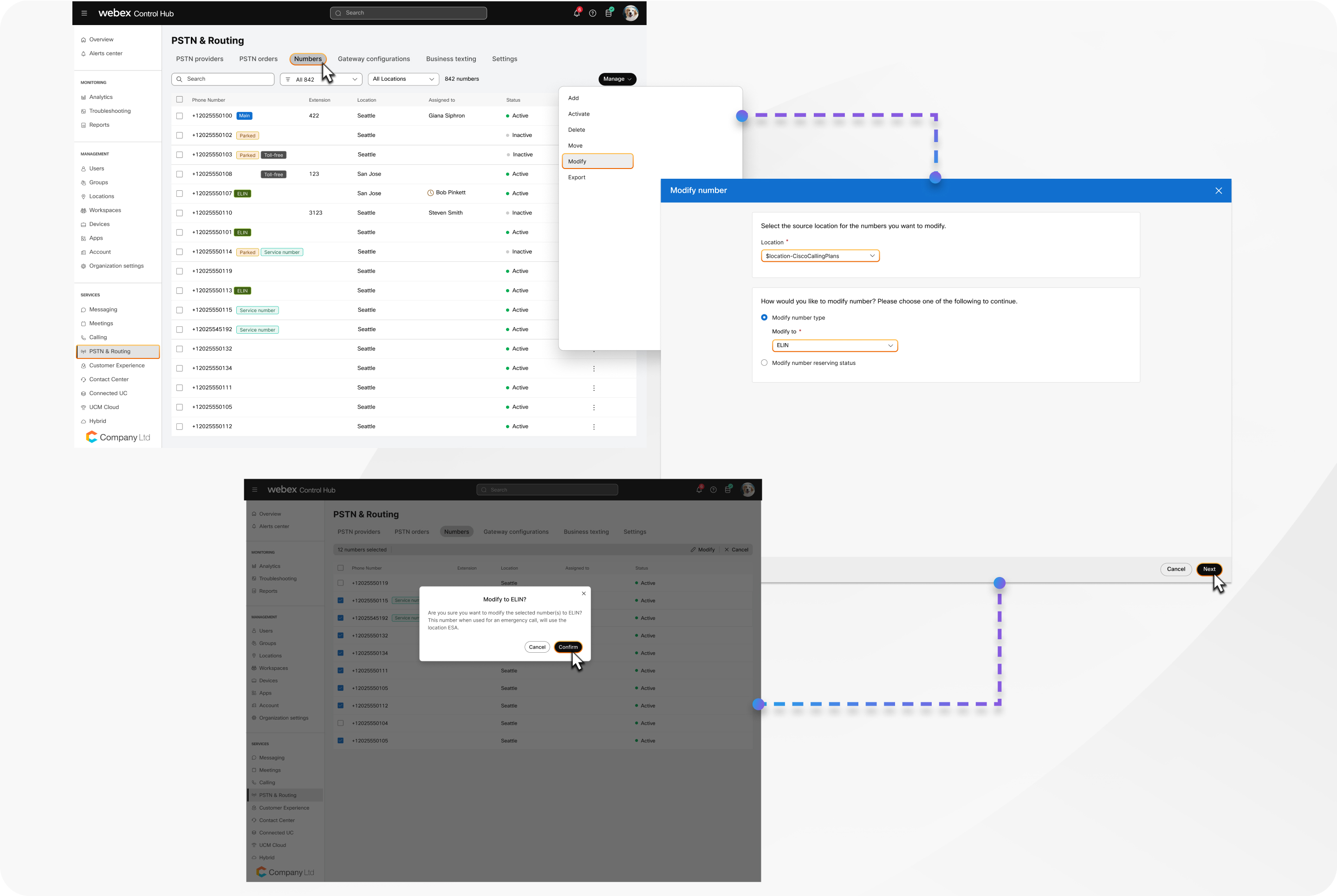
Les eLins ne sont pas créés directement. Au lieu de cela, vous convertissez les numéros standard ou de service existants en numéros eLins dans Control Hub. Une fois qu'un numéro est désigné comme ELIN, il fait partie du pool ELIN du site. Vous pouvez également reconvertir un ELIN en numéro standard ou numéro de service si nécessaire.
| 1 |
Connectez-vous à Control Hub. |
| 2 |
|
| 3 |
Cliquez sur . |
| 4 |
Sélectionnez l'emplacement des numéros que vous souhaitez modifier. |
| 5 |
Sélectionnez Modifier le type de numéro par, puis choisissez ELIN dans la liste déroulante. |
| 6 |
Cliquez sur Suivant. La liste des numéros standard et de service susceptibles d'être modifiés en ELIN s'affiche. |
| 7 |
Sélectionnez les chiffres à convertir et cliquez sur Modifier. |
| 8 |
Cliquez sur Confirmer. Après la conversion, les numéros modifiés arborent un badge ELIN. |
Que faire ensuite
Vous pouvez consulter les informations de confirmation de commande sous .
Modifier les numéros sélectionnés en eLins
Vous pouvez convertir plusieurs numéros standard ou de service en ELINS à la fois dans Control Hub. Tous les numéros sélectionnés doivent se trouver au même endroit. Vous pouvez également redéfinir n'importe quel numéro ELIN en numéro standard ou numéro de service si nécessaire.
| 1 |
Connectez-vous à Control Hub. |
| 2 |
|
| 3 |
Sélectionnez les numéros que vous souhaitez convertir et cliquez sur Modifier. L'option Modifier n'apparaît que si tous les numéros sélectionnés proviennent du même endroit. |
| 4 |
Sélectionnez Modifier le type de numéro par, puis choisissez ELIN dans la liste déroulante. Le système vérifie si les numéros sélectionnés peuvent être modifiés en eLins. Si des numéros ne sont pas éligibles, ils sont surlignés et un message d'erreur s'affiche. |
| 5 |
Cliquez sur Supprimer les numéros non valides, le cas échéant. |
| 6 |
Cliquez sur Modifier. Après la conversion, les numéros modifiés arborent un badge ELIN. |
Que faire ensuite
Vous pouvez consulter les informations de confirmation de commande sous .
Modifier un numéro unique en ELIN
Vous pouvez également convertir un numéro individuel en ELIN directement depuis la liste des numéros.
| 1 |
Connectez-vous à Control Hub. |
| 2 |
|
| 3 |
Trouvez le numéro que vous souhaitez convertir, cliquez sur |
| 4 |
Sélectionnez Modifier le type de numéro par, puis choisissez ELIN dans la liste déroulante. |
| 5 |
Cliquez sur Enregistrer. Après la conversion, le numéro modifié affichera un badge ELIN. |
 à côté, et sélectionnez
 Configurer l'heure d'expiration de l'ELIN
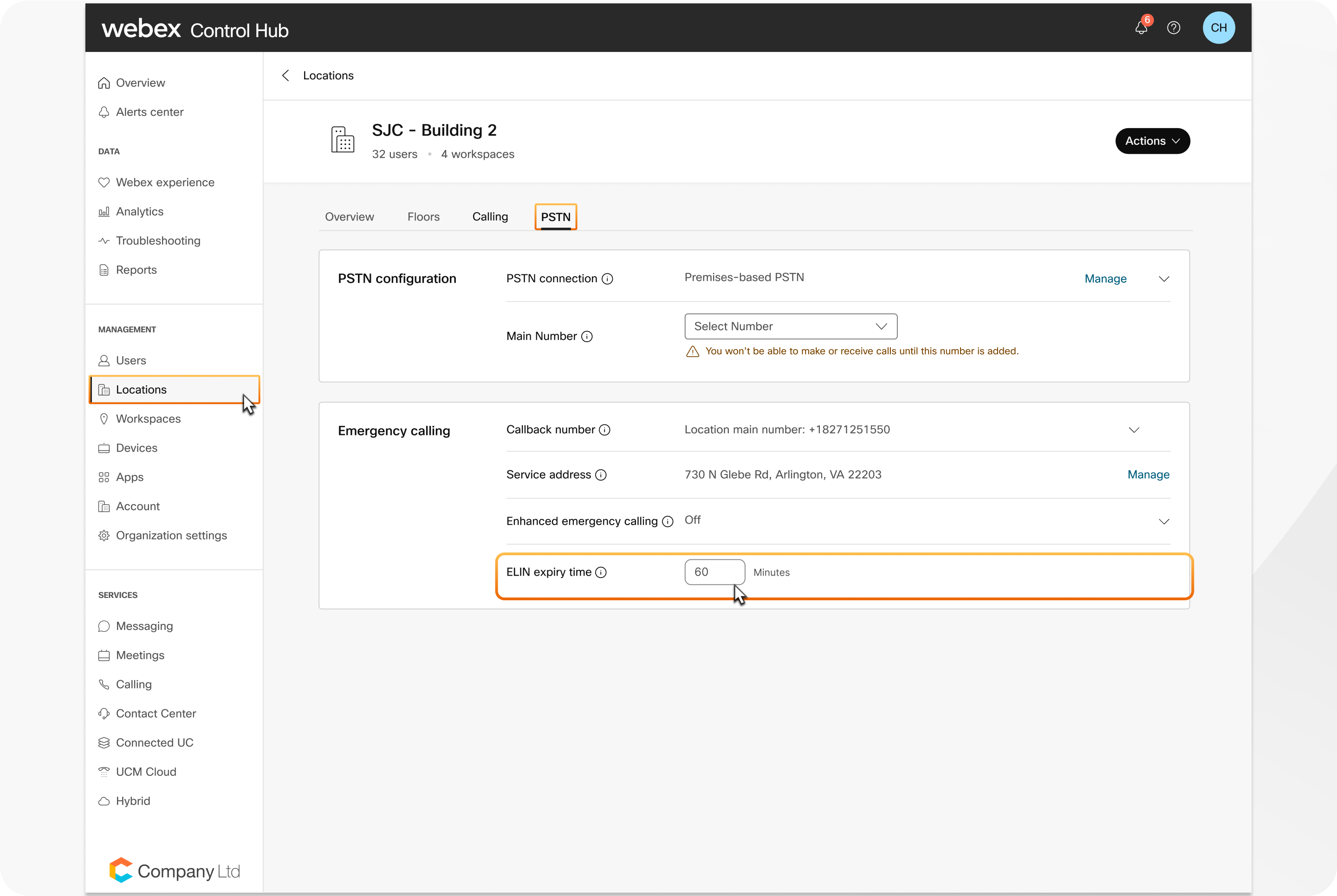
Vous pouvez définir la durée pendant laquelle un ELIN reste attribué à un appelant après un appel d'urgence au niveau du lieu. Ce paramètre contrôle la durée pendant laquelle un ELIN est disponible pour les appels d'urgence. Les modifications apportées à l'heure d'expiration ne concernent que les prochains devoirs ELIN et n'ont aucun impact sur les devoirs actuellement actifs.
| 1 |
Connectez-vous à Control Hub. |
| 2 |
Accédez à . |
| 3 |
Sélectionnez un lieu et cliquez sur l'onglet PSTN. |
| 4 |
Accédez à la section des appels d'urgence et définissez l'heure d'expiration de l'ELIN. Vous pouvez définir une durée de 10 à 1 440 minutes. La durée par défaut est de 60 minutes, que ce soit pour
les nouveaux sites ou pour les sites existants.
|
| 5 |
Enregistrez vos modifications. Si un ELIN est attribué à un utilisateur ou à un espace de travail, la colonne Attribué de la page Numéros affiche l'ELIN actif avec son horodatage de sortie. |
ELIN pour les utilisateurs
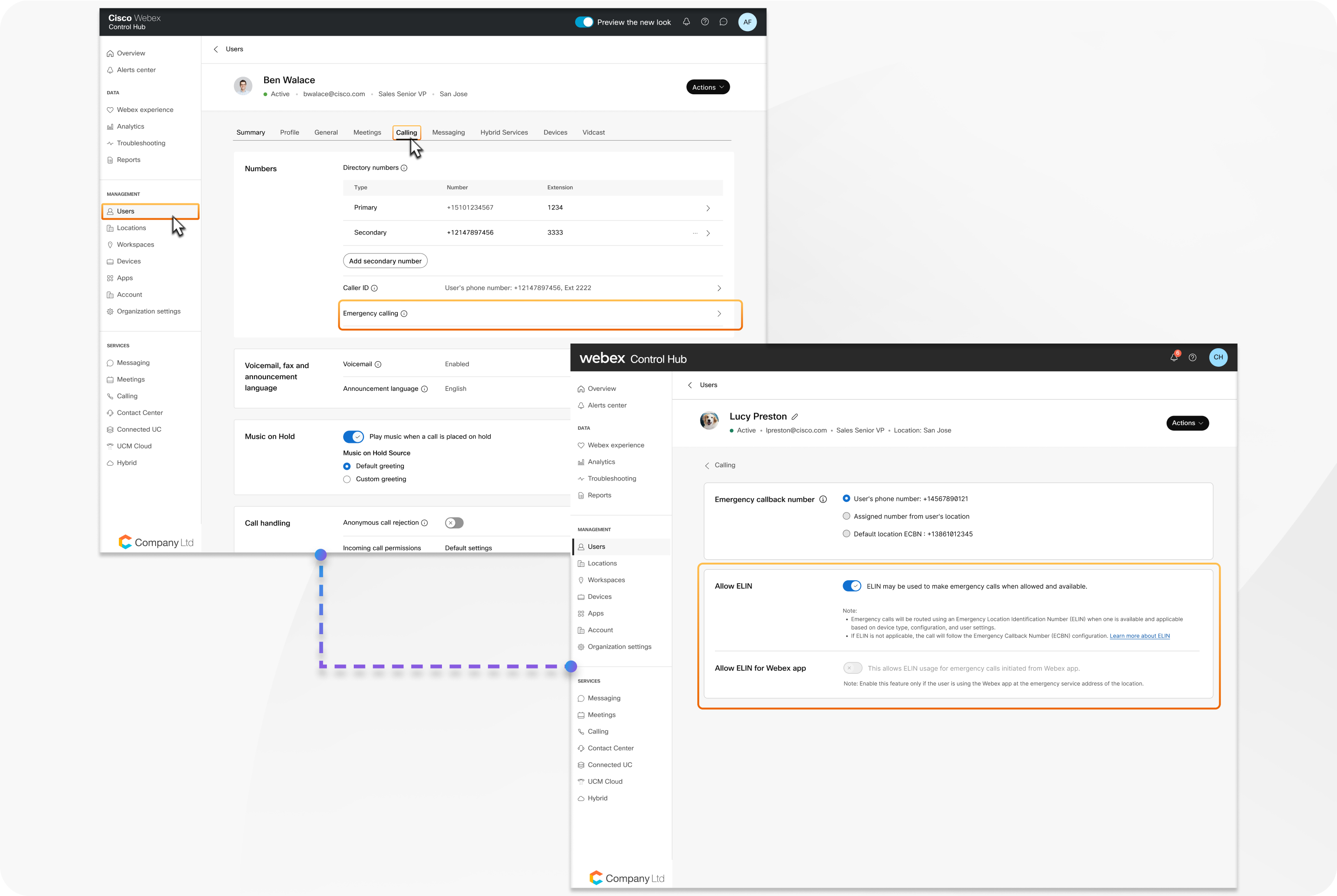
Vous pouvez contrôler si les utilisateurs individuels sont autorisés à utiliser les eLins pour les appels d'urgence. Par défaut, ELIN est activé pour tous les utilisateurs nouveaux et existants, mais vous pouvez le désactiver pour les utilisateurs dont les appareils se trouvent généralement en dehors de l'ESA du lieu.
| 1 |
Connectez-vous à Control Hub. |
| 2 |
Accédez à . |
| 3 |
Sélectionnez un utilisateur et cliquez sur l'onglet Appels. |
| 4 |
Dans la section Numéros, cliquez sur Appels d'urgence. |
| 5 |
Activez Autoriser l'ELIN pour activer les eLins pour les appels d'urgence d'un utilisateur. Par défaut, c'est activé pour tous les utilisateurs.
|
| 6 |
Activez Autoriser l'ELIN pour l'application Webex si l'utilisateur doit être autorisé à utiliser les eLins pour les appels d'urgence passés depuis l'application Webex. Ce paramètre ne peut être activé que si Autoriser ELIN est également activé pour l'utilisateur. Par défaut, Autoriser l'ELIN pour l'application Webex est désactivé pour tous les utilisateurs. Activez ce paramètre uniquement si l'utilisateur utilise principalement l'application Webex dans l'ESA du site. Pour les utilisateurs qui travaillent fréquemment à distance ou en dehors de l' ESA, nous vous recommandons de laisser ce paramètre désactivé pour éviter une attribution d'ELIN incorrecte. |
Gestion groupée des utilisateurs d'ELIN
Vous pouvez gérer les paramètres ELIN pour plusieurs utilisateurs à la fois à l'aide du modèle CSV de fonctionnalités utilisateur groupées dans Control Hub. Le fichier CSV comporte deux colonnes : Autoriser l'ELIN et Autoriser l'ELIN pour l'application Webex. Pour plus d'informations, voir Gérer plusieurs utilisateurs dans Control Hub à l'aide du modèle CSV.
ELIN pour les espaces de travail
Vous pouvez contrôler si les espaces de travail individuels sont autorisés à utiliser les eLins pour les appels d'urgence . Par défaut, l'ELIN est activé pour tous les espaces de travail nouveaux et existants, mais vous pouvez le désactiver pour les espaces de travail dont les appareils sont généralement utilisés en dehors de l'ESA du site.
| 1 |
Connectez-vous à Control Hub. |
| 2 |
Accédez à |
| 3 |
Sélectionnez un espace de travail et cliquez sur l'onglet Appels. |
| 4 |
Dans la section Numéros, cliquez sur Appels d'urgence. |
| 5 |
Activez Autoriser ELIN pour activer les eLins pour les appels d'urgence concernant un espace de travail. Par défaut, c'est activé pour tous les espaces de travail.
|
Informations de facturation pour le plan d'appel Cisco
Si votre organisation utilise le plan d'appel Cisco, nous vous recommandons de consulter ces principales considérations de facturation pour les eLins.
- Les eLins sont facturés comme des numéros de service dans le cadre du plan d'appel Cisco.
- Pour utiliser les eLins, les numéros de service doivent être activés sur votre abonnement. Cela peut nécessiter un changement ou une modification de votre abonnement à Cisco Commerce.
- Sur les pages d'abonnement de Control Hub, les eLins apparaissent sous forme de numéros de service et sont comptés en conséquence. Il n' y a pas de rubrique distincte pour les eLins.
- Les eLins ne sont pas pris en charge dans les organisations d'essai de Cisco Calling Plan, car les versions d'essai ne prennent pas encore en charge les numéros de service.
- Le nombre d'ELIN est inclus dans les rapports réglementaires.


