
Благодарим вас за обратную связь.
Приложение Webex | Обновите приложение до последней версии
 Отправить обратную связь?
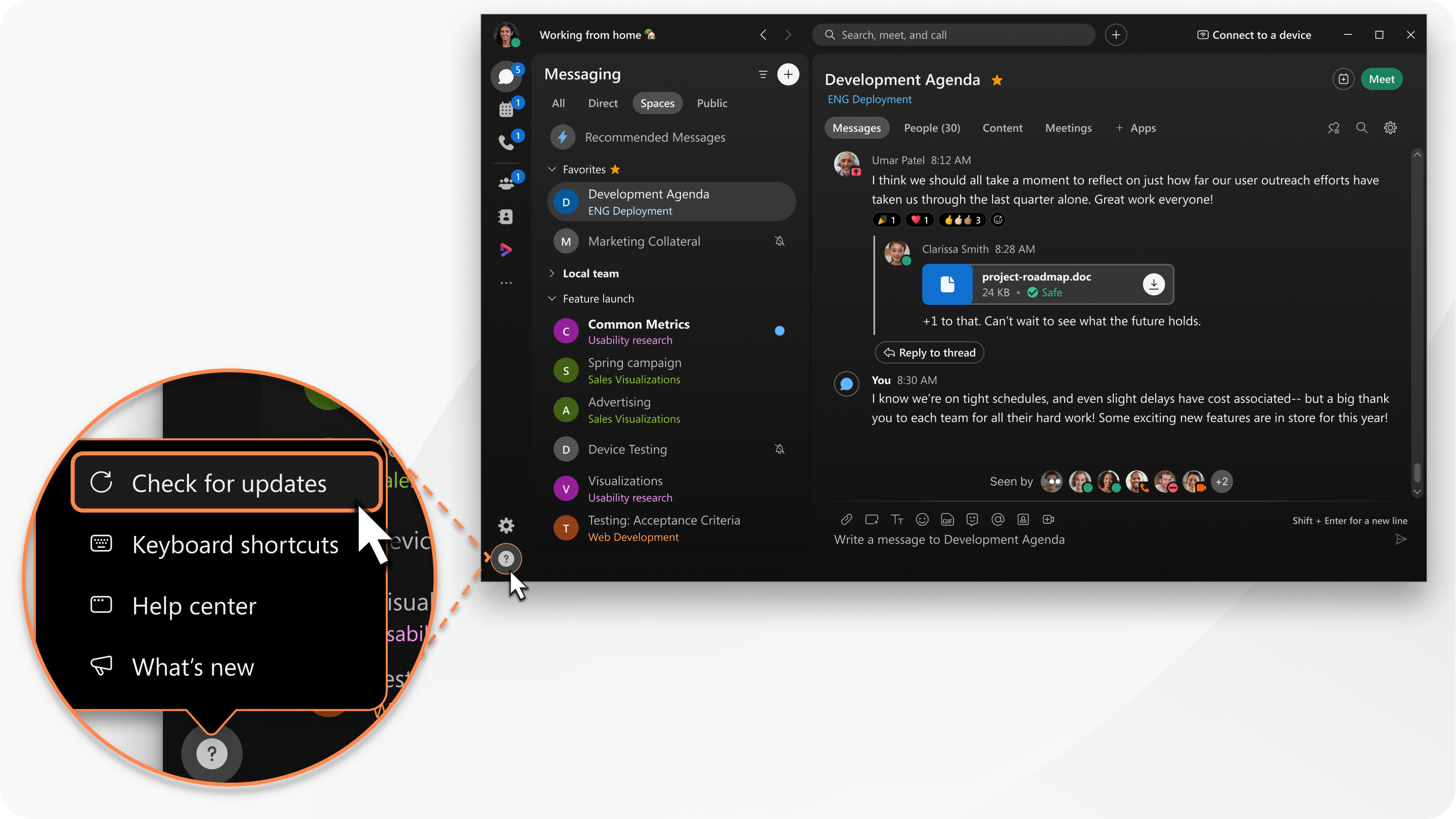
Мы поддерживаем только самую последнюю версию приложения Webex. Если у вас возникли проблемы, убедитесь, что вы обновили приложение до последней версии, прежде чем обращаться в службу поддержки.
Сведения о последней версии см. в примечаниях к выпуску.
Вы можете проверить наличие обновлений самостоятельно, а не ждать следующего запланированного обновления.
| 1 |
Нажмите «Справка»
Вы также можете нажать на изображение профиля, выбрать «». |
| 2 |
Когда обновление будет доступно, нажмите кнопку «Получить обновление», чтобы загрузить обновление. Когда обновление будет готово, выберите:
Если обновление недоступно, появится всплывающее сообщение о том, что вы обновлены и какую версию используете. Если вы не проверили обновление, но видите значок обновления, значит, вас ждет запланированное обновление. Если вы используете старую версию приложения, вы получите приглашение на обновление. |
 а затем нажмите кнопку «
 «
«Если на вашем iPhone или iPad не настроена
|
В App Store нажмите «Обновления». Если опция «Обновить» отсутствует, приложение будет обновлено. |
| 1 |
В Play Store нажмите |
| 2 |
Найдите приложение Webex и нажмите Обновить.
|
 , а затем нажмите «
При входе в систему вы используете последнюю версию приложения Webex.
|
Если веб-просмотр приложения Webex открыт уже некоторое время, обновите вкладку браузера, чтобы обновить представление. |


