
Благодарим вас за обратную связь.
 Отправить обратную связь?
Независимо от того, нужен ли вам простой универсальный значок или серия персонализированных значков, уникальных для разных групп участников, Onsite может сделать все! Создание бейджей интуитивно понятно, просто и даже немного увлекательно.
В этой статье описаны все этапы разработки значка в Webex Events Onsite. Продолжайте читать или посмотрите демонстрационное видео в следующем видео!
Создайте новый значок
-
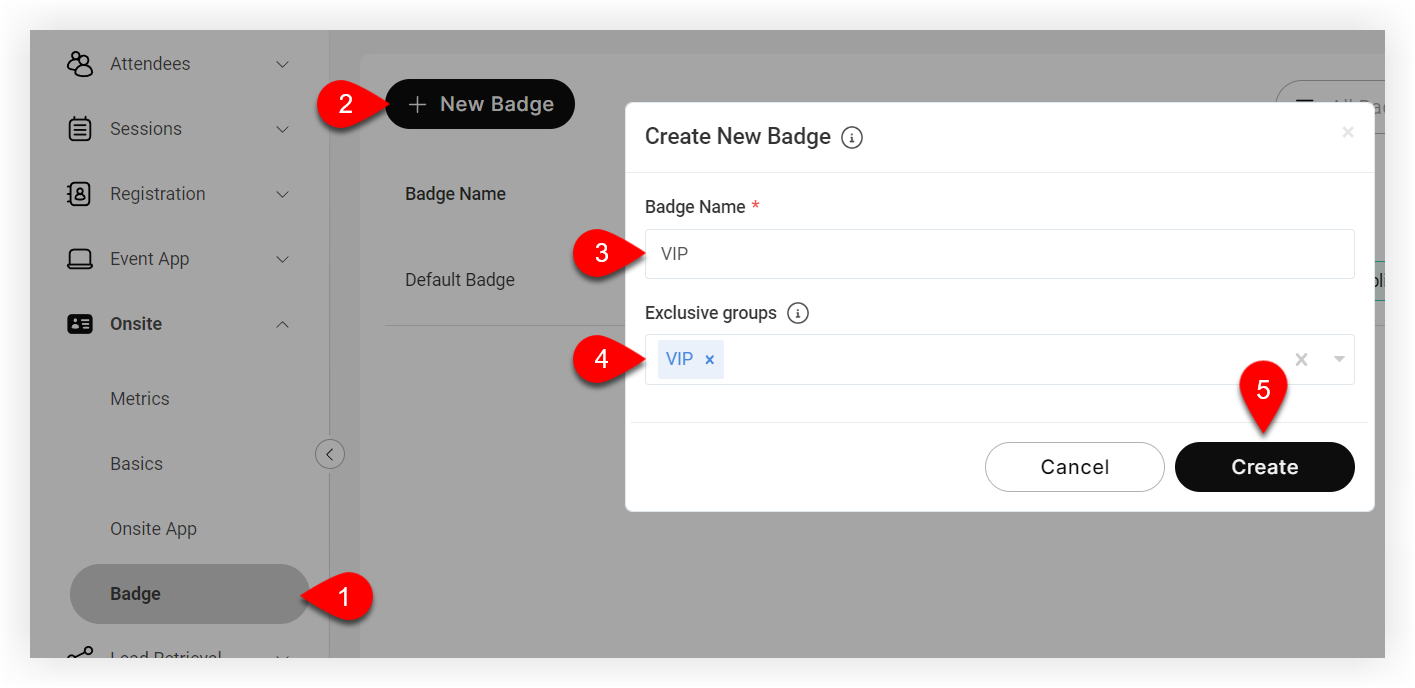
В меню мероприятия на месте нажмите значок, чтобы перейти на страницу со значками.
-
Нажмите «Новый значок».
-
В модальном окне «Создать новый значок» введите название бейджа, которое поможет вам и вашим сотрудникам понять, для кого этот значок.
-
Если вы хотите, чтобы бейдж могли получать только лица, входящие в определенные эксклюзивные группы, выберите эти группы.
-
Когда будете готовы, нажмите «Создать». После этого вы перейдете на страницу «Редактировать значок».
Рекомендации по дизайну
Прежде чем вы начнете добавлять и размещать элементы на значке, следует учесть несколько важных аспектов, которые могут повлиять на дизайн.
Предварительно напечатанные значки
Принтеры ZD-620 и ZD-621, поддерживаемые Onsite, печатают только в черно-белом режиме и в оттенках серого. Если вы используете предварительно распечатанные бейджи с цветным фоном, внимательно продумайте, как будут выглядеть элементы, добавленные к значку. Светлые элементы могут недостаточно контрастировать на темном фоне, из-за чего их будет трудно увидеть.
Изображения
Изображения печатаются только в черно-белом режиме, а качество изображения может отличаться в зависимости от выбранного типа значка. Как правило, мы рекомендуем предварительно распечатать логотип вашей компании и любые другие изображения, которые будут отображаться на всех значках, чтобы изображения были четкими и четкими.
Мы не рекомендуем предварительно распечатывать изображения, которые будут отображаться только на некоторых бейджах участников, так как это усложнит печать при регистрации.
При создании изображений, которые вы будете загружать в конструктор бейджей, имейте в виду, что принтер печатает с разрешением 300 точек на дюйм (DPI), и вы можете масштабировать изображения в соответствии со своими потребностями. В общем, изображение размером 300 x 300 пикселей работает хорошо. Если изображение будет занимать площадь значка более одного квадратного дюйма, рассмотрите возможность использования более высокого разрешения. Поддерживаются следующие форматы изображений: JPEG, PNG, GIF, TIF и BMP.
Как использовать конструктор бейджей
Страница «Редактировать бейдж» содержит панель «Инструменты дизайна» и окно предварительного просмотра значков. Давайте рассмотрим каждый из имеющихся в вашем распоряжении инструментов.
-
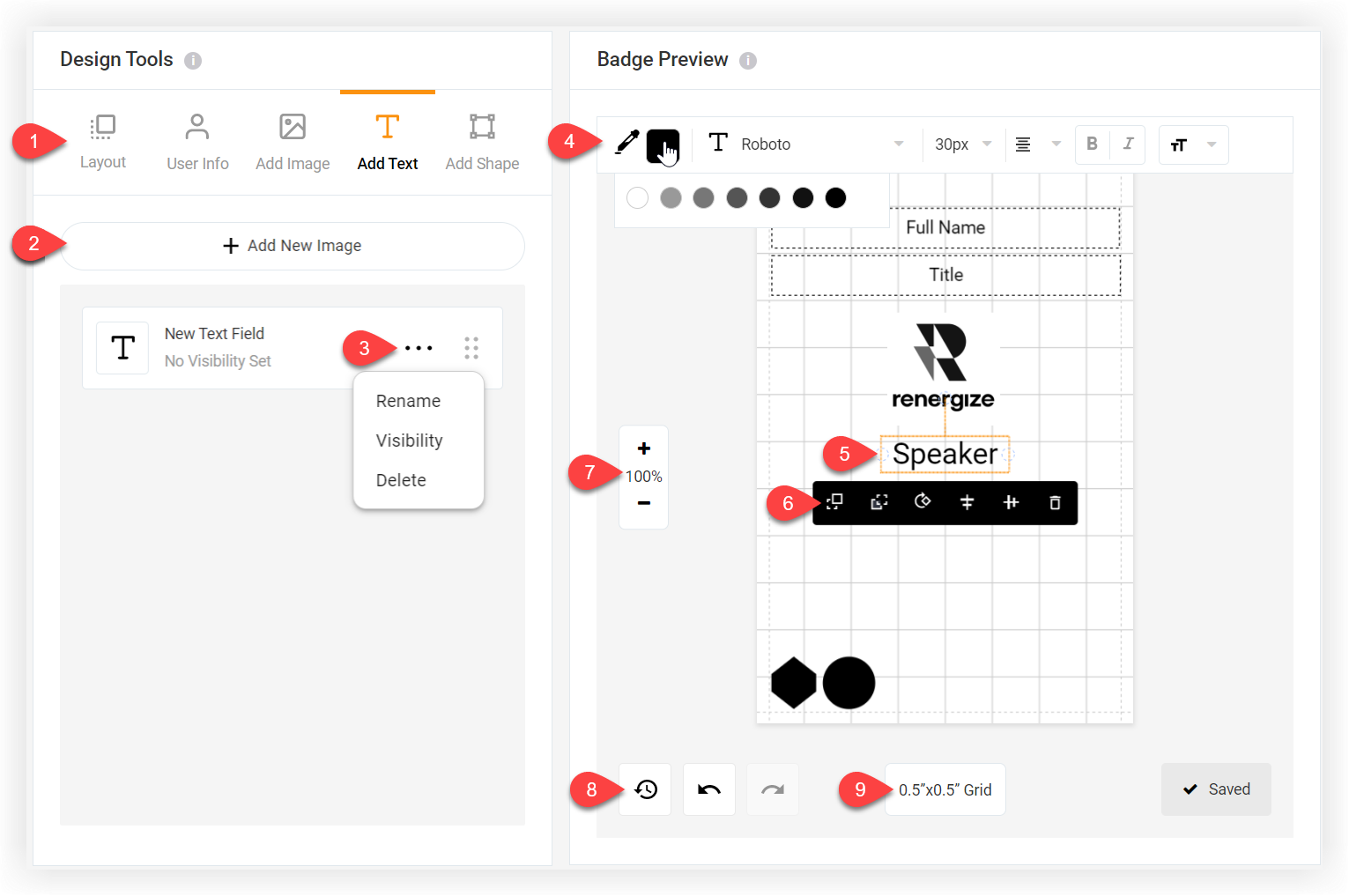
Инструменты дизайна. На этих пяти вкладках вы можете выбрать размер и макет значка, а также добавить элементы к значку.
-
Кнопка «Добавить новое». Эта кнопка появляется на вкладках «Добавить изображение», «Добавить текст» и «Добавить фигуру».
-
Меню настроек. После добавления элемента нажмите значок «Настройки» () рядом с элементом, чтобы переименовать, удалить его или настроить правило видимости.
Имейте в виду, что правила видимости позволяют вам контролировать, какие элементы бейджей следует печатать для определенных типов участников. Прочитайте нашу статью о правилах видимости на месте, чтобы узнать, как их использовать.
- Панель стилей. После добавления элемента к значку нажмите на элемент в окне предварительного просмотра значка, чтобы выбрать его. Используйте инструменты на панели стилей, чтобы изменить цвет элемента. При выборе полей «Информация о пользователе» или «Текст» вы также можете задать шрифт, размер, выравнивание, стиль и регистр текста. Если вы выберете несколько элементов одного типа нажатием клавиши Shift и щелчком мыши, изменения стиля коснутся всех выбранных элементов.
-
Элемент. Элемент — это все, что вы добавляете к значку. После добавления элемента к
значку нажмите на него, чтобы выбрать его. Когда элемент выбран, его окружает желтая рамка.
Удерживая клавишу Shift, нажмите, чтобы выбрать и переместить несколько элементов одновременно, а затем
нажмите клавишу Escape, чтобы отменить выбор элементов. Нажмите и перетащите или используйте клавиши со стрелками на
клавиатуре, чтобы разместить выбранные элементы на значке. Используйте круглые значки по
периметру, чтобы изменить размер или повернуть элемент. Красные «умные направляющие» появляются, когда элемент
совпадает с центром или краем другого элемента.
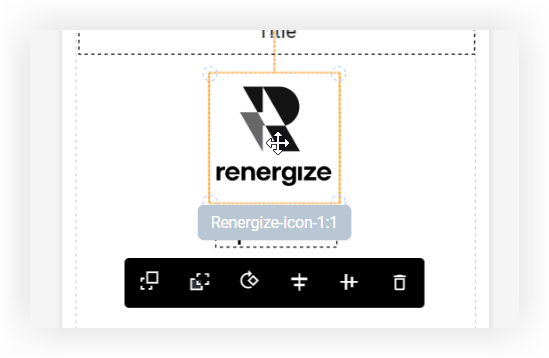
Имейте в виду, что если вы выберете двусторонний макет, расположите элементы в верхней части окна предварительного просмотра значков.
- Инструменты элемента. При выборе одного элемента под ним в окне предварительного просмотра значков появляется плавающая панель инструментов. Используйте эту панель инструментов для наложения, поворота, выравнивания или удаления элементов. Можно также удалять элементы с помощью клавиш Backspace (Windows) или delete (macOS).
- Масштабирование. Используйте эти кнопки для увеличения масштаба и точной настройки элементов на значке. Если вы редактируете на устройстве с сенсорным экраном, нажмите кнопку, чтобы увеличить или уменьшить масштаб.
- Инструменты истории. Нажмите значок часов, чтобы отменить все неопубликованные изменения. Это отменит всю работу, проделанную с момента перехода на страницу «Редактировать значок». Используйте кнопки «Отменить» и «Повторить» , чтобы отменить или отозвать последнее изменение.
- Сетка. Нажмите эту кнопку один раз, чтобы добавить сетку размером 0,5 дюйма, и дважды, чтобы добавить сетку размером 1 дюйм в окно предварительного просмотра значков. Это поможет выровнять элементы друг с другом и убедиться, что элементы не перекрывают предварительно напечатанные части значка.
По мере внесения изменений ваш прогресс автоматически сохраняется. Закончив настройку элементов на одной из пяти вкладок, просто покиньте вкладку.
Теперь давайте рассмотрим каждую вкладку «Инструмент проектирования».
Инструменты проектирования
При добавлении каждого типа элементов используйте инструменты редактирования, описанные выше, для перемещения, изменения размера, стиля и корректировки элемента по мере необходимости. Используйте правила видимости для отдельных элементов, чтобы обеспечить невероятный уровень контроля над тем, какие элементы печатают для каких участников.
Макет
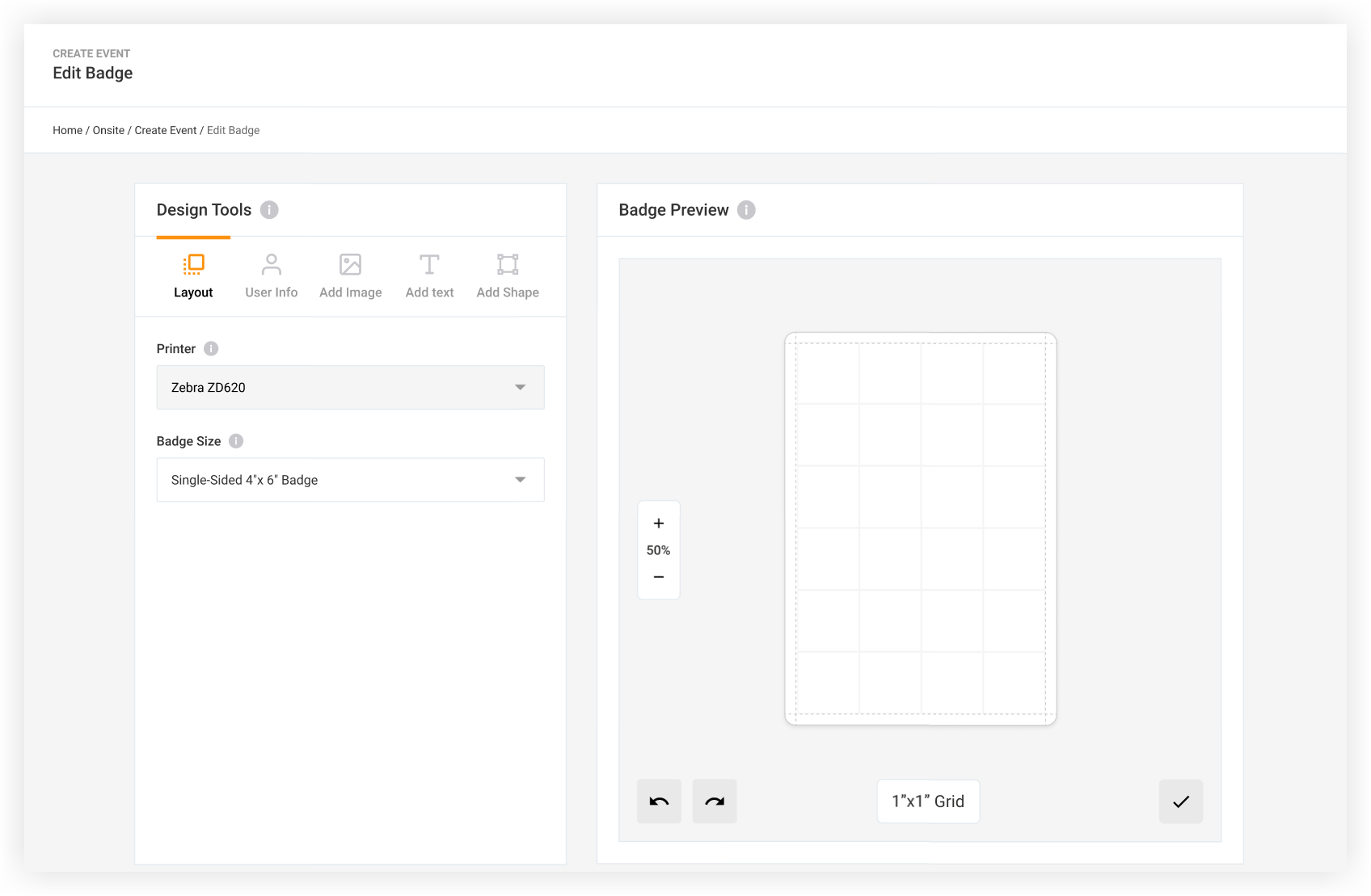
В этом разделе конструктора бейджей определяются размер, ориентация и тип бейджа. Дополнительные сведения о доступных типах бейджей и способах печати см. в нашей статье «Типы бейджей на месте».
-
Принтер. Пока мы поддерживаем только определенные подмодели Zebra ZD620 и ZD621, чтобы гарантировать стабильную и качественную печать. В настоящее время вы можете выбрать только Zebra ZD620, поскольку размеры бейджей одинаковы для обоих принтеров.
-
Размер бейджа. В этом раскрывающемся списке выберите размер, ориентацию и материал бейджа. Ваш выбор должен соответствовать тому, что вы заказали у поставщика бейджей.
Если вы изменили размер бейджа после добавления элементов к значку, еще раз проверьте расположение всех элементов на бейдже.
-
Зеркальный значок. Если вы выбрали двусторонний размер значка, вы можете зеркально отразить значок, чтобы на обеих сторонах значка печатались одни и те же элементы. Если вам нужна уникальная информация на каждой стороне значка, оставьте этот переключатель выключенным.
Если вы используете двусторонний значок и не активировали настройку «Зеркальный значок», вкладка «Вид сзади» в конструкторе значков перевернет режим предварительного просмотра. Это позволяет настроить информацию, изображения, текст и фигуры на обратной стороне значка.
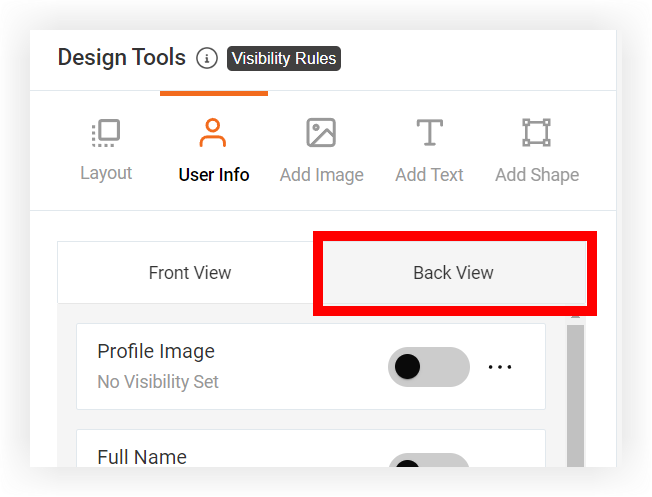
Закончив выбор параметров макета, перейдите на вкладку «Информация о пользователе».
Информация о пользователе
На вкладке «Информация о пользователе» можно выбрать информацию об участнике, напечатанную на бейдже, включая вопросы и ответы.
Имейте в виду, что мы рекомендуем использовать только имя или полное имя. Совместное использование имени и фамилии может привести к противоречивому форматированию.
Чтобы добавить к значку поле с информацией о пользователе, активируйте его переключатель.
Однако теперь доступно гораздо больше возможностей персонализации изображений, текста, фигур и правил видимости. Продолжайте читать, чтобы узнать больше. 📖
Добавить изображение
Добавление изображения к значку — отличный способ украсить ваши значки или добавить отличия различным типам значков. Например, вы можете добавить логотипы для каждого из спонсоров, а затем использовать правила видимости, чтобы сотрудники каждого спонсора могли разместить на своем бейдже подходящий логотип.
Чтобы добавить изображение к бейджу, выполните следующие действия:
-
Нажмите кнопку «Добавить новое изображение».
-
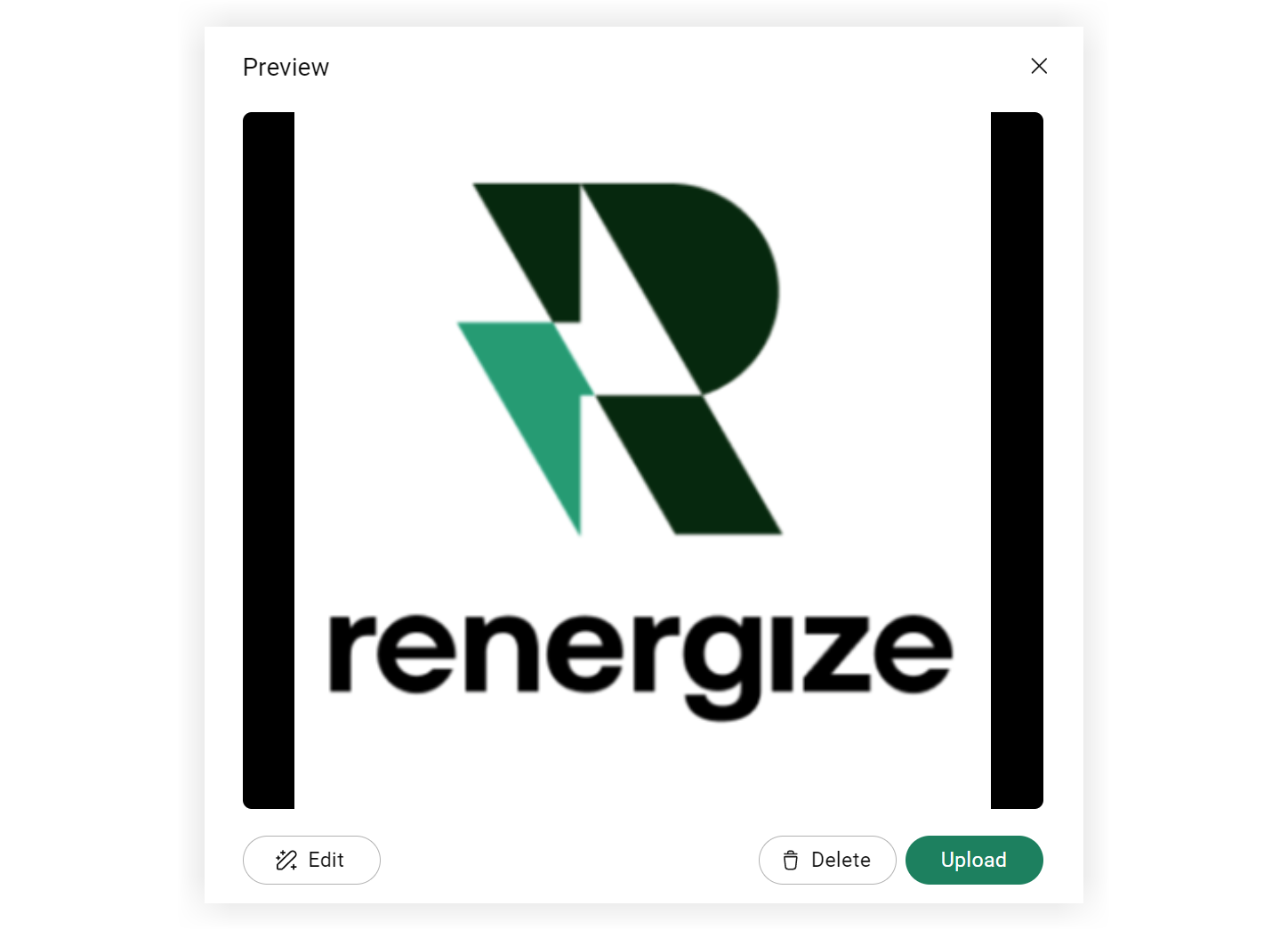
В появившемся модальном окне следуйте инструкциям, чтобы выбрать файл изображения на своем устройстве.
-
Нажмите кнопку «Редактировать», чтобы обрезать изображение или настроить его поворот или масштаб.
-
Нажмите «Загрузить», чтобы закончить.
Добавить текст
Чтобы добавить собственный текст к значку, выполните следующие действия:
-
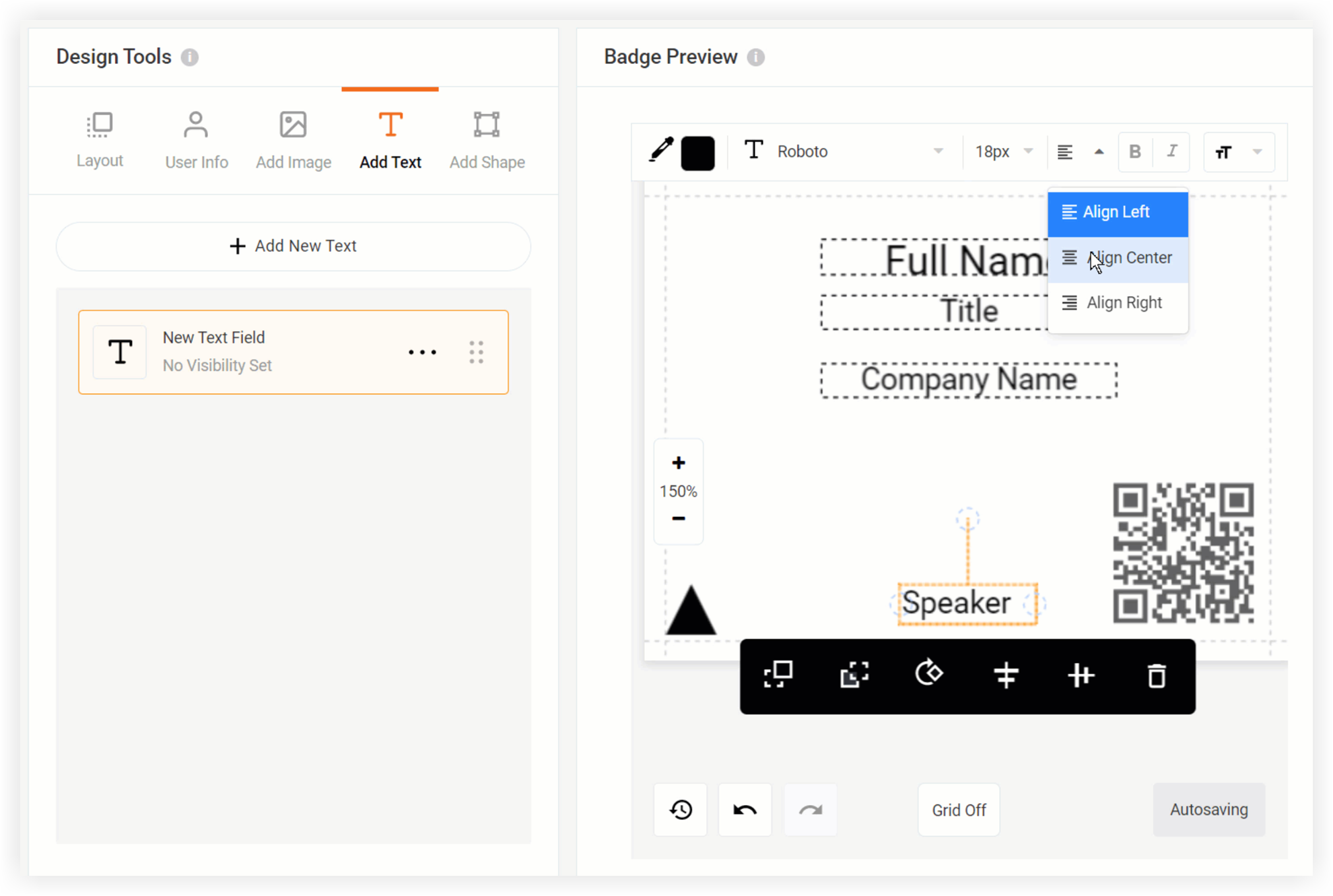
Нажмите кнопку «Добавить новый текст», и в окно предварительного просмотра бейджа будет добавлено новое текстовое поле.
-
Нажмите на текстовое поле в окне «Предварительный просмотр значка», чтобы отредактировать текст.
-
Используйте панель стилей над окном «Предварительный просмотр», чтобы настроить шрифт, цвет, размер, выравнивание и стиль.
Добавить фигуру
Чтобы добавить фигуру к значку, выполните следующие действия:
-
Нажмите кнопку «Добавить новую фигуру».
-
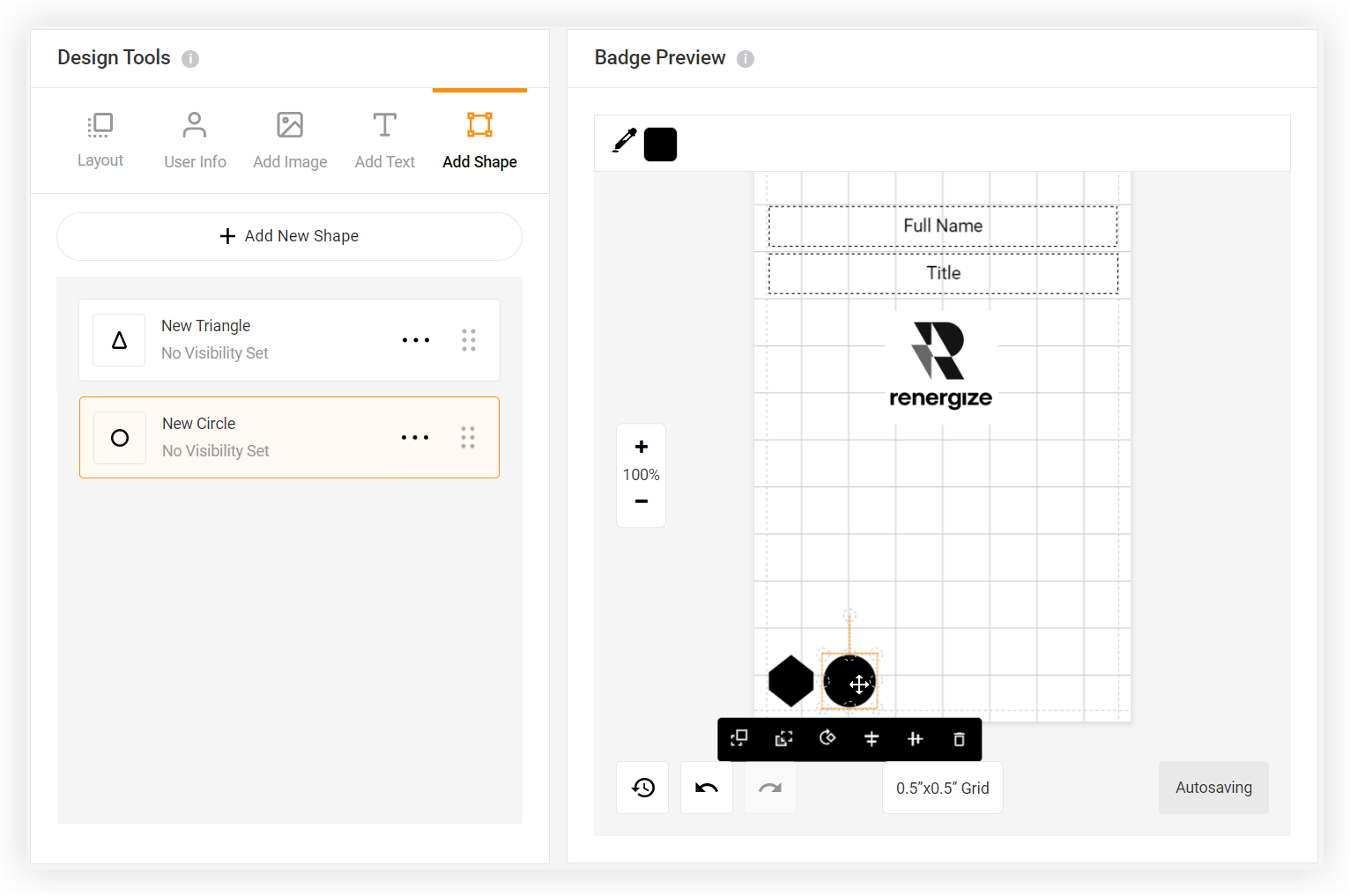
Выберите нужную фигуру из выпадающего списка. Фигура автоматически добавляется в окно предварительного просмотра значка.
-
Используйте панель стилей над окном предварительного просмотра, чтобы изменить цвет фигуры. Помните, что принтеры печатают только в черно-белом режиме.
Управляйте бейджами
После создания значков управляйте ими на странице «Значки». Нажмите значок Настройки () рядом с бейджем, чтобы изменить его название и эксклюзивные группы, отредактировать или клонировать дизайн или удалить значок.
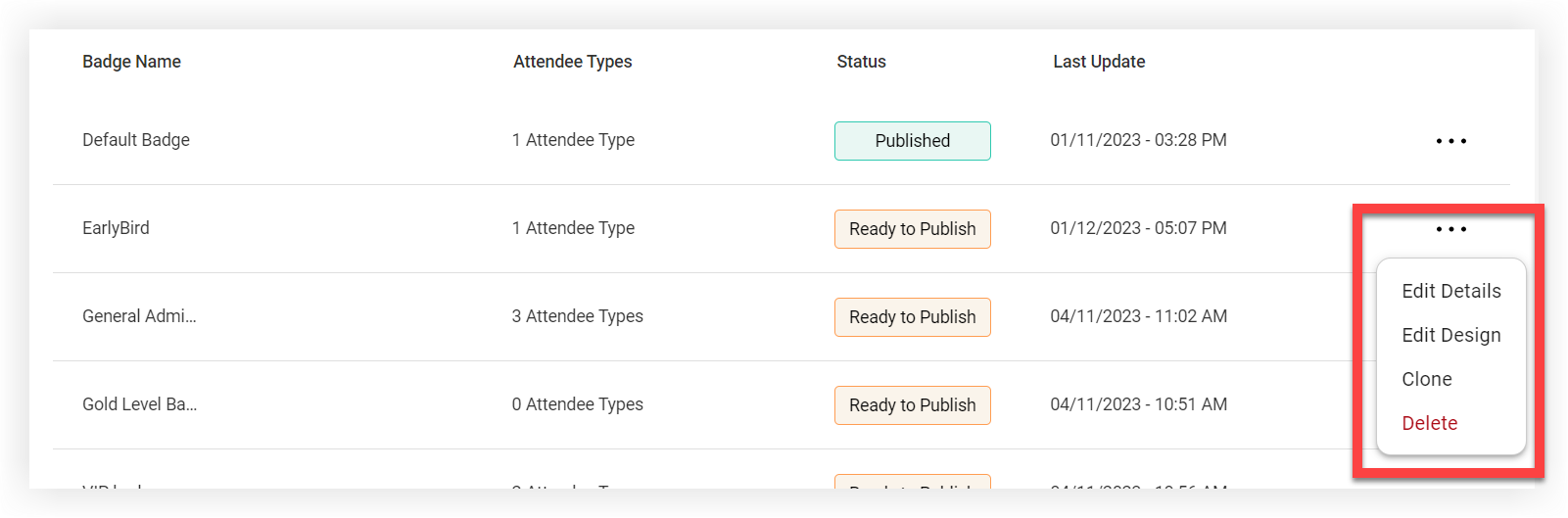
Имейте в виду, что при клонировании значка клонируется только дизайн. Эксклюзивные групповые задания и правила видимости не клонируются.
Значки показывают один из трех статусов:
-
Нужен дизайн — на бейдже пока нет никакой информации.
-
Готово к публикации — на бейдже есть хотя бы одно информационное поле или его дизайн был изменен. «Готов к публикации» не всегда означает, что значок готов к печати. Внимательно изучите каждый дизайн перед публикацией.
-
Опубликовано. Вы нажали кнопку «Опубликовать», и значок уже доступен!
Если вы отредактировали дизайн бейджа после установки iPad или iPhone, зарегистрировавшихся на сайте, вы должны обновить каждое устройство, нажав кнопку «Обновить все данные на месте» на странице настроек приложения Onsite.
После публикации эскизов бейджей вы можете предварительно просмотреть бейдж участника в его профиле, чтобы проверить, как элементы бейджей будут напечатаны для этого участника. Вот как это сделать:
-
На панели навигации по мероприятию нажмите «Участники».
-
На странице «Участники» нажмите на участника, чтобы открыть его профиль.
-
На странице «Обзор» профиля участника нажмите кнопку «Показать значок», чтобы открыть модальное окно предварительного просмотра бейджей для этого участника.
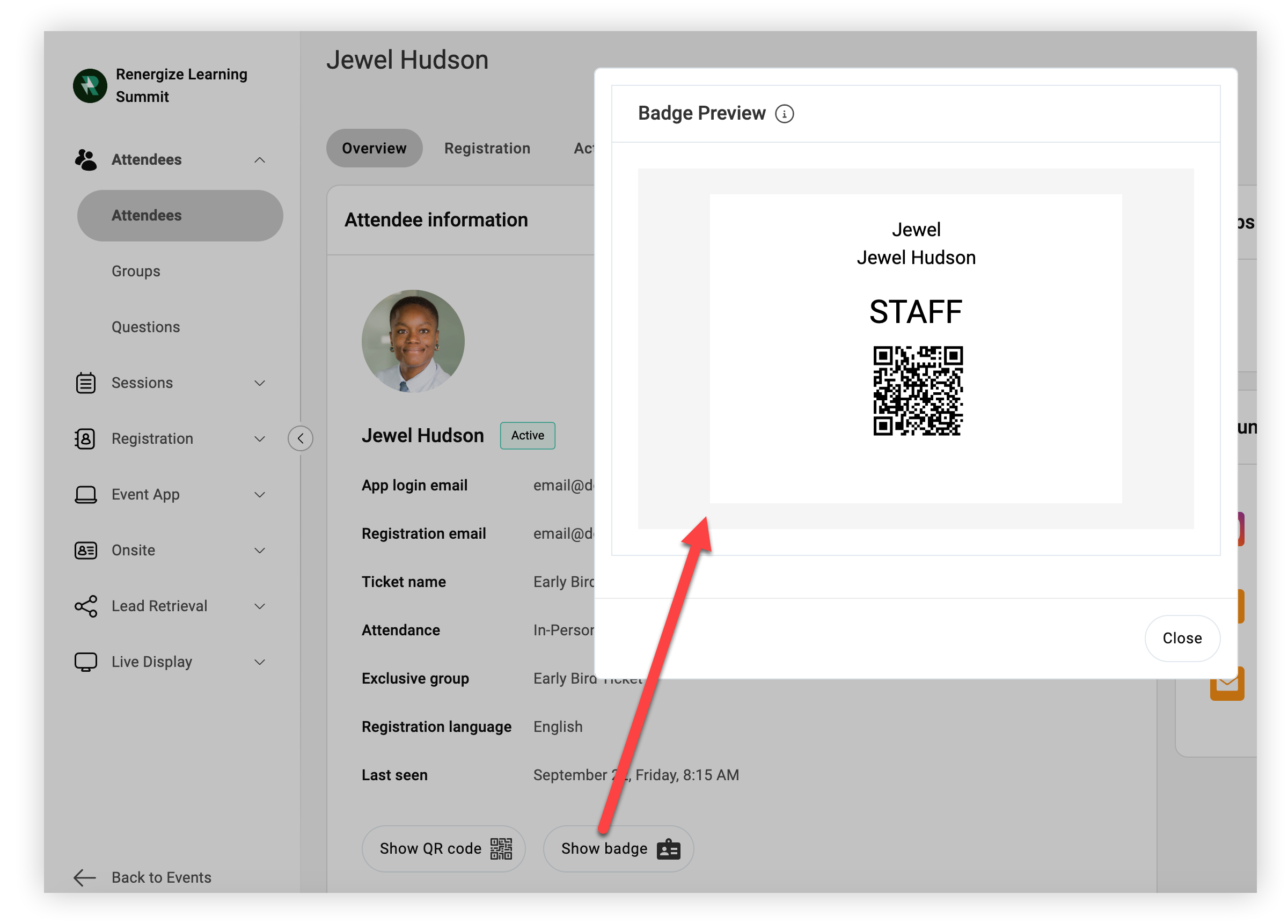
Теперь, когда вы создали свои бейджи, вы готовы к публикации на сайте!
Советы профессионалов! 😎
-
Если вы предварительно распечатываете фон, название мероприятия, логотипы или другую информацию из коллекции бейджей, загрузите пустое изображение бейджа в конструктор и измените его размер так, чтобы он соответствовал размеру значка целиком, а затем выключите изображение. После добавления элементов к значку снова включите изображение и сложите его на заднюю часть, чтобы случайно не скрыть предварительно напечатанные элементы. 🌟
-
Добавьте QR-код, который откроет промо-страницу вашего приложения для мероприятий, чтобы способствовать внедрению приложения Event.
-
Если вы используете термотрансферный рулон, закажите ленту, подходящую к цветовой гамме мероприятия или дополняющую ее, чтобы дизайн бейджей еще больше соответствовал вашему бренду.
-
Если вы создаете бейдж, на котором печатается другая форма или логотип в зависимости от эксклюзивной группы (например, логотипы спонсоров), и вам нужно разместить похожие элементы на бейдже в одном и том же физическом пространстве, используйте инструменты «Перенести вперед» или «Отправить назад», чтобы настроить каждый элемент по мере необходимости. Затем просто настройте правила видимости, чтобы печаталось только нужное изображение для каждого участника.


