
Благодарим вас за обратную связь.
Настройка устройств серии Board и Room в сопутствующем режиме
 Отправить обратную связь?
В режиме компаньона устройство серии Room используется для звонков, а устройство Board Series — для доски. Совместное содержимое отображается на обоих устройствах, а виртуальные доски автоматически передаются на устройство комнаты во время звонков.
Все устройства серии Board и Room можно использовать в вспомогательном режиме.
Ограничения-
Проводной обмен данными вне вызова отображается только на устройстве в комнате.
-
Белая доска во время разговора отображается только на доске.
-
Вы не можете комментировать общий контент, кроме вызова по проводной сети.
-
Вы не можете поделиться информацией с системной платой с помощью кабеля HDMI. Используйте кабель, подключенный к комнатному устройству, или беспроводной общий доступ.
-
Если вы хотите позвонить кому-то из справочника или по его номеру, но в комнате уже есть свободное место, сначала его необходимо закрыть.
-
Сенсорное перенаправление недоступно в сопутствующем режиме.
-
Невозможно подключить Touch 10 или Room Navigator к плате Cisco в сопутствующем режиме.
-
Чтобы использовать комнату для брифингов или классную комнату в сопутствующем режиме, сначала зарегистрируйте устройство в комнате и настройте на нем комнату для брифингов или учебный класс. После этого можно добавить плату Cisco к тому же рабочему пространству.
-
Сопутствующий режим не поддерживается на устройствах, связанных с Edge for Devices.
-
CVI не поддерживается в сопутствующем режиме.
-
Веб-приложения не поддерживаются в сопутствующем режиме.
-
Веб-виджеты не поддерживаются.
Для оптимального проведения совещания рекомендуется выбрать два варианта планировки помещений.
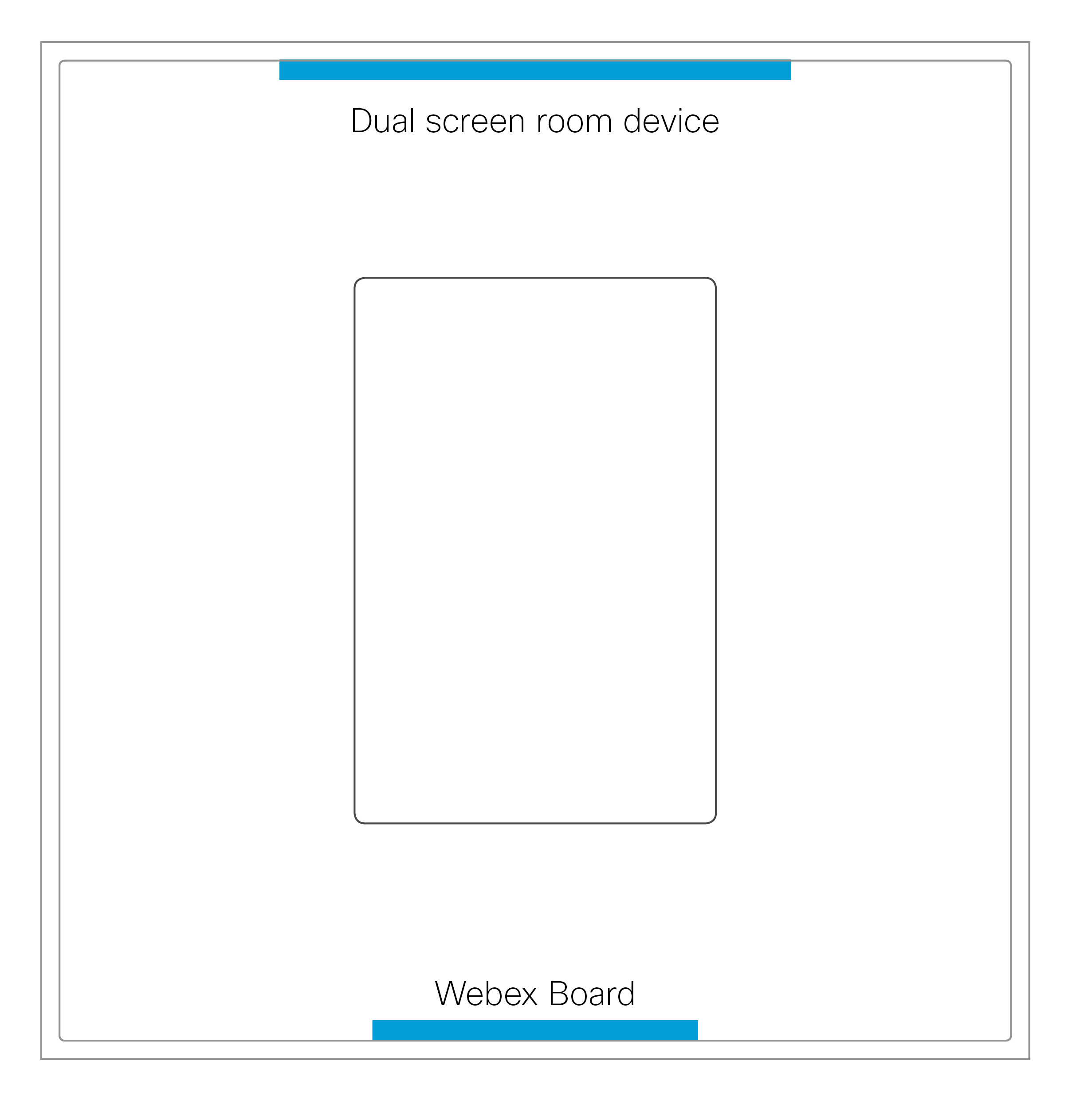
Устройства с двумя экранами
Вы можете разместить комнатное устройство с двумя экранами и доску на противоположных сторонах комнаты.
Эта установка была протестирована в помещении шириной 4,5 метра и длиной 6,2 метра со столом длиной 3,6 метра. Мы рекомендуем эту конфигурацию для комнат, близких к этому размеру.
Устройства с одним экраном
Устройство с одним экраном и плата работают в угловой конфигурации. Эта конфигурация рекомендуется для небольших комнат.
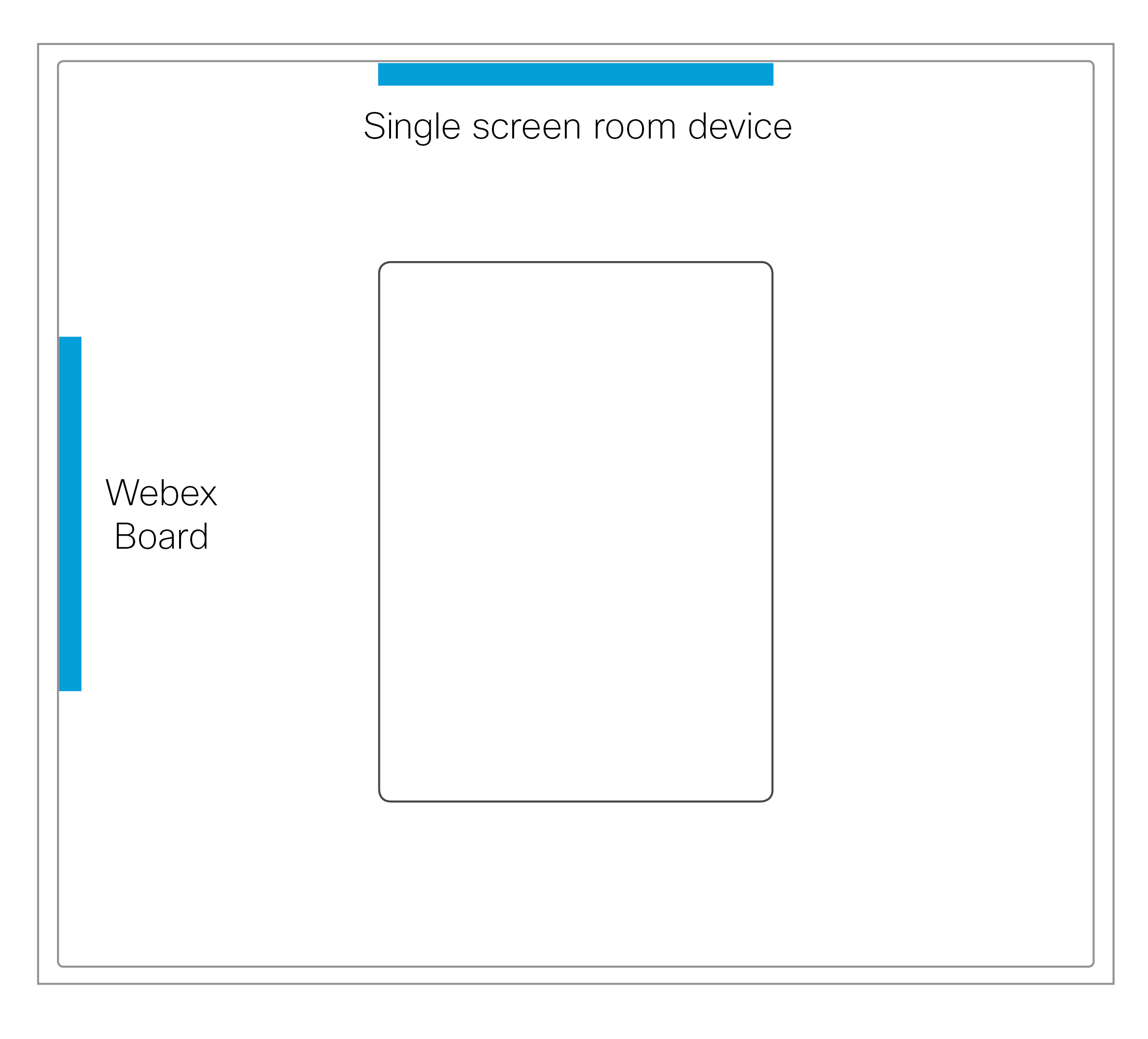
Для устройств с одним экраном не рекомендуется устанавливать комнатное устройство и доску, обращенные друг к другу.
| 1 |
В окне просмотра информации о клиенте на сайте https://admin.webex.com перейдите в раздел Рабочие пространства и нажмите Добавить рабочее пространство . Введите название места (например, название физического помещения), выберите тип комнаты и задайте вместимость. Затем нажмите кнопку « Далее» . |
| 2 |
Чтобы добавить новое устройство, выберите устройство Cisco Room and Desk и нажмите кнопку Далее . На странице созданного рабочего пространства нажмите Добавить устройство . Используйте первый код для регистрации комнатного устройства. Используйте второй код для регистрации доски после регистрации комнатного устройства. Вы увидите уведомление о том, что нельзя хранить два устройства в одном месте. Вы можете игнорировать это уведомление при настройке сопутствующего режима. Подробнее о настройке места и сервисов см. в разделе Добавление общих устройств и сервисов в рабочее пространство . |


