
Благодарим вас за обратную связь.
Управление содержанием ресурсов
 Отправить обратную связь?
При настройке параметров управления контентом в Control Hub вы можете управлять настройками хранилища Webex, Google Drive, Microsoft и Box в одном месте. Для вариантов управления контентом сторонних разработчиков можно выбрать режим публикации по умолчанию. Существует также элемент управления, позволяющий пользователям изменять значение по умолчанию или запрещать им его изменять.
По умолчанию локальные файлы и снимки экрана, которыми пользователи делятся в приложении Webex App, хранятся в хранилище приложения Webex. При покупке Pro Pack для вы можете отключить эту опциюCisco Webex Control Hub, чтобы пользователи не могли загружать локальные файлы и содержимое больше не будет храниться в хранилище приложения Webex. Можно также отключить функцию захвата экрана в приложении Webex, и содержимое снимка экрана не будет сохранено в хранилище приложения Webex.
Белые доски и аннотации всегда хранятся в хранилище приложения Webex.
Мы поддерживаем следующие платформы управления корпоративным содержанием:
-
Microsoft — OneDrive, SharePoint Online
Вы можете предоставить пользователям доступ к контенту на платформе управления корпоративным контентом.
При желании вы можете выбрать конкретного арендатора Azure Active Directory (AD), и ваши пользователи смогут использовать рабочую или учебную учетную запись указанного арендатора Azure AD только при входе на вашу платформу управления контентом.
Более подробную информацию об арендаторе Azure Active Directory (AD) см. на сайте https://docs.microsoft.com/en-us/azure/active-directory/develop/active-directory-v2-protocols#endpoints
-
Коробка
Вы можете предоставить пользователям доступ к контенту на платформе управления корпоративным контентом.
-
Гугл Диск
Можно разрешить пользователям приложения Webex делиться файлами Google Drive, просматривать их и совместно работать над ними прямо в пространстве.
ВАЖНО: Cisco использует API Google Workspace для реализации этой функции, но мы не используем эти API для разработки, обучения или улучшения обобщенного искусственного интеллекта или моделей большого языка (LLM).
Рекомендации по доступу
Ниже приведены требования к доступу, которые следует учитывать пользователям, использующим вашу платформу управления корпоративным содержанием:
-
Доступ за пределами корпоративной сети
Когда администратор клиента Azure AD настраивает условный доступ, разрешая пользователям доступ к контенту только в своей корпоративной сети или подключаться к корпоративной сети через VPN, пользователи получают следующее сообщение об ошибке: Вход в систему прошел успешно, но не соответствует критериям доступа к этому ресурсу.
Дополнительные сведения см. на сайте https://docs.microsoft.com/en-us/azure/active-directory/conditional-access/.
-
Поддержка условного доступа к сигналам устройств
Поскольку Webex Teams поддерживает сигналы устройств для условного доступа, администратор Azure может применять политики, гарантирующие вход пользователей в вашу систему управления корпоративным контентом из Webex Teams на определенных устройствах, для которых включен условный доступ. Это поддерживается в Webex Teams для Windows и Mac.
Дополнительные сведения см. на сайте https://docs.microsoft.com/en-us/azure/active-directory/conditional-access/.
-
Поддержка прокси-серверов для управления корпоративным контентом
При использовании прокси-сервера для подключения к приложению Webex необходимо обратиться в нашу службу поддержки клиентов, чтобы включить поддержку прокси-сервера для управления корпоративным содержанием в вашей организации.
-
Разрешения для сторонних приложений
-
Разрешения для Microsoft — OneDrive, SharePoint Online
По умолчанию арендаторы Azure AD настроены таким образом, чтобы пользователи могли давать согласие на использование сторонних многопользовательских приложений. Однако если администратор клиента решит ограничить согласие, конечный пользователь не сможет войти в свою учетную запись Azure AD в приложении Webex и получит следующее сообщение об ошибке:
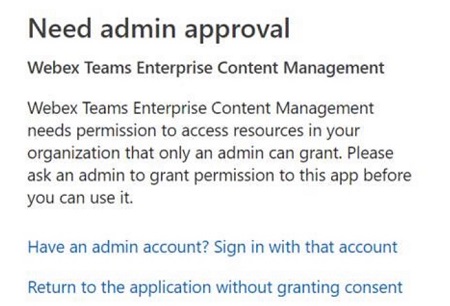
Это согласие не разрешает приложению Webex в явном виде получать доступ к чужим данным. Приложение Webex запрашивает делегированное разрешение от имени вошедшего в систему пользователя.
Выберите один из следующих способов предоставления согласия администратора:
-
В браузере вы можете ввести:
https://login.microsoftonline.com/common/adminconsent?client_id=40830e92-8323-4b43-abd5-ca6b81d39b75&state=12345&redirect_uri=https%3A%2F%2Fbinaries.webex.com%2Fstatic-content-pipeline%2Fenterprise-content-management%2Fproduction%2Fmicrosoft%2Fwxt-ecm.htmlДополнительные сведения см. в разделе Разрешения и согласие в конечной точке Azure Active Directory v2.0
Когда разрешение предоставлено, в поле URL-адреса вашего браузера отображается следующее:
https://login.microsoftonline.com/common/oauth2/nativeclient?admin_consent=True&tenant=fc7e9060-290c-4c4d-923c-da313cfbb318&state=12345 -
-
Идентификатор приложения (клиента) —
40830e92-8323-4b43-abd5-ca6b81d39b75 -
Название — Управление корпоративным содержанием Webex Teams
-
-
-
Разрешения для Box
Если пользователи получают сообщение об ошибке, указывающее, что приложение отключено администратором, администратор Box организации должен включить приложение в консоли администратора Box. Дополнительные сведения см. в разделе Сообщество Box — отключено администратором: невозможно использовать приложение.
-
Идентификатор приложения —
edlb17wq7wf72rokk81e6lz2wt2pay8k -
Название — Коробка команд Webex
-
-
Прежде чем начать
Любые изменения этих настроек могут отображаться в приложениях в течение 24 часов или вступать в силу, когда пользователи перезапускают приложение или выходят из приложения и снова входят в систему.
| 1 |
Войдите в Control Hub. |
| 2 |
В меню выберите . |
| 3 |
Перейдите к разделу Управление контентом. 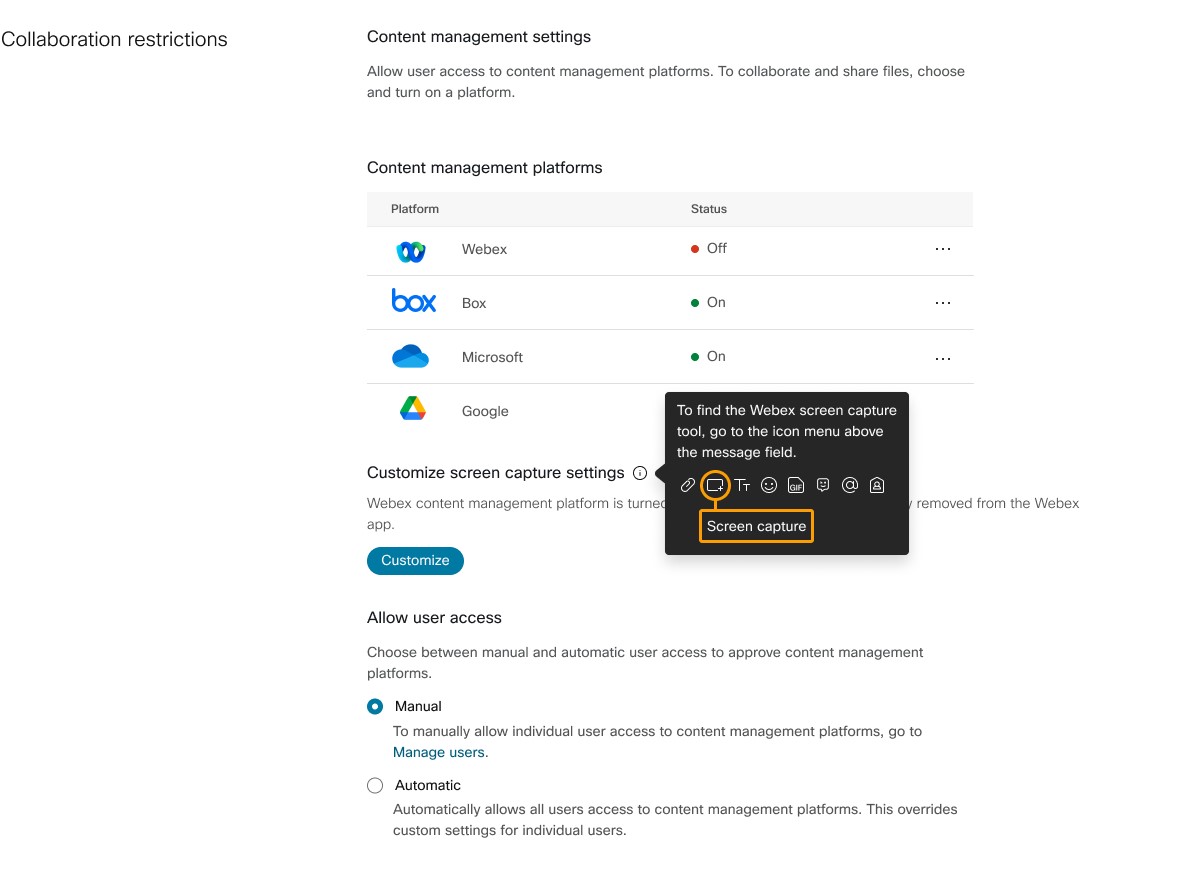
|
| 4 |
Найдите свою платформу управления контентом, нажмите... и выберите Изменить настройки: |
| 5 |
Настроить снимок экрана можно только в том случае, если хранилище Webex Native Storage выключено. Кроме того, Webex Native Storage можно отключить только при включении альтернативной платформы управления контентом (например, Box). Чтобы настроить параметры захвата экрана, нажмите кнопку «Настроить».
Выберите один из следующих вариантов:
|
| 6 |
Чтобы настроить доступ пользователей, выберите один из следующих вариантов в разделе Разрешить доступ пользователям:
|
| 7 |
Нажмите кнопку «Сохранить». |
Распространенные известные ограничения управления контентом
-
Когда пользователи нажимают кнопку «Вложение», чтобы поделиться информацией из своей учетной записи ECM, им может быть предложено выбрать учетную запись, прежде чем они смогут приступить к выбору файла.
-
Когда кто-то публикует файл, а пользователи нажимают кнопку «Обновить», иногда они могут не увидеть уменьшенное изображение. Если у пользователей есть разрешение, они все равно могут нажать на файл, чтобы просмотреть или отредактировать его.
-
Когда кто-то переименовывает файл после публикации в пространстве приложения Webex и пользователи нажимают кнопку «Обновить», миниатюра может исчезнуть. Если у пользователей есть разрешение, они все равно могут нажать на файл, чтобы просмотреть или отредактировать его.
-
Поддержка высокого разрешения на нескольких мониторах не поддерживается.
-
Мы поддерживаем только веб-аутентификацию.
-
Аутентификация, не использующая веб-интерфейс, не поддерживается, например Kerberos.
-
Аутентификация, интегрированная с управлением мобильными устройствами, не поддерживается, например Microsoft Intune.
-
Аутентификация SSO, запрещающая аутентификацию во встроенном браузере, не поддерживается.
-
-
Для полного доступа к настройкам администрирования требуется клиент Webex 42.4 или выше.
Ограничения онлайн-файлов Microsoft OneDrive или SharePoint
-
Мы поддерживаем все тарифные планы Microsoft OneDrive и SharePoint Online, за исключением Office 365 GCC High and DoD, Office 365 в Германии и Office 365 под управлением 21Vianet в Китае.
-
В macOS некоторые пользователи приложения Webex не могут редактировать файлы OneDrive/SharePoint Online (.docx) в приложении Webex.
Ограничения Box
-
Пользователи могут использовать инструменты Box для редактирования файлов, опубликованных в приложении Webex в Windows, но пользователи не могут использовать инструменты Box для редактирования файлов, опубликованных в приложении Webex для Mac.
-
В macOS, если организация пользователя включила политику проверки доверия к устройствам Box, пользователь Webex не сможет работать с файлами Box в приложении Webex.
- Поскольку пользователи могут загружать или скачивать файлы в BOX и обратно через Webex, если вам требуется расширенная защита от вредоносных программ, обратитесь к разделу «Глубокое сканирование вредоносных программ Box Shield Malware Deep Scan» в консоли администрирования BOX.


