
Ďakujeme za vašu spätnú väzbu.
Konfigurácia okna viacerých hovorov pre volanie v aplikácii Webex (Unified CM)
 Spätná väzba?
Okno s viacerými hovormi je užitočné pre ľudí, ktorí majú viacero liniek, ale môžu ho používať aj všetci podnikoví používatelia volajúci s jedinou linkou. Tento článok popisuje, ako nakonfigurovať základné funkcie pre používateľov vo vašej organizácii.
Používatelia si môžu prečítať Webex App | Správa telefónnych hovorov v okne Viachových hovor ov, kde nájdete podrobnosti o tom, ako komunikovať s týmto oknom.
Ak majú používatelia licenciu na podnikové volanie a vy ste im dali viac riadkov, predvolene sa im zobrazí okno viacerých hovorov.
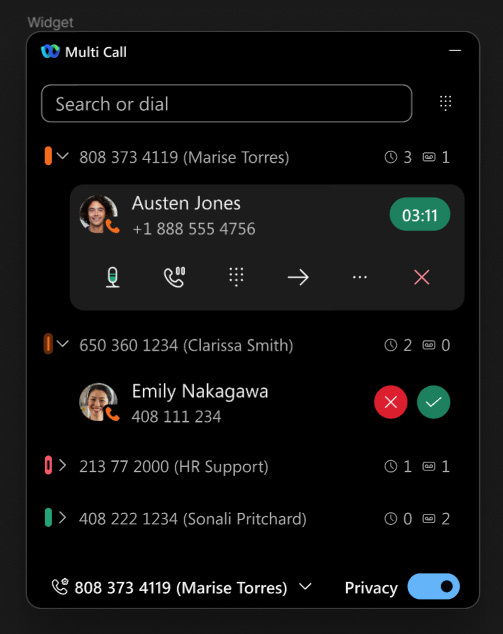
Okno viacerých hovorov je k dispozícii pre používateľov aplikácie Webex, ak vaše nasadenie spĺňa nasledujúce predpoklady:
-
Ponuka volania: Volanie v aplikácii Webex ()Unified CM. Podrobnosti nájdete v časti Sprievodca nasadením pre volanie v aplikácii Webex (Unified CM).
-
Licencia používateľa: Lic encia na podnikové volanie.
-
Klientské platformy: Webex App pre stolné počítače Windows, Webex App pre VDI.
-
Unified CM: Uvoľnite 11.5 SU3 a ďalej.
-
Unified CMkonfigurácia: viac riadkov, čln, súkromie, hlasová schránka, indikátor čakania na správy (MWI).
Ak chcete podporovať indikátor čakania na správy (MWI) na riadok a nastavenia ochrany osobných údajov, musíte použiť Unified CM verziu 12.5 SU6 alebo 14.1 SU1 a novšie.
Ak používate staršiu verziuUnified CM, musíte si sti ahnuť a extrahovať tento súbor COP a nainštalovať ho pomocou Cisco Unified OS Administration.
-
Control Hub: Volanie používateľov nastavené na Volanie v aplikácii Webex (). Unified CM
Mali by ste nakonfigurovať Unified CM Indikátor čakania na správy (MWI), Súkromie a Barge tak, aby používatelia videli tieto funkcie v okne viacerých hovorov. Možno budete musieť nainštalovať súbor COPUnified CM. Pozrite si informácie v časti Predpoklady tohto článku.
Tieto funkcie nie sú potrebné pre okno viacerých hovorov, ale sú súčasťou zážitku volania pre ľudí, ktorí využívajú túto funkciu. Možno ste už tieto funkcie nakonfigurovali pomocou aplikácie Calling in Webex App (Unified CM) pre vašu organizáciu.
Podrobnosti nájdete v nasledujúcich oddieloch a prepojenej dokumentácii:
Hlasová schránka a MWI sa spoliehajú na Cisco Unity Connection integráciu do vášho prostrediaUnified CM. Ak potrebujete nakonfigurovať, použite nasledujúce dokumentyCisco Unity Connection:
-
Cisco Unified Communications ManagerS@@ prievodca integráciou SIP Cisco Unity Connection pre vaše vydanie na adrese https://www.cisco.com/c/en/us/support/unified-communications/unity-connection/products-installation-and-configuration-guides-list.html
-
„Správa integrácií telefónnych systémov vCisco Unity Connection“ v príručke pre správu systému Cisco Unity Connection pre vaše vy danie na adrese https://www.cisco.com/c/en/us/support/unified-communications/unity-connection/products-maintenance-guides-list.html.
Svoje vydanie nájdete v kapitole Och rana osobných údajov v Príruč Cisco Unified Communications Manager ke konfiguráciou funkci í na adrese https://www.cisco.com/c/en/us/support/unified-communications/unified-communications-manager-callmanager/products-installation-and-configuration-guides-list.html.
Nastavenia ochrany osobných údajov sú na úrovni zariadenia. Ak je ochrana osobných údajov zapnutá, ostatní člen ovia zdieľaných liniek nemôžu vidieť informácie o volaní a nemôžu sa zapojiť do volania zdieľanej linky na diaľku.
Táto úloha umožňuje tlačidlo Barge v okne viacerých hovorov vzdialeného volania na zdieľanej linke. Kliknutím na tlačidlo Barge sa nastaví hovor Barge pomocou vstavaného konferenčného mosta, ak je k dispozícii.
Skôr ako začnete
Svoje vydanie nájdete v kapitole Barge v Príručke konfigur Cisco Unified Communications Manager áciou funkci í na adrese https://www.cisco.com/c/en/us/support/unified-communications/unified-communications-manager-callmanager/products-installation-and-configuration-guides-list.html.
|
Nakonfigurujte
parameter konfigurácie Tento parameter môžete nakonfigurovať pomocou jednej z týchto 2 hodnôt:
|
-
Ponuky vol ania: Niektoré funkcie stredného volania nie je možné ovládať z okna viacerých hovorovWebex Calling, keď používa aplikácia Webex alebo Webex pre poskytovateľov služieb.
-
Klientské platformy: Okno viacerých hovorov nie je k dispozícii vo verziách aplikácie Webex pre systémy macOS alebo Linux.
-
Vytáč anie: Pole zadávania čísla nepodporuje vyhľadávanie kontaktov. Telefónne čísla môžete vyhľadávať, zadávať alebo prilepiť na uskutočňovanie hovorov z okna viacerých hovorov.


