
感谢您的反馈。
在 Webex 应用程序中配置多呼叫窗口以进行通话 (Unified CM)
 反馈?
反馈?多呼叫窗口对拥有多条线路的人员很有用,但任何拥有一条线路的企业呼叫用户也可以使用它。 本文介绍如何为组织中的用户配置基础功能。
用户可以阅读 Webex App | 在 “多通话” 窗口中管理您的电话,了解如何与该窗口进行交互的详细信息。
如果用户拥有企业通话许可证,并且您为他们提供了多条线路,则默认情况下他们会看到多路呼叫窗口。
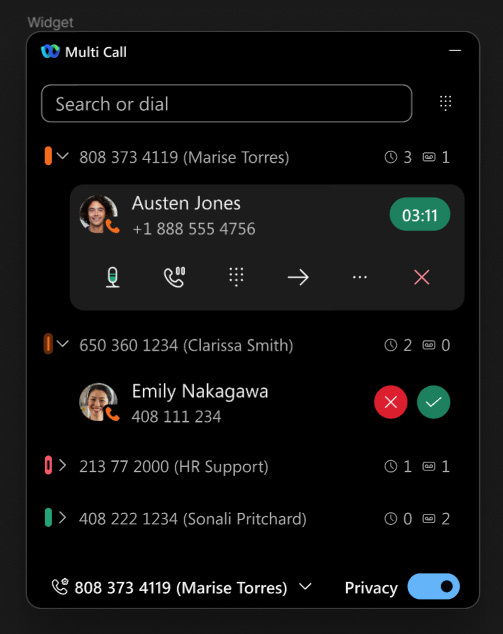
如果您的部署满足以下先决条件,Webex 应用程序用户可以使用多通话窗口:
-
通话优惠:在 Webex 应用程序中拨打电话 () Unified CM。 有关详细信息,请参阅 Webex 应用程序中的呼叫部署指南 (Unified CM)。
-
用户许可:企业通话许可证。
-
客户端平台:适用于 Windows 桌面的 Webex 应用程序、适用于 VDI 的 Webex 应用程序。
-
Unified CM: 发布 11.5 SU3 及更高版本。
-
Unified CM配置:多条线路、驳船、隐私、语音信箱、留言等待指示器 (MWI)。
要支持每条线路的留言等待指示器 (MWI) 和隐私设置,您必须使用 12.5 SU6 或 14.1 SU1 及更高Unified CM版本。
如果您使用的是的早期版本Unified CM,则必须下载并解压缩此 COP 文件并使用进行安装Cisco Unified OS Administration。
-
控制中心:用户在 Webex 应用程序中呼叫设置为呼叫 () Unified CM。
您应该配置 “留言Unified CM等待指示器 (MWI)”、“隐私” 和 “插入”,以便用户在多通话窗口中看到这些功能。 您可能还需要在上安装 COP 文件Unified CM。 请参阅本文 “先决条件” 部分中的信息。
这些功能不是多通话窗口所必需的,但对于受益于此功能的人来说,它们是通话体验的一部分。 您可能已经使用在 Webex 应用程序中呼叫 (Unified CM) 为您的组织配置了这些功能。
有关详细信息,请查看以下部分和链接的文档:
语音信箱和 MWI 依赖Cisco Unity Connection于与您的Unified CM环境集成。 如果需要配置,请使用以下文档Cisco Unity Connection:
-
Cisco Unified Communications ManagerCisco Unity Connection供你发布的 SIP 集成指南,网址为 https://www.cisco.com/c/en/us/support/unified-communications/unity-connection/products-installation-and-configuration-guides-list.html
-
您 发布的《系统管理指南》中的 Cisco Unity Connection “管理电话 系统集成”,网址为 https://www.cisco.com/c/en/us/support/unified-communications/unity-connection/products-maintenance-guides-list.html。Cisco Unity Connection
有关您发布的版本,请参阅《功能配置指南》中的 “隐私” 章节,网址为 https://www.cisco.com/c/en/us/support/unified-communications/unified-communications-manager-callmanager/products-installation-and-configuration-guides-list.html。Cisco Unified Communications Manager
隐私设置位于设备级别。 启用 “隐私” 后,共享线路的其他成员 将无法看到呼叫信息,也无法闯 入共享线路的远程使用呼叫。
此任务启用共享线路上远程使用呼叫的多路呼叫窗口中的 “插入” 按钮。 单击 “Barge” 按钮,使用内置会议桥(如果有)设置驳接呼叫。
准备工作
有关您的版本,请参阅《功能配置指南》中的 Barge 章节,网址为 https://www.cisco.com/c/en/us/support/unified-communications/unified-communications-manager-callmanager/products-installation-and-configuration-guides-list.html。Cisco Unified Communications Manager
|
配置 您可以使用以下 2 个值之一配置此参数:
|
-
通话优惠:在 Webex 应用程序使用时,某些通话中功能无法通过多通话窗口进行控制Webex Calling,服务提供商则无法通过 Webex 进行控制。
-
客户端平台:多通话窗口在 macOS 或 Linux 版本的 Webex 应用程序上不可用。
-
拨号:号码输入字段不支持联系人搜索。 您可以搜索、输入或粘贴电话号码以从多通话窗口拨打电话。


