
感謝您的意見回饋。
設定 Webex 應用程式中撥打的多通話視窗 (Unified CM)
 意見回饋?
意見回饋?多通話視窗對於有多個線路的人很有用,但任何使用單一線路的企業呼叫用戶也可以使用它。 本文說明如何為組織中使用者設定基礎功能。
使用者可以在 「多通話」視窗中閱讀 Webex App | 管理您的電話通話,以取得如何與此視窗互動的詳細資訊。
如果使用者擁有企業通話授權,且您已為他們提供多個線路,他們預設會看到多通話視窗。 使用者也可以在 Webex App 呼叫設定中顯示或隱藏視窗(設定 > 通。
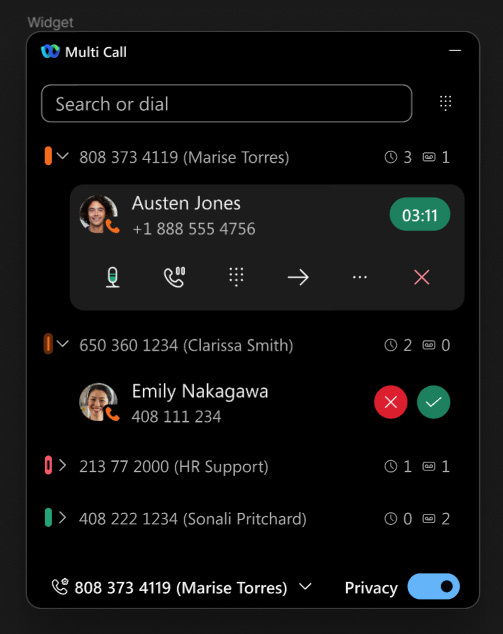
如果您的部署符合下列先決條件,則 Webex App 使用者可以使用多呼叫視窗:
-
通話優惠:在 Webex 應用程式中撥打電話 (Unified CM)。 如需詳細資訊,請參閱 Webex 應用程式中呼叫的部署指南 (Unified CM)。
-
使用者授權:企業通話授權。
-
用戶端平台:適用於 Windows 桌面的 Webex 應用程式、適用於 VDI 的 Webex 應用程式。
-
Unified CM:發行 11.5 SU3 以上。
-
Unified CM配置:多條線路,駁船,隱私,語音信箱,消息等待指示器(MWI)。
若要支援每行訊息等待指示器 (MWI) 和隱私設定,您必須使用 12.5 Unified CM 版 SU6 或 14.1 SU1 以上。
如果您使用的是較早版本的版本Unified CM,則必須下載並解壓縮此 COP 文件並使用它進行安裝Cisco Unified OS Administration。
-
控制中心:使用者呼叫設定為 Webex 應用程式中呼叫 (Unified CM)。
您應該設定「訊息等Unified CM待指示器 (MWI)」、「隱私權」和「駁船」,以便使用者在多通話視窗中看到這些功能。 您可能還需要在其上安裝 COP 文件Unified CM。 請參閱本文的「先決條件」一節中的資訊。
多通話視窗不需要這些功能,但它們是對於受益於此功能的人們來電體驗的一部分。 您可能已經為您的組織使用 Webex App 中呼叫 (Unified CM) 設定這些功能。
請檢閱下列各節和連結的文件以取得詳細資訊:
語音信箱和 MWI 依賴與您的環Cisco Unity Connection境整合。Unified CM 如果需要設定,請使用下列文件Cisco Unity Connection:
-
Cisco Unified Communications Manager適用於您的發行版本的 SIP 整Cisco Unity Connection合指南,請參閱 https://www.cisco.com/c/en/us/support/unified-communications/unity-connection/products-installation-and-configuration-guides-list.html
-
您的發行版本的「系統管理指南Cisco Unity Connection」中的「管理電話 系統整合」,請 參閱 https://www.cisco.com/c/en/us/support/unified-communications/unity-connection/products-maintenance-guides-list.html。Cisco Unity Connection
如需您的版本,請參閱功能組態指南中Cisco Unified Communications Manager的隱私權章節,請參閱 https://www.cisco.com/c/en/us/support/unified-communications/unified-communications-manager-callmanager/products-installation-and-configuration-guides-list.html。
隱私設定位於裝置層級。 開啟隱私權時,共用線路 的其他成員無法看到呼叫信息,也無法衝 進共用線路的遠端使用中呼叫。
此工作會在共用線路的遠端使用中呼叫的多通話視窗中啟用 Barge 按鈕。 按一下「駁船」按鈕,會使用內建會議橋接機 (如果可用) 來設定駁船呼叫。
在開始之前
如需您的版本,請參閱功能組態指南中Cisco Unified Communications Manager的 Barge 章節,請參閱 https://www.cisco.com/c/en/us/support/unified-communications/unified-communications-manager-callmanager/products-installation-and-configuration-guides-list.html。
|
設定用 您可以使用下列兩個值之一來設定此參數:
|
-
通話優惠:當 Webex 應用程式使用時,無法從多通話視窗控制某些中呼功能Webex Calling,或適用於服務提供者的 Webex。
-
用戶端平台:多重呼叫視窗無法在 macOS 或 Linux 版本的 Webex 應用程式上使用。
-
撥號:號碼輸入欄位不支援聯絡人搜尋。 您可以從多通話視窗搜尋、輸入或貼上電話號碼以撥打電話。


