- Domov
- /
- Článok

Ďakujeme za vašu spätnú väzbu.


 V tomto článku
 Spätná väzba?
Správcovia Webexu môžu svoje predplatné poskytovať z Control Hub.
Prehľad
Predplatné môžete Webex Suite poskytnúť v Control Hub. Dostanete uvítací e-mail, ktorý obsahuje odkaz na nastavenie služieb Webex. Ak ste tento e-mail nedostali, obráťte sa na predajcu, s ktorým ste spolupracovali, aby ste zadali objednávku. Nové predplatné majú dve časti, ktoré je potrebné dokončiť: vyhľadávač organizácie a nastavenie služieb.
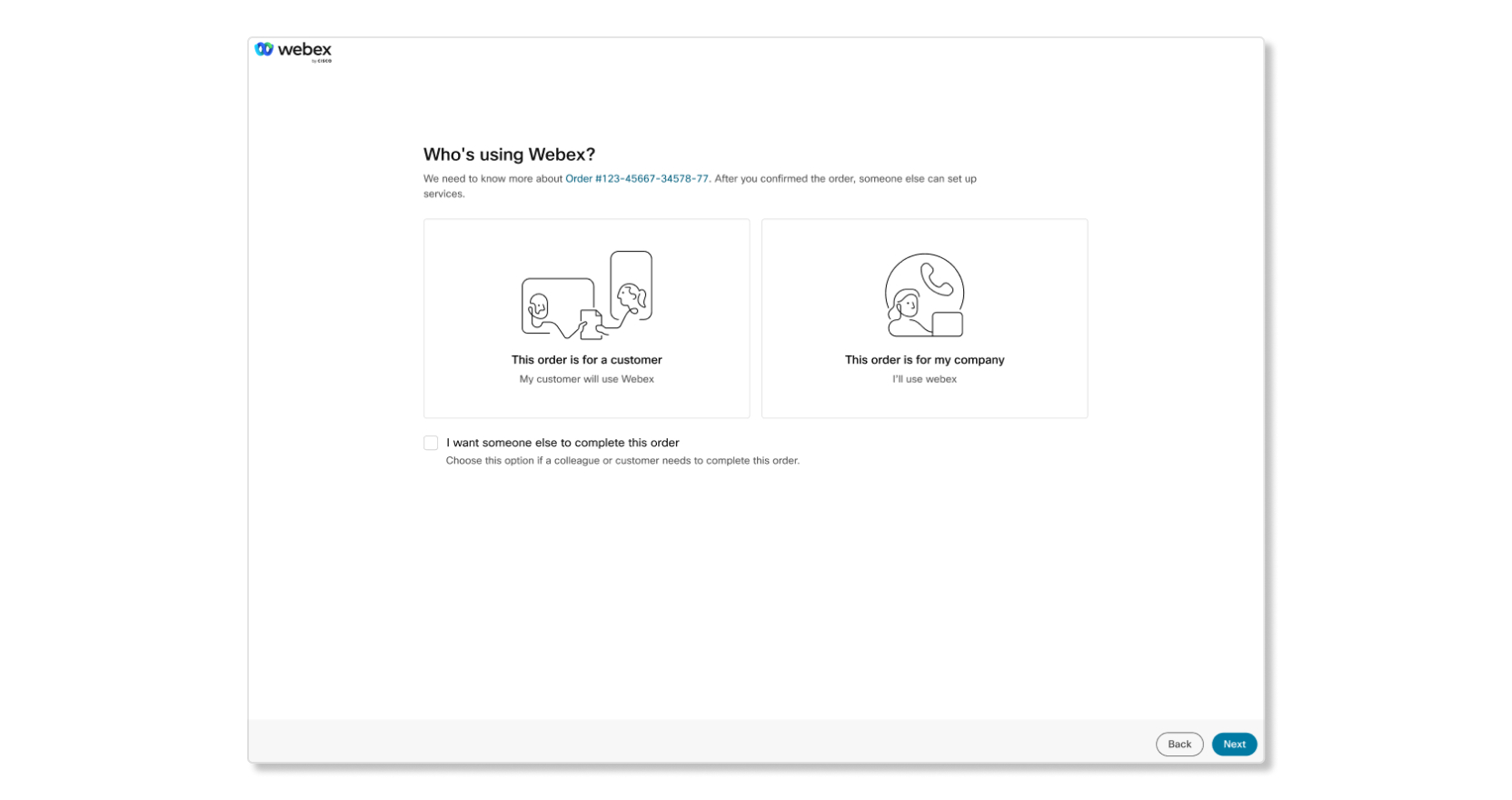
Po spustení procesu poskytovania služieb začnete výberom, či je objednávka určená pre vášho zákazníka alebo pre vašu vlastnú organizáciu. Odporúčame partnerom poskytovať služby v mene zákazníka, aby partner mohol zákazníka podporovať aj po dokon čení nastavenia.
Partner nastavuje predplatné pre zákazníka
Ak ste partnerom, ktorý nastavuje zákazníka, budete musieť vykonať tieto kroky:
- Zmapojte predplatné vašej partnerskej organizácie.
- Zmapojte predplatné správnej zákazníckej organizácii.
Pre objednávku sú odporúčané partnerské a zákaznícke organizácie na základe určitých parametrov. ako napríklad:
- Domény v organizáciách, ktoré sú priradené k vašej e-mailovej adrese.
- Najnovšia aktivita medzi používateľmi v organizácii.
- Globálne vyhľadávanie založené na doméne, takže si môžete vybrať zo zoznamu organizácií.
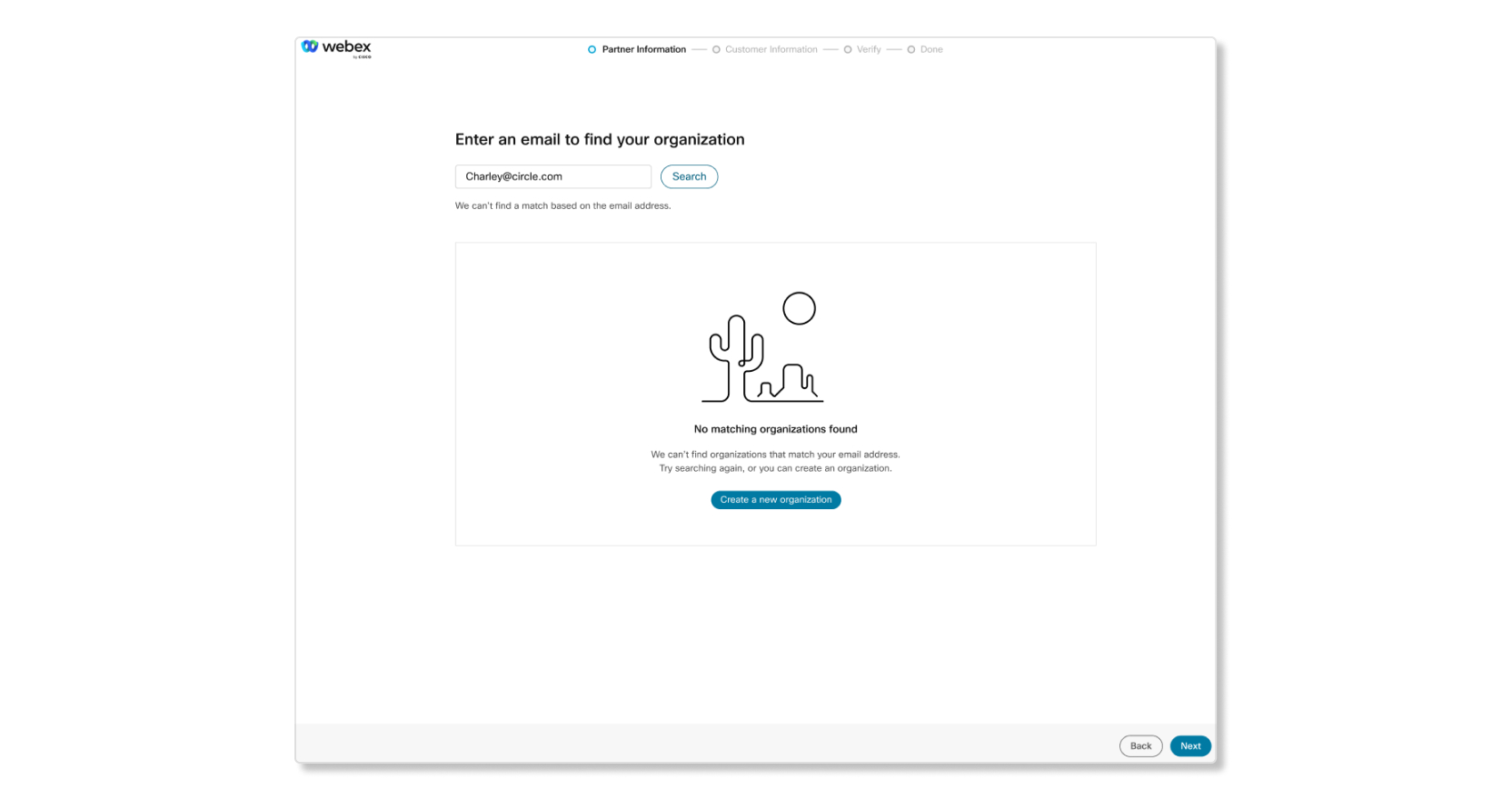
Ak ešte nemáte partnerskú organizáciu, budete môcť vytvoriť novú. Po zmapovaní predplatného partnerovi aj zákazníckej organizácii môžete nastaviť služby, ktoré si zákazník zakúpil.
Mapa pre partnerskú organizáciu
| 1 |
Otvorte e-mail, ktorý ste dostali s názvom Poskytovanie informácií potrebných pre objednávku... a kliknite na polož ku Nastaviť službu. |
| 2 |
Vyberte položku Ďalej. |
| 3 |
Vyberte jednu z nasledujúcich možností:
|
| 4 |
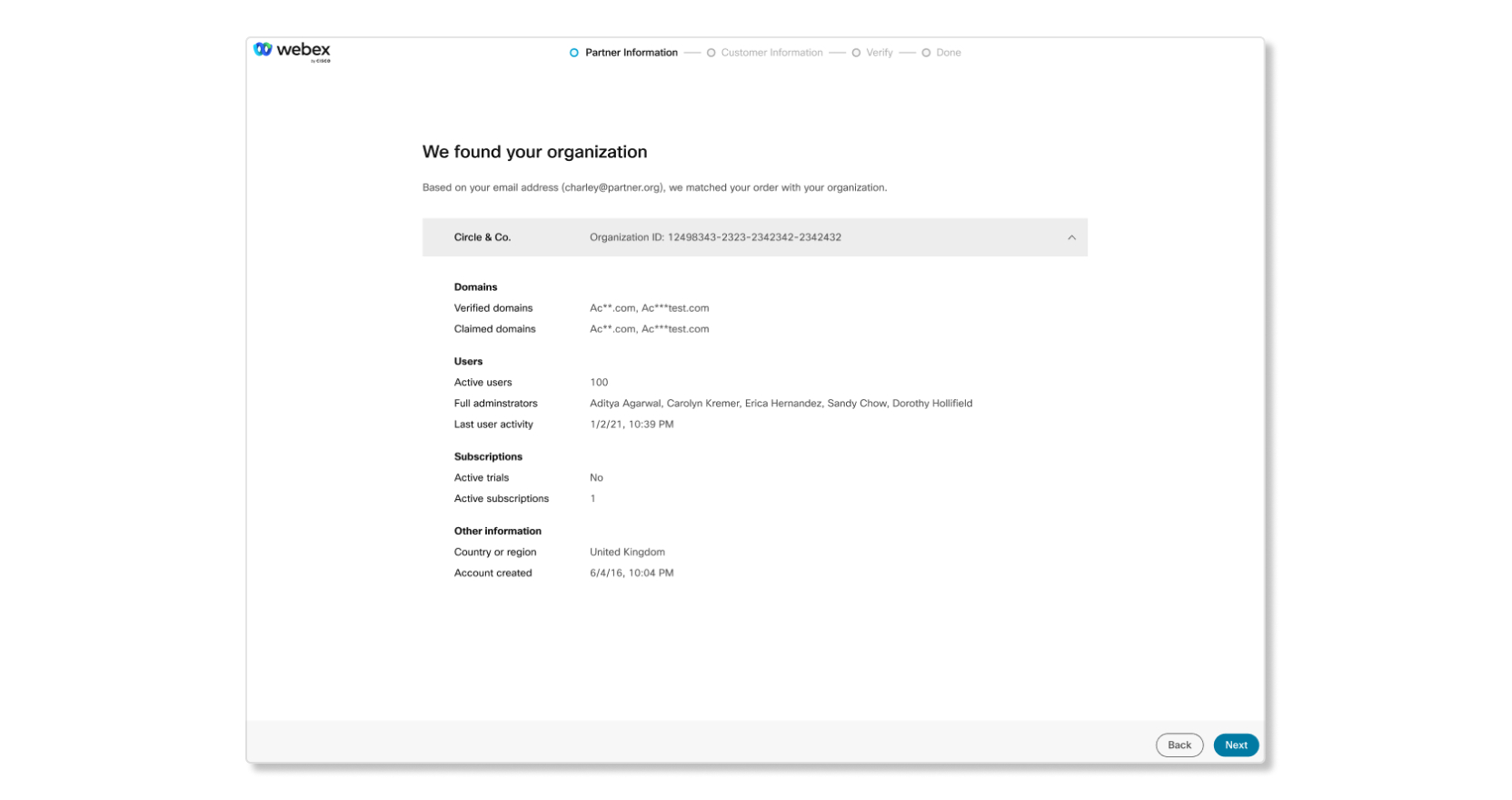
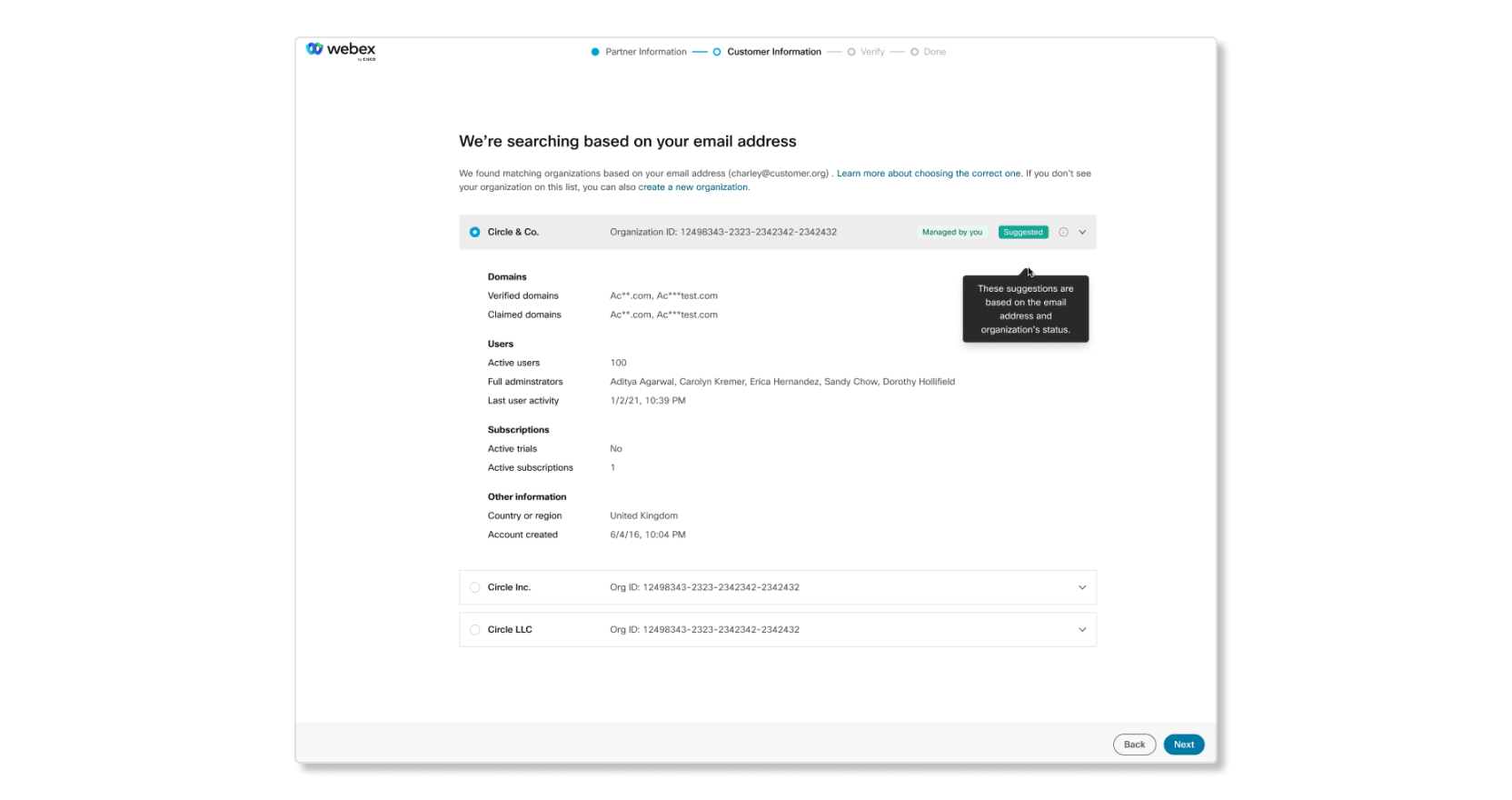
Uvidíte jeden z výsledkov opísaných nižšie. T učná časť je prvá veta správ, ktoré ste dostali. Zvyšok je popisom toho, čo správa naznačuje.
|
Mapa pre zákaznícku organizáciu
Po zmapovaní predplatného partnerskej organizácie musíte predplatné zmapo vať správnej zákazníckej organizácii.
| 1 |
Organizáciu zákazníkov nájdete s nasledujúcimi možnosťami:
|
| 2 |
Prečítajte si podrobnosti o týchto organizáciách. V prípade partnerov sa pri poskyto vaní predplatného pre existujúceho zákazníka zobrazí štítok Provisioning Administrator. Ak potrebujete úplné oprávnenia správcu, najskôr dokončite nastavenie služby a potom požiadajte o úplné oprávnenia správcu zákazníka. Ak všetko vyzerá správne, kliknite na tlači dlo Ďalej. 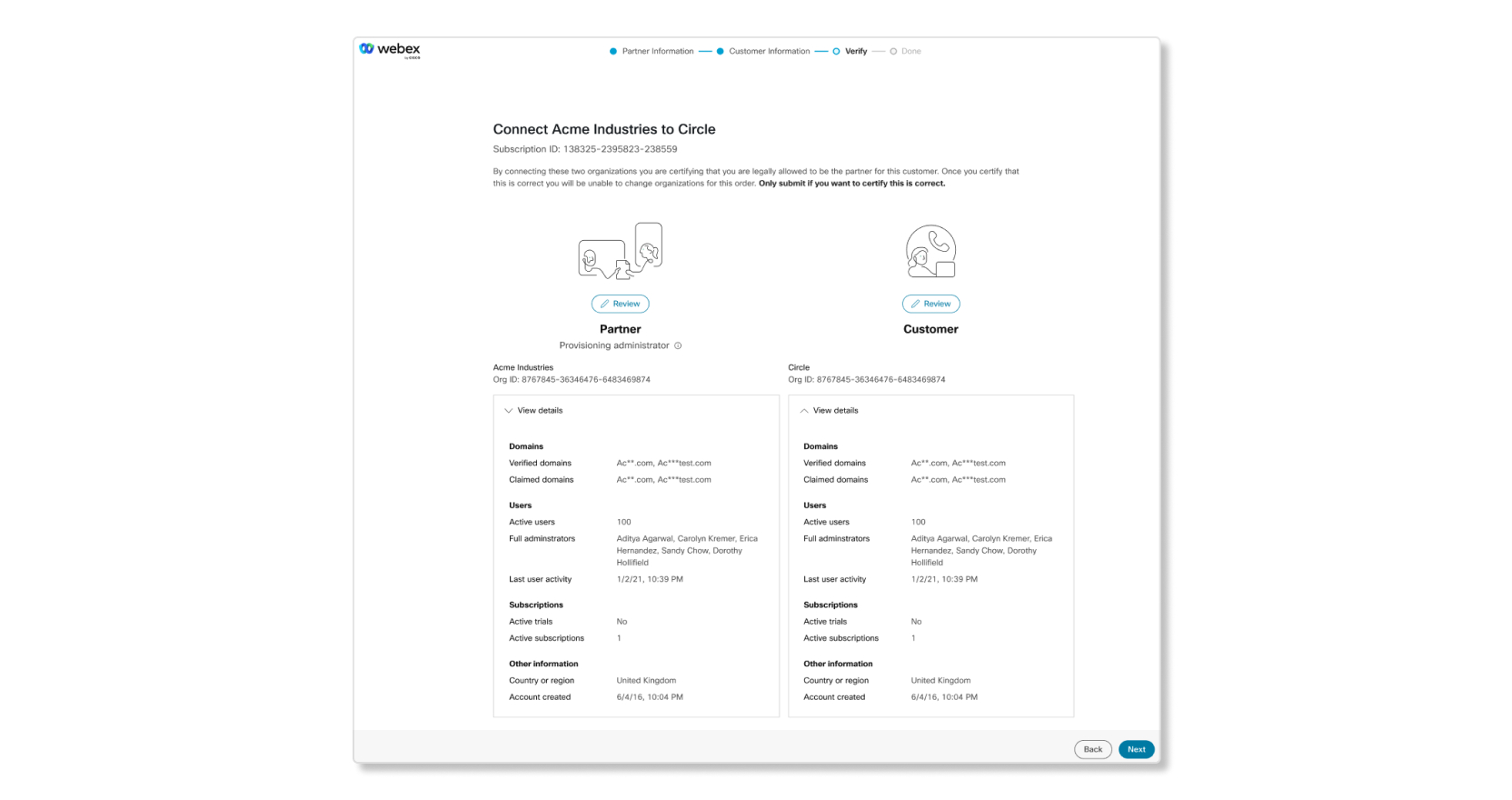
|
| 3 |
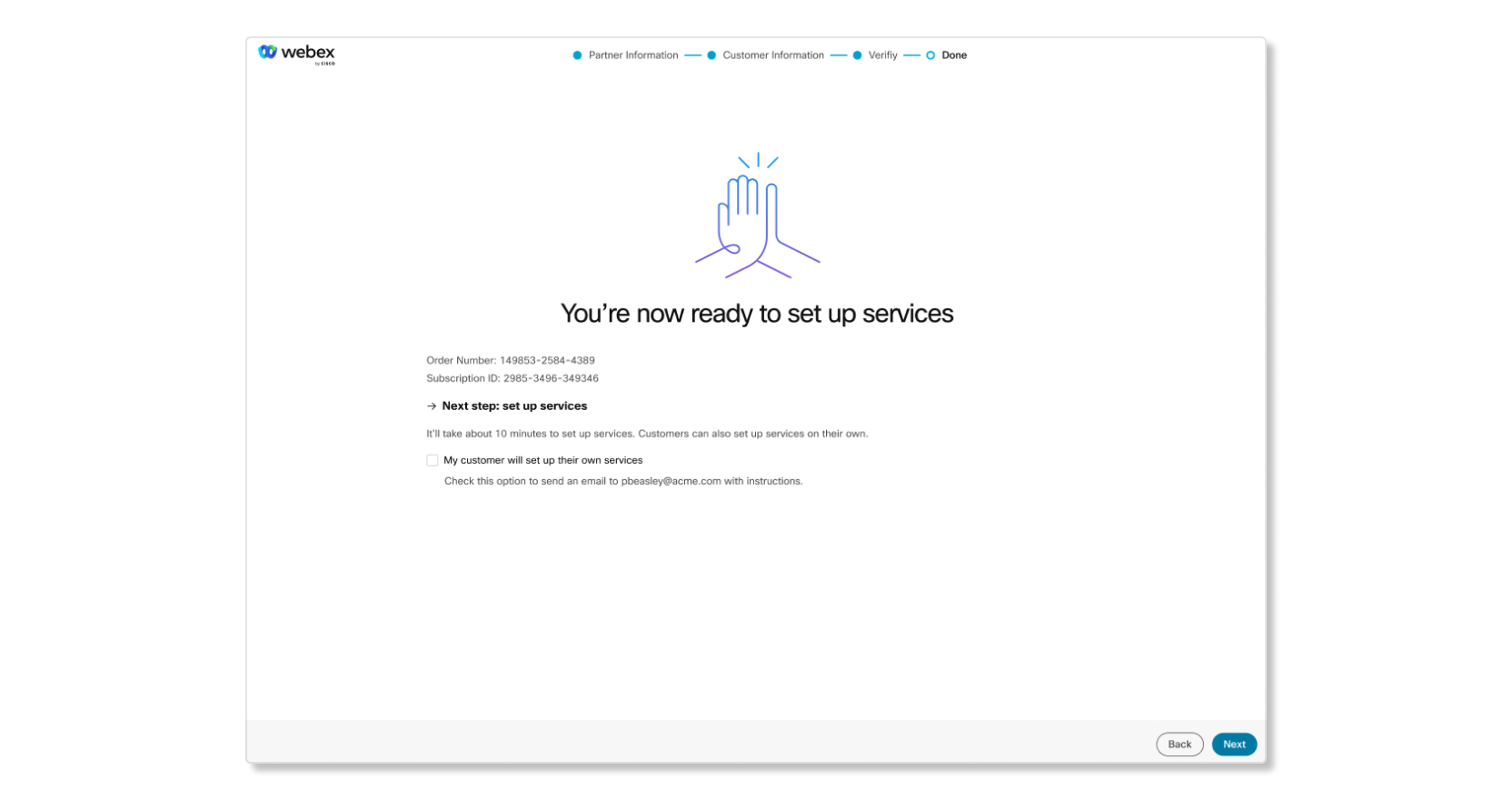
Kliknutím na tlačidlo Ďalej spustíte nastavenie služieb. Ak ste partnerom, máte možnosť nechať zákazníka dokončiť
nastavenie služieb sá m začiarknutím políčka Môj zákazník nastaví svoje vlastné
služby. Týmto sa odošle e-mail správcovi zákazníka, aby
pokračoval v nastavovaní služby. Partneri, ktorí vyberú túto možnosť, nestratia prístup k organizácii
zákazníka.
 |


Čo robiť ďalej
Teraz, keď ste identifikovali a zmapovali predplatné správnemu partnerovi a zákazníckej organizácii, môžete teraz nastaviť služby zákazníka.
Poskytovanie služieb
Po zmapovaní predplatného správnym organizáciám môžete začať nastavovať služby.
Ak sa rozhodnete nastaviť neskôr, môžete proces nastavenia služby spustiť znova pri ďal šom prihlásení do Control Hub.
Poskytnite si nové predplatné Webex Meetings
| 1 |
Skontrolujte svoje predplatné a kliknite na polož ku Nastavenie teraz. Ak vyberi ete možnosť Nastaviť neskôr, vaše predplatné nebude poskyt nuté. 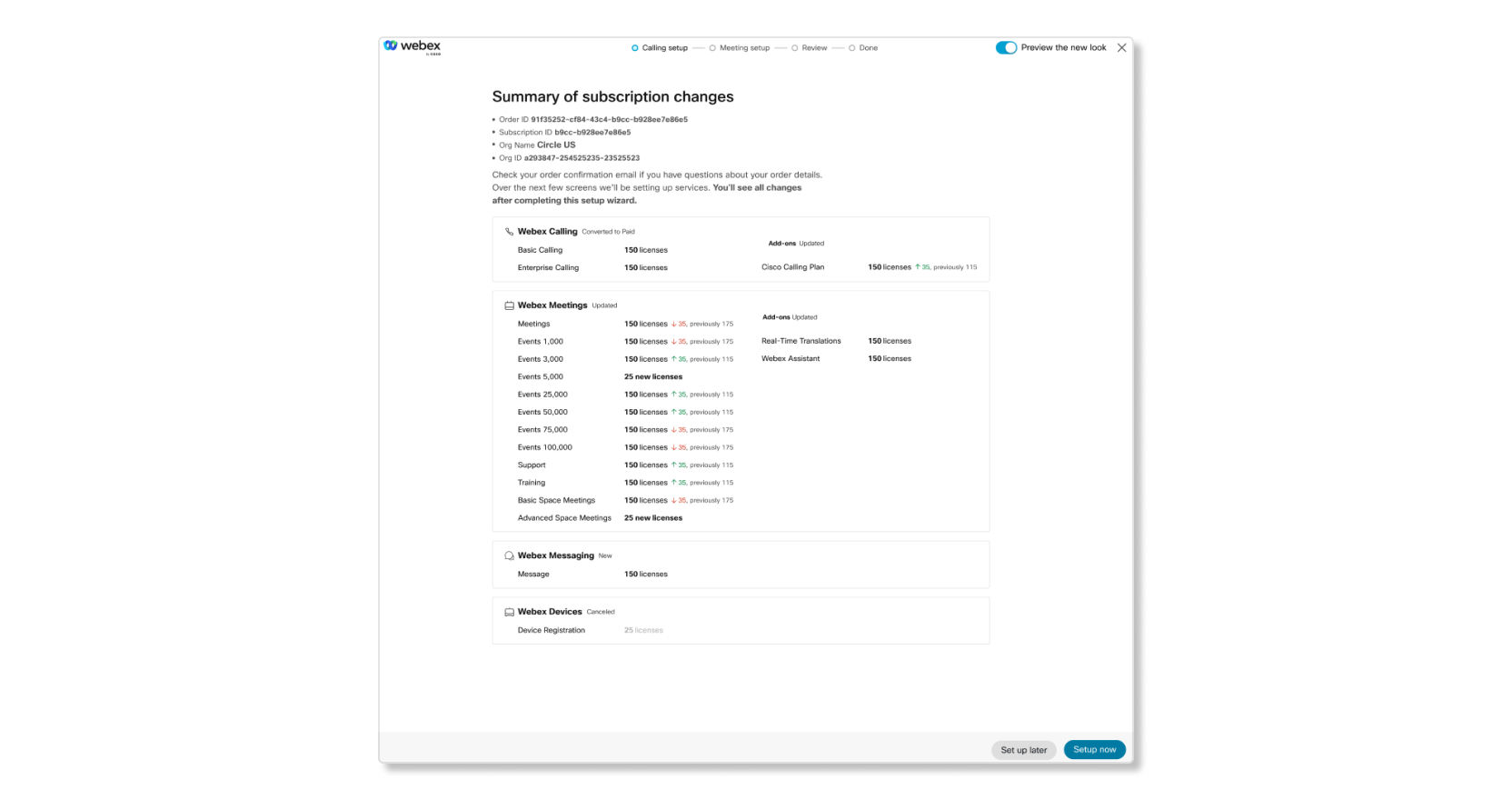
|
| 2 |
Na karte Nastavenie schô dze vyberte názov webovej adresy Webex, časové pásmo a či chcete, aby sa lokalita nachádzala v pláne predčasného vydania. Stránka s harmonogramom predčasného vydania dostane prístup k funkciám pred bežným cyklo m nasadenia. 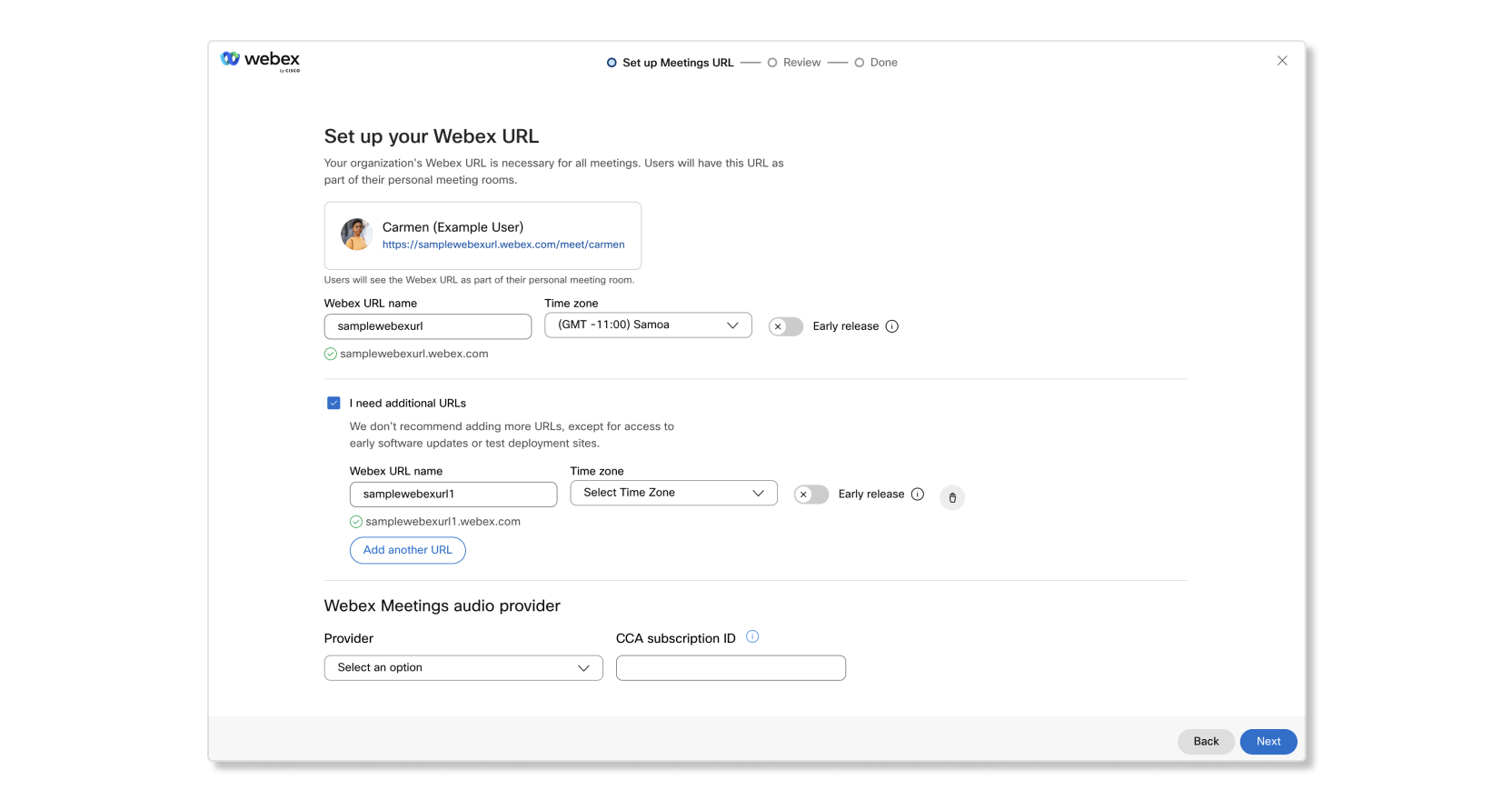
|
| 3 |
Ak chcete pridať ďalšie weby Webex, začiarknite políčko Potrebujem ďalšie adresy URL. |
| 4 |
Po dokončení nastavovania webových adries Webex kliknite na tlačidlo Ďalej. |
| 5 |
Ak máte viac webových adries Webex, rozdeľte licencie na potrebné lokality a vyberte položku Ďalej. |
| 6 |
Skontrolujte informácie a potom kliknite na tlačidlo Zavrieť. Ak si chcete stiahnuť kópiu súhrnu objednávky vo formáte PDF pre svoje záznamy, kliknite na položku Stiahnuť súhrn objednávky (PDF). 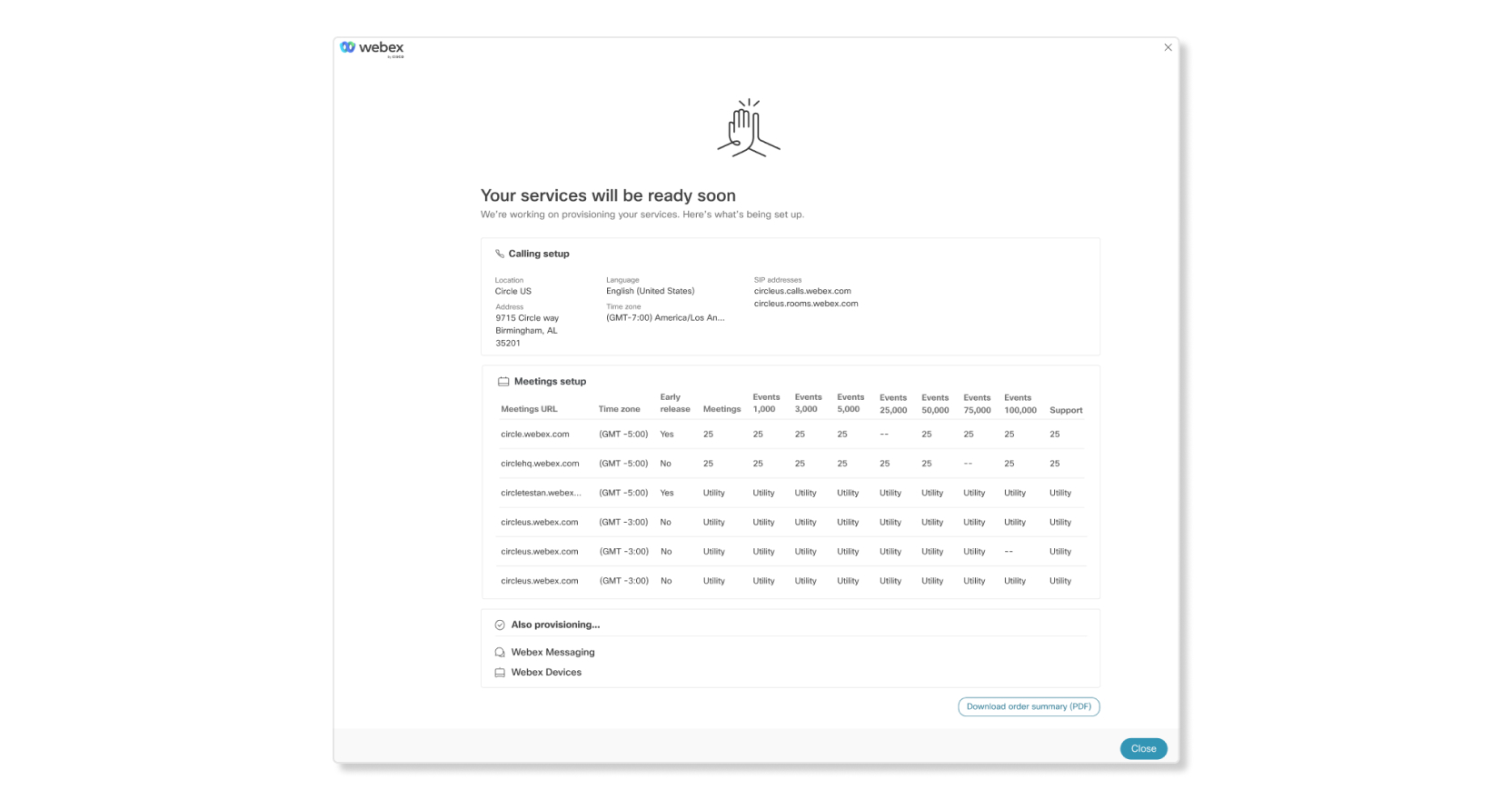
|
Poskytnite si nové predplatné Webex Calling
Pri poskytovaní pred Webex Calling platného stačí zadať miesto svojho hlavného sídla. Po poskytnutí v Control Hub môžete zmeniť umiestnenie alebo pridať ďalšie umiestnenia.
| 1 |
Skontrolujte svoje predplatné a kliknite na polož ku Nastavenie teraz. Ak vyberiete možnosť Nastaviť neskôr, vaša objednávka nebude poskytnutá. |
| 2 |
Zadajte názov polohy a vyberte krajinu alebo región, v ktorom sa nachádza väčšina používateľov, vyplňte ďalšie polia a potom kliknite na tlačidlo Ďalej. 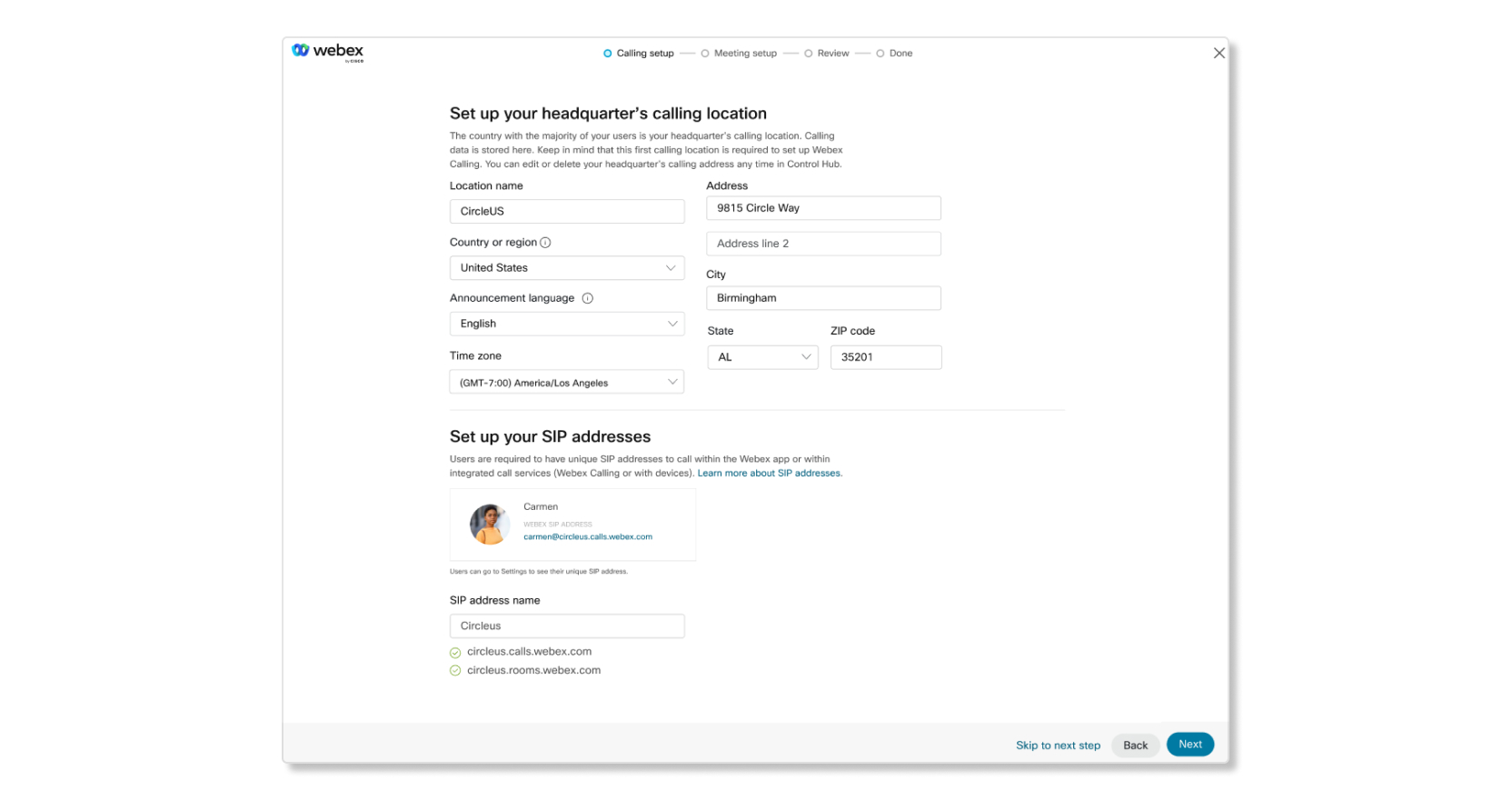
|
| 3 |
Skontrolujte informácie a potom kliknite na tlačidlo Zavrieť. Ak si chcete stiahnuť kópiu súhrnu objednávky vo formáte PDF pre svoje záznamy, kliknite na položku Stiahnuť súhrn objednávky (PDF).
|


