- Domov
- /
- Článok

Ďakujeme za vašu spätnú väzbu.

Povoliť rezerváciu izieb pre zariadenia so zdieľaným režimom
 V tomto článku
 Spätná väzba?
Vďaka rezervácii izieb si používatelia môžu rezervovať priestory na stretnutia priamo prostredníctvom zdieľaného zariadenia, čím sa eliminuje potreba vyhľadávať dostupné izby v kalendári.
-
Skontrolujte, či sú nastavené konfigurácie zariadení pre zariadenia radu Board, Desk a Room, ak je zariadenie prepojené s aplikáciou Edge for Devices.
-
Desk Series — Rezervácia vonkajších izieb je k dispozícii pre zdieľané zariadenia registrované v cloude. Zariadenie nemôže mať povolený hot-desking.
-
Rezerváciu izieb nemôžete povoliť, keď je zariadenie v hovorení.
Ak chcete povoliť rezerváciu izieb, postupujte podľa týchto krokov v nasledujúcom poradí:
-
Nakonfigurujte hybridný kalendár.
-
Nakonfigurujte účet plánovania.
-
Nakonfigurujte zariadenia pomocou kalendára v Control Hub.
Rezerváciu miestnych izieb môžete povoliť aj bez kalendára Webex. Ďalšie informácie nájdete Room Navigator ako samostatné zariadenie.
Konfigurácia hybridného kalendára
Ak chcete povoliť rezerváciu izieb, musíte nakonfigurovať hybridný kalendár pre svoju organizáciu. Môžete ho nakonfigurovať pre Microsoft Exchange Microsoft 365 alebo Kalendár Google.
Pozrite si prí ručku nasadenia hybridného kalendára.
Ak plánovače schôdzí nie sú povolené pre službu Hybridný kalendár a jedinými pozvanými osobami, ktoré sú povolené pre danú službu, sú zdroje miestnosti, musíte sa uistiť, že program Exchange nemá politiku na automatické odstránenie komentárov na schôdzu. Nastavenie Od strániť komentáre na nepravdivé
Microsoft Exchange: Konfigurácia účtu plánovania
Je potrebné nakonfigurovať účet plánovania, aby umožňoval zariadeniam miestnosti naplánovať schôdze.
Plánovací účet sa používa ako organizátor schôdze pre všetky schôdze rezervované zo zariadení RooMOS. Tento účet rezervuje miestnosť rovnakým spôsobom, ako to bežne robí používateľ. Rezerváciou schôdzok z účtu plánovania a pozvaním miestnosti sa dodržiavajú pravidlá izby v kalendárnom systéme. Uistite sa, že ste zadali platnú e-mailovú adresu, ktorá má povolenie na rezerváciu izieb, pre ktoré povolíte Rezerváciu izieb.
Keďže sa tento účet používa na rezerváciu schôdzí pre všetky miestnosti pre danú konfiguráciu Exchange, je dôležité zabezpečiť, aby sa jeho poštová schránka pravidelne vyčistila. Vyčistenie je nevyhnutné, aby sa zabránilo prekročeniu limitov výmeny. Ak je vaša Exchange už nastavená s vhodnými pravidlami uchovávania údajov, uistite sa, že sa vzťahuje na tento účet. Ak nie, musíte nakonfigurovať poštovú schránku tak, aby boli všetky predvolené priečinky (e-maily, odoslané položky a schôdze) automaticky odstránené po niekoľkých dňoch. Čistenie zabezpečuje, že účet môže naplánovať schôdze v mene zariadení miestnosti.
Skontrolujte nasledujúce zdroje pre Exchange:
| 1 |
Prihláste sa do webového rozhrania Expressway. |
| 2 |
Prejdite na . |
| 3 |
V časti Plánovanie zadajte platnú e-mailovú adresu účtu plánovania, ktorá sa používa pri rezervácii zasadacích miestností. 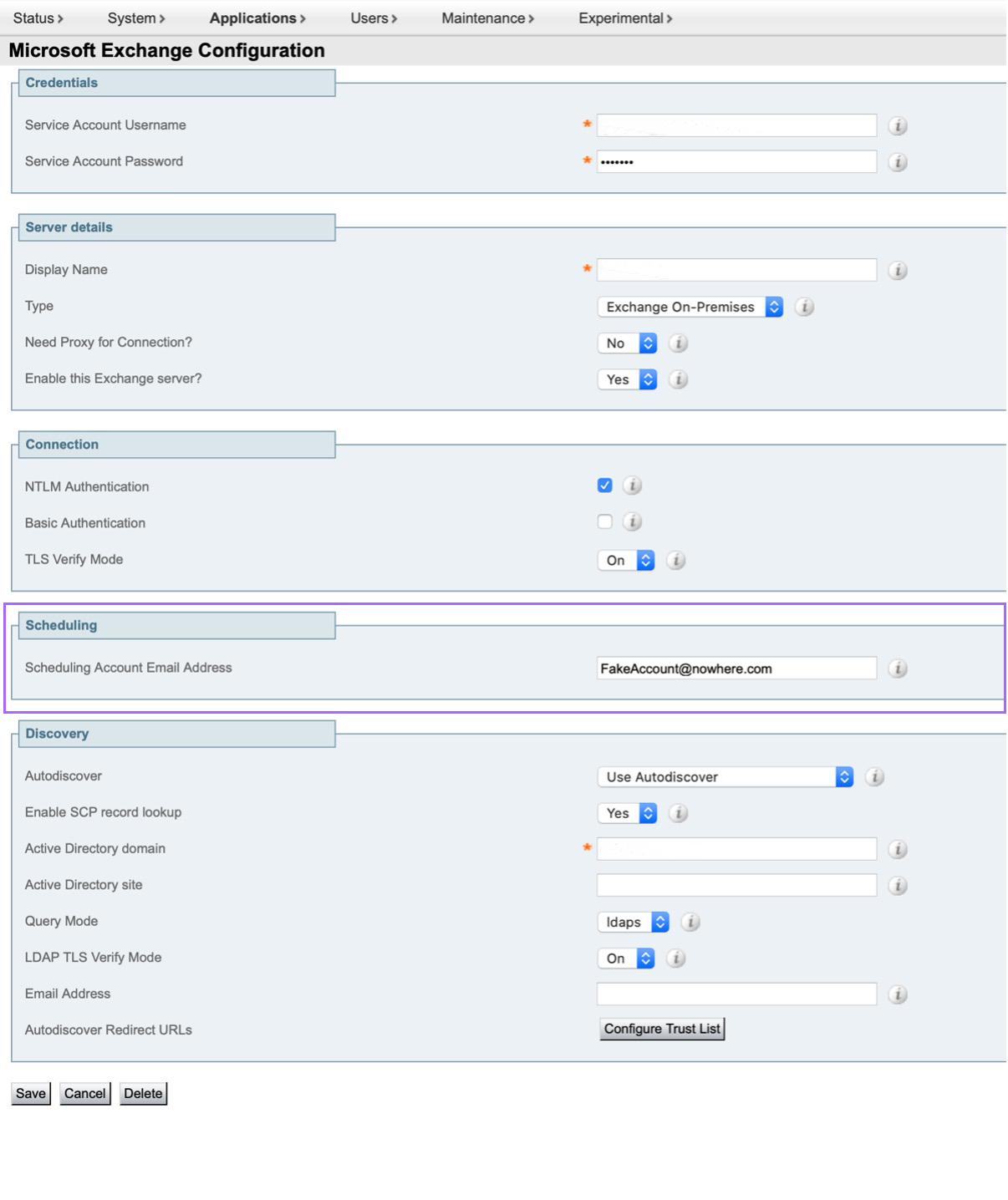
|
Microsoft 365: Konfigurácia účtu plánovania
Je potrebné nakonfigurovať účet plánovania, aby umožňoval zariadeniam miestnosti naplánovať schôdze.
Plánovací účet sa používa ako organizátor schôdze pre všetky schôdze rezervované zo zariadení RooMOS. Tento účet rezervuje miestnosť rovnakým spôsobom, ako to bežne robí používateľ. Rezerváciou schôdzok z účtu plánovania a pozvaním miestnosti sa dodržiavajú pravidlá izby v kalendárnom systéme. Uistite sa, že ste zadali platnú e-mailovú adresu, ktorá má povolenie na rezerváciu izieb, pre ktoré povolíte Rezerváciu izieb.
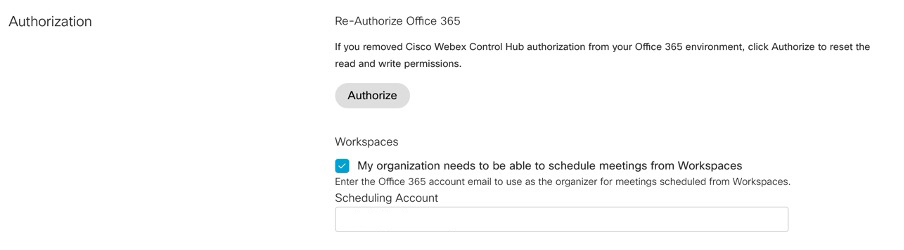
Ak chcete nakonfigurovať účet plánovania pre Microsoft 365 z Control Hub:
- Prihláste sa do Control Hub a prejdite na položku .
- Na karte Hybridný kalendár pre Microsoft 365 kliknite na položku Upraviť nastavenia.
- Začiarknite políčko, ak chcete pracovným priestorom umožniť plánovanie schôdzí.
- Zadajte platnú e-mailovú adresu pre účet plánovania.
Ak chcete nakonfigurovať účet plánovania, musí byť e-mailová doména overená alebo nárokovaná v Control Hub.
Kalendár Google: Nakonfigurujte účet plánovania
Je potrebné nakonfigurovať účet plánovania, aby umožňoval zariadeniam miestnosti naplánovať schôdze.
Plánovací účet sa používa ako organizátor schôdze pre všetky schôdze rezervované zo zariadení RooMOS. Tento účet rezervuje miestnosť rovnakým spôsobom, ako to bežne robí používateľ. Rezerváciou schôdzok z účtu plánovania a pozvaním miestnosti sa dodržiavajú pravidlá izby v kalendárnom systéme. Uistite sa, že ste zadali platnú e-mailovú adresu, ktorá má povolenie na rezerváciu izieb, pre ktoré povolíte Rezerváciu izieb.
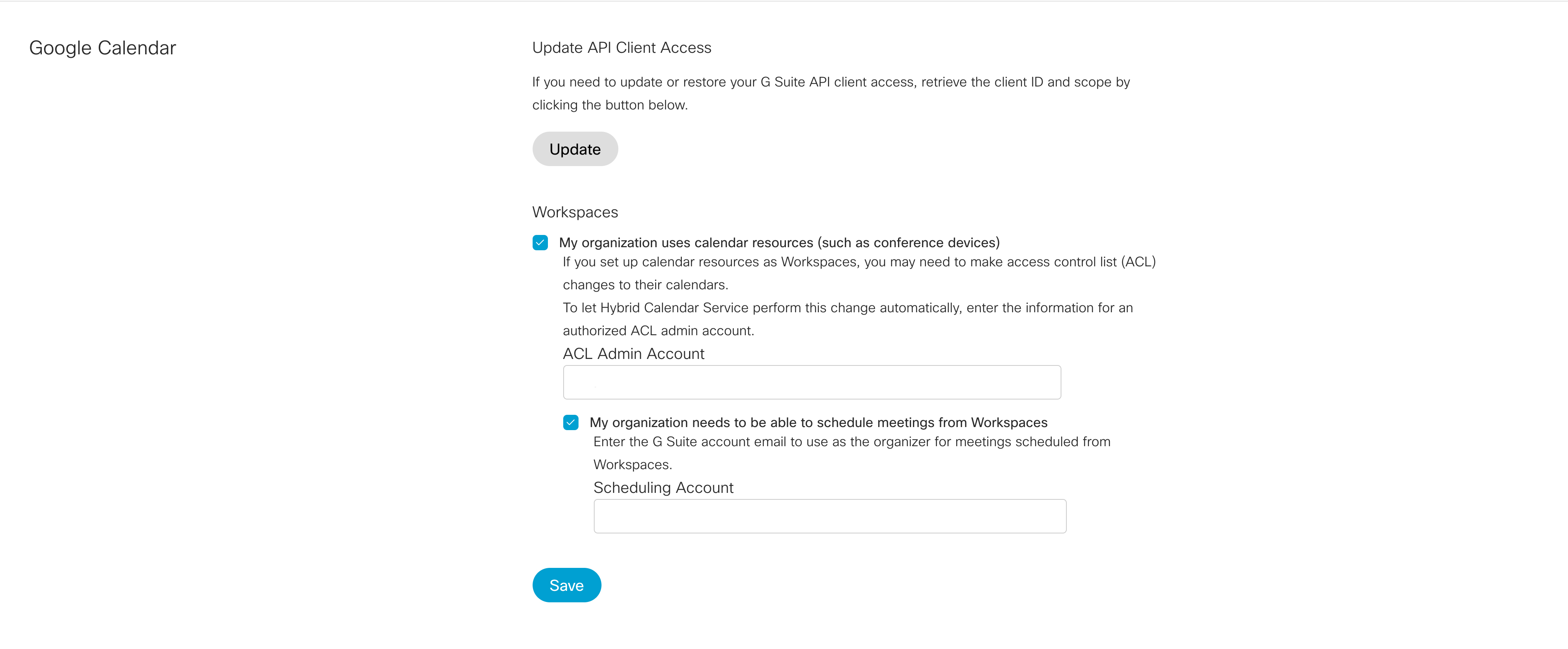
Ak chcete nakonfigurovať účet plánovania pre Kalendár Google z Control Hub:
- Prihláste sa do Control Hub a prejdite na položku .
- Na karte Hybridný kalendár pre Google kliknite na položku Upraviť nastavenia.
- Začiarknite políčka, ak chcete organizácii umožniť používať zdroje kalendára a umožniť pracovným priestorom plánovať schôdze.
- Uistite sa, že ste nakonfigurovali konto ACL a zadajte e-mail pre daný účet.
Povoliť rezerváciu izieb z Control Hub
Pred povolením rezervácie izieb musíte skontrolovať, či je pre tieto zariadenia povolené jedno tlačidlo na stlačenie (OBTP). Ak chcete, aby ľudia vo vašej organizácii používali hlasové príkazy na rezerváciu izieb a iné ovládacie prvky zariadenia, povoľteWebex Assistant.
Skontrolujte, či je kalendár povolený pre pracovné priestory, pre ktoré povolíte rezerváciu izieb.
| 1 |
Prihláste sa do Control Hub a prejdite na položky S . |
| 2 |
V zozname pracovných priestorov vyberte pracovné priestory, ktoré chcete nakonfigurovať, a kliknite na položku Upraviť. |
| 3 |
Ak chcete povoliť rezerváciu v izbe pre pracovný priestor, kliknite na pracovný priestor a potom v časti Pláno vanie začiarknite políčko Rezervácia ad- hoc. |
Povoliť rezerváciu dopredu
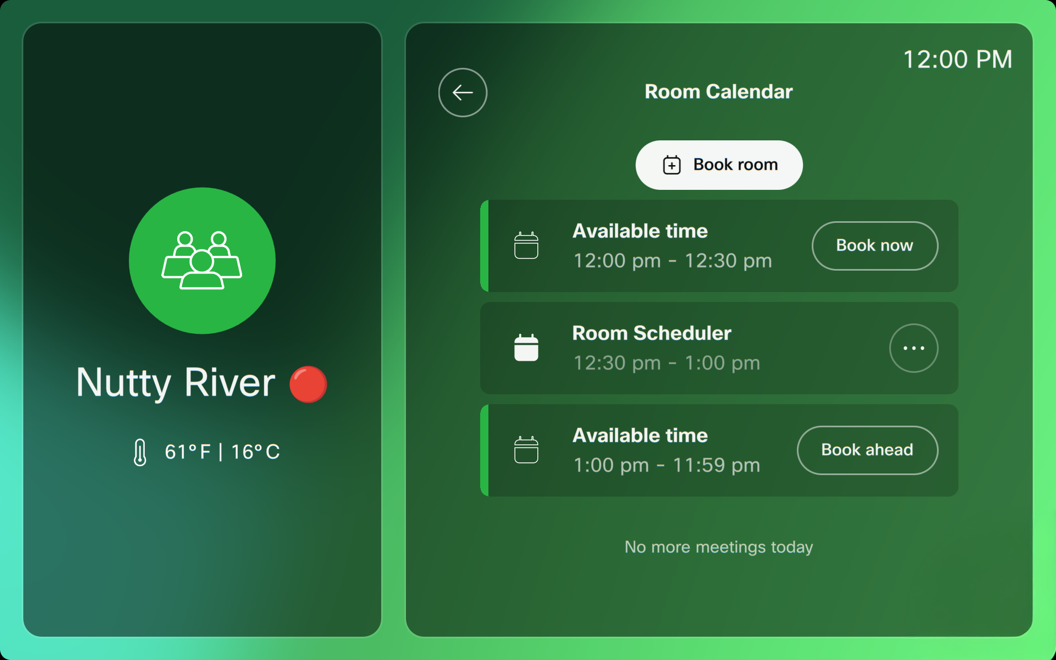
Bookings AdhocBooking BookAhead Enabled: <True, False> (Default:False)Book Ahead umožňuje používateľom naplánovať zdieľané priestory pre budúce časy. Predtým bolo možné zdieľané priestory rezervovať iba na okamžité použitie, kde je čas začiatku aktuálny čas. Teraz, s funkciou Book Ahead, môžu používatelia rezervovať izby na neskôr počas dňa, aj keď je miesto moment álne rezervované, prostredníctvom ovládača, dosky alebo plánovača.
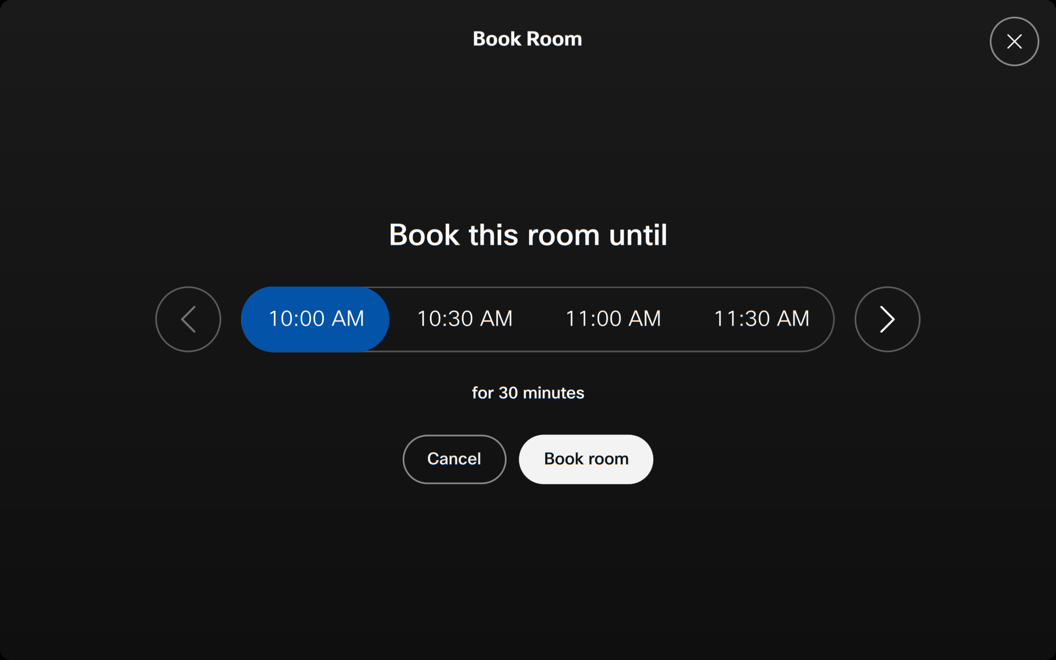
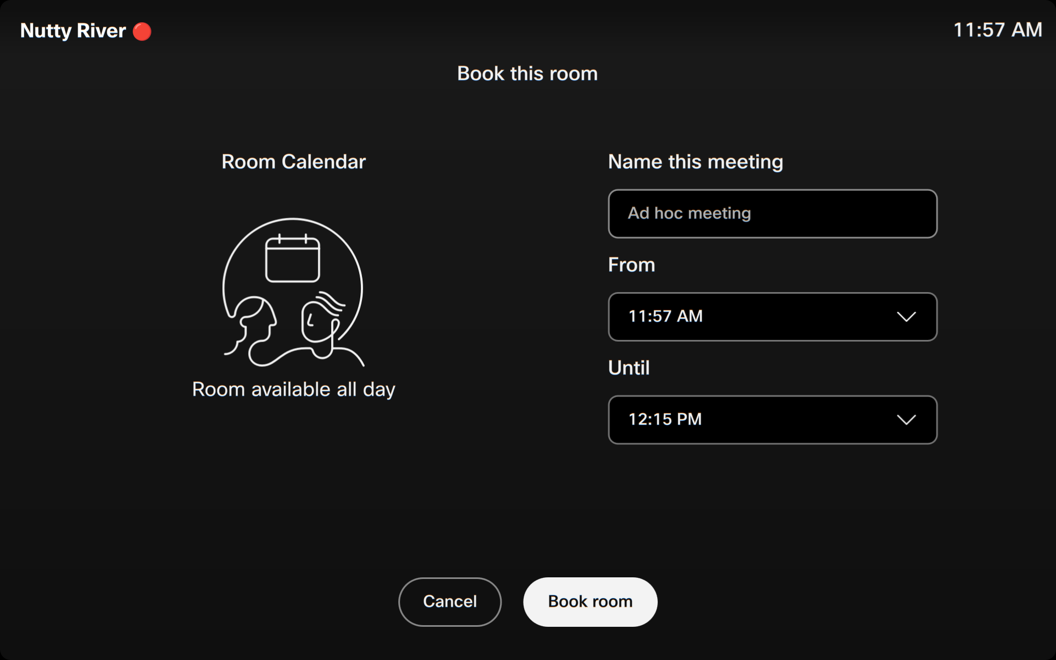
Veľkosť časového úseku pre plánovanie rezervácií je možné nakonfigurovať tak, aby umožňovala 15, 30 alebo 60 minútové intervaly. Veľkosť časového úseku sa vzťahuje na vopred stanovené intervaly, v ktorých si môžete vybrať čas začiatku alebo konca rezervácie
UserInterface Bookings AdhocBooking TimeSlotSize: <15, 30, 60> (Default:30)
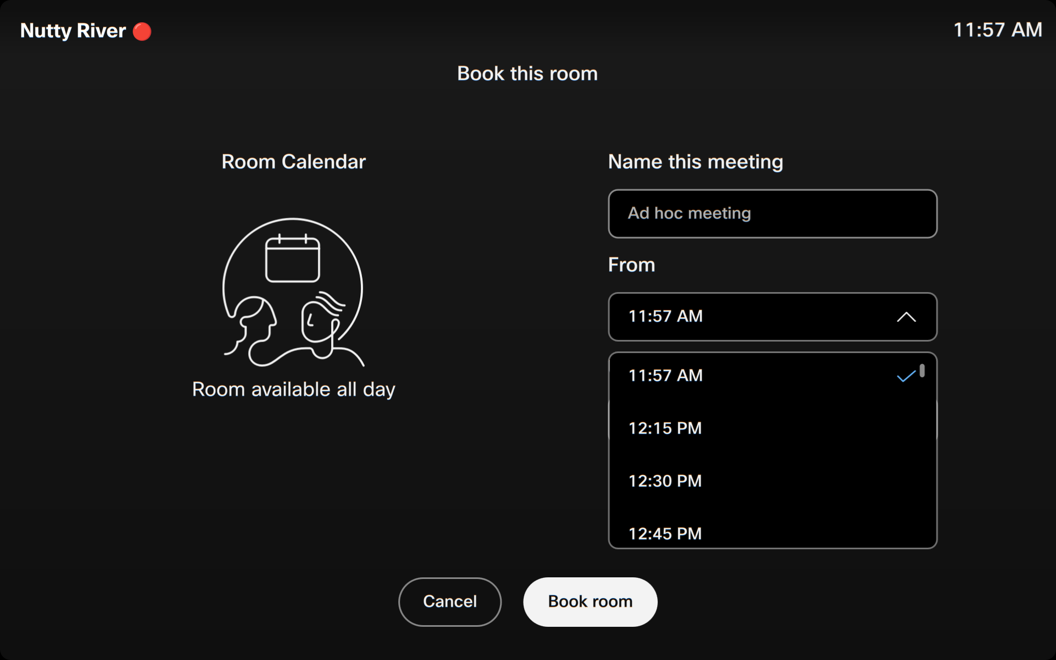

Okrem toho kalendár teraz zobrazuje dostupné sloty, ktoré používateľom zobrazujú časové intervaly, počas ktorých je možné miesto rezervovať vopred. Tieto sloty umožňujú používateľom ľahko identifikovať otvorené časové intervaly a naplánovať schôdze vopred pre určené časové intervaly. Po výbere slotu je možné v prípade potreby upraviť čas.

Povoliť registráciu a odhlásenie
Významné percento stretnutí má za následok stretnutia s duchmi, čo znamená, že sa nikto neobjaví a zdroje stretnutia sa počas rezervácie plytvajú. Povolenie možnosti Prihlá siť sa pomôže tento problém zmierniť. Užívatelia sa môžu prihlásiť do svojej rezervácie po príchode do zasadacej miestnosti, ktorá potvrdí rezerváciu. Ak nikto nepríde na rezerváciu, zasadacia miestnosť je uvoľnená a ostatní si môžu rezervovať bezplatnú zasadaciu miestnosť.
Prihlásenie a odhlásenie je k dispozícii na zdieľaných rezervovateľných zariadeniach a samostat Room Navigator ných zariadeniach.
Ak je povolené, na dotykovom paneli vnútornej a vonkajšej miestnosti sa zobrazí tlačidlo prihlásenia. Na vnútornej miestnosti sa zobrazí tlačidlo odhlásenia pre spárované dotykové panely. Pre samostatné Room Navigator tlačidlá sa zobrazia aj na paneli vonkajšej miestnosti. Ak bola rezervovaná spájateľná schôdza (OBTP), tlačidlo registrácie je viditeľné iba mimo miestnosti.
Od 5 minút pred rezerváciou sa na dotykových paneloch vonkajšej izby a v izbe zobrazí tlačidlo registrácie.
Používateľ má na registráciu 10 minút od začiatku rezervácie. Ak sa počas 10 minút nikto nezaregistruje, manuálne alebo automaticky, miestnosť sa automaticky uvoľní. 30 sekúnd pred ukončením okna prihlásenia sa na dotykovom paneli zobrazí 30-sekundové upozornenie na automatické uvoľnenie miestnosti. Okno Check-in je konfigurovateľné.
Keď je miestnosť zaregistrovaná a hovor skončí (najmenej päť minút po začiatku stretnutia), zobrazí sa upozornenie, ktoré pripomína používateľovi, aby sa odhlásil, ak si to želá. Ak používateľ upozornenie zruší alebo ignoruje, miestnosť zostane rezervovaná. Ak používateľ predĺži rezerváciu, zariadenie izby zostane zaregistrované počas predĺženia rezervácie.
Keď rezervácia dosiahne posledných 5 minút naplánovaného času a nastane schôdza späť na späť, zobrazí sa upozornenie, ktoré informuje používateľa, že rezervácia bude čoskoro ukončená.
Po zverejnení rezervácie sa hostiteľovi odošle oznámenie, ktoré ho informuje o zrušenej rezervácii.
Automatické prihlásenie
Automatická registrácia sa začína 4 minúty po začatí rezervácie.
Zariadenie miestnosti sa automaticky zaregistruje na:
-
Ad hoc rezervácie
-
Pripojenie k hovoru
-
Spustenie relácie zdieľania (zapojené do bezdrôtového pripojenia)
-
Počet osôb je 1 alebo viac (počet ľudí sa považuje za 1 alebo viac po 1 minúte nepretržitej miestnosti u nás.)
Manuálna registrácia
Používateľ si môže manuálne vybrať prihlásenie klepnutím na tlačidlo prihlásenia.
Nakonfigurujte prihlásenie a odhlásenie
Umožnite užívateľovi prihlásiť sa do izieb, ktoré si rezervovali, a potvrdiť, že je miestnosť v prevádzke. Ak sa užívateľ nezaregistruje, manuálne alebo automaticky, rezervácia izby je uvoľnená a organizátor dostane e-mail s informáciou o zrušení.
Od 5 minút pred rezerváciou sa na dotykovom paneli vonkajšej izby a v izbe zobrazí tlačidlo registrácie a zostane tam po dobu stanovenú v okne Rezer váciaTrvanie.
Bookings CheckIn Enabled: <True/False>Predvolené: False
Okno prihlásenia je čas, kedy je možnosť prihlásenia k dispozícii na dotykovom paneli. Trvanie registračného okna je možné určiť na 5, 10, 15, 20, 30 alebo 60 minút.
Bookings CheckIn WindowDuration: <5, 10, 15, 20, 30, 60>Predvolené: 10
Nakonfigurujte, či sa tlačidlo odhlásenia zobrazuje vonku a vo vnútri miestnosti, vo vnútri miestnosti alebo vôbec nie.
Bookings AllowDecline: <All, InsideOnly, None>Predvolené: Všetko
Povoliť horúce stolovanie
Podpora predbežnej rezervácie pre hot desking umožňuje hot-desking ako funkciu kalendára. To umožňuje používateľovi rezervovať si miesto na hot desking pred vstupom do kancelárie pomocou riešenia rezervácie stola, ako je Cisco Spaces, rezervačná služba tretej strany alebo hybridný kalendár pracovného priestoru, ako je Outlook alebo Gmail.

Hybridný kalendár

Hybridný kalendár pracovného priestoru je možné použiť na rezerváciu stolov alebo tichých miestností, ako sú konferenčné miestnosti, a bezproblémovo sa integruje so zariadeniami RooMOS.
Ak vaša organizácia používa hybridný kalendár, môžete nakonfigurovať tichú miestnosť so zariadením s funkciou Hot Desking. Používatelia si potom môžu zariadenie rezervovať prostredníctvom Outlooku a ak je povolená rezervácia ad-hoc, môžu sa prihlásiť ad hoc a rezervovať ho priamo v zariadení. Rezervácia sa automati cky synchronizuje s Exchange/Office 365 alebo Kalendárom Google.
Keď používateľ príde a rezervuje zariadenie ad hoc, rezervácia je spojená s jeho účtom a rezervuje si izbu. V kalendári používateľa sa jeho stav zobrazí ako „Zdarma“ počas trvania rezervácie hotdesk. Ak chcete rezervovať priestor na diaľku pomocou hybridného kalendára, používateľ môže jednoducho pridať pracovný priestor do svojej rezervácie ako pozvaný účastník.
Používatelia môžu naskenovať QR kód pomocou svojho mobilného telefónu, aby potvrdili rezerváciu a prihlásili sa do vo pred rezervovaného hotdesking zariadenia.
Zariadenie Hot Desking zobrazí osobné schôdze kalendára používateľa pri prihlásení:

Prihlásiť sa môže iba používateľ, ktorý si rezervoval miesto, pretože prístup je overený zodpovedaním e-mailovej adresy organizátora.
Pri rezerváciách sa používatelia môžu prihlásiť ad hoc a rezervovať zariadenie.

Rezerváciu ad-hoc je možné zakázať, aby sa zabránilo prechádzkam. Ak si zariadenie nikto nerezervoval a rezervácia ad-hoc je zakázaná, používateľ dostane správu o rezervácii zariadenia vopred.

Miestna rezervácia
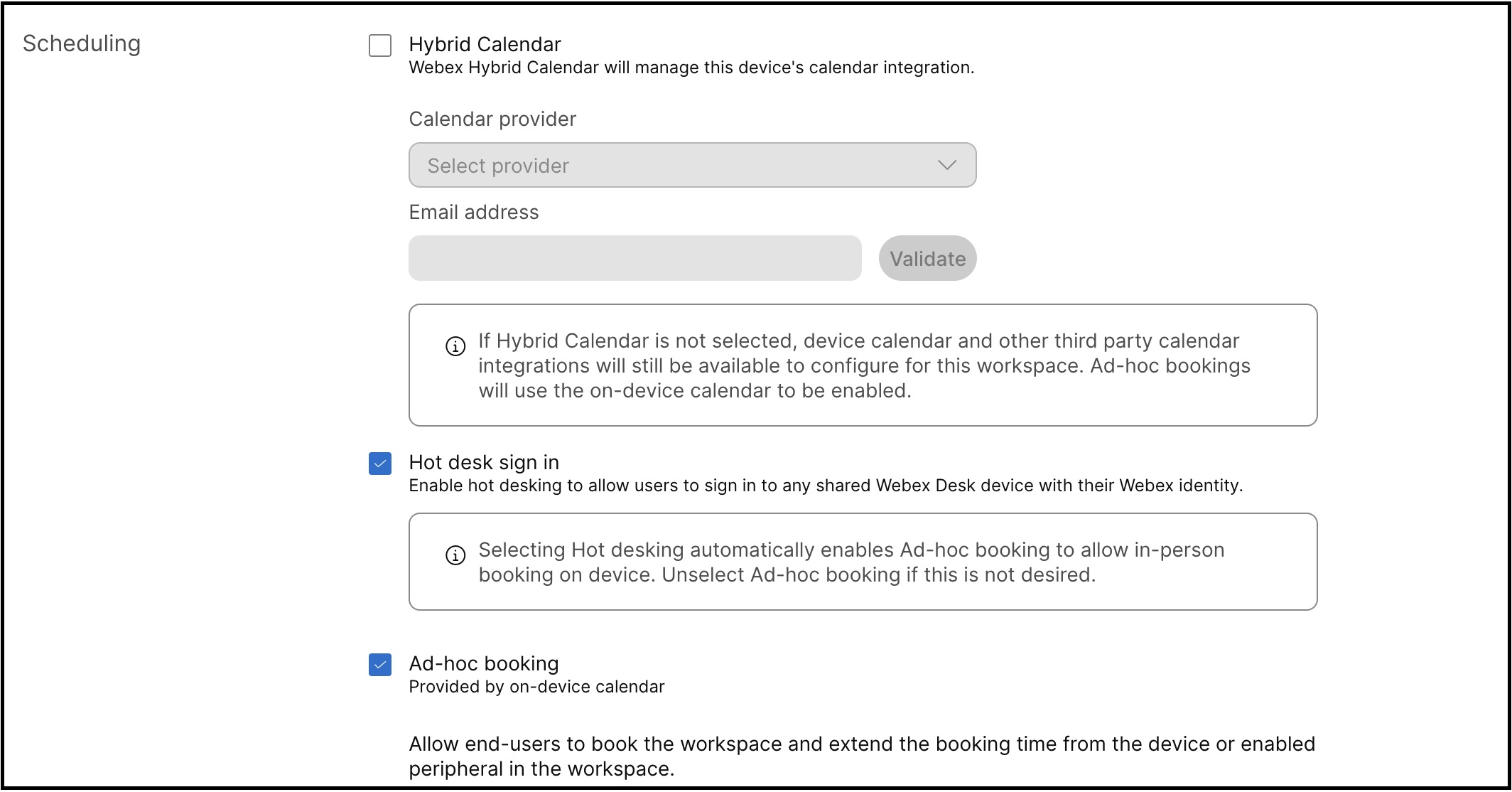
Umožňuje vytváranie rezervácií priamo v kalendári zariadenia. Ak hybridný kalendár nie je povolený pre pracovný priestor, použijú sa namiesto toho miestne rezervácie.
Keď je povolená rezervácia ad-hoc, používatelia sa môžu prihlásiť do zariadenia a rezervovať priamo. Tieto rezervácie sú uložené lokálne v zariadení. Ak je rezervácia ad-hoc zakázaná, aby sa zabrán ilo vstupu, je potrebné na rezerváciu miesta použiť buď Cisco Spaces alebo rezervačné riešenie tretej strany.
Priestory Cisco
Cisco Spaces poskytuje riešenie rezervácie stola, ktoré podporuje predbežnú rezerváciu prostredníctvom mobilných telefónov a bezproblémovo sa integruje so zariadeniami RooMOS.
Rezervačné služby tretích strán
RooMOS ponúka rozsiahle XAPI pre vzdialenú predbežnú rezerváciu, ktoré umožňujú rezervačným službám tretích strán integro vať sa so zariadeniami prostredníctvom integrácie pracovného priestoru.
Ďalšie informácie nájdete na stránke https://developer.webex.com/docs/workspace-integrations


