15. oktober 2026 | 902 pogledi | 0 osebe so mislile, da je to koristno
Načrtujte Webex webinarje
Povratne informacije?
Kot gostitelj ali sogostitelj lahko načrtujete spletne seminarje. Spletni seminarji so interaktivni in zelo privlačni; če vaš dogodek zahteva enostavnejšo izkušnjo udeležencev, so spletni seminarji v pogledu spletnega oddajanja prava pot. Hitro jih načrtujte z osnovami ali pa si vzemite malo več časa, da jih prilagodite z uporabo naprednih možnosti za prilagajanje spletnih seminarjev vašim potrebam.
Število ljudi, ki jih lahko povabite na spletni seminar, je odvisno od kupljene licence. Spletni seminarji lahko vključujejo do 10.000 ljudi. Načrtujte spletni seminar v pogledu spletnega oddajanja za več kot 10.000 udeležencev.
Spletni seminarji v pogledu spletnega oddajanja niso na voljo za Webex for Government.
Ko načrtujete spletni seminar, prejmete potrditveno e-poštno sporočilo in e-poštno sporočilo, ki ga lahko posredujete udeležencem.
1
Prijavite se v uporabniško sredi šče, kliknite zavihek Sre čanja, nato kliknite spustni meni Urnik in izberite Nač rtujte spletni seminar.
2
(Neobvezno) Če imate shranjene predloge spletnih seminarjev, izberite eno v spust
nem meniju Predlo ge spletnih seminarjev.
3
Dodajte osnove tako, da navedete naslednje informacije:
Tema — Izberite tem
o, ki jo ljudje prepoznajo in jo navdušujejo.
Datum in čas — navedite, kdaj poteka spletni seminar. Če povabite ljudi iz različnih časovnih pasov, kliknite Načrto valnik čas ovnih pasov, da boste našli čas, ki ustreza vsem.
Največ udele žencev — izberite največje število udeležencev in ali želite spletni seminar v pogledu spletnega oddajanja. Webex WebinarsZa več informacij glejte Primerjava izkuš enj.
Spletni seminarji bodo privzeto zmogljivost udeležencev nastavili na 1.000 za vse, ne glede na največjo licen
čno zmogljivost za optimizacijo uporabe virov. Omejitev udeležencev lahko ročno poveč
ate do dovoljenega maksimuma, če je to potrebno.
Panelisti — vnesite e-poštne naslove oseb, ki jih povabite za pomoč
pri izvajanju spletnega seminarja. Na svojem spletnem seminarju lahko imate do 500 panelistov. Če imajo račun na tem spletnem mestu, lahko izberete poleg njihovega imena, če želite, da so sogostitelj.
Največje število panelistov za spletne seminarje na platformi za se Webex Suite stanke je
omejeno na 150.
Program spletnega seminarja — dodajte kakršen koli kontekst ali podrobnosti, ki jih želite, da imajo vaši
udeleženci o prihajajočem spletnem seminarju.
Polje dnevnega reda Webinar podpira največ 2500 znakov. Pri načrtovanju spletnega seminarja zagotovite, da vaš
dnevni red ne presega te omejitve.
4
V razdelku Var nost dodajte naslednje podatke:
Geslo za spletni seminar — uporabite navedeno geslo ali vnesite svoje.
Udeleženci morajo vnesti to geslo, da se pridružijo vašemu webinarju.
Ko gostitelj spremeni geslo za srečanje, se posodobi tudi povezava za srečanje. Vsi povabljeni udeleženci bodo prejeli e-poštno obvestilo o posodobitvi srečanja, ki vključuje novo povezavo sestanka. Če se udeleženec poveže s sestankom prek nove povezave, mu ne bo treba vnesti gesla. Če uporabljajo staro povezavo, morajo vnesti geslo.
Geslo Panelist — Uporabite navedeno geslo ali vnesite svoje.
Panelisti morajo vnesti to geslo, da bodo del vašega spletnega seminarja. Če panelisti tega gesla ne vnesejo, ko se pridružijo vašemu spletnemu seminarju, se pridružijo kot udeleženec.
Če ima panelist račun na istem spletnem mestu, kjer gostuje spletni seminar, se mora prijaviti. Če nimajo računa na istem spletnem mestu, se prikaže poziv
za vnos tega gesla lista panelistov.
Pridružite se pred gostitel jem — dovolite panelistom in udeležencem, da se pridružijo vašemu spletnemu seminarju, panelistom pa povežejo svoj zvok pred začetkom spletnega seminarja.
Zahtevajte račun — Če želite, da imajo udeleženci na tem spletnem mestu račun Webex, da se pridružijo spletnemu seminarju, potrdite to potrditveno polje.
Potr dite možnost Omeji spletni seminar
samo na povabljene udeležence, če želite spletni seminar omejiti samo na povabljene udeležence. To izklopi možnosti registracije spletnih seminarjev.
5
V razdelku Mož nosti zvočne povez ave dodajte naslednje informacije:
Vrsta zvočne povezave
Webex Audio — izberite podporo možnosti klica, povratnega klica in računalniškega zvoka. Nato
lahko vključite tudi brezplačne in globalne klicne številke ter nastavite vstopne in izstopne
tone, ki jih boste slišali, ko se nekdo pridruži ali zapusti spletni seminar.
Ko uporabljate zvok Webex s funkcijo Objavi ime, panelisti, ki izbere jo možnost Uporabi
računalnik za zvok, ne morejo snemati in objaviti svojih imen
Uporabljajte samo VoIP — vse paneliste omejuje na uporabo računalniškega zvoka.
Druga telekonferenčna storitev — omogoča vnos informacij o telekonferencah tretjih oseb.
Brez - Brez zvoka.
Izklopi panelista
Dovolite gostitelju in sogostiteljem, da izklopijo utišanje udeležencev (moderiran način izklopa izklopa) — gostitelji in sogostitelji lahko neposredno izklopijo utišanje udeležencev
in video naprav, ki temeljijo na SIP, ne da bi poslali zahtevo za prekinitev izklopa.
Dovolite panelistom, da na spletnem seminarju izklopijo utišanje zvoka. Če se odločite za utišanje panelistov, ko se pridružijo, izberite to možnost, da jim omogočite, da med spletnim seminarjem izklopijo utišanje.
Te možnosti ne izberite, če želite, da lahko samo gostitelj ali sogostitelj izklopi utišanje panela.
Vedno utiši paneliste, ko se pridružijo spletnemu seminarju — samodejno utiša paneliste, ko se pridružijo spletnemu seminarju.
Kliknite Ur nik, da načrtujete svoj spletni seminar.
Ko načrtujete spletni seminar, udeleženci samodejno prejmejo e-poštne opomnike s privzeto predlogo. Če želite prilagoditi
predlogo e-pošte in pozneje pošiljati opomnike, počistite potrditev Samo
dejno pošljite e-poštna vabila vsem udeležencem, ko klik
nete Urnik, nato sledite navodilom v razdelku Prilagodi
e-poštne predlo ge v. Webex Webinars
Ko načrtujete spletni seminar, ga lahko izberete iz koledarja in naredite nekaj od tega:
Ko načrtujete spletni seminar, lahko kliknete če želite prenesti datoteko.ics ali dodati spletni seminar v svoj Google ali Microsoft Office 365 Koledar.
9
Prejmete e-poštno sporočilo, ki ga posredujete udeležencem in jih povabite na spletni seminar.
Ko načrtujete spletni seminar, kliknite Shrani kot predlogo, da shranite te možnosti kot pred
logo za prihodnjo uporabo.

 Povratne informacije?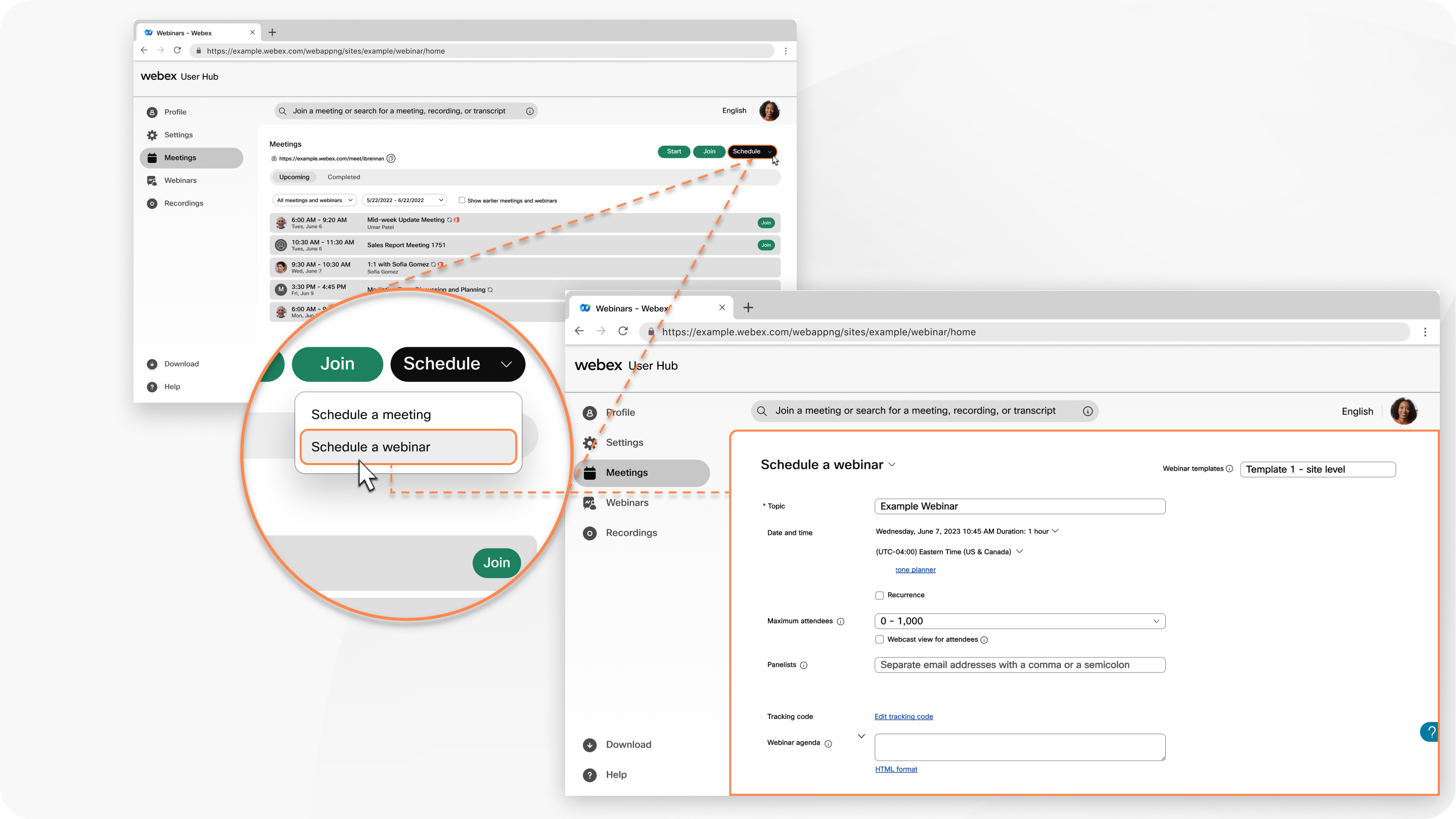
 poleg njihovega imena, če želite, da so sogostitelj.
  če želite prenesti datoteko.ics ali dodati spletni seminar v svoj Google ali Microsoft Office 365 Koledar.


