15. lokakuuta 2026 | 795 katselukertaa | 0 henkeä piti tätä hyödyllisenä
Webex-webinaarien ajoittaminen
Onko sinulla palautetta?
Isäntänä tai isäntänä voit ajoittaa webinaareja. Verkkoseminaarit ovat interaktiivisia ja erittäin kiinnostavia; jos tapahtumasi vaatii yksinkertaisempaa osallistujakokemusta, webinaarit webcast-näkymässä ovat oikea tapa edetä. Aikatauluta nämä nopeasti perusasioiden avulla tai käytä hieman enemmän aikaa niiden mukauttamiseen käyttämällä edistyneitä vaihtoehtoja webinaarien räätälöimiseksi tarpeidesi mukaan.
Verkkoseminaariin kutsuvien henkilöiden määrä riippuu ostetusta lisenssistä. Webinaareihin voi kuulua jopa 10 000 henkilöä. Ajoita webinaari webcast-näkymässä yli 10 000 osallistujalle.
Webcast-näkymässä olevat webinaarit eivät ole käytettävissä Webex for Government -palvelussa.
Kun olet ajoittanut webinaarin, saat vahvistussähköpostin ja sähköpostin, jonka voit välittää osallistujille.
1
Kirjaudu sisään User Hubi in, napsauta Kokoukset - välilehte ä, napsauta sitten A ikat aulu-avattavaa valikkoa ja valitse A joita verkkoseminaari.
2
(Valinnainen) Jos sinulla on tallennettuja verkkoseminaarimalleja, valitse yksi Webinaarimal lit - avattavasta
valikosta.
3
Lisää perustiedot antamalla seuraavat tiedot:
Aihe — Valitse aihe, jonka ihmiset tunnistavat ja josta
innostuvat.
Päivämäärä ja kellonaika — Ilmoita, milloin webinaari järjestetään. Jos kutsut ihmisiä eri aikavyöhykkeiltä, napsauta Aikavyöhykesuunnit telijaa, jotta löydät kaikille parhaiten sopivan ajan.
Verkkoseminaarien oletusarvoiseksi osallistujakapasiteetiksi asetetaan 1 000 osallistujakapasiteetiksi kaikille riippumatta resurs
sien käytön optimoimiseksi lisensoidusta enimmäiskapasiteetista. Voit tarvittaessa nostaa osallistujar
ajaa manuaalisesti lisensoituun enimmäismäärään asti.
Panelistit — Anna niiden henkilöiden sähköpostiosoitteet, jotka kutsut aut
tamaan sinua webinaarin järjestämisessä. Webinaarissa voi olla jopa 500 panelistia. Jos heillä on tili tällä sivustolla, voit valita heidän nimensä vieressä, jos haluat heidän olevan isäntä.
Kokousalustan webinaarien panelistien enimmäismäärä on
rajoitettu 150: een. Webex Suite
Verkkoseminaariesitys lista — Lisää kaikki asiayhteydet tai yksityiskohdat, jotka haluat
osallistujillasi olevan tulevasta webinaarista.
Webinaariesityslista -kenttä tukee enintään 2 500 merkkiä. Varmista, että
esityslistasi ei ylitä tätä rajaa, kun ajoitat webinaariasi.
4
Lisää Suo ja us-osiossa seuraavat tiedot:
Verkkoseminaarin salasana — Käytä annettua salasanaa tai kirjoita oma.
Osallistujien on annettava tämä salasana liittyäkseen verkkoseminaariisi.
Kun isäntä vaihtaa kokouksen salasanan, myös kokouslinkki päivitetään. Kaikki kutsutut osallistujat saavat sähköposti-ilmoituksen kokouspäivityksestä, joka sisältää uuden kokouslinkin. Jos osallistuja muodostaa yhteyden kokoukseen uuden linkin avulla, hänen ei tarvitse antaa salasanaa. Jos he käyttävät vanhaa linkkiä, heidän on annettava salasana.
Panelistin salasana — Käytä annettua salasanaa tai kirjoita oma.
Panelistien on annettava tämä salasana voidakseen osallistua webinaaripaneeliisi. Jos panelistit eivät anna tätä salasanaa liittyessään verkkoseminaariisi, he liittyvät osallistujiksi.
Jos paneelin osallistujalla on tili samalla sivustolla, jossa webinaari isännöidään, hänen on kirjauduttava sisään. Jos heillä ei ole tiliä samalla sivustolla, näyttöön tulee kehote
syöttämään tämän paneelin osallistujan salasana.
Liity ennen isäntää — Salli panelistien ja osallistujien liittyä verkkoseminaariisi ja panelistien yhdistää äänensä ennen webinaarin alkua.
Vaadi tili — Jos haluat, että osallistujilla on Webex-tili tällä sivustolla liittyäkseen verkkoseminaariin, valitse tämä valintaruutu.
Valitse Ra joita verkkoseminaari
vain kutsuttuihin osallistu jiin, jos haluat rajoittaa webinaarin vain kutsuttuihin osallistujiin. Tämä poistaa verkkoseminaarin rekisteröintivaihtoehdot käytöstä.
5
Lisää Ään iyhteyden asetukset -osiossa seuraavat tiedot:
Ääniliitäntätyyppi
Webex Audio — valitse tukeeko soitto-, takaisinsoitto- ja tietokoneen ääniasetuksia. Tämän jälkeen
voit myös sisällyttää maksuttomat ja maailmanlaajuiset puhelunumerot ja asettaa tulo- ja poistumisäänet kuulemaan, kun joku liittyy
verkkoseminaariin tai poistuu verkkoseminaarista.
Kun Webex-ääntä käytetään Ilmoita nimi -ominaisuuden kanssa, paneelin jäsenet, jotka valitsevat Käytä
tietokonetta äänelle - vaihtoehdon, eivät voi tallentaa ja ilmoittaa nimensä
Käytä vain VoIP-palvelua - Rajoittaa kaikki panelistit käyttämään tietokoneen ääntä.
Muu puhelinneuvottelupalvelu — Voit syöttää kolmannen osapuolen puhelinkonferenssitietoja.
Ei mitään - Ei ääntä.
Mykistä paneelin jäsen
Salli isännän ja yhteismajoittajien poistaa osallistujien mykistyksen (valvottu mykistyksen poistamistila) — Isännät
ja isännät voivat poistaa osallistujien ja SIP-pohjaisten videolaitteiden mykistyksen suoraan lähettämättä mykistyksen poistamispyyntöä.
Anna panelistien poistaa mykistyksen verkkoseminaarissa — Jos päätät mykistää panelistit liittyessään, valitse tämä vaihtoehto, jotta he voivat poistaa mykistyksen verkkoseminaarin aikana.
Älä valitse tätä vaihtoehtoa, jos haluat, että vain isäntä tai yhteistyökumppani voi poistaa panelistien mykistyksen.
Mykistä aina panelistit, kun he liittyvät webinaariin — mykistää panelistit automaattisesti, kun he liittyvät verkkoseminaariin.
Kun ajoitat webinaarin, osallistujat saavat automaattisesti sähköpostimuistutuksia oletusmallin avulla. Jos haluat muka
uttaa sähköpostimalliasi ja lähettää muistutuksia myöhemmin, poista valinta Lähetä sähköpostikutsut
automaattisesti kaikille osallistujille valitsemalla A
ikata ulu ja noudata sitten kohdassa Mu ka
uta sähköpostimalleja. Webex Webinars
Kun olet ajoittanut webinaarin, voit valita sen kalenteristasi ja tehdä jonkin seuraavista:

 Onko sinulla palautetta?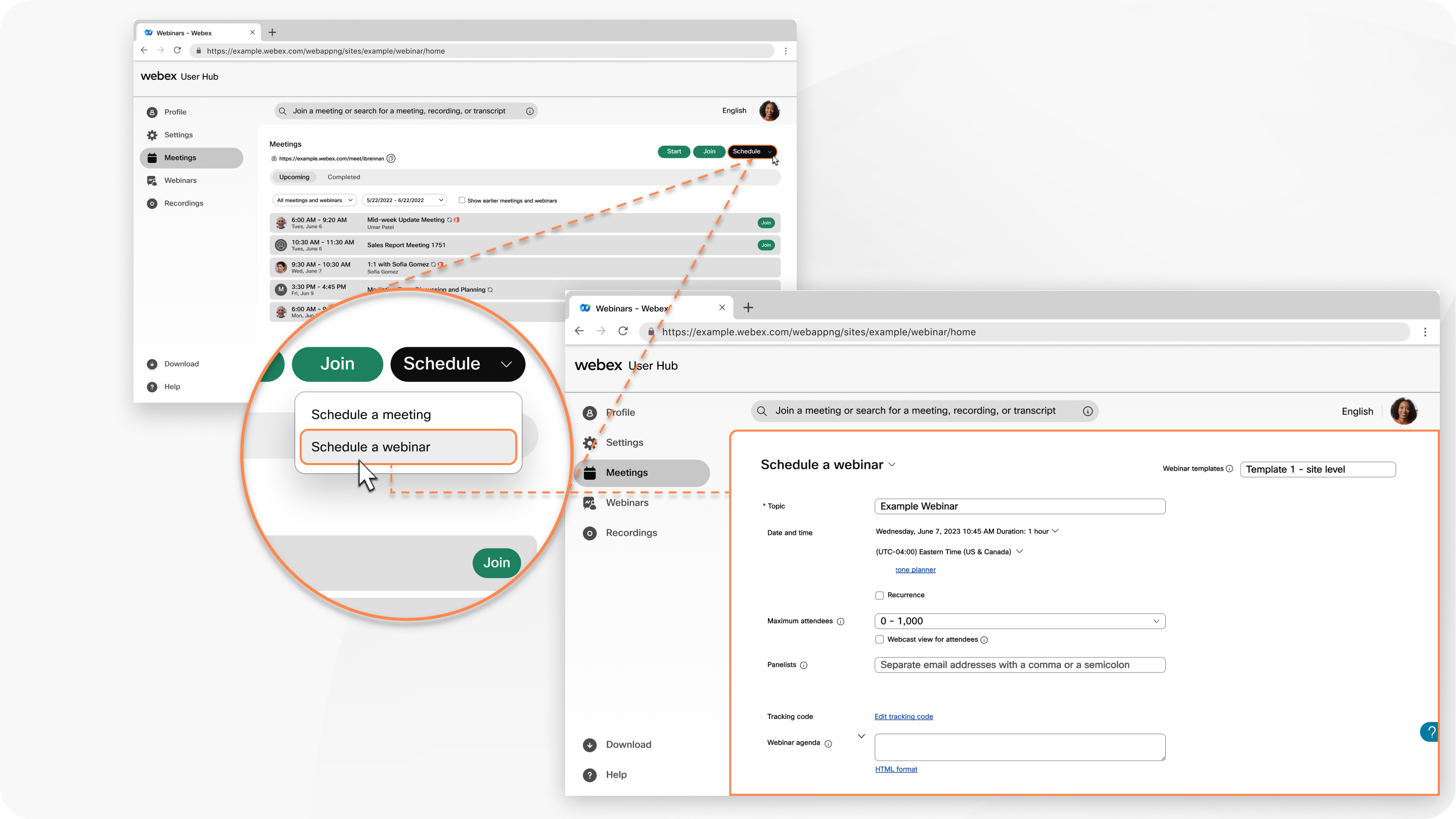
 heidän nimensä vieressä, jos haluat heidän olevan isäntä.
  Voit ladata .ics-tiedoston tai lisätä verkkoseminaarin Googleen tai Microsoft Office 365 kalenteriin.


