תזמן Webex webinars

list-menuמשוב?
כמארח או מארח משותף, באפשרותך לתאם וובינרים. וובינרים הם אינטראקטיביים ומרתקים מאוד; אם האירוע שלכם דורש חוויית משתתפים פשוטה יותר, וובינרים בתצוגת שידור אינטרנט הם הפתרון. קבעו את אלה במהירות עם היסודות, או הקדישו קצת יותר זמן להתאמה אישית באמצעות אפשרויות מתקדמות כדי להתאים את הוובינרים לצרכים שלכם.
לתאם וובינר

מספר האנשים שתוכלו להזמין לוובינר תלוי ברישיון שנרכש. וובינרים יכולים לכלול עד 10,000 איש. קבע וובינר בתצוגת שידור אינטרנט עבור יותר מ-10,000 משתתפים.

וובינרים בתצוגת שידור אינטרנט אינם זמינים עבור Webex לממשל.

לאחר שתקבעו וובינר, תקבלו אימייל אישור, ודוא"ל להעברתו למשתתפים.

1

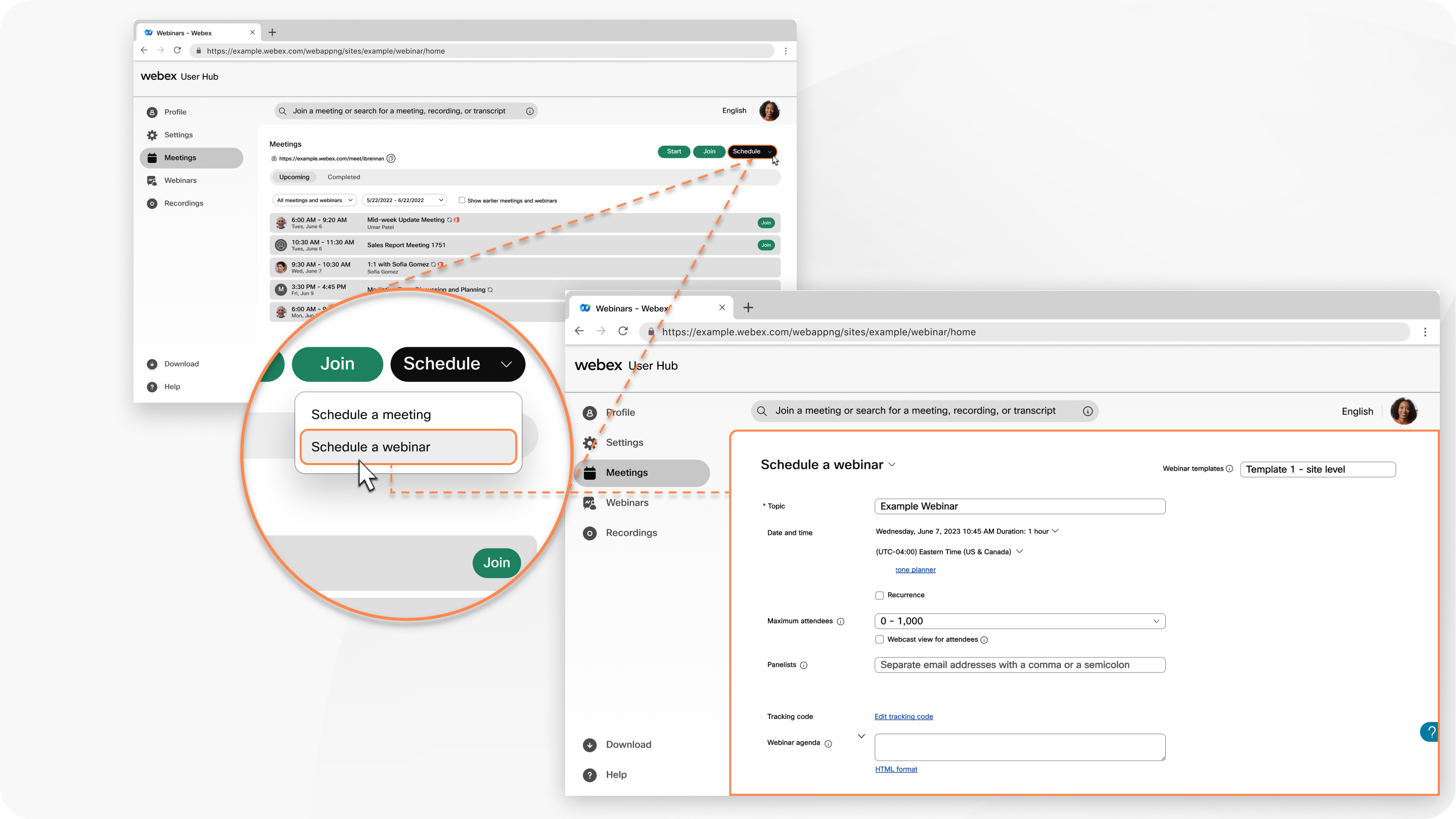
היכנס ל- User Hub, לחץ על הכרטיסייה Meetings, לאחר מכן לחץ על התפריט הנפתח Schedule ובחר Schedule a webinar.

2

(אופציונלי) אם יש לכם תבניות וובינר ששמרתם, בחרו אחת מהתפריט הנפתח תבניות וובינר.

3

הוסף את היסודות על-ידי מתן המידע הבא:

  • נושא— בחרו נושא שאנשים מזהים ומתרגשים ממנו.
  • תאריך ושעה— ציין מתי מתקיים הוובינר. אם אתה מזמין אנשים מאזורי זמן שונים, לחץ על מתכנן אזור הזמן כדי שתוכל למצוא זמן המתאים ביותר לכולם.
  • מספר משתתפים מקסימלי— בחר את מספר המשתתפים המקסימלי והאם ברצונך לצפות בוובינר בתצוגת שידור אינטרנט. ראה השווה חוויות בסמינרים מקוונים של Webex למידע נוסף.
  • חברי פאנל— הזינו את כתובות הדוא"ל של האנשים שאתם מזמינים לעזור לכם לנהל את הוובינר שלכם. ניתן לכלול עד 500 פאנליסטים בוובינר שלכם. אם יש להם חשבון באתר זה, אתה יכול לבחור ליד השם שלהם אם אתה רוצה שהם יהיו cohost.

    מספר חברי הפאנל המרבי עבור וובינרים בפלטפורמת הפגישות Webex Suite מוגבל ל-100.

  • סדר יום לוובינר— הוסיפו כל הקשר או פרטים שתרצו שהמשתתפים שלכם ידעו על הוובינר הקרוב.

    שדה סדר היום של הוובינר תומך ב-2,500 תווים לכל היותר. ודא שסדר היום שלך לא חורג ממגבלה זו בעת קביעת הוובינר שלך.

4

במקטע אבטחה, הוסף את המידע הבא:

  • סיסמת וובינר— השתמש בסיסמה שסופקה או הזן משלך. על המשתתפים להזין סיסמה זו כדי להצטרף לוובינר שלך.
  • סיסמת חבר הפאנל— השתמש בסיסמה שסופקה או הזן משלך. על חברי הפאנל להזין סיסמה זו כדי להיות חלק מפאנל הוובינר שלכם. אם חברי הפאנל לא מזינים סיסמה זו כשהם מצטרפים לוובינר שלך, הם יצטרפו כמשתתפים.

    אם לחבר פאנל יש חשבון באותו אתר בו מתארח הוובינר, עליו להתחבר. אם אין להם חשבון באותו אתר, תופיע בקשה להזין את סיסמת חבר הפאנל הזה.

    עיינו ב תפקידים בוובינרים של Webex לקבלת מידע על ההבדלים בין התפקידים השונים.

  • הצטרף לפני המארח- אפשר לחברי פאנל ולמשתתפים להצטרף לוובינר שלך ולחברי פאנל לחבר את האודיו שלהם לפני תחילת הוובינר.
  • דרוש חשבון- אם ברצונך שלמשתתפים יהיה חשבון Webex באתר זה כדי להצטרף לוובינר, סמן תיבת סימון זו.

    סמנו את האפשרות הגבלת וובינר למשתתפים מוזמנים בלבד אם ברצונכם להגביל את הוובינר למשתתפים מוזמנים בלבד. פעולה זו מבטלת את אפשרויות הרישום לוובינר .

5

במקטע אפשרויות חיבור שמע, הוסף את המידע הבא:

  • סוג חיבור שמע
    • שמע Webex - בחר לתמוך באפשרויות של שיחה נכנסת, שיחה חוזרת ושמע מחשב. לאחר מכן תוכלו גם לכלול מספרי חינם ומספרי התקשרות בינלאומיים ולהגדיר צלילי כניסה ויציאה כדי לשמוע מתי מישהו מצטרף או עוזב את הוובינר.
      בעת שימוש באודיו של Webex עם התכונה הכרזת שם, חברי פאנל שבוחרים באפשרות השתמש במחשב לאודיו לא יכולים להקליט ולהכריז על שמם
    • השתמש ב- VoIP בלבד - מגביל את כל משתתפי הפאנל לשימוש בשמע מחשב.
    • שירות שיחות ועידה טלפוניות אחר - מאפשר לך להזין מידע על שיחות ועידה טלפוניות של צד שלישי.
    • אין - אין שמע.
  • פאנל מושתק
    • אפשר למארח ולמארחים המשותפים לבטל השתקה של משתתפים (מצב ביטול השתקה מבוקר) - מארחים ומארחים משותפים יכולים לבטל השתקה של משתתפים ומכשירי וידאו מבוססי SIP ישירות מבלי לשלוח בקשת ביטול השתקה.
    • אפשר לחברי פאנל לבטל את השתקתם בוובינר - אם תבחרו להשתיק חברי פאנל כשהם מצטרפים, בחרו באפשרות זו כדי לאפשר להם לבטל את השתקתם במהלך הוובינר.
      • אל תבחרו באפשרות זו אם אתם רוצים שרק המנחה או המנחה-שותף יוכלו לבטל השתקה של חברי הפאנל.
    • השתקת פאנליסטים תמיד כשהם מצטרפים לוובינר - השתקת פאנליסטים אוטומטית כשהם מצטרפים לוובינר.
6

לחצו על אפשרויות מתקדמות כדי להוסיף מפגש תרגול, להפעיל מפגשי חלוקה, להוסיף את הוובינר הזה לסדרה קיימת או לסדרה חדשה שתיצרו, להפעיל תרגום סימולטני, לדרוש הרשמה, לשלוח תזכורות בדוא"לועוד.

7

לחץ על קבע כדי לתזמן את הוובינר שלך.

כשאתה מתזמן וובינר, המשתתפים מקבלים אוטומטית תזכורות בדוא"ל באמצעות התבנית המוגדרת כברירת מחדל. אם אתה מעדיף להתאים אישית את תבנית הדוא"ל שלך ולשלוח תזכורות מאוחר יותר, בטל את הסימון של שלח אוטומטית הזמנות דוא"ל לכל המשתתפים לאחר לחיצה על תזמון, ולאחר מכן פעל לפי ההוראות ב- התאמה אישית של תבניות דוא"ל בסמינרים מקוונים של Webex.

לאחר שתקבעו את הוובינר, תוכלו לבחור אותו מהיומן שלכם ולבצע אחת מהפעולות הבאות:
8

לאחר שתזמנו את הוובינר, תוכלו ללחוץ על כדי להוריד קובץ .ics, או להוסיף את הוובינר ללוח השנה שלכם ב-Google או ב-Microsoft Office 365.

9

אתם מקבלים אימייל להעביר למשתתפים כדי להזמין אותם לוובינר.

לאחר שתזמנו את הוובינר שלכם, לחצו על שמור כתבנית כדי לשמור אפשרויות אלו כתבנית לשימוש עתידי.
האם המאמר הועיל לך?
האם המאמר הועיל לך?