15. októbra 2026 | 935 zobrazenia | 1 ľudia to považujú za užitočné
Naplánujte Webex webináre
Spätná väzba?
Ako hostiteľ alebo spoluhostiteľ si môžete naplánovať webináre. Webináre sú interaktívne a veľmi pútavé; ak vaša udalosť vyžaduje jednoduchší zážitok účastníkov, webináre v zobrazení webcastu sú tou správnou cestou. Naplánujte ich rýchlo pomocou základov alebo si ich prispôsobte trochu viac času pomocou pokročilých možností na prispôsobenie webinárov vašim potrebám.
Počet ľudí, ktorých môžete pozvať na webinár, závisí od zakúpenej licencie. Webináre môžu zahŕňať až 10 000 ľudí. Naplánujte si webinár v zobrazení webcastu pre viac ako 10 000 účastníkov.
Webináre v zobrazení webcastu nie sú dostupné pre Webex for Government.
Po naplánovaní webinára dostanete potvrdzovací e-mail a e-mail, ktorý môžete posielať účastníkom.
1
Prihláste sa do používateľského centra, kliknite na kartu Schô dze, potom kliknite na rozbaľovaciu ponuku P lánovať a vyberte položku N aplánovať webinár.
2
(Voliteľné) Ak máte uložené šablóny webinárov, vyberte jednu z rozbaľov
acej ponuky Šablóny webinárov.
3
Pridajte základy poskytnutím nasledujúcich informácií:
Téma — Vyberte tému, ktorú ľudia spoznávajú a nadšujú sa
.
Dátum a čas — uveďte, kedy sa webinár uskutoční. Ak pozývate ľudí z rôznych časových pásiem, kliknite na Pláno vač čas ových pásiem, aby ste našli čas, ktorý najlepšie vyhovuje každému.
Maximálny počet účast níkov — vyberte maximálny počet účastníkov a či chcete webinár v zobrazení webového vysielania. Ďalšie informácie nájdete v časti Por Webex Webinars ovnanie skúseností.
Webináre nastavia predvolenú kapacitu účastníkov na 1 000 pre všetkých, bez ohľadu na maximálnu licencovan
ú kapacitu na optimalizáciu využívania zdrojov. V prípade potreby môžete manu
álne zvýšiť limit účastníkov až na licencované maximum.
Panelisti — Zadajte e-mailové adresy ľudí, ktorých pozývate, aby vám pomoh
li spustiť váš webinár. Vo svojom webinári môžete mať až 500 panelistov. Ak majú účet na tejto stránke, môžete si vybrať vedľa ich mena, ak chcete, aby boli spoluhostiteľom.
Maximálny počet panelistov pre webináre na konferenčnej platforme je
obmedzený na 150. Webex Suite
Program webinárov — Pri dajte akýkoľvek kontext alebo podrobnosti, ktoré chcete, aby vaši účast
níci mali o nadchádzajúcom webinári.
Pole programu webinárov podporuje maximálne 2 500 znakov. Pri plánovaní
webinára sa uistite, že váš program neprekročí tento limit.
4
V sekcii Zab ezpečenie pridajte nasledujúce informácie:
Hes@@ lo pre webinár — Použite poskytnuté heslo alebo zadajte svoje vlastné.
Účastníci musia zadať toto heslo, aby sa mohli pripojiť k vášmu webináru.
Keď hostiteľ zmení heslo schôdze, aktualizuje sa aj odkaz na schôdzu. Všetci pozvaní účastníci dostanú e-mailové oznámenie o aktualizácii schôdze, ktoré obsahuje nový odkaz na schôdzu. Ak sa účastník pripojí k schôdzi pomocou nového odkazu, nebude musieť zadávať heslo. Ak používajú starý odkaz, musia zadať heslo.
Hes@@ lo panelistu — Použite poskytnuté heslo alebo zadajte svoje vlastné heslo.
Panelisti musia zadať toto heslo, aby boli súčasťou vášho panelu webinárov. Ak panelisti nezadajú toto heslo, keď sa pripojia k vášmu webináru, pripoja sa ako účastník.
Ak má panelista účet na tej istej stránke, kde je hosťovaný webinár, musí sa prihlásiť. Ak nemajú účet na rovnakom webe, zobrazí sa vý
zva na zadanie tohto hesla panelistu.
Pripojte sa pred hosti teľom — povoľte panelistom a účastníkom pripojiť sa k vášmu webináru a panelistom pripojiť svoj zvuk pred začiatkom webinára.
Vyžadovať úč et — Ak chcete, aby účastníci mali účet Webex na tejto stránke, aby sa pripojili k webináru, začiarknite toto políčko.
Začiark nite možnosť Obmedziť webinár
len na pozvaných účast níkov, ak chcete webový seminár obmedziť iba na pozvaných účastníkov. Tým sa vypnú možnosti registr ácie webinárov.
5
V časti Možnosti pripojenia zvu ku pridajte nasledujúce informácie:
Typ zvukového pripojenia
Webex Audio — vyberte podporu možností volania, spätného volania a zvuku počítača. Potom
môžete tiež zahrnúť bezplatné a globálne volacie čísla a nastaviť vstupné a výstupné
tóny, ktoré budú počuť, keď sa niekto pripojí alebo opustí webinár.
Ak používate zvuk Webex s funkciou Oznámiť názov, panelisti, ktorí vybrali možnosť Použiť
počítač pre zvuk, nemôžu nahrávať a oznamovať svoje mená
Používajte iba VoIP — obmedzuje všetkých panelistov na používanie počítačového zvuku.
Iná telekonferenčná služba — umožňuje zadávať informácie o telekonferenciách tretích strán.
Žiadne - Žiadny zvuk.
Stíšiť panelistu
Povoliť hostiteľovi a spoluhostiteľovi zrušiť stlmenie účastníkov (moderovaný režim vypnutia stlmenia) — hostitelia a spoluhostitelia môžu zrušiť stlmenie účastníkov
a video zariadenia založené na SIP priamo bez odoslania žiadosti o zrušenie stlmenia.
Povoliť panelistom zrušiť stlmenie na webinári. Ak sa rozhodnete stlmiť panelistov, keď sa pripoja, vyberte túto možnosť, aby sa mohli počas webinára zrušiť stlmenie.
Túto možnosť nevyberajte, ak chcete, aby len hostiteľ alebo spoluhostiteľ mohli zrušiť stlmenie panelistov.
Vždy stlmiť panelistov, keď sa pripoja k webináru — automaticky stlčí panelistov, keď sa pripoja k webináru.
Ak chcete na plánovať webinár, kliknite na položku Plánovať.
Keď naplánujete webinár, účastníci automaticky dostanú e-mailové pripomienky pomocou predvolenej šablóny. Ak chcete
prispôsobiť šablónu e-mailu a neskôr odoslať pripomienky, zrušte začiarknutie políčka Automati
cky odoslať e-mailové pozvánky všetkým účastníkom po klik
nutí na Plánovať a potom postupujte podľa pokynov v časti Pri spôsobiť
e-mailové šablóny v časti. Webex Webinars
Po naplánovaní webinára ho môžete vybrať zo svojho kalendára a vykonať jeden z nasledujúcich krokov:

 Spätná väzba?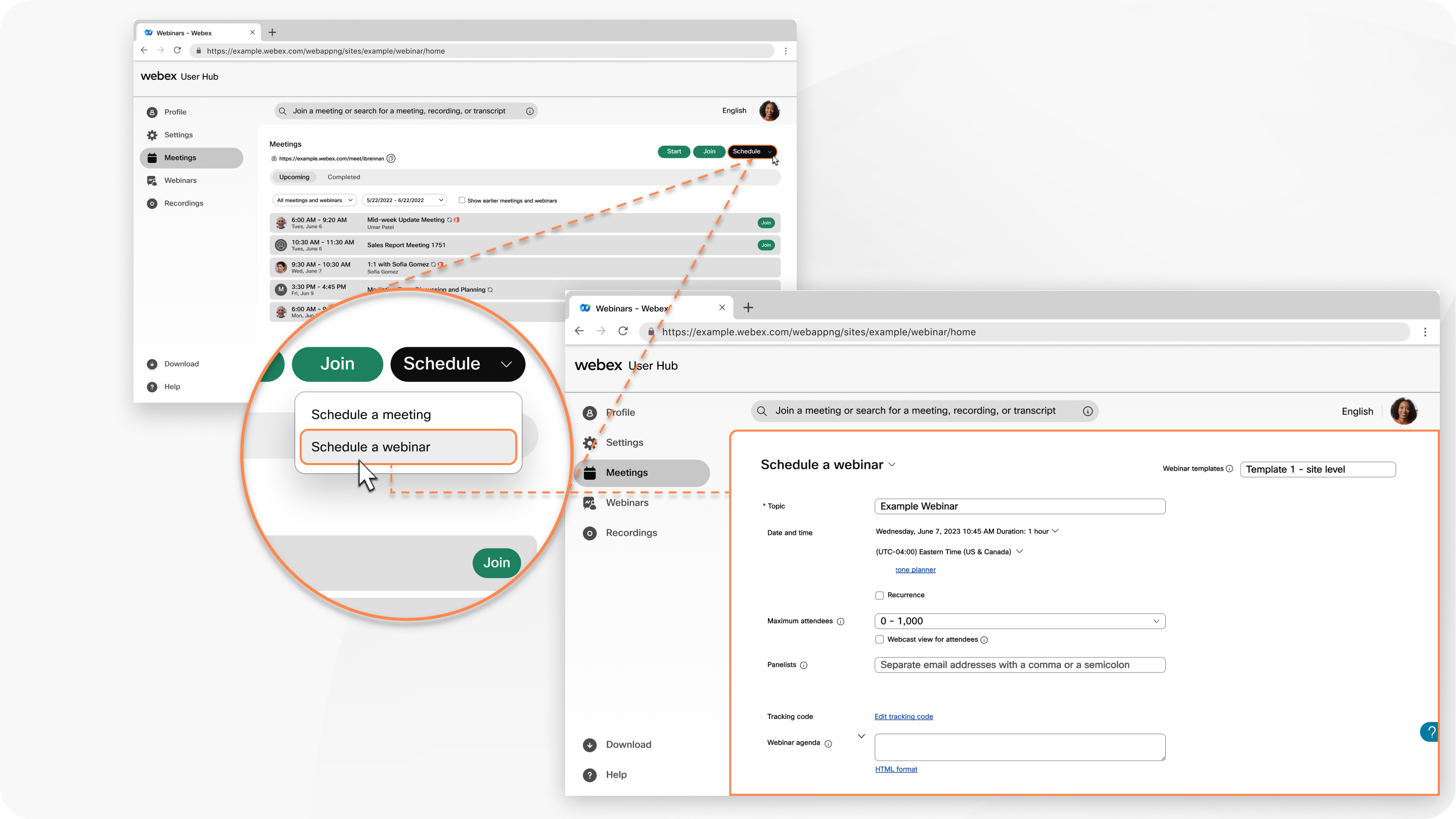
 vedľa ich mena, ak chcete, aby boli spoluhostiteľom.
  ak chcete stiahnuť súbor.ics alebo pridať webinár do svojho Google alebo Microsoft Office 365 Kalendára.


