
Hvala za povratne informacije.
Uporabite namizno aplikacijo Webex Meetings
 Povratne informacije?
Preberite, kako začeti sestanke in se jim pridružiti, si ogledati prihajajoča srečanja, povezati se z napravo in spremeniti svoje nastavitve. Prav tako se lahko naučite, kako zač eti, če boste gostili sestanek.
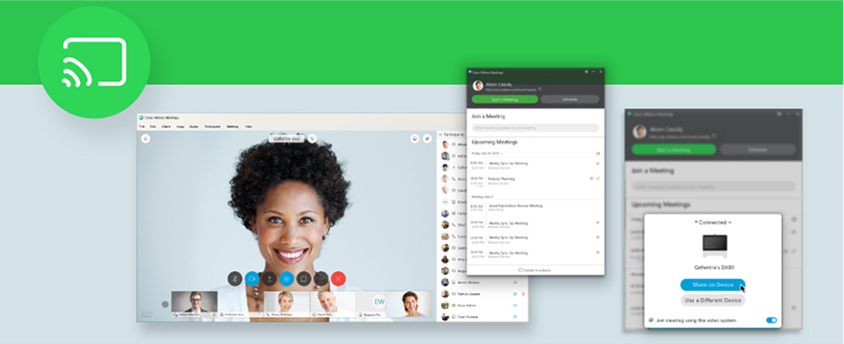
Obstaja več načinov za začetek sestanka v namizni aplikaciji Meetings. Na nadzorni plošči lahko izberete  začetek sestanka v svoji osebni sobi.
Če želite začeti načrtovano srečanje, v razdelku Prihajajoča srečanja izberite gumb Start poleg imena srečanja.
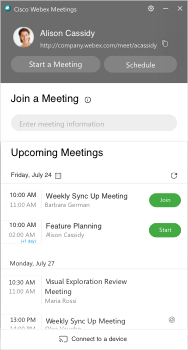
Gumb Start se prikaže do 5 minut pred načrtovanimi srečanji.
Če ste se že povezali z video napravo, sestanek samodejno zaženete v tej napravi, ko kliknete Start.
V polje Pri družite se sre čanju lahko vnesete številko srečanja, povezavo do srečanja, video naslov ali ID osebne sobe gostitelja in pritisnite tipko Enter, da se pridružite.
ID gostitelja osebne sobe najdete v povezavi Osebna soba gostitelja. Če je povezava Osebna soba na primer example.webex.com/meet/ jparker, je gostiteljev ID osebne sobe jparker.
Na seznamu Prihajajoča srečanja lahko izberete tudi gumb Pridru ži se poleg imena srečanja.
Gumb za pridružitev se prikaže do 15 minut pred načrtovanim srečanjem, odvisno od nastavitev gostitelja.
Kliknite polje Pri druži se sreč anju in izberite eno od slik profil  a na seznamu Nedavne osebne sobe, da se pridružite nedavno pridruženi osebni sobi. Če si želite ogledati druge sobe, ki ste se jim pred kratkim pridružili, lahko izberete
  ikono Več.
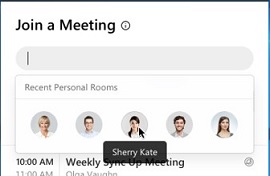
Če ste se že povezali z video napravo, se srečanju samodejno pridružite v tej napravi, ko kliknete Pridruži se.
V razdel ku Prihaj ajoča srečanja si lahko ogledate seznam načrtovanih sestankov. Izberete lahko načr  tovanje sestanka na svojem spletnem mestu Webex ali. Microsoft Outlook
Če želite omogočiti ali spremeniti način načrtovanja sestankov iz koledarja, lahko odprete Nastav itve. Če želite več informacij, gle jte Nastavitev nastavitev.
V razdel ku Prihajaj oča  srečanja izberite poleg datuma in si oglejte seznam srečanj za kateri koli datum koledarja.
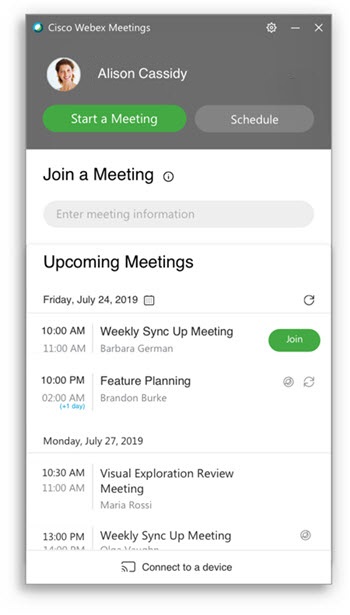
Uporabite  Povežite se z možnostjo naprave in poiš
čite združljive video naprave, ki jih želite združiti z namizno aplikacijo Meetings. Z enakim korakom se lahko povežete s krajevnimi video napravami ali v oblaku, registriranimi v ob
laku.
Povežite se z možnostjo naprave in poiš
čite združljive video naprave, ki jih želite združiti z namizno aplikacijo Meetings. Z enakim korakom se lahko povežete s krajevnimi video napravami ali v oblaku, registriranimi v ob
laku.
Namizna aplikacija Meetings posluša ultrazvočne signale iz naprav Webex s pomočjo mikrofona v računalniku za vzpostavitev povezave. Noben zvok ni shran jen ali poslan Ciscu.
Ko namizna aplikacija Srečanja zazna bližnjo video napravo, se lahko z njo povežete in se pridružite srečanju iz te naprave. Če ste povezani z napravo, se naprava samodejno pridruži srečanju, ko kliknete Pridruži se.
Če se želite pridružiti naslednjemu srečanju z video napravo, lahko izberete Pridruži se sre čanju s tem video sistem om.
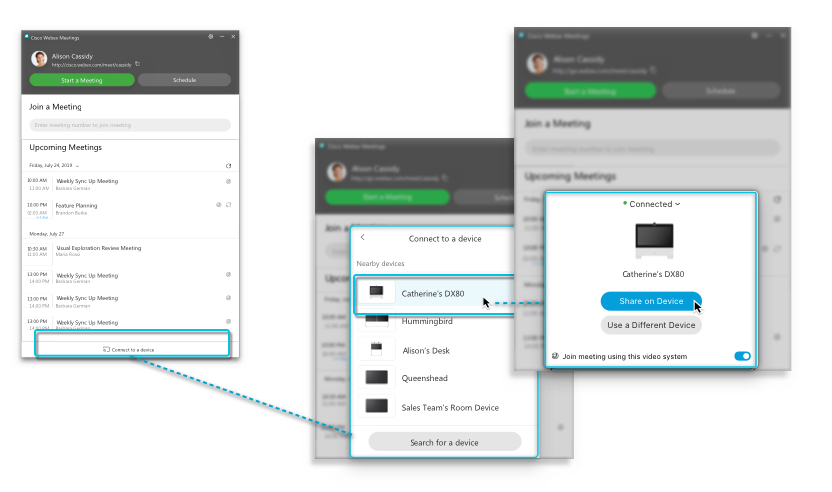
Če ste povezani z napravo, lahko vsebino delite tudi lokalno z napravo za skupno rabo Webex ali video napra vo.
Ta funkcija je na voljo samo za spletna mesta, ki jih upravlja Control Hub, ali za spletna mesta, ki jih upravlja upravljanje spletnega mesta Webex, ki so povezana z nadzornim središčem. Obrnite se na skrbnika splet nega mesta, da ugotovite, kje se upravlja vaše spletno mesto.
V nastavitvah lahko preverite nastavitve računa, izberete obvestila o srečanjih, omogočite vtičnike, ki jih želite uporabljati z namizno aplikacijo Srečanja, in še več.
Če želite dostopati do svojih nastavitev, naredite nekaj od tega:
-
Odprite namizno aplikacijo Srečanja in se prijavite.
-
V operacijskem sistemu Windows izberite
 ikono zobnika. Nato na spustnem seznamu izberite Nastavitve.
V Macu izberite Cisco Webex Meetings v meniju aplikacije. Nato na spustnem seznamu izberite Nastavitve.
-
Za vsako nastavitev kliknite Sh rani.
-
Spremenite lahko naslednje:
-
Splošno — Nastavite način, kako želite, da se aplikacija odpre, ko vklopite računalnik.
-
Rač un — Oglejte si uporabniško ime, e-poštni naslov in URL spletnega mesta Webex. Če želite uporabiti drug URL spletnega mesta Webex, izberite Spre meni.
-
Srečanja — izberite nastavitve Koledar in Spoznajte zdaj. Nastavite privzete možnosti za takojšnja srečanja, ki jih začnete s programom Spoznajte zdaj. Glede na nastavitve spletnega mesta lahko izberete tudi, ali se vaša takojšnja srečanja odvijajo v vaši osebni sobi. Povezava za osebno sobo in video naslov sta na voljo tudi tukaj, če jih želite kopirati in deliti z drugimi.
Windows: Če želite uporabiti integracijo SrečanjaMicrosoft Outlook, jo morate omogočiti v nastavitvah. Če ga želite omogočiti, pojdite na .
-
Ob vestilo — s spustno možnostjo izberite, kako dolgo pred sestankom želite prejeti opomnik.
-
Video naprave — Povežite računalnik z video napravo. Preklopite drsnik, da samodejno odkrijete bližnje naprave.
-
Integracije — Povežite namizno aplikacijo Meetings s koledarjem, Microsoft Officeom in brskalniki.
-


