- Domov
- /
- Članek

Hvala za povratne informacije.

Najboljše prakse za uporabo spletnega mehanizma
 V tem članku
 Povratne informacije?
Upoštevajte ta priporočila za boljšo uporabo spletnega mehanizma v napravi Board, Desk ali Room Series. Ko je spletni mehanizem omogočen, lahko konfigurirate digitalne oznake ter odprete spletne aplikacije in datoteke za upravljanje vsebine podjetja.
Podprte funkcije
Spletni brskalnik temelji na standardnem spletnem motorju Chromium. Podpira digitalne oznake, WebRTC, dodajanje interaktivnih ali neinteraktivnih spletnih aplikacij na domači zaslon, vgrajene aplikacije, vgrajene spletne pogledeWebex Meetings, orodja za upravljanje vsebin v podjetju in druge primere uporabe po meri.
Spletni motor podpira večino sodobnih funkcij brskalnika, vključno z: HTML5, ECMAScript 6, CSS3, spletnimi pisavami, multi-touch, SVG, platnom, iFrames, spletnimi vtičnicami, spletnimi sklopi in standardnimi video kodeki.
Podprti sta tudi dve naslednji funkciji:
-
WebGL: WebGL je eksperiment alna funkcija in se lahko v prihodnosti spremeni. WebGL je privzeto onemogočen, vendar ga je mogoče omogočiti v lokalnem spletnem vmes niku naprave.
V meniju na levi izberite Nastavitve. V razdel ku Konfiguracije izberite naslednje: .
-
SIPURLHandler: SIPURLHandler je mogoče omogočiti v lokalnem spletnem vmesniku naprave. Ta konfiguracija omogoča začetek klicev SIP neposredno iz funkcij, ki temeljijo na spletnem pogledu (na primer spletne aplikacije ali digitalne oznake). Uporabnik izbere gumb, označen s SIP:yoursipurl, da sproži klic, nato pa naprava odpravi klic.
V meniju na levi izberite Nastavitve. V razdel ku Konfiguracije izberite naslednje: Handler: Vklopljeno.
Omejitve
Spletni motor je optimiziran za zagon lahkih spletnih aplikacij. Z naprednejšo spletno vsebino v celoti lahko zmanjša zmogljivost spletnih aplikacij v vaši napravi ali povzroči zmanjšanje pomnilnika. Zato priporočamo, da takšne spletne aplikacije zaženete v računalniku, ki je povezan z video napravo prek prehoda USB, in interakcijo s temi aplikacijami prek preusmeritve na dotik (na voljo v napravah Cisco, ki podpirajo dotik). Za več informacij si oglejte Vodnik za razvijal ce RooMOS WebEngine.
Naslednje funkcije trenutno niso podprte:
-
PDF
-
Upravitelj gesel (Flash itd.)
-
Prenos in nalaganje datotek
-
Obvestila
-
HTTP Pretakanje v živo (HLS)
Ciscove naprave izvorno ne podpirajo HTTP Live Streaming (HLS). Posledično vsebina HLS običajno ne bo delovala na večini spletnih mest, če je dostopna prek Webexa. Nekatera spletna mesta pa lahko delujejo, če uporabljajo knjižnico JavaScript za omogočanje podpore za HLS. To lahko privede do scenarija, v katerem vsebina HLS deluje na nekaterih spletnih mestih, na drugih pa ne. Razvijalci spletnih strani se lahko odločijo za implementacijo te knjižnice JavaScript, da bo vsebina HLS delovala, vendar brez nje HLS na splošno ne bo podprt.
Podprto je samo eno spletno okno ali zavihek. Če spletna stran poskuša odpreti stran v novem oknu ali zavihku, nadomesti obstoječo stran.
Pridruževanje klicem WebRTC na platformah za srečanja prek spletne aplikacije ni podprto. Če želite omogočiti WebRTC in se pridružiti sestankom Google Meet ali srečanjem Microsoft Te ams, preberite ta članek in ta član ek.
Odpravljanje težav
Če naletite na težavo s spletno stranjo, lahko vklopite RemoteDebugging iz lokalnega spletnega vmesnika naprave. V meniju na levi izberite Nastavitve in nato na vrhu srednjega podokna izberite Konfiguracije. Nato izberite naslednje:
-
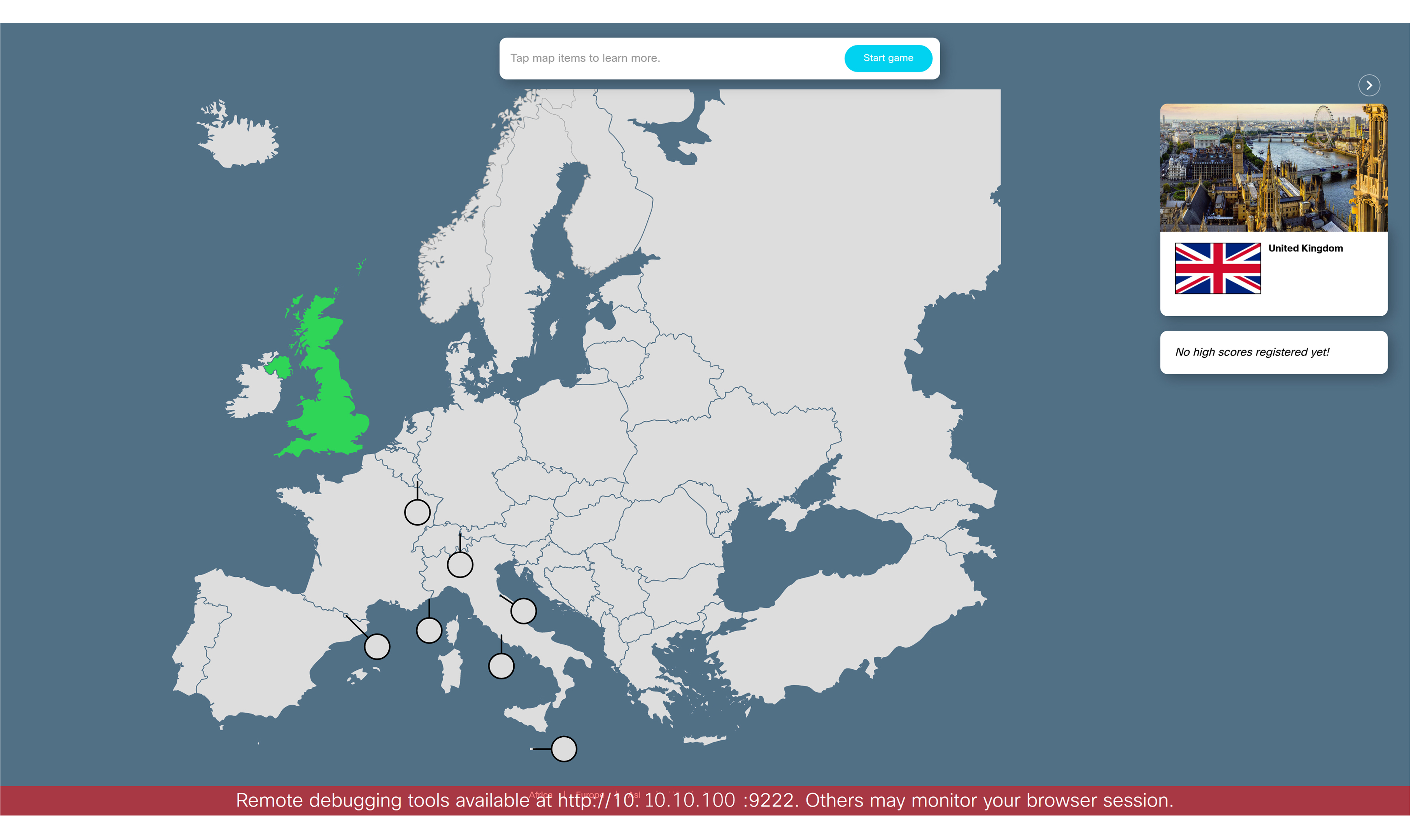
vam omogoča zagon konzole za razvijalce Chrome na prenosnem računalniku. Po uporabi ne pozabite izklopiti RemoteDebugging. RemoteDebugging vam omogoča dostop do konzole za razvijalce Chrome in prepoznavanje morebitnih težav s spletno stranjo. Ko je omogočeno, se na dnu zaslona prikaže pasica, ki uporabnike opozori, da jih lahko spremljate. Na pasici je prikazan tudi URL, ki ga lahko vnesete v lokalni brskalnik Chrome, da odprete konzolo za razvijalce.
-
Če spletna stran ni podprta, naprava preide neposredno v običajni način polbudnosti, namesto da bi prikazala spletno stran. Več informacij si lahko ogledate v lokalnem spletnem vmesniku naprave tako, da izberete težave in diagnostika v meniju na levi strani.
-
Vaš konfigurirani proxy se uporablja za vse zahteve, ki jih uporablja sistem, vključno s spletnim mehanizmom. Upoštevajte, da spletni mehanizem ne uporablja naloženega potrdila po meri. Če imate težave pri prikazovanju določenih spletnih strani, preverite nastavitve sistemskega proxy.
Če uporabniki odprejo spletno stran (prek digitalnih oznak ali spletnih aplikacij), ki porabi precejšnjo količino virov, lahko postopek konča zaradi težav s pomanjkanjem pomnilnika. Ko se to zgodi, se na uporabniškem vmesniku naprave objavi sporočilo, da se spletna stran ne more naložiti. V meniju Težave in diagnostika se prikaže napaka, ki obvešča, da je bila spletna stran digitalnih oznak prekinjena, ker napravi zmanjka pomnilnika. To sporočilo o napaki se prikaže tudi v nadzornem središču in v lokalnem spletnem vmesniku naprave.
Uporabniki morajo spremeniti spletno aplikacijo ali spletno stran, ki jo želijo odpreti v svoji napravi. Nato lahko zavrnejo diagnostiko in poskušajo znova preveriti, ali se sporočilo o napaki ponovno pojavi.
Spodaj navedene naprave Cisco imajo manj pomnilnika in so zato bolj nagnjene k situacijam zunaj pomnilnika kot ostali del našega portfelja ob obisku spletnih strani z intenzivnim pomnilnikom:
- Cisco soba 55 in 70 (enoposteljna in dvojna, vključno z G2)
- Cisco sobni komplet in sobni komplet Mini
- Cisco Room Navigator
- Cisco Desk Mini in pisalna miza
- Ciscova plošča 55, 70 in 85
- Cisco Kodek Plus
Pomnilnik je dinamično dodeljen spletnemu motorju. Nekatere spletne strani morda zahtevajo več pomnilnika, kot je na voljo v vaši napravi. Če se to zgodi, bo naprava prikazala opozorilno sporočilo, da je spletna stran digitalnih oznak prekinjena zaradi pomanjkanja pomnilnika. Spletni motor se bo znova zagnal in poskušal ponovno naložiti stran. Končni uporabniki bodo videli sporočilo o napaki in ponovno nalaganje strani.
Če se to zgodi pogosto, priporočamo naslednje prilagoditve:
- spremenite spletno vsebino, ki jo uporabljate v označevanju, na lažje spletne strani
- razmislite o uporabi slik namesto videoposnetkov v oznakih
- zmanjšajte izhod s 4k na 1080p
Poskusite spremeniti naslednje nastavitve v lokalnem spletnem vmesniku naprave v razdelku Nastavitve > Konfiguracije:
- v sistemih z dvema zaslonom omejite izhod spletnega motorja na en zaslon tako, da nastavite WebEngine > MultiScreenBehavior na prazen.
- onemogočite RoomAnalytics > People CountOutOfCall.
- nastavite WebEngine > Funkcije GPureSterization na izklopljeno.


