
Hvala na povratnim informacijama.
 Povratne informacije?
Niste pronašli vodič za instalaciju u kutiji? Možete ih pronaći ovde.
Započnite saradnju
Za upućivanje poziva pomoću Cisco uređaja imate na dohvat ruke niz opcija. Bilo da se radi o vašem mobilnom uređaju, kontroleru osetljivom na dodir ili integrisanom ekranu osetljivom na dodir, imate fleksibilnost da izaberete. Uređaji serije Room dolaze sa kontrolerom osetljivim na dodir. Što se tiče serije Board i Desk, lako možete upućivati pozive pomoću integrisanog interfejsa osetljivog na dodir. Za Board Pro i Desk Pro možete birati između kontrolera dodira ili interaktivnog interfejsa osetljivog na dodir da biste efikasno upravljali pozivima i interakcijama.
Evo liste članaka u vezi sa pozivanjem:
Kontrole na sastanku na RoOMOS 11
Kada koristite Cisco uređaj za pridruživanje sastanku, ključno je da kontrole poziva i sastanka budu intuitivne i lako dostupne. Zbog toga smo napravili značajna poboljšanja u kontrolama na pozivima i sastancima na uređajima serije Board, Desk i Room sa omogućenim RoOMOS 11.
Ova ažuriranja pojednostavljuju interfejs, pružajući vam kohezivno i korisničko iskustvo za upravljanje pozivima i sastancima.
Ključni naglasci su:
-
Pojednostavljeni pristup: Najčešće korišćene akcije poziva i sastanaka sada su istaknuto prikazane na najvišem nivou u hijerarhijskom UKS dizajnu.
-
Doslednost: Funkcije poziva i sastanka dosledno će se pojavljivati na istoj lokaciji, obezbeđujući besprekorno iskustvo.
-
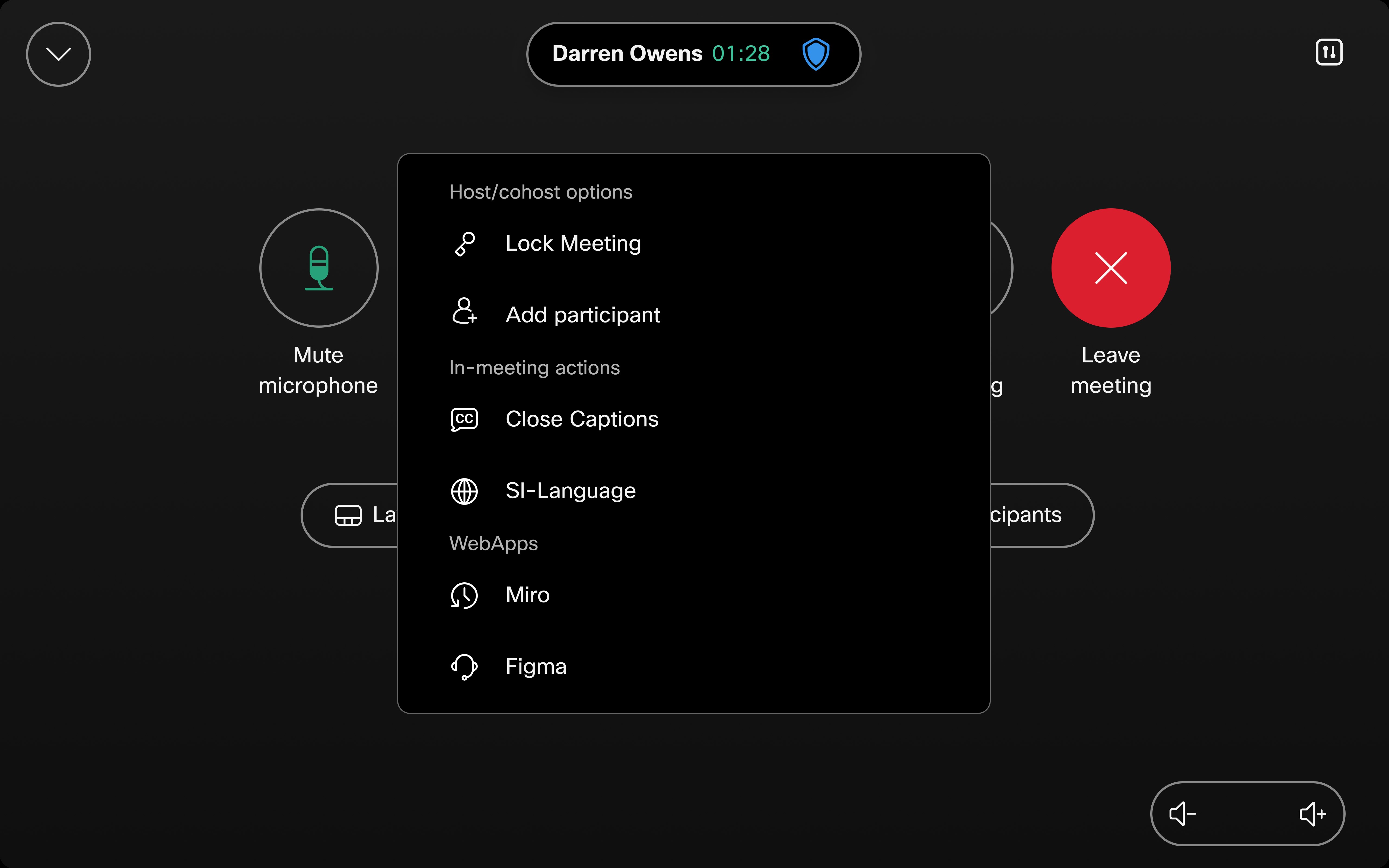
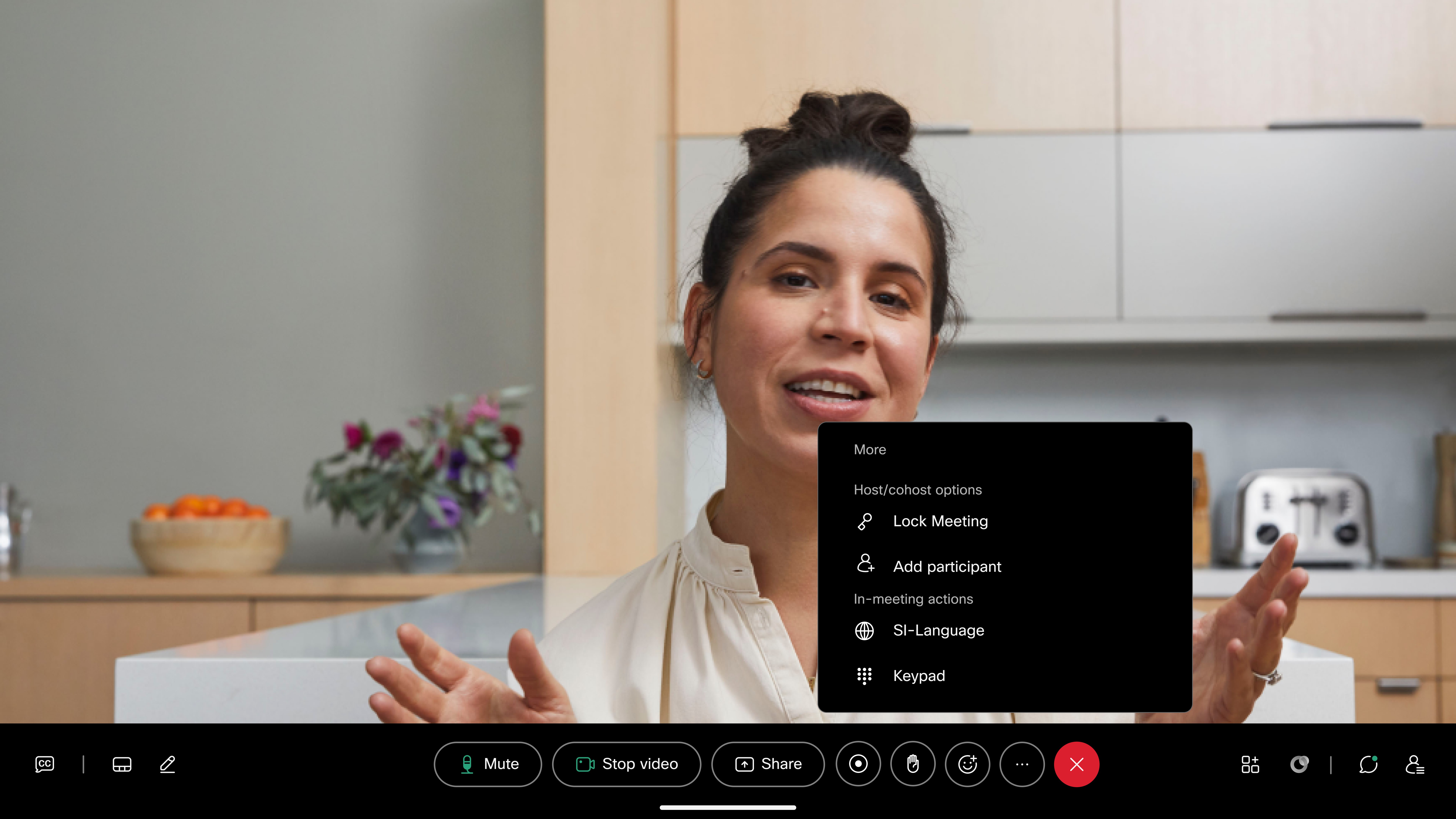
Organizovani meni „Više“: Meni Više je sada uredno organizovan u odeljke, što olakšava brzo pronalaženje onoga što vam treba.
-
Vebek poravnanje: Za Vebek sastanke, dizajn je sada usko usklađen sa Vebek aplikacijom, pružajući jedinstveno iskustvo.
-
Tasteri za kontrolu uređaja: Za navigatore i Touch 10 koji pokreću RooMOS 11, pristup audio kontrolama tokom poziva/sastanka, kontrolama kamere i samopregledu nalaze se u njihovom trećem redu, što ih čini lako dostupnim i razlikovanim od ostalih akcija tokom sastanka.
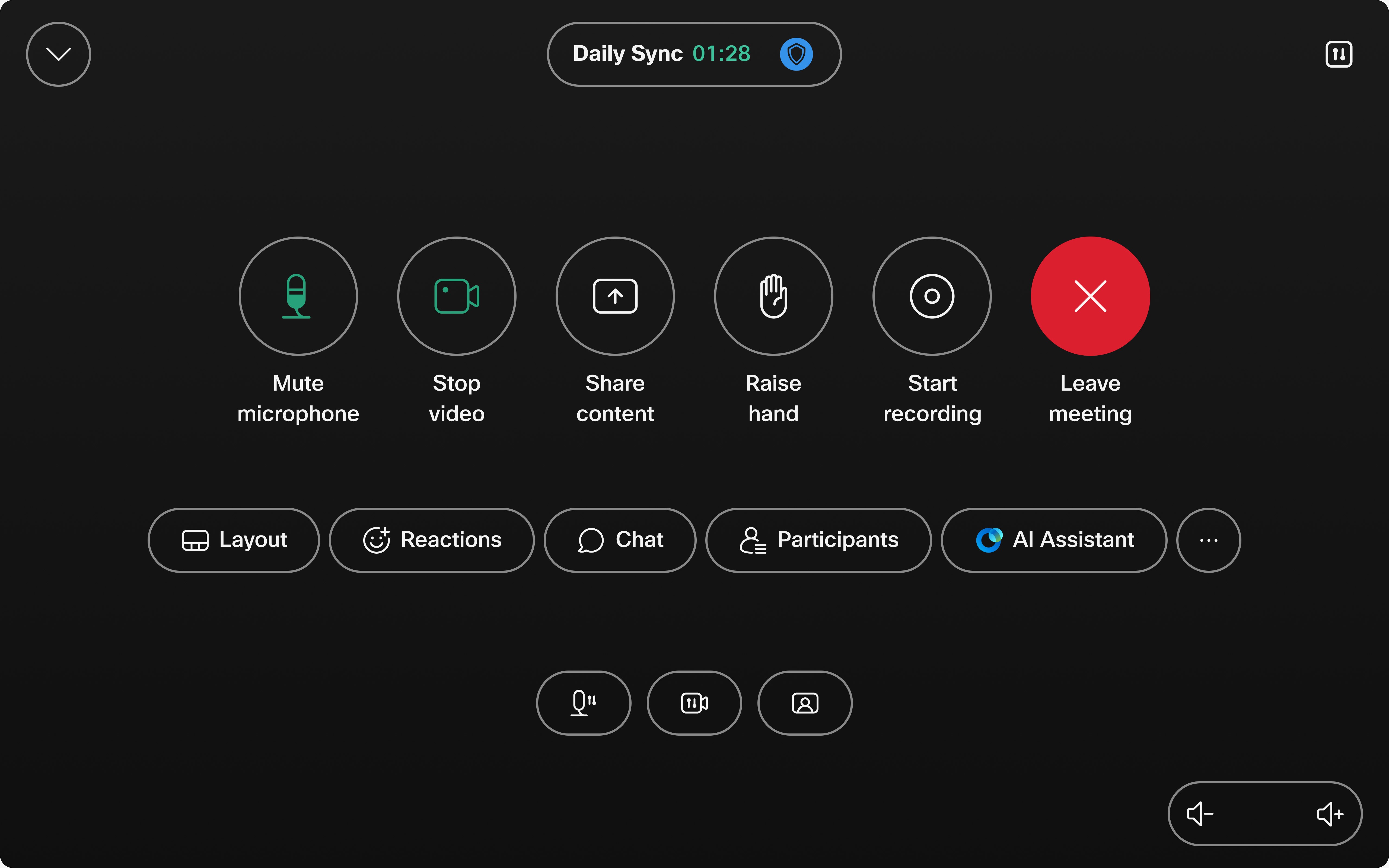
Gornji red
-
Isključite mikrofon
-
Pokrenite/zaustavi video
-
Delite sadržaj
-
Snimanje (samo domaćin/kohost)
Drugi red
-
Raspo red i fokus ljudi:
Postoji nekoliko opcija rasporeda ekrana dostupnih kada ste na sastanku. Različ iti rasporedi su dostupni kada se sadržaj deli. Možete da promenite svoj izgled tako što ćete izabrati drugi iz menija R asporedi. Da biste promenili trenutni izgled tokom poziva, dodirnite ekran uređaja ili kontrolera osetljivog na dodir i dodirnite dugme Iz gled. Izaberite izgled koji želite da koristite: rešetku, snop, istaknuti ili fokus.
-
Učesnici
Treći red
Zatvori natp ise: Svi učesnici mogu da biraju da li žele da imaju zatvorene titlove na ekranu sopstvenog uređaja. Dodirnite dugme Tit lovi u kontrolama poziva i uključite ili isključite zatvorene titlove.
Kontrolna tabla: Pristupljeno u gornjem desnom uglu prozora tokom sastanka, dugme Control Panel omogućava vam brz pristup podešavanjima uređaja.
Kontrola jačine zvuka: Podesite izlaznu jačinu zvuka uređaja.
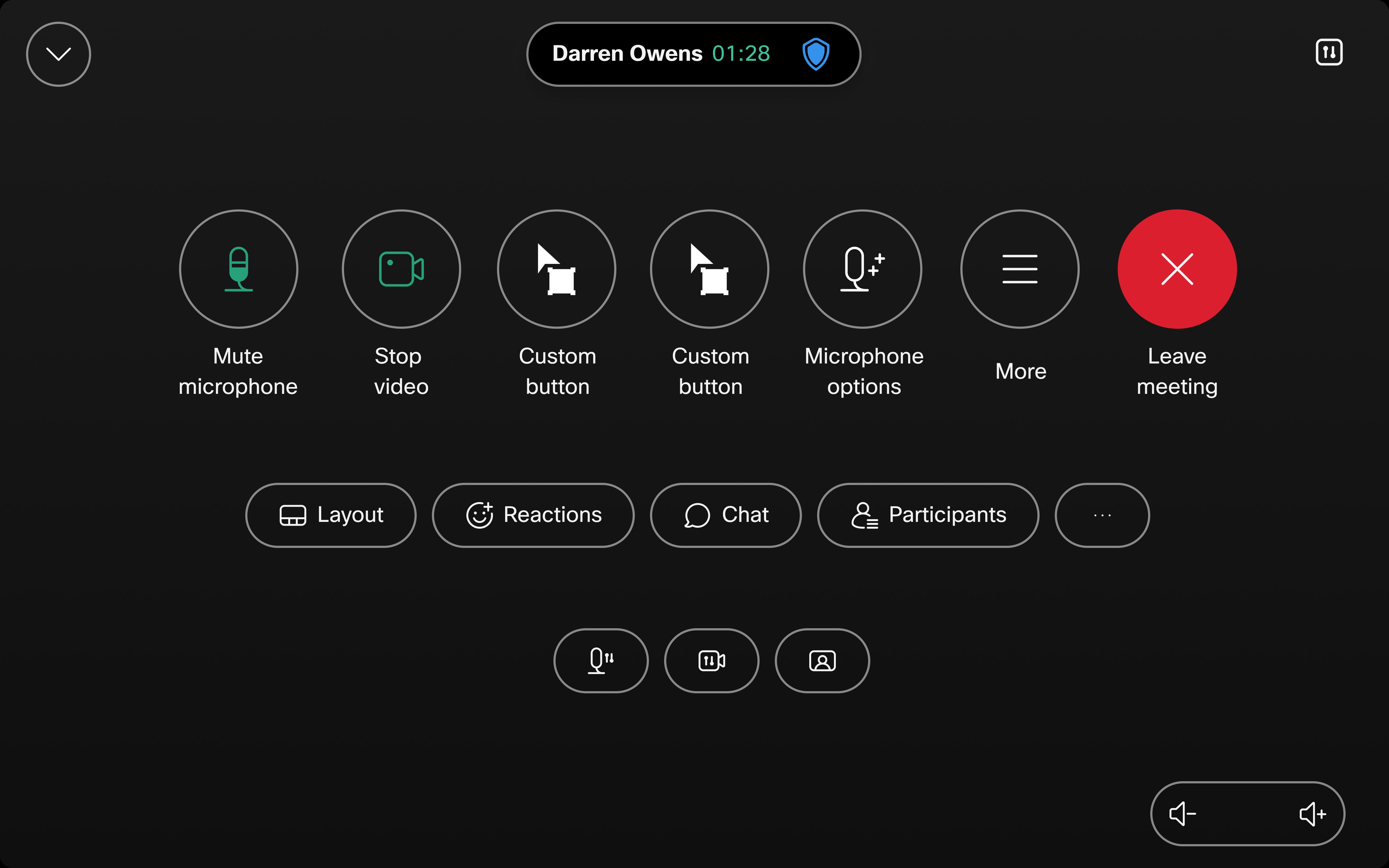
Prilagođeni tasteri i UI ekstenzije
Prilagođeni tasteri ili proširenja korisničkog interfej sa pojavljuju se u gornjem redu ako ima prostora, a ako ih ima mnogo, imaće svoje namensko dugme za više menija na gornjem nivou radi lakšeg pristupa.
Podešavanja uređaja
Pogledajte ovaj članak da biste saznali više o podešavanjima dostupnim na vašem uređaju. Pročitajte ovde o rešavanju problema sa uređajem.
Upravljajte pozive pomoću uređaja i aplikacije Vebek
Možete videti da li je uređaj povezan kada se njegovo ime pojavi u aplikaciji Vebek. Započnite poziv tako što ćete dodirnuti zelenu ikonu video poziva u razmaku i izabrati Poz ovi na Vebek-u. Takođe možete da idete do menija Pozivanje da biste pronašli svoje kontakte i izabrali zeleno dugme za video.
Obavezno uključite automatsku vezu u aplikaciji ako je isključena. Izaberite sliku profila i idite na Podeš avanja i uređaji. U aplikaciji Desktop izaberite Napredna podešavanja i uključ ite Automatsko povezivanje sa uređajima. U mobilnoj aplikaciji uključite Koristi ultrazvuk ili Kor isti NFC. Imajte na umu da za automatsko povezivanje možete imati samo jedan uređaj koji koristi ultrazvuk u sobi. Pročitajte više o povezivanju uređaja sa aplikacijom Vebek ovde.
Delite ekran na uređaju pomoću aplikacije Vebek
Izaberite ime uređaja i Deli na uređaju da biste započeli deljenje radne površine sa drugima.

Za više detalja pogledajte ovaj članak.
Više o deljenju sadržaja
Imate nekoliko opcija za deljenje sadržaja sa uređajem i lokalno i na sastancima:Pridružavanje sastancima trećih strana
Saznajte kako vaš Cisco uređaj pojednostavljuje povezivanje. Jednostavno se pridružite sastancima Google Meet, Microsoft Te ams i Zoom direktno sa svog uređaja.
Podešavanja i rasporedi kamere
Pre nego što pozovete, možete proveriti svoj sopstveni pogled. Pogledajte Pri stup i podešavanje samostalnog prikaz a.
Na Room seriji kamera može automatski pratiti zvučnik, kao što je ovde objašnjeno. Kamera pronalazi najbolji pogled na sobu na osnovu broja učesnika. Takođe možete ručno podesiti kameru da biste kontrolisali zumiranje, pomeranje i nagib kamere.
Evo svih rasporeda ekrana dostupnih na vašem uređaju. Možete omogućiti fokus ljudi ili Ok viri da dinamički menjaju izgled i optimizuju prostor svakog učesnika na ekranu.
Vhiteboarding
Vebek bele table su dostupne na Vebek sastancima. Možete automatski da vidite bele table koje dele drugi na sastanku. Na uređajima sa ekranom osetljivim na dodir možete da otvarate bele table u režimu saradnje, a nova tabla se može pokrenuti pomoću dugmeta u kontrolama poziva na sastanku.
Više informacija o funkcionalnosti bele table.


