
Tack för din feedback.
Tillhandahålla innehållshantering
 Har du feedback?
När du konfigurerar inställningarna för innehållshantering i Control Hub kan du styra lagringsinställningarna för Webex, Google Drive, Microsoft och Box på ett ställe. För alternativ för innehållshantering från tredje part kan du välja standarddelnings beteendet. Det finns också en kontroll som tillåter användare att ändra standardinställningen eller förhindra dem från att ändra den.
Som standard lagras lokala filer och skärmdumpar som användarna delar i Webex App-appen i Webex App-lagring. När du köper Pro Pack för Cisco Webex Control Hub kan du inaktivera det här alternativet för att förhindra att användare laddar upp lokala filer och innehållet lagras inte längre i Webex App-lagring. Du kan också inaktivera skärmdumpningsalternativet i Webex-appen och skärmdumpsinnehållet lagras inte i Webex App-lagring.
Whiteboards och anteckningar lagras alltid i Webex App-lagring.
Vi stöder följande företagsinnehållshanteringsplattformar:
-
Microsoft — OneDrive, SharePoint Online
Du kan ge dina användare åtkomst till innehåll i företagets innehållshanteringsplattform.
Du kan välja en specifik Azure Active Directory (AD) -klientorganisation och dina användare kan bara använda ett arbets- eller skolkonto från den angivna Azure AD-klientorganisationen när de loggar in på din innehållshanteringsplattform.
Mer detaljerad information om Azure Active Directory (AD) -klientorganisation finns på https://docs.microsoft.com/en-us/azure/active-directory/develop/active-directory-v2-protocols#endpoints
-
Låda
Du kan ge dina användare åtkomst till innehåll i företagets innehållshanteringsplattform.
-
Google Drive
Du kan tillåta dina Webex App-användare att dela, förhandsgranska och samarbeta på Google Drive-filer direkt i ett utrymme.
VIKTIGT: Cisco använder Google Workspace API:er för att aktivera den här funktionen, men vi använder inte dessa API:er för att utveckla, träna eller förbättra generaliserade AI eller LLM (Large Language Models).
Åtkomstöverväganden
Följande är åtkomstkrav som ska beaktas för användare som använder din företagsinnehållshanteringsplattform:
-
Åtkomst utanför ditt företagsnätverk
När Azure AD-klientadministratören konfigurerar villkorad åtkomst genom att endast tillåta användare att komma åt innehåll i sitt företagsnätverk eller ansluta till företagsnätverket via VPN, användare får följande felmeddelande: Din inloggning lyckades men uppfyller inte kriterierna för åtkomst till den här resursen.
Mer information finns på https://docs.microsoft.com/en-us/azure/active-directory/conditional-access/.
-
Stöd för villkorad åtkomst för enhetssignaler
Eftersom Webex Teams stöder enhetssignaler för villkorad åtkomst kan din Azure-administratör tillämpa principer för att säkerställa att användare loggar in på ditt företagsinnehållshanteringssystem från Webex Teams på specifika enheter som är aktiverade för villkorlig åtkomst. Detta stöds i Webex Teams för Windows och Mac.
Mer information finns på https://docs.microsoft.com/en-us/azure/active-directory/conditional-access/.
-
Proxystöd för företagsinnehållshantering
När du använder en proxy för att ansluta till Webex-appen måste du kontakta vår kundsupport för att aktivera proxysupport för företagsinnehållshantering för din organisation.
-
Behörigheter för tredjepartsapplikationer
-
Behörigheter för Microsoft — OneDrive, SharePoint Online
Som standard är Azure AD-klienter konfigurerade för att tillåta användare att ge samtycke till tredjepartsprogram med flera klientorganisationer. Men om klientadministratören väljer att begränsa samtycke kan en slutanvändare inte logga in på sitt Azure AD-konto i Webex App och de får följande felmeddelande:
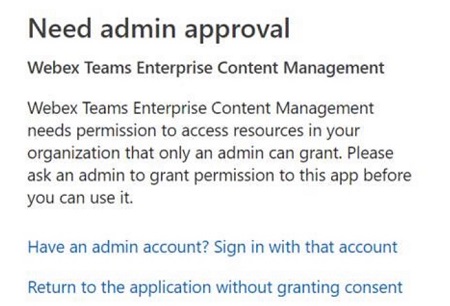
Detta samtycke tillåter inte att Webex-appen får åtkomst till någons data uttryckligen. Webex-appen begär delegerad behörighet å den inloggade användarens vägnar.
Välj ett av följande sätt att ge administratörens samtycke:
-
I en webbläsare kan du ange:
https://login.microsoftonline.com/common/adminconsent?client_id=40830e92-8323-4b43-abd5-ca6b81d39b75&state=12345&redirect_uri=https%3A%2F%2Fbinaries.webex.com%2Fstatic-content-pipeline%2Fenterprise-content-management%2Fproduction%2Fmicrosoft%2Fwxt-ecm.htmlMer information finns i Behö righeter och samtycke i Azure Active Directory v2.0-slutpunkten
När tillstånd beviljas visas webbläsarens URL-fält:
https://login.microsoftonline.com/common/oauth2/nativeclient?admin_consent=True&tenant=fc7e9060-290c-4c4d-923c-da313cfbb318&state=12345 -
-
Applikations-ID (klient) -
40830e92-8323-4b43-abd5-ca6b81d39b75 -
Namn —Webex Teams företagsinnehållshantering
-
-
-
Behörigheter för Box
Om användare får ett felmeddelande om att programmet är inaktiverat av administratör måste organisationens Box-administratör aktivera programmet i Box-administratörskonsolen. Mer information finns i Box Community - Inaktiverad av administratör: Kan inte använda programmet.
-
Applikations-ID —
edlb17wq7wf72rokk81e6lz2wt2pay8k -
Namn —WebExTeam sBox
-
-
Innan du börjar
Eventuella ändringar av dessa inställningar kan ta upp till 24 timmar innan de visas i apparna eller de tillämpas när användare startar om appen eller loggar ut och loggar in igen.
| 1 |
Logga in på Control Hub. |
| 2 |
Välj anden på menyn. |
| 3 |
Bläddra till Inne hållshantering. 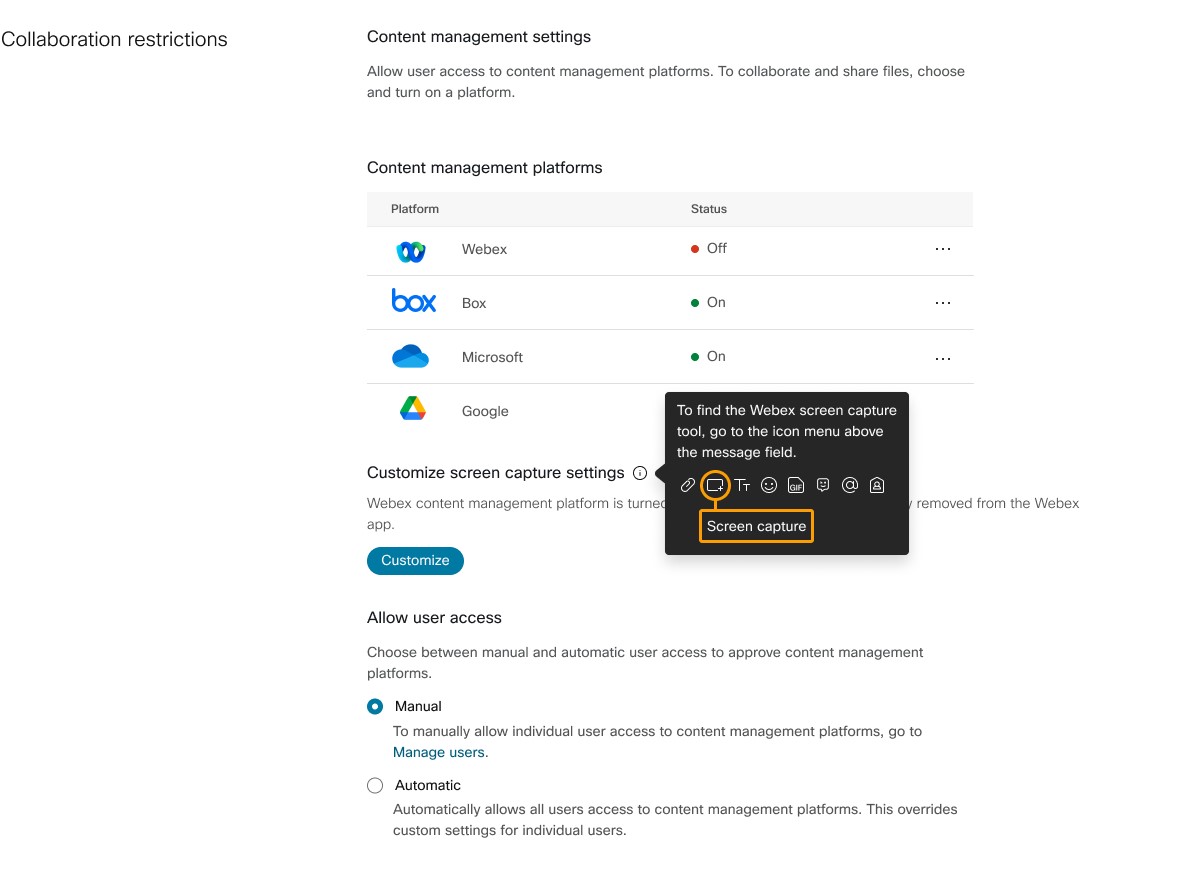
|
| 4 |
Hitta din innehållshanteringsplattform, klicka på... och välj Redigera inställningar: |
| 5 |
Skärmdump kan bara anpassas när Webex Native Storage är avstängt. Dessutom kan Webex Native Storage bara inaktiveras när en alternativ innehållshanteringsplattform är aktiverad (till exempel Box). Om du vill konfigurera inställningar för skärmdump klickar du på Anpassa.
Välj mellan:
|
| 6 |
Om du vill konfigurera användaråtkomst väljer du något av följande under Tillåt användaråtkomst:
|
| 7 |
Klicka på Spara. |
Vanliga kända begränsningar med innehållshantering
-
När användare klickar på Bil aga för att dela från sitt ECM-konto kan de bli ombedda att välja ett konto innan de kan fortsätta att välja en fil.
-
När någon delar en fil och användare klickar på Uppdatera kanske de ibland inte ser en miniatyrförhandsvisning. När användare har behörighet kan de fortfarande klicka på filen för att visa eller redigera den.
-
När någon byter namn på en fil efter att den har delats i ett Webex App-utrymme och användare klickar på Uppdatera, kan miniatyrbilden försvinna. När användare har behörighet kan de fortfarande klicka på filen för att visa eller redigera den.
-
Stöd för hög DPI på flera bildskärmar stöds inte.
-
Vi stöder endast webbaserad autentisering.
-
Icke-webbaserade autentiseringar stöds inte, till exempel Kerberos.
-
Autentiseringar som är integrerade med Mobile Device Management stöds inte, till exempel Microsoft Intune.
-
SSO-autentisering som förhindrar inbäddad webbläsare för autentisering stöds inte.
-
-
Full åtkomst till administrationsinställningar kräver Webex-klient 42.4 eller högre.
Begränsningar för Microsoft OneDrive- eller SharePoint-onlinefiler
-
Vi stöder alla Microsoft OneDrive- och SharePoint Online-planer, utom Office 365 GCC High och DoD, Office 365 Germany och Office 365 som drivs av 21Vianet i Kina.
-
I macOS kan vissa Webex-appanvändare inte redigera OneDrive/SharePoint Online-filer (.docx) i Webex-appen.
Boxbegränsningar
-
Användare kan använda Box-verktyg för att redigera filer som delas i Webex App på Windows, men användare kan inte använda Box-verktyg för att redigera filer som delas i Webex App för Mac.
-
I macOS kan Webex-användaren inte interagera med Box-filer i Webex-appen om användarens organisation har aktiverat Box-principen för enhetskontroll.
- Eftersom användare kan ladda upp eller ladda ner filer till och från BOX via Webex, om du behöver avancerat skydd mot skadlig programvara, se Box Shield Malware Deep Scan i BO X-administratörskon solen.


