
Geri bildiriminiz için teşekkürler.
 Geri Bildirim?
Pro Pack'iniz varsa, şu anda Analytics ve Raporlar'da 13 aya kadar bir tarih aralığı seçebilirsiniz. 27 Ocak 2026'dan itibaren seçebileceğiniz maksimum tarih aralığı bir seferde 3 ay olacaktır. Yine de 13 aylık geçmiş verilere erişiminiz olacak, ancak daha uzun zaman dilimlerini gözden geçirmek istiyorsanız birden fazla rapor çalıştırmanız gerekir. Bu güncelleme performansı artırır ve raporların daha hızlı oluşturulmasına yardımcı olur.
Örneğin, Kasım ayından itibaren son 6 aylık verileri görüntülemek istiyorsanız, iki tarih aralığı çalıştır manız gerekir: biri Haziran'dan Ağustos'a, diğeri Eylül'den Kasım 'a kadar.
Bir kuruluşun tam yöneticisi, salt okunur yöneticisi veya destek yöneticisi olarak, dağıtımınıza bağlı olarak Control Hub'da çeşitli grafiklere erişebilirsiniz. Bu bilgileri, Webex hizmetlerinin ve cihazlarının kuruluşunuzda nasıl kullanıldığını ve ne sıklıkta kullanıldığını değerlendirmek için kullanabilirsiniz. Örneğin, bulut işbirliği portföyünüz deki hizmetleri izlemek ve ölçmek için analitiği kullanabilirsiniz.
Analiz verileri genel kullanımınız içindir ve faturalandırma amacıyla kullanılmamalıdır. Analytics verileri Webex Online müşterileri için kullanılamaz ( *.my.webex.com biçimine sahip siteler)
Site Yönetimi hesabınızı Control Hub'a bağladıysanız Site Yönetimi aracılığıyla Analytics sayfasına erişebilirsiniz.
Geçmiş grafikler Control Hub'da standarttır. Çoğu grafik günlük, haftalık ve aylık formatta mevcuttur. Erişebil eceğiniz veri miktarı, olduğunuz müşteri türüne bağlıdır. Standart bir müşteriyseniz, 3 aylık verilere erişiminiz vardır. Pro Pack müşterisiyseniz, 13 aylık verilere erişiminiz vardır.
Kontrol paneli ipuçları
Genel filtreler
Gösterge panoları güçlü filtreleme araçları içerir. Hangi verileri görmek istediğinizi seçmek için Filtreler çubuğuna tıklayın. Seçtiğiniz filtreler otomatik olarak tüm grafiklere uygulanır.

Tüm işlevleri seçin
Analytics filtresi artık Tüm işlevleri seç özelliğini destekliyor. Bir filtre kategorisi seçtikten sonra, anahtar kelimeye göre arama yapabilir ve sonuçları toplu olarak seçebilirsiniz. Her kateg oride filtre olarak en fazla 200 sonuç uygulayabilirsiniz. Bir kategori 200'den fazla sonuç içeriyorsa, aramanızı hassaslaştırmak için ek anahtar kelimeler yazarak listeyi daralt abilirsiniz.
Analitiği Görüntüle
Toplantılar hariç analitik verileri her gün toplu işlenir. Veriler 24 saat içinde kullanıma sunulur ve metrikler ertesi gün saat 13:00 GMT'ye kadar kullanılabilir. Toplantı verileri her 10 dakikada bir güncellenir.
Video Mesh dışında, tüm raporlar Greenwich Ortalama Saati (GMT) cinsindendir.
| 1 |
Control Hub'da oturum açın, Analytics 'e gidin ve ardından hangi verilere bakacağınızı seçin. Webex sitenizi Control Hub'da yönetirseniz Site Yöneticisi Klasik Rapor larına da erişebilirsiniz. |
| 2 |
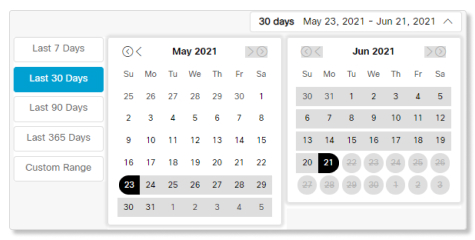
Takvim tarihi seçicisi ile verileri görüntülemek istediğiniz tarih aralığını seçin.
|
| 3 |
Grafiğin tarih aralığını değiştirin: Günlük, Haftalık veya Aylık. Grafikleriniz yüklenmiyorsa tarayıcınızda üçüncü taraf çerezlerini etkinleştirin. Tarayıcınızın hangi üçüncü taraf çerezlerini kabul ettiğini kontrol etmeyi tercih ederseniz istisnalar list esine * .webex.com ekleyebilirsiniz. Üçüncü taraf çerezleri zaten etkinleştirilmişse, tarayıcı önbelleğinizi temizlemeyi deneyin. |
| 4 |
Tek bir grafiği kaydetmek için bir grafik seçin, daha fazlasını tıklayın CSV'yi seçerseniz, seçilen raporun tüm verilerini dışa aktarırsınız. PNG veya PDF'yi seçerseniz, yalnızca ekranda gösterilen verilerin bir kopyasını alırsınız.
|
 düğmesi ve ardından bir dosya türü seçin.
Meetings Analytics, Kişisel Oda Toplantısı veya standart bir Webex toplantısı olmasına bakılmaksızın, Webex toplantılarını kimlerin kullandığı hakkında ayrıntılar ve açıklamalar sağlar. İnsanların toplantılarda kaç dakika harcadığını, bu toplantıların kalitesini ve insanların ne tür ses kullandığını da öğrenebilirsiniz.
Görüntülemek istediğiniz metrikleri seçmek için sayfanın sağ üst köşesindeki Webex site seçicisini ve takvim tarihi seçicisini kullanın.

Genel filtreler
Gösterge tablosu güçlü filtreleme araçları içerir. Hangi verileri görmek istediğinizi seçmek için Filtreler çubuğuna tıklayın. Seçtiğiniz filtreler otomatik olarak tüm grafiklere uygulanır.
KPI'lar
Toplantılar Katılımı sekmesinin üst kısmında gösterilen beş KPI vardır. Yeni bir tarih aralığı seçtiğinizde ölçtükleri veri aralığı değişir.
Beş KPI şunlardır:
-
Toplam Toplantılar —Kullanıcıların kuruluşunuzda düzenli olarak Webex toplant ılarına ev sahipliği yapıp düzenlemediğini görmek için bu KPI'yi kullanın. Bu sayı düşükse, barındırma yeteneklerini neden kullanmadıklarını öğrenmek için kullanıcıları takip edebilirsiniz.
-
Toplam Toplant ı Tutanakları — Kuruluşunuzda toplantıların ne kadar süreyle yapıldığını görmek için bu KPI'yi kullanın.
-
Toplam Video Toplantıları —Kullanıcıların toplant ılar sırasında videolarını açıp açmadıklarını görmek için bu KPI'yi kullanın. Bu sayı düşükse, herhangi bir medya kalitesi sorunu olup olmadığını belirlemek için video kalitesi çizelgelerine bakmak için Kalite sekmesini kontrol edebilirsiniz.
-
Toplam Paylaşım Toplantıları —Kullanıcıların toplant ılar sırasında ekranlarını paylaşıp paylaşmadığını görmek için bu KPI'yi kullanın.
-
Toplam Kayıt Toplantıları —Kullanıcıların toplant ılarını kaydedip kaydetmediğini görmek için bu KPI'yi kullanın.

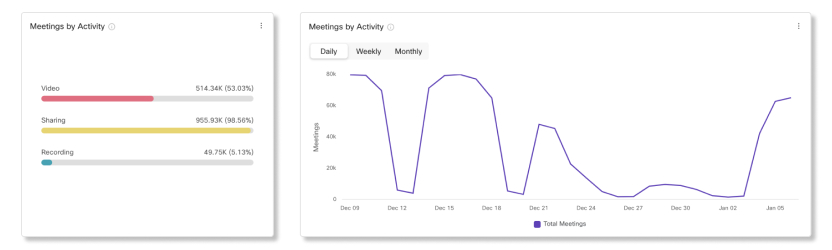
Etkinliğe Göre Toplantılar
Kullanıcıların videolarını açtığı, ekranlarını paylaştığı veya kayıt başlattığı toplantı sayısının dökümünü görmek için bu grafikleri kullanın. Bu bilgiler, kullanıcıların toplantılara katılıp katılmadığını öğrenmenize yardımcı olur. Sağ taraftaki trend grafiğinin verilerini ve her iki Etkinliğe Göre Toplantı Tutanakları için verileri değiştirmek için sol taraftaki grafikteki filtrelerden birine tıklayın.
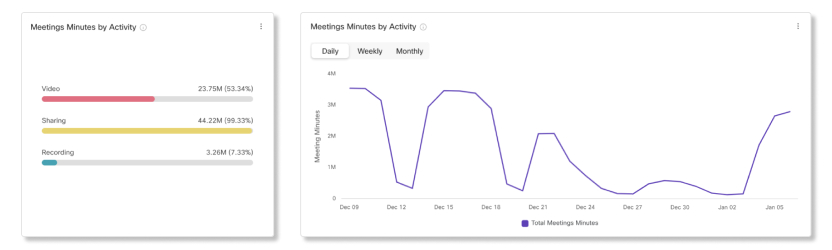
Etkinliğe Göre Toplantı Tutanakları
Kullanıcıların videolarını ne kadar süre açtıklarına, ekranlarını paylaştıklarına veya kayıt başlattıklarına ilişkin dökümü görmek için bu grafikleri kullanın. Bu etkinlikler için katılım yüksek değilse, kullanıcılara ulaşabilir ve her etkinliği kullanmanın faydaları hakkında onları bilgilendirebilirsiniz.
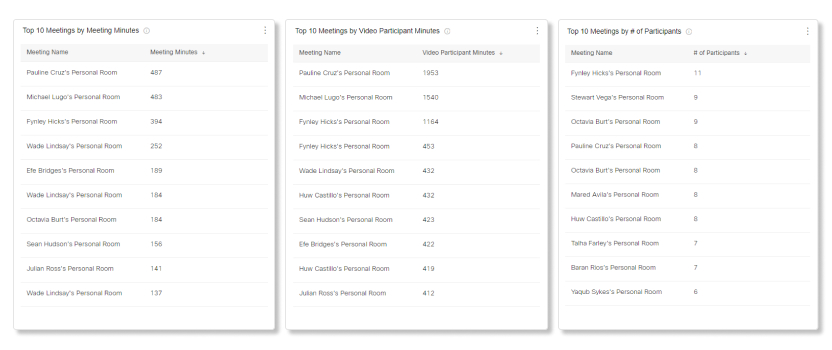
Toplantı Tutanaklarına Göre En İyi 10 Toplantı
Bu tablo, en uzun süreye sahip ilk 10 toplantıyı göstermektedir.
Video Katılımcı Tutanaklarına Göre En İyi 10 Toplantı
Bu tablo, videolarını açan katılımcılar için en uzun süreye sahip ilk 10 toplantıyı göstermektedir.
Katılımcı Sayısına Göre En İyi 10 Toplantı
Bu tablo, hangi toplantıların en fazla katılımcıya sahip olduğunu gösterir.
KPI'lar
Toplantı Katılımcıları sekmesinin üst kısmında gösterilen üç KPI vardır. Yeni bir tarih aralığı seçtiğinizde ölçtükleri veri aralığı değişir.
Üç KPI şunlardır:
-
Toplam Toplantılar —Kullanıcıların kuruluşunuzda Webex toplant ılarını düzenli olarak barındırıp barındırmadığını görmek için bu KPI'yi kullanın. Bu sayı düşükse, barındırma yeteneklerini neden kullanmadıklarını öğrenmek için kullanıcıları takip edebilirsiniz.
-
Toplam Benzersiz Ana Bilgisayar —Kaç kullanıcının ana bilgisayar lisanslarını kullandığını görmek için bu KPI'yi kullanın . Bu sayı düşükse, ana bilgisayar lisanslarını boşalt mak için bazı kullanıcıları katılımcı hesabına geçirmeyi düşünebilirsiniz.
-
Toplam Katılımcı —Katılımcıların ve cihazların toplam katılım sayısını görmek için bu KPI 'yi kullanın.

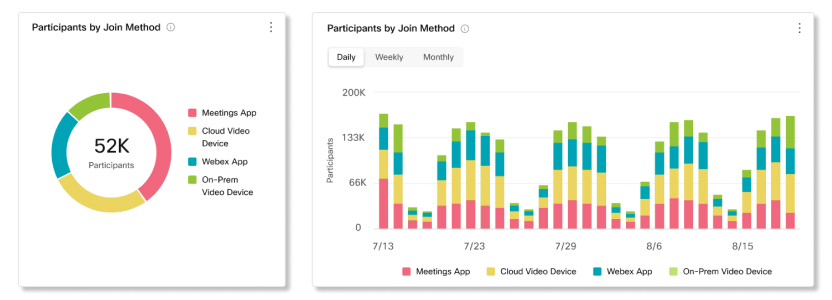
Katılım Yöntemi ile Katılımcılar
Katılımcıların toplantılara katılmak için kullandıkları müşterilerin dökümünü görmek için bu grafikleri kullanın.
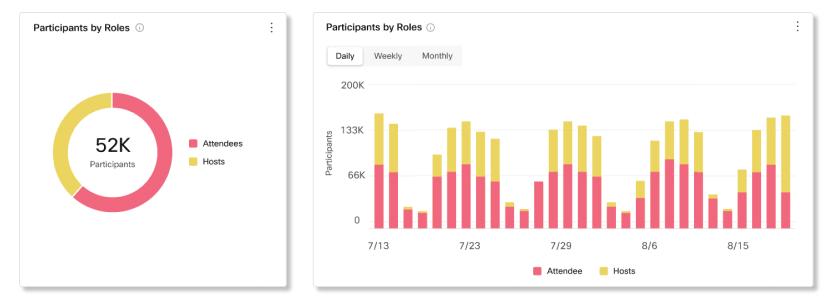
Rollere Göre Katılımcılar
Toplantılara katılmak için kullanılan ev sahibi ve katılımcı hesaplarının dökümünü görmek için bu grafikleri kullanın . Toplantılara katılımcı hesaplarından daha fazla ev sahibi hesabı katılıyorsa düzenli olarak ev sahipliği yapmayan ev sahiplerini katılımcı hesaplarına yeniden atayabilirsiniz.
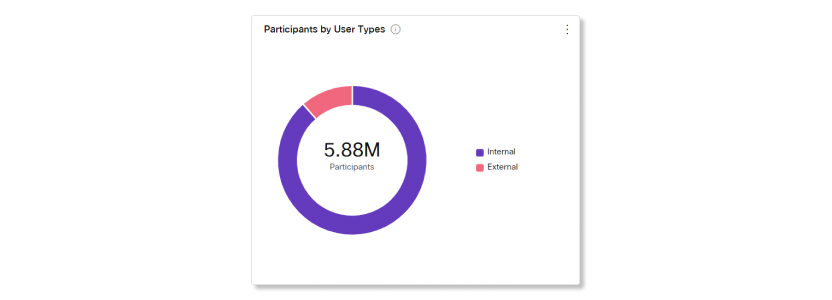
Kullanıcı Türlerine Göre Katılımcılar
Kuruluşunuzdan toplantılara katılan kullanıcıların ve misafir olarak veya harici bir kuruluştan katılan kullanıcıların dökümünü görmek için bu grafiği kullanın. Bu grafik, toplantılarınıza kaç harici kullanıcının erişebileceğini ve herhangi bir güvenlik önlemini değiştirmek isteyip istemediğinizi takip etmenize yardımcı olabilir.
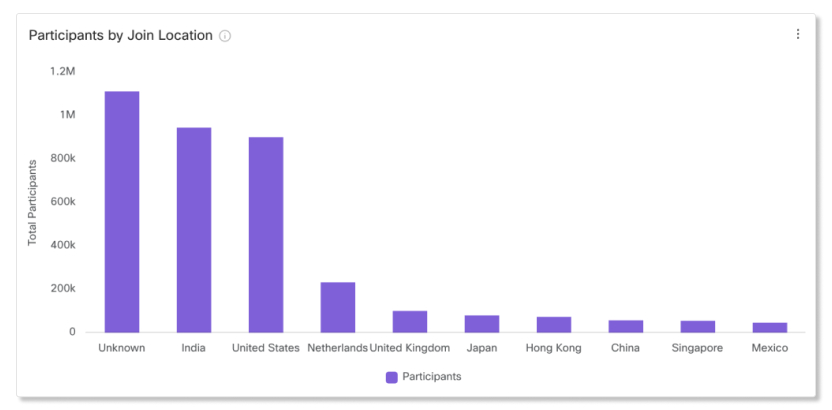
Katılım Yerine Göre Katılımcılar
Katılımcıların toplantılara katıldığı konumların dökümünü görmek için bu grafikleri kullanın. Kalite sekmesinde medya kalitesi sorunları olduğunu fark ederseniz, katılımcıların çoğunun nereden katıldığını görmek için bu tabloyu kontrol edebilirsiniz. Daha sonra sor unun belirli bir konumdan mı yoksa temel neden başka bir şey mi olduğunu belirleyebilirsiniz.
Webex uygulaması ve video cihazlarıyla toplantılara katılan kullanıcıların konumu bilin miyor olarak görünecektir.
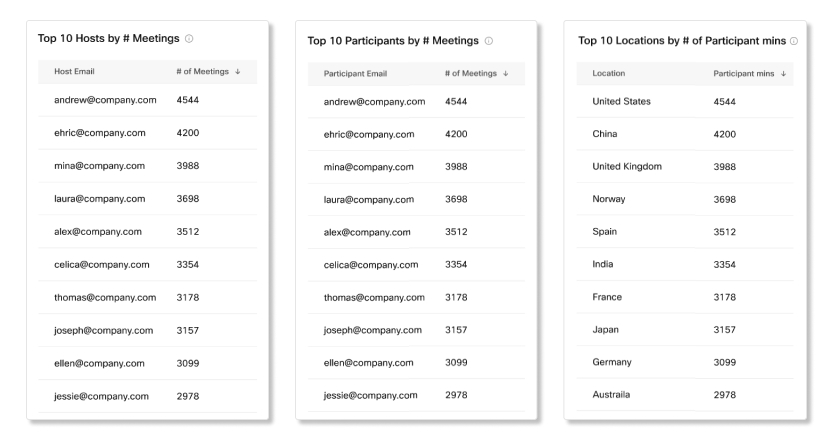
# Toplantılara Göre En İyi 10 Ev Sahibi
Bu tablo, en çok toplantıyı planlayan ve başlatan en iyi 10 ev sahibini gösterir.
# Toplantılara Göre En İyi 10 Katılımcı
Bu tablo, en çok toplantıya katılan ilk 10 katılımcıyı gösterir.
Katılımcı Dakikalarının Sayısına Göre En İyi 10 Konum
Bu tablo, en çok katılımcı dakikasına sahip ilk 10 konumu göstermektedir.
KPI'lar
Toplantılar Sesi sekmesinin üst kısmında gösterilen üç KPI vardır. Yeni bir tarih aralığı seçtiğinizde ölçtükleri veri aralığı değişir.
Üç KPI şunlardır:
-
Toplam Ses Dakik ası —Kuruluşunuzdaki toplantılar sırasında kullanılan toplam VoIP ve telefon dakikası say ısını görmek için bu KPI'yi kullanın.
-
Toplam VoIP Dakik aları —Kuruluşunuzdaki toplantılar sırasında kullanılan toplam VoIP dakikası sayısını görmek için bu KPI'yi kullanın.
-
Toplam Telefon Dakik ası —Kuruluşunuzdaki toplantılar sırasında kullanılan toplam telefon dakikası say ısını görmek için bu KPI'yi kullanın. Kuruluşunuzun VoIP veya telefon dakikalarını tercih edip etmediğine bağlı olarak, bu sayının neden yüksek veya düşük olduğuna dair bir dökümü görmek için aşağıdaki çizelgelere bakabilirsiniz.

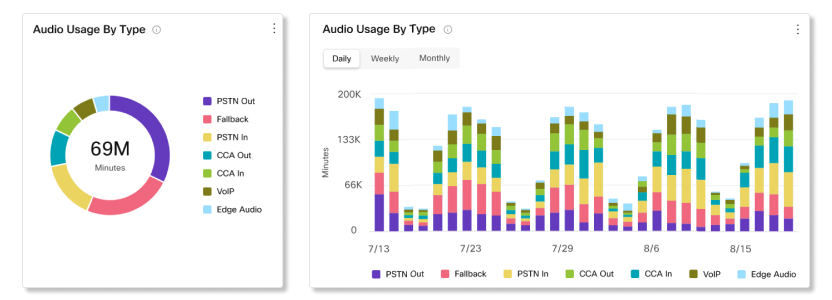
Türe Göre Ses Kullanımı
Kullanıcıların toplantılara bağlandığı ses türlerini belirlemek için bu grafikleri kullanın. Kuruluşunuzda kullanıcıların benimsemesi gereken tercih edilen bir ses türü varsa harekete geçebilirsiniz. Örneğin, kuruluşunuz Edge Audio'yu dağıttıysa, ancak bunun kullanımı düşükse, kullanıcılara ulaşabilir ve neden Edge Audio üzerinden bağlanmadıklarını öğrenebilirsiniz.
İçgörüler
Bu içgörüler, katılımcıların toplantılar sırasında en düşük medya kalitesini nerede yaşadıklarına hızlı bir bakış sağlar. Bu bilgileri, hangi filtrelere ve grafiklere bakmanız gerektiğini anlamak için kullanabilirsiniz, böylece sorunu teşhis etmeye ve hafifletmeye yardımcı olabilirsiniz.

Temel Performans Göstergeleri (KPI'lar)
KPI'lar, seçtiğiniz tarih aralığındaki katılımcılar veya dakikalar için VOIP/video kalitesinin nasıl olduğunu göstermek için sayfanın üst kısmında mevcuttur. Kuruluşunuzdaki toplantılar sırasında katılımcıların VOIP/video kalitesi sorunları olup olmadığını görmek için bu KPI'ları ölçülebilir veriler olarak kullanabilirsiniz. Mevcut KPI'lar şunlardır:
-
İyi Katılımcılar veya Dakika VOIP/Video Kalitesi —İyi VoIP/video kalitesi eşiğinin üzerinde olan katılımcıların veya dakikaların yüzdesini gösterir. Paket kaybı% 5'ten az veya eşitse ve gecikme süresi 400 ms'den az veya eşitse, VoIP/video kalitesi iyi sayılır.
-
Katılımcılar veya Dakika Ortalama VOIP/Video Paket Kaybı —Seçilen tarih aralığındaki katılımcıların ortalama VOIP/video paket kaybını veya dakikalarını gösterir.
-
Katılımcılar veya Dakika Ortalama VoIP/Video Gecikme Süresi —Seçilen tarih aralığındaki katılımcıların ortalama VoIP/video gecikme süresini veya dakikalarını gösterir.
-
Katılımcılar veya Dakika Ortalama VOIP/video titreşimi —Seçilen tarih aralığındaki katılımcıların ortalama VOIP/video titreşimini veya dakikalarını gösterir.

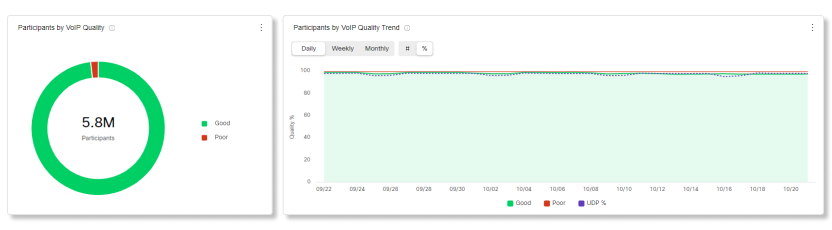
VoIP/Video Kalitesi ve Trendine Göre Katılımcılar veya Dakikalar
Bu grafik, kuruluşunuzdaki katılımcılar veya dakikalar için iyi ve kötü VoIP/video kalitesi arasındaki dökümü gösterir. Düşük VoIP/video kalitesine sahip katılımcılarda ani bir artış veya dakikalarda artış olursa, belirli tarih aralığı için metrikleri görüntüleyebilir ve kullanabileceğiniz diğer tüm grafikler arasındaki metrikleri karşılaştırabilir ve herhangi bir yaygın anormallik olup olmadığını görebilirsiniz.
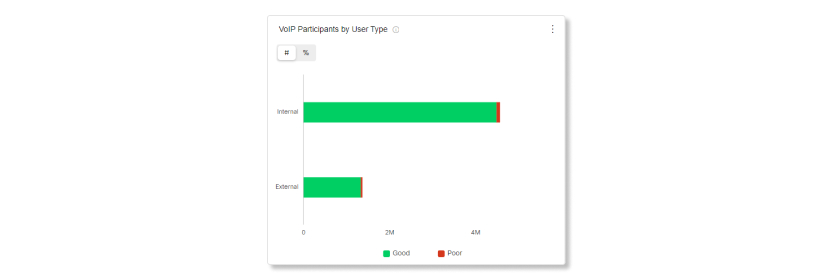
Kullanıcı Türüne Göre VoIP/video Katılımcıları veya Dakikalar
Bu grafik size VoIP/video katılımcılarının veya dakikaların dahili veya harici olarak dökümünü gösterir. Dahili, kuruluşunuzdaki kullanıcılardır. Harici, kuruluşunuzda ev sahipliği yapan toplantılara misafir olarak katılan kullanıcılardır. Bu tabloyu, VOIP/video kalitesi sorunlarının kuruluşunuzdaki katılımcıları etkileyip etkilemediğini veya kuruluşunuzun dışından gelen bir sorun olup olmadığını belirlemek için kullanabilirsiniz.
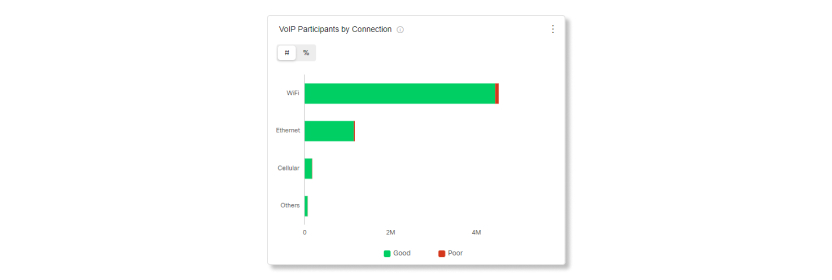
Bağlantıya Göre VoIP/video Katılımcıları veya Dakikalar
Bu grafik, bağlantı türüne göre VOIP/video katılımcılarının veya dakikaların dökümünü gösterir. VoIP/video kalitesi sorunlarının kuruluşunuzdaki tüm katılımcıları etkileyip etkilemediğini veya belirli bağlantı türleriyle sınırlı olup olmadığını belirlemek için bu tabloyu kullanabilirsiniz.
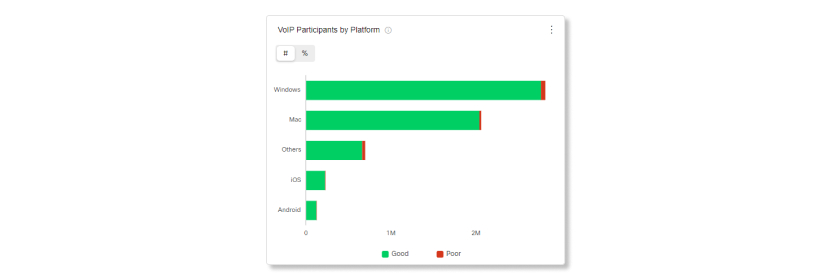
Platforma Göre VoIP/video Katılımcıları veya Dakikalar
Bu grafik size platformlara göre VOIP/video katılımcılarının veya dakikalarının dökümünü gösterir. Bu tabloyu VoIP/video kalitesi sorunlarının kuruluşunuzdaki tüm katılımcıları etkileyip etkilemediğini veya belirli platformlarla sınırlı olup olmadığını belirlemek için kullanabilirsiniz.
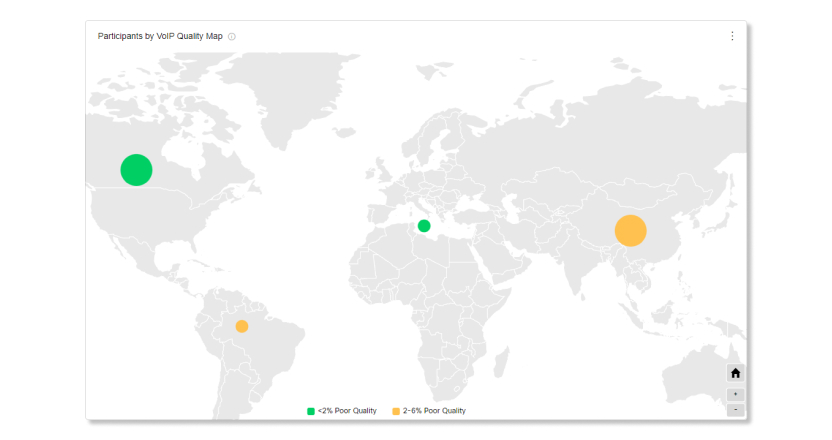
VOIP/Video Kalite Haritasına Göre Katılımcılar veya Dakikalar
Bu harita, VOIP/video katılımcılarının veya dakikaların genel coğrafi dağılımını gösterir. Ayrıca seçilen tarih aralığında VOIP/video kalitesine göre bir döküm gösterir. Bu görselleştirme, hangi konumların VoIP/video kalitesi sorunları yaşadığına hızlı bir şekilde bakmanıza yardımcı olur.
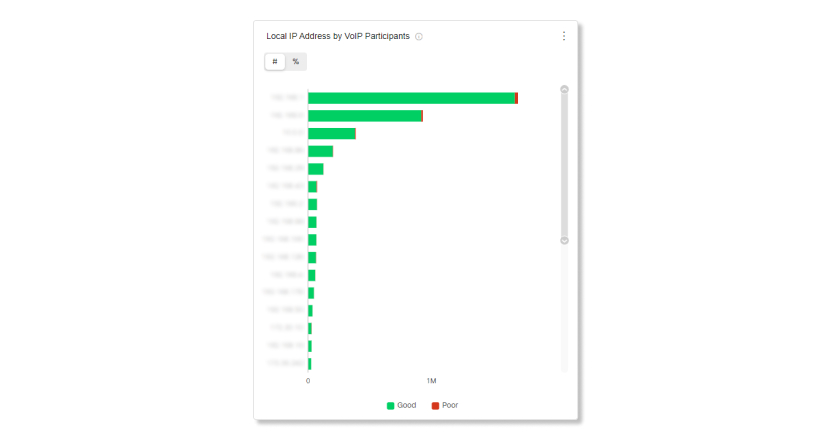
VoIP/video Katılımcıları veya Dakikalara Göre Yerel IP Adresi
Bu grafik, katılımcıların bağlı olduğu yerel IP adreslerinin dökümünü gösterir. Hangi IP adreslerinin VoIP/video kalitesi sorunları olduğunu daraltarak, bu sorunların belirli bir alandaki katılımcılara mı yoksa tüm katılımcılara mı geldiğini belirleyebilirsiniz.
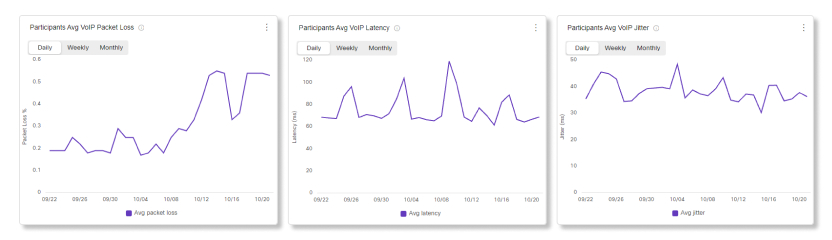
Katılımcılar veya Dakikalar Ortalama VoIP/Video Paket Kaybı, Gecikme ve Titre
Bu grafikler, seçilen tarih aralığında ortalama VOIP/video paket kaybı, gecikme süresi ve titreşimin nasıl olduğuna dair bir eğilim gösterir. Sorunların belirli bir medya kalitesinden mi yoksa hepsinden mi oluştuğunu belirlemek için ortalamalardan herhangi birinin yukarı doğru eğilimli olup olmadığını görmek için bu grafikleri kullanabilirsiniz.
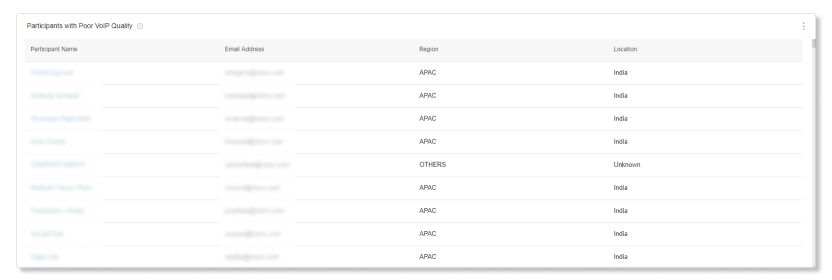
Zayıf VoIP/Video Kalitesi Olan Katılımcılar
Son 21 günün her günü için en kötü 350 katılımcıyı kalitesiz yakalıyoruz. Seçilen tarih aralığına bağlı olarak, en düşük kaliteye sahip ilk 300 katılımcı listede yer alıyor.
Örneğin, ilk gün, o gün için en düşük kaliteye sahip 350 katılımcı yakalanır. İkinci gün, o gün için en düşük kaliteye sahip 350 katılımcıdan oluşan bağımsız bir set yakalanır. Tablo daha sonra tüm o günler arasındaki en kötü 300 katılımcıyı yakalar ve onları masada listeler.
Bu tablo sadece son 21 gündeki en kötü suçluları göstermektedir.
Temel Performans Göstergeleri (KPI'lar)
Seçtiğiniz tarih aralığındaki katılımcılar için katılım toplantısı saatlerinin nasıl olduğunu göstermek için sayfanın üst kısmında KPI"lar bulunur.. Katılımcıların kuruluşunuzdaki toplantılar sırasında JMT sorunları olup olmadığını görmek için bu KPI'ları ölçülebilir veriler olarak kullanabilirsiniz. Mevcut KPI'lar şunlardır:
-
Ortalama Toplantı Katılma Sü resi —Seçilen tarih aralığındaki katılımcıların ortalama katılım toplantı sürelerini gösterir.
-
Geri Dönen Kullanıcıların Ortalama Toplantı Katıl ma Süresi —Webex Uygulamasının yeni bir sürümüne güncelledikten sonra toplantılara ikinci kez katılan katılımcıların ortalama katılım toplantı sürelerini gösterir.
-
Güncellenmiş/Yeni Kullanıcıların Ortalama Katılma Toplantısı Saati —Webex Uygulamasını güncelledikten sonra toplantıya ilk kez katılan katılımcıların ve Webex Uygulaması ile toplantıya ilk kez katılan katılımcıların ortalama katılım toplantısı süresini gösterir.

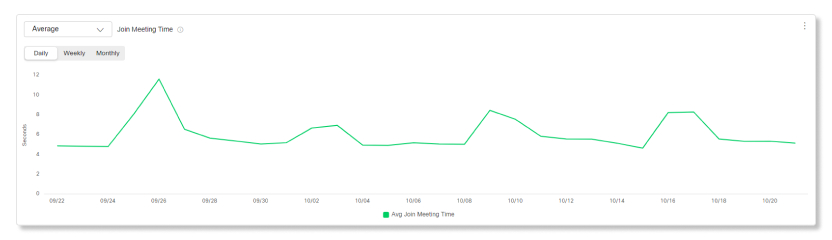
Toplantı Zamanına Katılın
Bu grafik, kuruluşunuzdaki tüm katılımcıların ortalama, 75. yüzdelik veya 95. yüzdelik toplantı zamanlarının eğilimini gösterir. Toplantı katılım sürelerinin yüksek olduğu katılımcılarda ani bir artış olursa, söz konusu tarih aralığına ait metrikleri görüntüleyebilir ve metrikleri kullanabileceğiniz diğer tüm grafikler arasında karşılaştırabilirsiniz. Örneğin, yüksek katılım toplantısı saatlerinin yalnızca belirli bir konumda gerçekleşip gerçekleşmediğini görmek için Konuma Göre Toplantı Saati Sayısı grafiğini kontrol edebilirsiniz.
Kullanıcı Türüne Göre Toplantı Saatine Katılın
Bu grafik, dahili ve harici katılımcıların katılım toplantı saatleri arasındaki dökümü gösterir. Dahili, kuruluşunuzdaki kullanıcılardır. Harici, kuruluşunuzda ev sahipliği yapan toplantılara misafir olarak katılan kullanıcılardır. Toplantı zamanına katılma sorunlarının kuruluşunuzdaki katılımcıları etkileyip etkilemediğini veya kuruluşunuzun dışından gelen bir sorun olup olmadığını belirlemek için bu grafiği kullanabilirsiniz.

Kullanıcı Durumuna Göre Toplantı Saatine Katılın
Bu grafik, belirli kullanıcı türleri için katılma toplantı saatlerinin dökümünü gösterir. Yeni kullanıcıların, yazılımı indirmeleri gerektiğinden, bir toplantıya katılmaları için geri dönen kullanıcılardan daha uzun sürebilir. Güncellenen kullanıcıların bir toplantıya katılmadan hemen önce uygulamayı güncellemek için bekledikleri için toplantıya katılmaları daha uzun sürebilir. Her kullanıcı türünün bir toplantıya katılmasının ne kadar sürdüğünü görerek, yeni bir güncelleme yayınlanmadan önce nelerin değiştiğine dair bilgi göndermek veya yeni kullanıcılara bir Webex toplantısına nasıl katılacağına dair talimatlar göndermek gibi bu sorunları nasıl azaltacağınız konusunda proaktif adımlar atabilirsiniz.

Platforma Göre Toplantı Zamanına Katılın
Bu grafik, platformlara göre katılım toplantı saatlerinin dökümünü gösterir. Bu veriler, toplantılara katılmayla ilgili herhangi bir sorunun tüm kuruluşunuzu etkileyip etkilemediğini veya belirli platformlarla sınırlı olup olmadığını görmenize yardımcı olabilir.

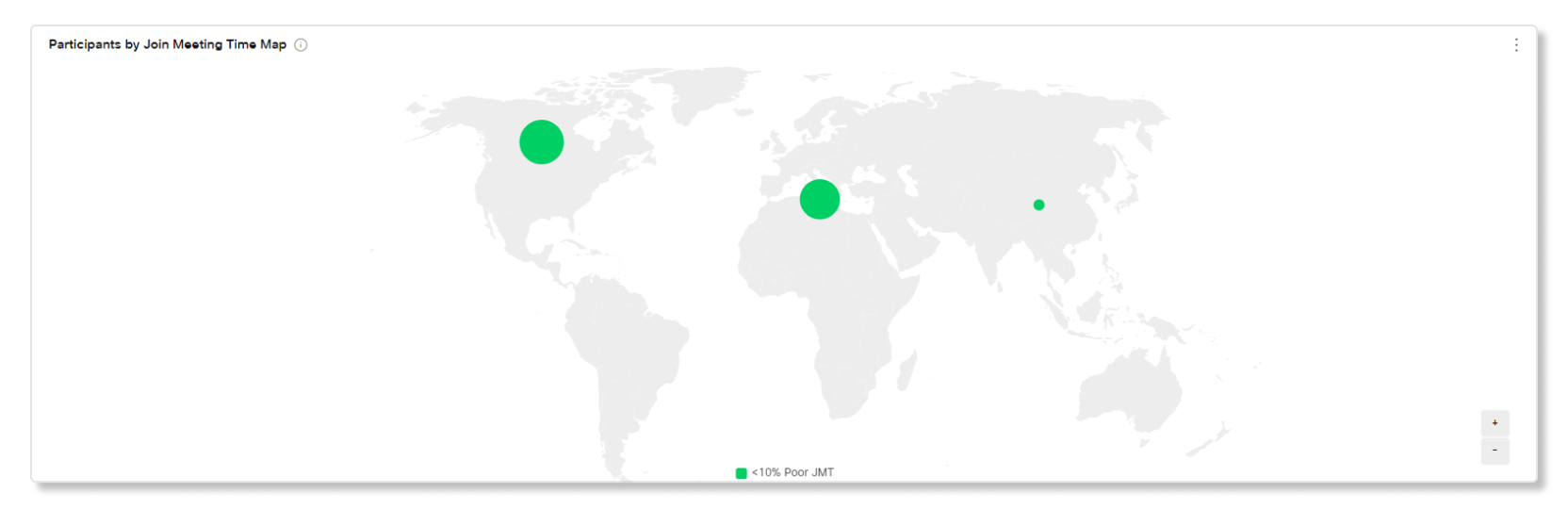
Katılım Toplantı Zaman Haritasına Göre Katılımcılar
Bu harita, katılım toplantı saatlerinin genel coğrafi dağılımını gösterir. Belirli bir konumun toplantıya katılma süresinin ortalamadan daha yüksek olup olmadığını belirlemek için bu haritayı kullanabilirsiniz. Bu, bir bağlantı sorununun belirli bir alanla sınırlı olduğunu gösterebilir.
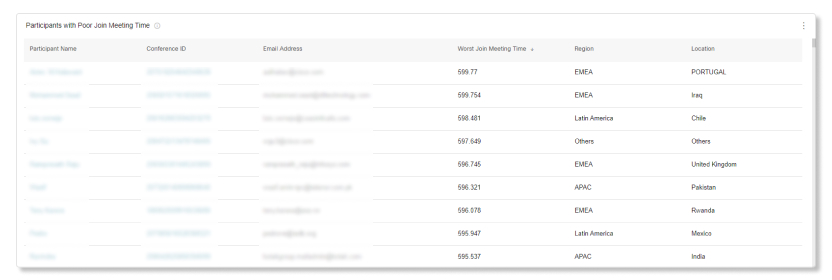
Zayıf Katılma Toplantı Süresi Olan Katıl
Son 21 günün her günü için, katılım toplantı süreleri zayıf olan en kötü 350 katılımcıyı yakalıyoruz. Seçilen tarih aralığına bağlı olarak, en kötü katılım toplantı zamanlarına sahip ilk 300 katılımcı listede yer alır.
Örneğin, ilk gün, o gün için en düşük katılım toplantı zamanlarına sahip 350 katılımcı yakalanır. İkinci gün, o gün için en düşük katılım toplantı zamanlarına sahip 350 katılımcıdan oluşan bağımsız bir grup yakalanır. Tablo daha sonra tüm o günler arasındaki en kötü 300 katılımcıyı yakalar ve onları masada listeler.
Bu tablo sadece son 21 gündeki en kötü suçluları göstermektedir.
Kullanıcılarınızın Webex App ile ne kadar etkileşimli olduklarını belirlemenize yardımcı olabilecek mesajla ilgili çeşitli grafikleriniz parmaklarınızın ucunda. Kuruluşunuzdaki uygulamayı kaç kişinin fikirleri iletişim kurmak ve paylaşmak için kullandığını, bu kullanıcılardan hangilerinin en aktif olduğunu ve hangi alanların en sık kullanıldığını öğrenebilirsiniz. Kuruluşunuzdaki diğer kişileri uygulamayı kullanmaya teşvik etmek için en aktif kullanıcılarınıza güvenebilirsiniz. Paylaşılan dosyaların sayısını ve boyutunu ve hangi platformların en popüler olduğunu da belirleyebilirsiniz (örneğin, Windows veya Mac için Webex Uygulaması).
Pro Pack müşterisiyseniz, günlük toplu mesajlaşma ile ilgili verileri otomatik olarak döndürmek için kullanabileceğiniz geçmiş metrikler API' sine erişiminiz vardır.
Temel Performans Göstergeleri (KPI'lar)
Mesajlaşma Analitiği sekmesinin üst kısmında gösterilen dört KPI vardır. Yeni bir tarih aralığı seçtiğinizde ölçtükleri veri aralığı değişir.
Mevcut KPI'lar şunlardır:
-
Webex Uygulamasındaki En Yüksek Günlük Etkin Kullanıcılar - Seçilen tarih aralığında bir gün boyunca Webex Uygulaması üzerinde etkinlik yapan en yüksek kullanıcı sayısı. Faaliyetler şunları içerir:
-
Mesaj göndermek.
-
Bir dosya yükleme.
-
Bir alandan bir toplantıya katılmak.
-
-
Webex Uygulamasındaki Ortalama Günlük Aktif Kullanıcı - Seçilen tarih aralığındaki günler içinde etkinlik yapan ortalama kullanıcı sayısı.
-
Gönderilen Toplam Mes aj - Seçilen tarih aralığında gönderilen ileti sayısı. Alttaki yüzde, dün gönderilen mesaj sayısını bir hafta önce gönderilen mesaj sayısıyla karşılaştırarak gönderilen mesaj sayısındaki artış veya azalmayı gösterir.
-
Etkin Alanlar —Seçilen tarih aralığında etkinliği olan alanların sayısı. Birisi aşağıdaki durumlarda bir alan aktif olarak kabul edilir:
-
Yeni bir mesaj gönderir veya okur.
-
Bir dosyayı yükler veya indirir.
-
Boşluk oluşturur, birleştirir veya bırakır.
-

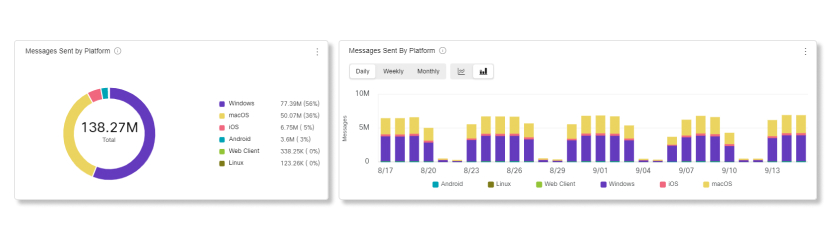
Platform Tarafından Gönderilen Mesajlar
Masaüstü veya mobil cihazlarda Webex kullanımını karşılaştırmak için bu tabloyu kullanabilirsiniz. Masaüstü veya mobil uygulamanın kuruluşunuzda daha popüler olup olmadığını görmek için bu bilgileri kullanabilirsiniz. Bu platformlardan birinin benimsenmesi beklediğiniz gibi değilse, kullanıcıların masaüstü veya mobil kullanmanın faydalarını bilmeleri için daha fazla eğitim vermeyi düşünün.
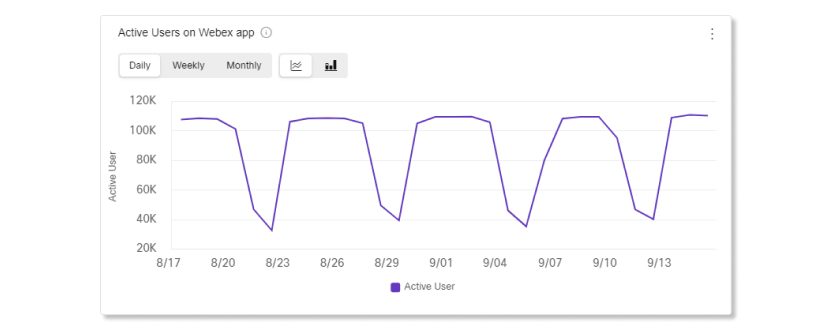
Webex uygulamasında Etkin Kullanıcılar
Webex Uygulamasını aktif olarak kullanan kişi sayısını belirlemek için bu grafiği kullanabilirsiniz. Aktif kullanıcı, mesaj gönderen, arama yapan, dosya yükleyen veya toplantıya katılan kişidir.
Belki de bir Cisco Webex aboneliğin sunduğu hizmetlerden bazılarını satın almak isteyip istemediğinizi belirlemek için kuruluşunuzu bir deneme sürümü için kaydettirdiniz. Bu durumda, kullanımı izlemenizi öneririz. İnsanlar aktif olarak ilgileniyorsa, işyeri işbirliğini daha kolay hale getiren çeşitli hizmetlere yatırım yapmak isteyebilirsiniz. Kullanıcılar uygulamayı beklendiği kadar kullanmıyorsa, uygulamanın günlük iş hayatlarını nasıl kolaylaştırabileceğini gösterin.
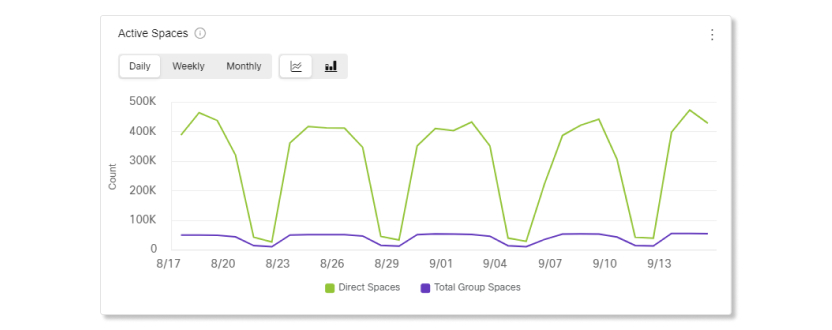
Aktif Alanlar
İnsanların her gün katıldığı toplam alan sayısını gözden geçirmek için bu tabloyu kullanabilirsiniz. Birisi aşağıdaki durumlarda bir alan aktif olarak kabul edilir:
-
Mesaj gönderir.
-
Yeni bir mesaj okur.
-
Bir dosyayı yükler veya indirir.
-
Boşluk oluşturur, birleştirir veya bırakır.
Bu bilgileri, kuruluşunuzun buluşmak ve işbirliği yapmak için alanları kullanma uygulamasını ne kadar iyi benimsediğini belirlemek için kullanabilirsiniz. Kuruluşunuz alanı beklediğiniz kadar kullanmıyorsa daha fazla eğitim vermenizi öneririz. İnsanlar, uzay konseptine daha aşinalarsa alanlarını daha iyi kullanabilirler. Ayrıca, bu özelliğin getirebileceği üretkenlik kazanımlarının farkında olmalarını da sağlayabilirsiniz.
Paylaşılan ECM Dosyaları
Webex Uygulamasındaki bir entegrasyon kullanarak paylaşılan dosya sayısını izlemek için bu grafikleri kullanabilirsiniz. Dosyaları paylaşmak için kullanabileceğiniz entegrasyonlar şunlardır:
-
Dropbox
-
Kutu
-
İşletmeler için Microsoft OneDrive
-
Microsoft OneDrive Kişisel
-
Microsoft SharePoint
Kuruluşunuzdaki özelliklerin benimsenme düzeyini belirlemek için bu bilgileri kullanın. Paylaşılan dosya sayısı kuruluşunuzdaki kişi sayısına kıyasla düşükse nedenlerini araştırmak isteyebilirsiniz. İnsanları dosya paylaşım özelliğinden yararlanmaya teşvik edecek stratejiler uygulamanızı öneririz.
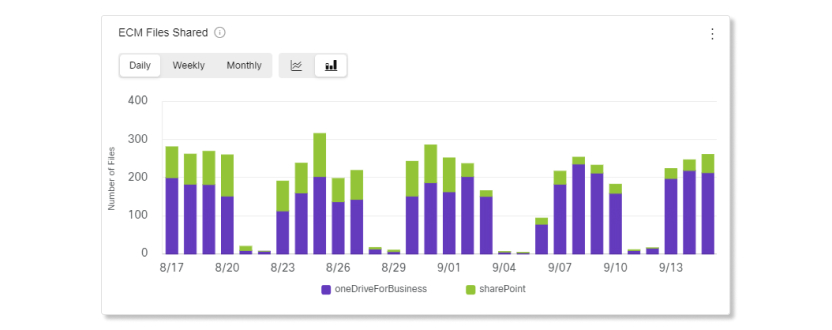
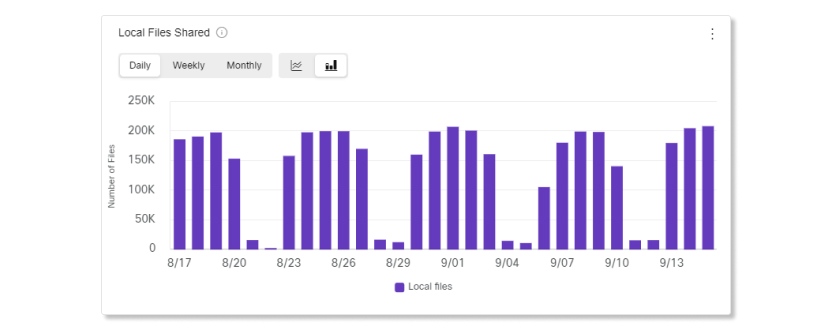
Paylaşılan Yerel Dosyalar
Bu grafik, kullanıcıların cihazlarından kaç tane paylaşılan dosyanın geldiğini görmenize yardımcı olur. Kullanıcıların kuruluşunuzun kullandığı entegrasyonları benimseyip benimsemediğini görmek ve kullanıcıların Webex'te birbirleriyle ne sıklıkta işbirliği yaptığını görmek için ECM Dosyaları Paylaşılan grafiğindeki verilerle karşılaştırmak için bu grafikteki verileri kullanabilirsiniz.
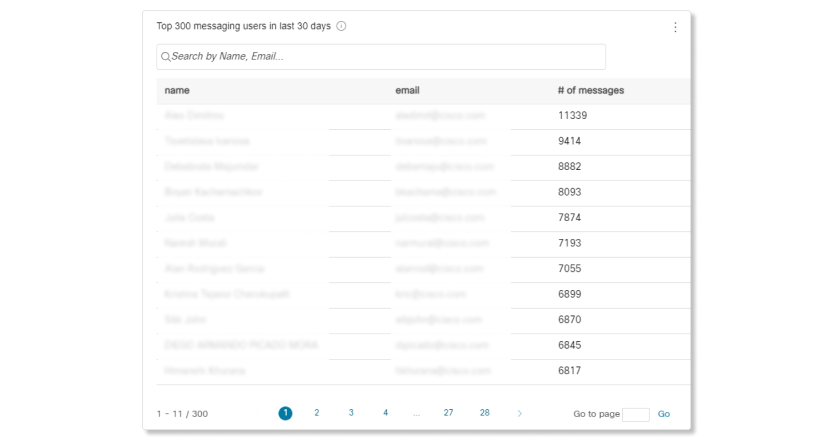
Son 30 günde en iyi 300 mesajlaşma kullanıcısı
Kuruluşunuzdaki en aktif kullanıcılar tarafından gönderilen ileti sayısını karşılaştırmak için bu grafiği kullanabilirsiniz.
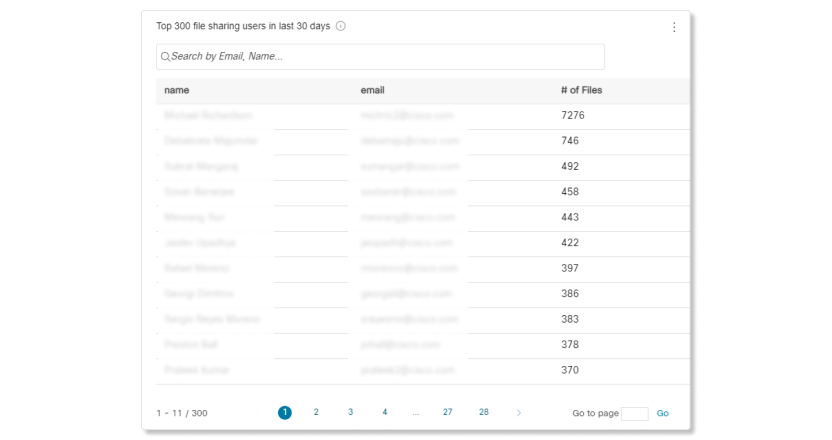
Son 30 günde en iyi 300 dosya paylaşım kullanıcısı
Kuruluşunuzdaki en çok dosyayı hangi kullanıcıların paylaştığını karşılaştırmak için bu grafiği kullanabilirsiniz.
Geçmiş Webex Calling verileri görmek için Control Hub'daki Analytics sayfasını kullanın. Kuruluşunuzda Pro Pack varsa, Webex App tabanlı aramalar için 13 aylık verilere eriş ebilirsiniz. Kuruluş unuzda Pro Pack yoksa, Webex App tabanlı aramalar için 3 aylık verilere erişebilirsiniz.
Masaüstü telefonları, Webex Uygulamas Webex Calling ının masaüstü ve mobil sürümü, Webex Calling Uygulama (masaüstü ve mobil) ve Cisco Oda Serisi cihazları içeren aramalar için geçmiş verileri saklıyoruz.
Cisco Unified Communications Manager(CUCM), Cisco Özel Bulut Sunucusu ve Cisco Webex Cloud-Connected UCtabanlı aramalar için veriler yakalan maz.
Control Hub'daki Arama Medya Kalitesi panosu, kuruluşunuz genelinde Webex çağrı Webex Calling kalitesini yönetmeyi ve Call on Webex çağrı kalitesini kolaylaştırır. Üst düzey anahtar performans göstergeleri (KPI'lar) yöneticilere küresel arama kalitesi hakkında hızlı bir bakış sağlar. Grafiklerimiz konum, IP adresi, ortam türü, bağlantı türü, codec bileşeni, uç nokta türü ve IP telefon modeline göre bu verilerin ayrıntılı görünümlerini sağlar.
Webex CallingAşağıdaki desteklenen üçüncü taraf cihazlar tarafından gönderilen medya kalitesi ölçümlerini yakalar ve işler:
-
Polikom
-
Yealink
-
Ses kodları
Sınırlamalar
Medya kalitesi metrikleri aşağıdaki cihazlar için kullanılamaz:
-
Analog telefonlar
-
IPv6 uç noktaları
Gösterge Tablosu İpuçları
Arasında seçim Webex Calling yapın veya Webex üzerinden arayın
İlgili sekmeyi seçerek Webex'e Webex Callingveya Call on Webex'e özgü analiz verilerini görüntüleyebilirsiniz. Sekmeyi veya Webex Webex Calling 'te Ara sekmesini seçtiğinizde, KPI'lar ve grafikler seçiminizle ilgili verileri görüntülemek için otomatik olarak güncellenir.
Küresel Filtreler
Gösterge tablosu güçlü filtreleme araçları içerir. Hangi verileri görmek istediğinizi seçmek için Filtreler çubuğuna tıklayın. Aşağıdaki boyutlara göre filtreleyebilirsiniz:
-
Medya oturumlarının kalitesi
-
Konum ve yerel IP adresi
-
Medya, bağlantı, uç nokta ve cihaz türleri
-
Ses ve video kodekleri
-
Zaman dağılımı
Konum filtresi yalnızca arama düzeyinde kalite KPI'ları için geçerlidir.
Kullanıcı adına veya e-posta adresine göre filtreleyin
Artık tüm grafikleri kullanıcı adlarına veya e-posta adreslerine göre filtreleyebilirsiniz.

Bağlamsal Filtreler
Verileri filtrelemek için grafiklerdeki bir kategoriye de tıklayabilirsiniz. Örneğin, bağlantı türüne göre Medya oturumları grafiğinde Wi-Fi üzerinden yapılan çok sayıda düşük kaliteli medya oturumu olduğunu fark ettiğinizi varsayalım. Filtreyi tüm grafiklere hızlı bir şekilde uygulamak için Wifi'ye tıklayabilirsiniz, böylece sorunun ne olabileceğini belirleyebilirsiniz.
Zaman Dilimini Ayarla
Bazı grafikleri günlük, haftalık veya aylık zaman ölçeğinde görüntüleyebilir, böylece zaman içindeki etkileşimi takip edebilir ve kullanım eğilimlerini arayabilirsiniz. Bu, Webex Uygulaması için ve zaman Webex Calling içinde farklı platformların benimsenmesi ve kullanımı hakkında güçlü bilgiler sunar.
Verileri veya Grafikleri Dışa Aktar
Görünümün anlık görüntüsünü kaydetmek için herhangi bir grafiği dışa aktarabilirsiniz. Grafikin/listenin sağ üst köşesindeki Diğer düğmesini tıklayın ve indirilecek dosya biçimini seçin. Mevcut biçimler, grafik veya liste olmasına bağlı olarak PDF, PNG veya CSV'dir.
KPI'lar
KPI'lar, seçtiğiniz tarih aralığındaki medya oturumları için medya kalitesinin nasıl olduğunu göstermek için sayfanın üst kısmında bulunur. Kuruluşunuzdaki aramalar sırasında arayanların sorun yaşayıp yaşamadığını görmek için bu KPI'ları ölçülebilir veriler olarak kullanabilirsiniz.
Çağr Webex Calling ılar için, bu en iyi KPI'ları iki kategoriye ayırdık: genel aramalar için KPI'lar ve medya oturumları için KPI'lar.
Çağrı düzeyinde kalite KPI'ları
Bu KPI'lar tam Webex Calling bir aramanın medya kalitesini gösterir ve Webex çağrıları için kullanılamaz.
- Toplam çağrı —Seçili bir Webex Calling tarih aralığı için kuruluş içindeki medyalı ve medyasız aramalar dahil toplam arama sayısı. Tek bir ç Webex Calling ağrı, her aramaya dahil olan katılımcılara bağlı olarak birden fazla çağrı ayağına sahip olabilir. Bu çağrı bacaklarının her birinde bir veya daha fazla medya oturumu olabilir veya hiç medya oturumu olmayabilir.
- Medya ile yapılan aramalar —Medya kalitesi Webex Calling istatistiklerinin yakalandığı bir veya daha fazla medya oturumu olan toplam arama sayısı.
- Medya ile kaliteli aramalar —Çağrı Webex Calling içindeki tüm medya oturumlarının kaliteli oturumlar olarak kategorize edildiği medya ile yapılan toplam aramalar. Hem video hem de ses akışında maksimum titreşim 150 ms'nin altında, gecikme süresi 400 ms'nin altında ve paket kaybı %5'in altında olduğunda medya oturumları iyi sayılır.
Medya oturumu düzeyinde KPI'lar
Bu KPI'lar, medya kalitesi istatistiklerinin yakalandığı bir çağrı içindeki medya oturumları için medya kalitesini gösterir. Bir çağrı içinde bir, birden fazla medya oturumu olabilir veya hiç medya oturumu olmayabilir. Bu KPI'lar hem Webex Webex Calling hem de Call on Webex için geçerlidir.
-
Medya oturum ları —Medya kalitesinin yakalandığı toplam çağrılar içinde oluşturulan toplam medya oturumu sayısı. Buradaki bir medya oturumu, ses veya videonun aktif olarak iletildiği ve medya kalitesinin yakalandığı bir aramanın tek bir bölümünü temsil eder.
-
Kaliteli medya oturumları —Kaliteli olarak kategorize edilen medya oturumlarının yüzdesini gösterir. Hem video hem de ses akışının maksimum titremesi 150 ms'nin altında, gecikme süresi 400 ms'nin altında ve paket kaybı% 5'in altında olması durumunda medya oturumları iyi olarak sınıflandırılır.
-
Ortalama ses titremesi —Her medya oturumunda yaşanan maksimum titreşimin ortalama değerini gösterir. Örneğin, bir medya oturumunda 50ms, 75ms ve 100ms titreme yaşandıysa ve ikinci medya oturumlarında 150ms ve 200ms titreme yaşandıysa, yalnızca ilk medya oturumu için 100ms ve ikinci medya oturumu için 200ms değeri hesaplanır ve ardından ortalaması alınır.
-
Ortalama ses paketi kaybı —Her medya oturumunun yaşadığı paket kaybının ortalama değerini gösterir.
-
Ortalama ses gecikmesi —Her medya oturumunun yaşadığı ortalama gecikme değerini gösterir.
Türe ve eğilime göre medya oturumları
Bu grafik, aramalar içindeki medya oturumunun kullanıcı Webex Calling türüne göre dökümünü gösterir. Medya oturumlarının kuruluşunuzdaki kullanıcı türleri arasında nasıl dağıtıldığını görmek için bu grafiği kullanabilirsiniz. Kullanılabilir kullanıcı türleri şunlardır:
- Kullanıcı
- Çalışma Alanı
- Sanal hatlar
Bu grafikler yalnızca aramalar için Webex Calling geçerlidir.
Kalite ve trendlere göre medya oturumları
Bu grafik, kuruluşunuzdaki medya oturumları için iyi ve düşük medya kalitesi arasındaki dökümü gösterir. Hem video hem de ses akışının titremesi 150 ms'nin altında, gecikme süresi 400 ms'nin altında ve paket kaybı% 5'in altında ise medya oturumları iyi olarak sınıflandırılır. Düşük kalitede medya oturumlarında ani bir artış olursa, belirli tarih aralığına ait metrikleri görüntüleyebilir ve kullanabileceğiniz diğer tüm grafikler arasındaki metrikleri karşılaştırabilir ve herhangi bir yaygın anormallik olup olmadığını görebilirsiniz.
Ülkelere göre medya oturumları
Bu grafik, kullanıcıların seçilen tarih aralığında Kontrol Merkezi'nde atandığı ülkeye göre medya oturumlarının kalitesini gösterir. Medya kalitesi sorunlarının bir ülkeyle veya o ülkede kurulan cihazlarla sınırlı olup olmadığını belirlemek için bu tabloyu kullanabilirsiniz. Grafikte bir kategori seçerek sayfanın tamamını filtreleyebilirsiniz.
Bu grafik, bu medya oturumları belirli bir konuma bağlı olmadığından Webex Çağrısı verilerini ayrı ayrı sınıflandırır.
Konuma göre medya oturumları
Bu grafik, Control Hub'ın Arama bölümünde ayarlanan konumlara göre medya oturumlarının dökümünü gösterir. Medya kalitesi sorunlarının belirli konumlarla veya bu konumlarda kurulan cihazlarla sınırlı olup olmadığını belirlemek için bu tabloyu kullanabilirsiniz.
Medya türüne göre medya oturumları
Bu grafik, yalnızca sesli olan veya video etkinleştirilmiş medya oturumlarının dökümünü gösterir. Videonun etkinleştirilip etkinleştirilmediğine dair herhangi bir medya kalitesi sorunu olup olmadığını görmek için bu tabloyu kullanabilirsiniz.
Bir medya oturumunda hem ses hem de video akışı varsa video altında bir kez kategorize edilir.
Bağlantı türüne göre medya oturumları
Bu grafik, kullanılan bağlantılara göre medya oturumlarının dökümünü gösterir. Ortam kalitesi sorunlarının kuruluşunuzdaki tüm medya oturumlarını etkileyip etkilemediğini veya bu sorunların belirli bağlantı türleriyle sınırlı olup olmadığını belirlemek için bu tabloyu kullanabilirsiniz.
ISP'ye göre medya oturumları
Bu grafik, kullanılan internet servis sağlayıcılarına (ISS) göre medya oturumlarının dökümünü gösterir. Medya kalitesi sorunlarının belirli ISP"lerden gelip gelmediğini belirlemeye yardımcı olmak için bu tabloyu kullanabilirsiniz.
Yerel IP adresine göre medya oturumları
Bu grafik, medya oturumlarının bağlı olduğu yerel IP adreslerinin dökümünü gösterir. IP adresleri, kullanıcıların kişisel kimliğini korumak için yalnızca ilk üç bölümle sınırlıdır.
Hangi IP adreslerinin medya kalitesi sorunları olduğunu daraltarak, bu sorunların belirli bir alandaki medya oturumlarında mı yoksa tüm medya oturumlarında mı olduğunu belirleyebilirsiniz.
Bitiş noktası türüne göre medya oturumları
Bu grafik, kullanılan uç noktalara göre medya oturumlarının dökümünü gösterir. Ortam kalitesi sorunlarının kuruluşunuzdaki tüm uç noktaları etkileyip etkilemediğini veya belirli uç noktalarla sınırlı olup olmadığını belirlemek için bu tabloyu kullanabilirsiniz.
Cihaz türüne göre medya oturumları
Bu grafik, kullanılan Cisco IP Telefonları ve Webex Board, Room ve Desk cihazlarına göre medya oturumlarının dökümünü gösterir. Medya kalitesi sorunlarından hangi cihazların etkilendiğini daraltmak için bu tabloyu kullanabilirsiniz.
Yol optimizasyonuna göre medya oturumları
Bu grafikler, seçilen tarih aralığında kullanılan yol optimizasyonu türüne göre medya oturumlarının kalitesini gösterir.
Kullanılabilir yol optimizasyon türleri şunlardır:
- Etkileşimli Bağlantı Kurul umu (ICE): Cihazların medyayı doğrudan birbirine göndermesini sağlamak için kullanılır, bu da gecikmeyi ve bant genişliği kullanımını azaltır.
- Özel Ağ Bağlant ısı (PNC): Webex Calling Müşterilerin özel ağlarını özel bir VPN üzerinden buluta genişletmelerini sağlamak için kullanılır.
- Optimizasyon Yok: Ne ICE ne de PNC yol optimizasyonu kullanılmadığında.
Grafikte bir kategori seçerek sayfanın tamamını filtreleyebilirsiniz.
Ses titreşimi, paket kaybı ve gecikme süresine göre medya oturumları
Bu grafikler size medya oturumlarının ses paketi kaybının, gecikmesinin ve titreşiminin nasıl olduğuna dair bir eğilim gösterir.
Ses titremesi, birkaç paket üzerinden ardışık ses istekleri arasındaki gecikmeden türetilir. Titreşim azaldıkça arama kalitesi artar. Yalnızca maksimum titreşim değeri kaydedilir. Örneğin, bir medya oturumunda 50ms, 75ms ve 100ms titreme yaşandıysa ve ikinci medya oturumunda 150ms ve 200ms titreme yaşandıysa, yalnızca ilk medya oturumu için 100ms ve ikinci medya oturumu için 200ms değeri hesaplanır ve ardından ortalaması alınır.
Paket kaybı, bir ses sinyalini kaydederken veya oynatırken yaşadığınız zaman bozulmasıdır. Paket kaybı azaldıkça çağrı kalitesi artar.
Gecikme, sesinizin (veya veri paketinizin) alıcıya ulaşması için geçen süre artı onayının geri gelmesi için geçen süredir. Gecikme azaldıkça arama kalitesi artar.
90. yüzdelik, seçilen tarih aralığında medya oturumlarının %10'unun yaşadığı maksimum ses titreşimi, paket kaybı veya gecikme değerini gösterir.
Sorunların nereden gelebileceğini daraltmaya yardımcı olmak için medya kalitesi ölçümlerinden herhangi birinin yukarı doğru eğilim gösterip göstermediğini görmek için bu grafikleri kullanabilirsiniz..
Ses ve video kodeklerine göre medya oturumları
Bu grafikler, kullanılan ses ve video codec türlerine göre medya oturumlarının dökümünü gösterir. Belirli bir codec bileşeninin medya oturumlarının medya kalitesini etkileyip etkilemediğini belirlemek için bu grafikleri kullanabilirsiniz. Video kodekleri yalnızca video akışı olan aramalar için geçerlidir.
Medya oturumlarının zamana göre dağılımı
Bu grafikler, seçilen tarih aralığında günün saatlik dağılımına dayalı medya oturumlarının dökümünü gösterir.. Dağılım UTC saat dilimine göredir. Grafikte bir kategori seçerek sayfanın tamamını filtreleyebilirsiniz. Medya oturumlarının medya kalitesinin günün belirli bir saatinde etkilenip etkilenmediğini belirlemek için bu grafikleri kullanabilirsiniz.
En kötü arama deneyimine sahip kullanıcılar
Bu tablo, kuruluşunuzdaki en düşük kaliteli medya oturumlarını yaşayan en iyi 50 kullanıcıyı gördüğünüzü gösterir. Hangi kullanıcılara odaklanacağınızı hızlı bir şekilde görmenize ve diğer kullanıcıların aksine neden düşük kaliteli medya oturumları yaptıklarını öğrenmenize yardımcı olması için bu tabloyu kullanabilirsiniz..
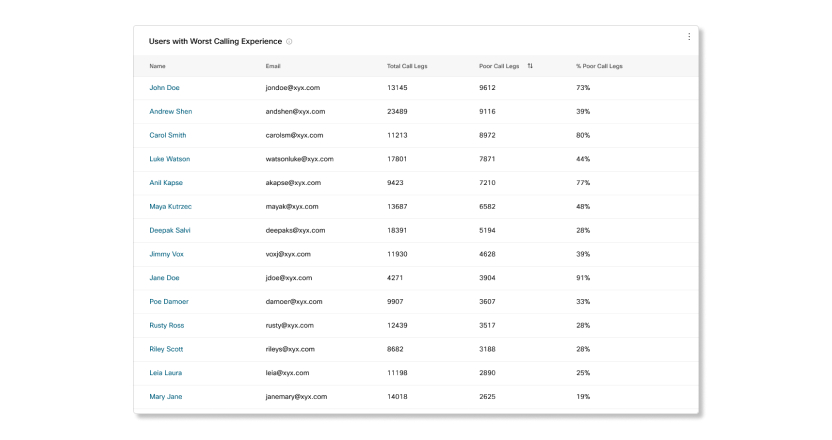
Analytics'ten Sorun Giderme'ye çapraz başlatma
En kötü arama deneyimi olan kullanıcılar tablosunda bir isme tıkladığınızda, Sorun Giderme bölümünde kullanıcının seçtiğiniz tarih aralığında yaptığı tüm medya oturumlarını 21 güne kadar gösteren yeni bir sekme açılır.
Bilinen sınırlamalar
Webex arama çağrılarına ilişkin verilerin, çağrının sona ermesinden sonra grafiklere yansıtılması 30 dakika kadar sürebilir.
Kontrol paneli ipuçları
Zaman periyodunu ayarlayın
Bazı grafikleri saatlik, günlük, haftalık veya aylık zaman ölçeğinde görüntüleyebilir, böylece zaman içindeki etkileşimi takip edebilir ve kullanım eğilimlerini arayabilirsiniz. Bu, gelen aramaların çağrı kuyruklarında nasıl ele alındığına dair güçlü bir fikir sunar.
Tarih seçici, canlı kuyruk istatistikleri bölümündeki veriler için geçerli değildir. Canlı kuyruk istatistikleri bölümü için veriler her 30 saniyede bir toplanır.
Genel filtreler
Gösterge tablosu güçlü filtreleme araçları içerir. Hangi verileri görmek istediğinizi seçmek için Filtreler çubuğuna tıklayın. Seçtiğiniz filtreler otomatik olarak tüm grafiklere uygulanır. Belirli çağrı kuyruklarına, konumlara ve Denetçilere göre filtreleyebilirsiniz.
Denetçiler filtresi yalnızca Çağrı Kuyruğu Temsilcisi İstatistikleri için geçerlidir.
Verileri veya grafikleri dışa aktarma
Herhangi bir grafiği veya detay görünümünü dışa aktarabilirsiniz. Grafikin/listenin sağ üst köşesindeki Diğer düğmesini tıklayın ve indirmeniz için dosya biçimini seçin (grafik veya liste olmasına bağlı olarak PDF, PNG veya CSV).
Dosya indirmeyi mevcut filtrelerle birleştirdiğinizde, kuruluşunuzdaki çağrı kuyrukları hakkında kolayca faydalı raporlar oluşturabilirsiniz.
Çağrı kuyrukları ve çağrı kuyruğu temsilcileri istatistikleri için raporlar
Çağrı kuyruklarının ve çağrı kuyruğu aracılarının verilerini CSV dosya biçiminde görmek istiyorsanız, Raporlar bölümünden Çağrı Kuyruğu İstatistikleri ve Çağrı Kuyruğu Aracısı İstatistikleri raporlarını indire bilirsiniz.
KPI'lar
KPI'lar, seçtiğiniz tarih aralığındaki çağrı kuyruklarındaki gelen aramaların hızlı bir üst düzey durumunu göstermek için sayfanın üst kısmında bulunur. Mevcut KPI'lar şunlardır:
- Toplam cevaplanan aram alar —Temsilcilerin yanıtladığı toplam arama sayısı. Yüzde, seçilen tarih aralığının geçmiş verileriyle karşılaştırarak zaman içindeki değerdeki değişimi gösterir.
- Toplam terk edilmiş aram alar —Arayanın, bir temsilci kullanılabilir hale gelmeden önce telefonu kapattığı veya mesaj bıraktığı toplam arama sayısı. Yüzde, seçilen tarih aralığının geçmiş verileriyle karşılaştırarak zaman içindeki değerdeki değişimi gösterir.
- Terk edilen aramaların yüzdesi —Arayanın, bir temsilci kullanılabilir hale gelmeden önce telefonu kapattığı veya mesaj bıraktığı aramaların yüzdesi. Yüzde, seçilen tarih aralığının geçmiş verileriyle karşılaştırarak zaman içindeki değerdeki değişimi gösterir.
- Ortalama bekleme süresi —Ara yanların bir sonraki müsait temsilcinin aramayı yanıtlamasını beklemek için harcadıkları ortalama süre. Yüzde, seçilen tarih aralığının geçmiş verileriyle karşılaştırarak zaman içindeki değerdeki değişimi gösterir.

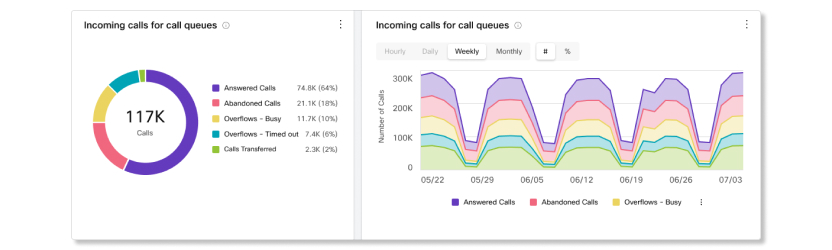
Çağrı kuyrukları ve eğilim için gelen aramalar
Bu grafik, gelen aramalara göre çağrı kuyruğu istatistiklerinin dökümünü gösterir. Çağrı kuyruklarının kuruluşunuza gelen tüm aramaları nasıl ele aldığını görmek için bu grafiği kullanabilirsiniz.
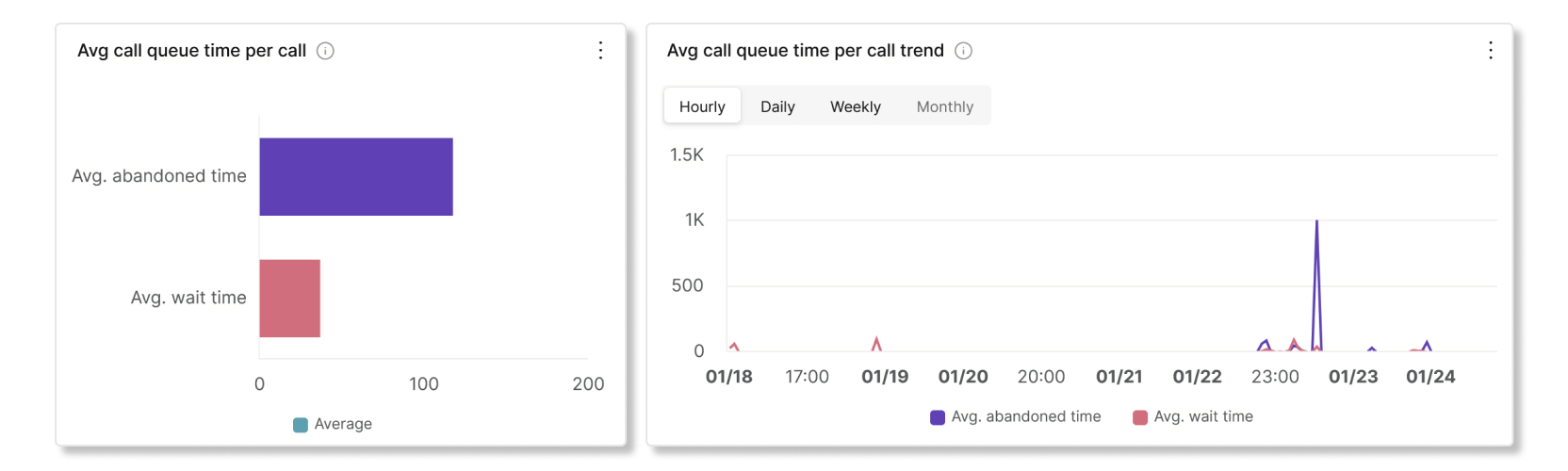
Arama başına ortalama arama kuyruğu süresi ve eğilim
Bu grafik, gelen aramalardan ortalama terk edilmiş ve ortalama bekleme dakikaları arasındaki bir dökümü gösterir. Arayanların aramayı kapatmadan veya bir temsilciye aktarılmadan önce ne kadar beklemesi gerektiğini görmek için bu grafiği kullanabilirsiniz.. Ortalama dakikalar şu şekilde hesaplanır:
- Ortalama bırak@@ ılan süre —Arayanların telefonu kapatmadan veya mesaj bırakma seçeneğini seç meden önce bir temsilciyi beklemek için harcadıkları ortalama arama süresi.
- Ortalama bekleme süresi —Ara yanların bir sonraki müsait temsilcinin aramayı yanıtlamasını beklemek için harcad ıkları ortalama süre.
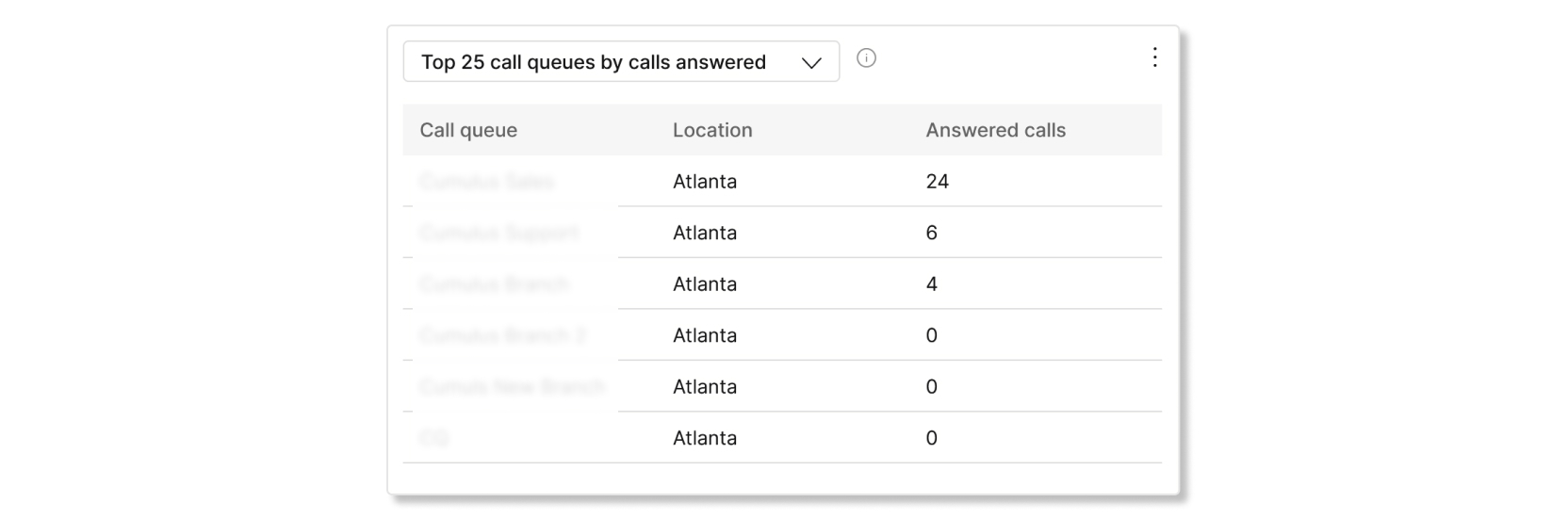
Aramaların durumuna göre en iyi 25 çağrı kuyruğu
Bu tablo, belirli bir duruma göre en çok çağrıya sahip ilk 25 arama kuyruğunu gösterir. Mevcut aramaların durumları şunlardır:
- Cevaplanan aram alar —Temsilciler tarafından yanıtlanan aramaların sayısı.
- Cevaplanan aramaların yüzdesi - Temsilciler tarafından yanıtlanan aramaların yüzdesi.
- Terk edilmiş aram alar —Arayanın bir temsilci kullanılabilir hale gelmeden önce telefonu kapattığı veya mesaj bıraktığı aramaların sayısı.
- Bırakılan aramaların yüzdesi —Arayanın bir temsilci kullanılabilir hale gelmeden önce telefonu kapattığı veya mesaj bıraktığı aramaların yüzdesi.
- Taşmalar - Meşgul —Kuyruk sınırı karşılandığından farklı bir arama kuyruğuna taşan çağrıların sayısı.
- Taşmalar - Zaman aşımı —Bek leme süresi yapılandırılan maksimum sınırı aştığı için farklı bir arama kuyruğuna taşan çağrıların sayısı.
- Aktarılan aramalar —Kuyruk dışına aktarılan aramaların sayısı.
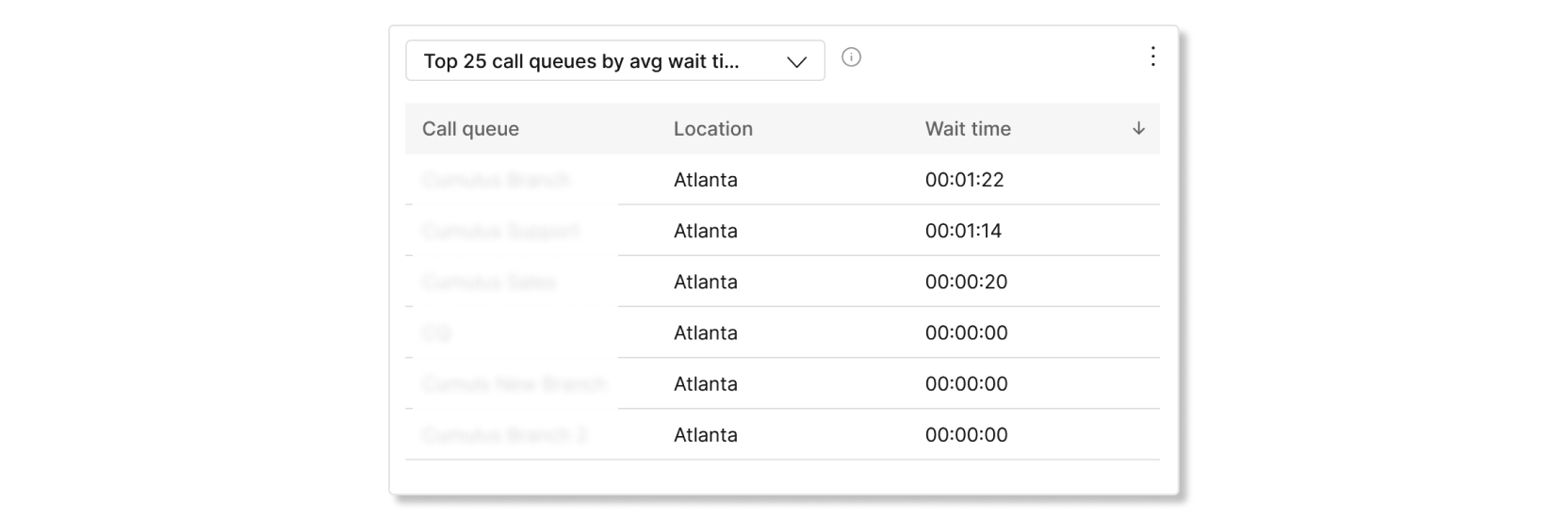
Ortalama bekleme ve terk edilen süreye göre en iyi 25 arama kuyruğu
Bu tablo, gelen aramalardan en yüksek ortalama bekleme ve terk edilen sürelere sahip ilk 25 arama kuyru ğunu gösterir. Ortalama süre şu şekilde hesaplanır:
- Ortalama bırak@@ ılan süre —Arayanların telefonu kapatmadan veya mesaj bırakma seçeneğini seç meden önce bir temsilciyi beklemek için harcadıkları ortalama arama süresi.
- Ortalama bekleme süresi —Ara yanların bir sonraki mü sait temsilcinin aramayı yanıtlamasını beklemek için harcadıkları ortalama arama süresi.
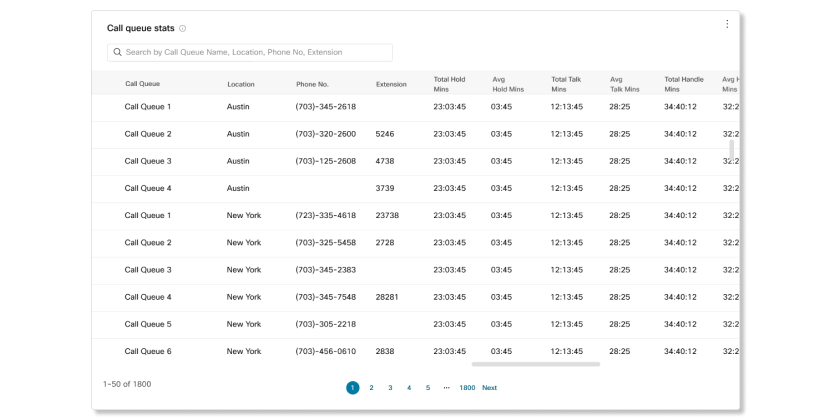
Çağrı kuyruğu istatistikleri
Bu tablo, kuruluşunuzda ayarlanmış çağrı kuyruklarının ayrıntılarını gösterir. Çağrı kuyruklarına gelen aramaların sayısını ve bu aramaların durumunu görmek için bu tabloyu kullanabilirsiniz . Tablodaki arama çubuğunu kullanarak belirli arama kuyruklarını, konumları, telefon numaralarını ve uzantıları da arayabilirsiniz. Mevcut detaylar şunlardır:
- Çağrı kuyru ğu —Çağrı kuyruğunun adı.
- Konum —Çağrı kuyruğuna atanan konum.
- Telefon Numarası —Çağrı kuyruğuna atanan telefon numarası.
- Uzant ı —Çağrı kuyruğuna atanan uzantı numarası.
- Toplam bekleme süresi —Aramaların temsilciler tarafından beklemeye alındığı toplam süre.
- Ortalama bekleme süresi —Ar amaların acenteler tarafından beklemeye alındığı ortalama süre.
- Toplam konuşma süresi - Temsilcilerin aramalarda aktif olarak konuştuğu toplam süre.
- Ortalama konuşma süresi —Temsil cilerin aramalarda aktif olarak konuştuğu ortalama süre.
- Toplam işlem süresi —Bir temsilcinin kuyruktan gelen bir aramaya harcadığı toplam süre. Bu, temsil ci aramayı sonlandırdığında veya aktardığında kaydedilir. İşlem süresi konuşma süresini, bekletme süresini ve zil süresini içerir.
- Ortalama işlem süresi —Temsilc ilerin aramaları işlemek için harcadıkları ortalama süre. İşlem süresi konuşma süresini, bekletme süresini ve zil süresini içerir.
- Toplam bekleme süresi —Arayanların bir sonraki müsait temsilcinin aramayı yanıtlamasını beklemek için harcad ıkları toplam süre.
- Ortalama bekleme süresi —Ara yanların bir sonraki müsait temsilcinin aramayı yanıtlamasını beklemek için harcadıkları ortalama süre.
- Yanıtlanan aram alar —Temsilciler tarafından yanıtlanan aramaların sayısı.
- %Cevaplanan aramalar —Temsilciler tarafından yanıtlanan aramaların yüzdesi.
- Bırak ılan aramalar —Arayanın bir temsilci kullanılabilir hale gelmeden önce telefonu kapattığı veya mesaj bıraktığı aramaların sayısı.
- %Terk edilmiş aram alar —Arayanın telefonu kapattığı veya bir temsilci kullanılabilir hale gel meden önce mesaj bıraktığı aramaların yüzdesi.
- Ortalama terk edilmiş süre —Bir temsilci müsait olmadan önce arayanların telefonu kapattığı veya mesaj bıraktığı ortalama süre .
- Terk edilmiş zaman —Arayanların bir temsilci müsait olmadan önce telefonu kapattığı veya mesaj bıraktığı zaman.
- Toplam çağrı —Gelen aramaların toplam sayısı.
- Taşma - Meşgul —Kuyruk sınırı karşılandığından taşan çağrı sayısı.
- Taşma - Zaman aşımı - Bekleme süresi maksimum sınırı aştığı için taşan aramaların sayısı.
- Aktarılan aramalar —Kuyruk dışına aktarılan aramaların sayısı.
- Atanan aracıların ortalama sayısı —Çağrı kuyruklarına atanan ortalama temsilci sayısı.
- Aramaları işleyen acentelerin ortalama sayısı —Çağr ıları aktif olarak ele alan ortalama temsilci sayısı.
Veri içermeyen çağrı kuyrukları bu tabloda gösterilmez.
KPI'lar
Temsilcilerin seçtiğiniz tarih aralığında gerçekleştirdiği aramalarla ilgili ayrıntıları göstermek için sayfanın üst kısmında KPI'lar bulunur. Mevcut KPI'lar şunlardır:
- Toplam cevaplanan aram alar —Temsilciler tarafından yanıtlanan sunulan aramaların toplam sayısı. Yüzde, seçilen tarih aralığının geçmiş verileriyle karşılaştırarak zaman içindeki değerdeki değişimi gösterir.
-
Geri dönen aramaların toplam sayısı —Bir temsilciye sunulan ancak yanıtlan
mayan toplam arama sayısı. Yüzde, seçilen tarih aralığının geçmiş verileriyle karşılaştırarak zaman içindeki değerdeki değişimi gösterir.
Bir temsilci tarafından reddedilen aramalar geri çağrılar olarak sayılmaz.
- Ortalama işlem süresi —Temsilc ilerin aramaları işlemek için harcadıkları ortalama süre. Yüzde, seçilen tarih aralığının geçmiş verileriyle karşılaştırarak zaman içindeki değerdeki değişimi gösterir.

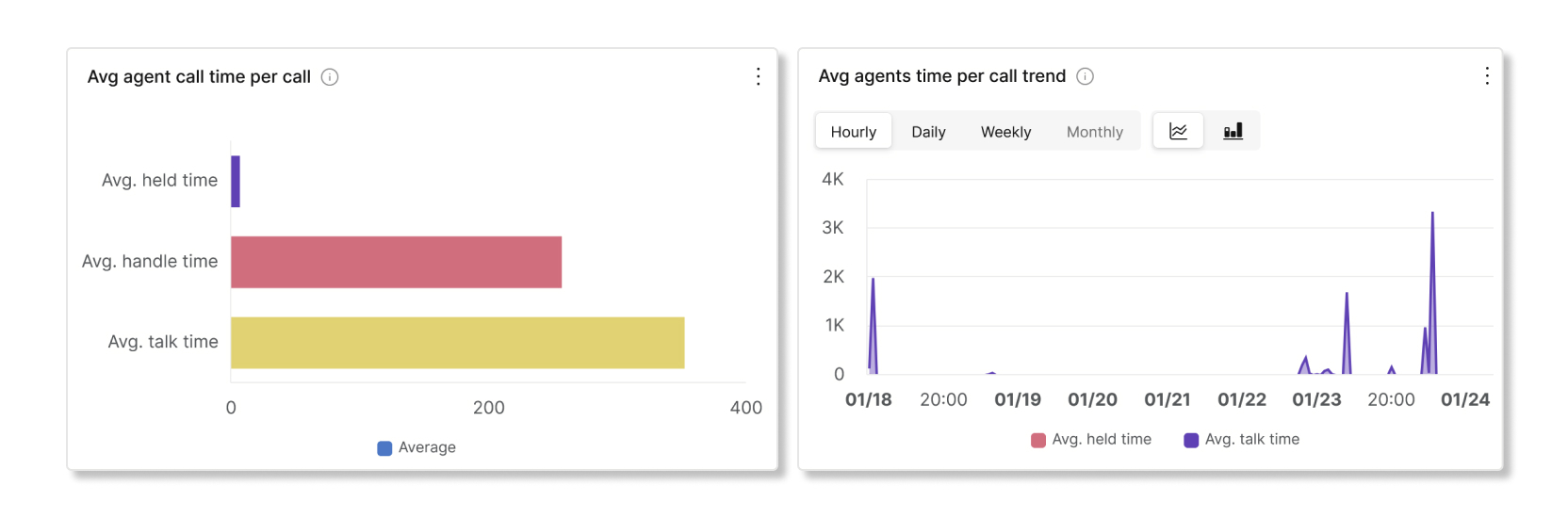
Arama başına ortalama temsilci arama süresi ve eğilim
Bu grafik, her aramanın arama durumuna göre ortalama ne kadar sürdüğünü gösterir. Arayanların ihtiyaç duydukları yardımı zamanında alıp almadığını görmek için bu grafiği kullanabilirsiniz.
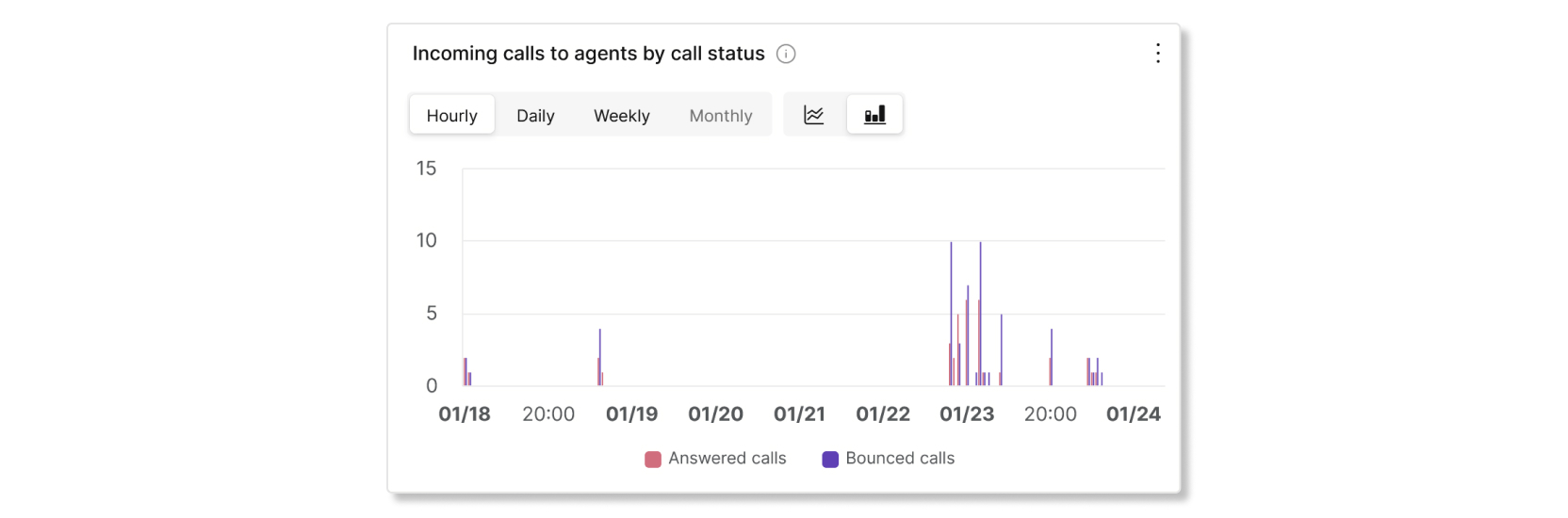
Çağrı durumuna göre temsilcilere gelen aramalar
Bu grafik, arama durumuna göre temsilcilere gelen aramaların dökümünü gösterir. Bu grafik, normalden daha fazla geri dönen arama olup olmadığını görmenize yardımcı olabilir.
Aramaları işleyen temsilciler ve atanan temsilciler
Bu grafik, çağrı kuyruklarına atanan ortalama temsilci sayısına göre çağrıları iş leyen ortalama temsilci sayısının eğilimini gösterir. Aramaları işlemek ve gerektiğinde ayarlamak için yeterli temsilci olup olmadığını görmek için bu grafiği kullanabilirsiniz.

Cevaplanan ve geri çağrılara göre en iyi 25 temsilci
Bu tablo, en çok cevaplanan veya geri dönen aramalara sahip ilk 25 temsilciyi gösterir.
Bir temsilci tarafından reddedilen aramalar geri çağrılar olarak sayılmaz.
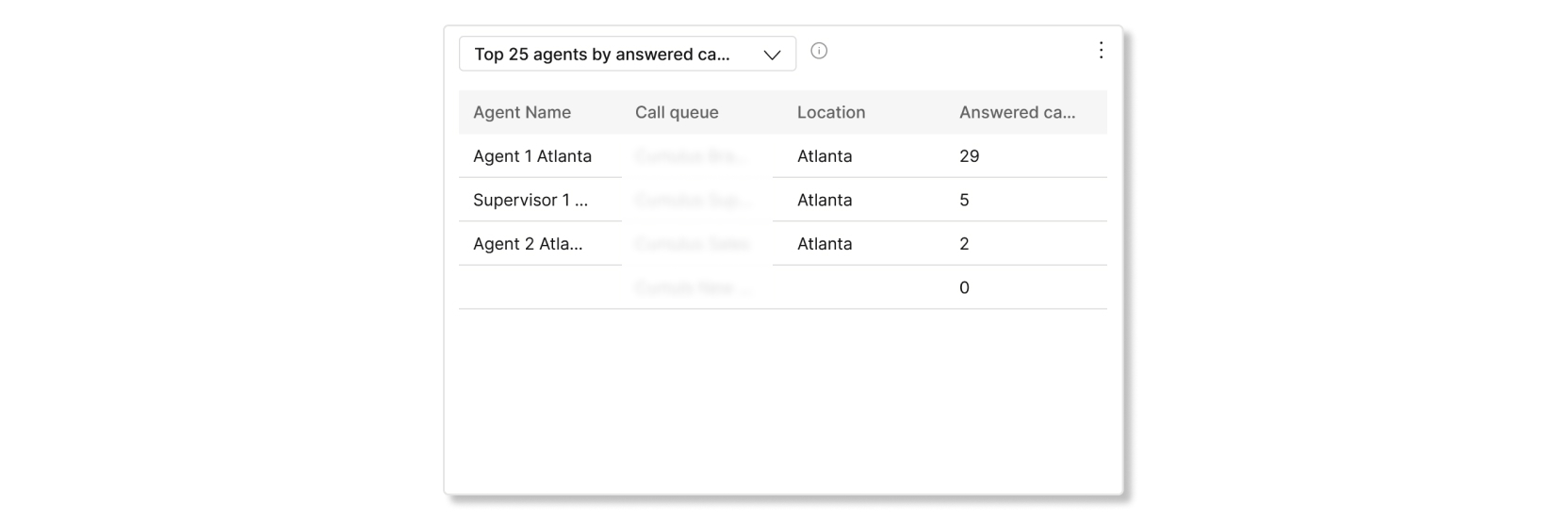
Ortalama konuşma ve ortalama tutulan süreye göre en iyi 25 ajan
Bu tablo, en yüksek ortalama konuşma veya bekleme dakikasına sahip ilk 25 ajanı göstermektedir.

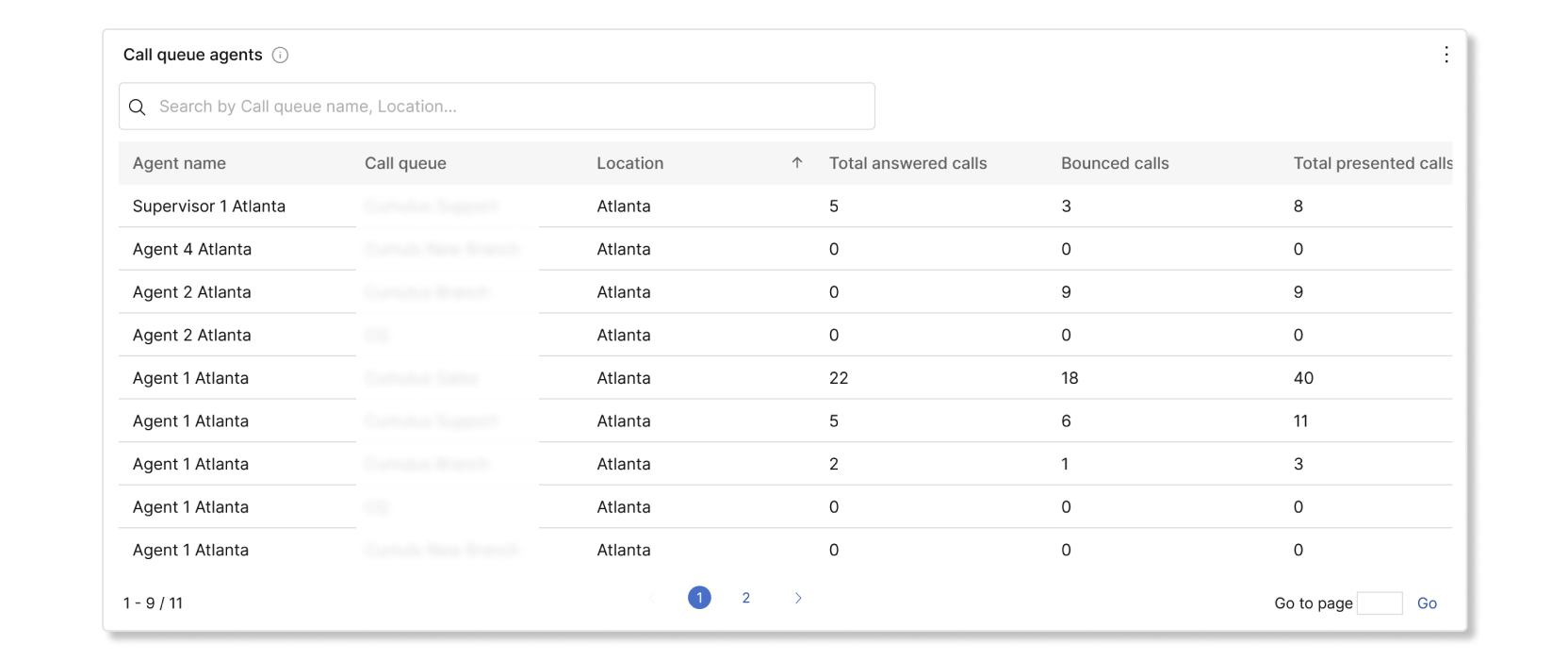
Çağrı kuyruğu temsilcileri
Bu tablo, kuruluşunuzdaki çağrı kuyruklarına atanmış tüm temsilcilerin ayrıntılarını gösterir. Hangi temsilcinin en çok çağrı aldığını ve arama istatistikleri hakkında bilgi almak için bu tabloyu kullanabilirsiniz. Tablodaki arama çubuğunu kullanarak belirli aracı veya çalışma alanı adlarını, çağrı kuyruklar ını ve konumları da arayabilirsiniz. Mevcut detaylar şunlardır:
- Aracı adı —Aracının veya çalışma alanının adı.
- Çağrı kuyru ğu —Çağrı kuyruğunun adı.
- Konum —Çağrı kuyruğuna atanan konum.
- Toplam cevaplanan aram alar —Temsilciye sunulan ve onlar tarafından yanıtlanan aramaların sayısı.
-
Geri çekilen aram alar —Temsilciye sunulan ancak cevaplanmayan aramaların sayısı.
Bir temsilci tarafından reddedilen aramalar geri çağrılar olarak sayılmaz.
- Sunulan toplam çağrı —Aracıya çağrı kuyruğu tarafından dağıtılan gelen çağr ıların sayısı.
- Toplam konuşma süresi - Bir temsilcinin aramalarda aktif olarak konuşarak harcadığı toplam süre.
- Ortalama konuşma süresi —Bir temsilc inin aramalarda aktif olarak konuşarak harcadığı ortalama süre.
- Toplam bekleme süresi —Bir temsilcinin aramaları beklemeye aldığı toplam süre.
- Ortalama bekleme süresi —Bir temsilcinin aramaları beklemeye aldığı ortalama süre.
- Toplam işlem süresi —Bir temsilcinin aramaları işlemek için harcadığı toplam süre. İşlem dakikaları Toplam konuşma süresi+Toplam bekleme süresi = Toplam işlem süresi olarak hesaplanır.
- Ortalama işlem süresi —Bir temsilc inin aramaları işlemek için harcadığı ortalama süre.
KPI'lar
KPI'lar, mevcut tüm gelen aramaları ve arama kuyruklarını gerçek zamanlı olarak izlemenize yardımcı olmak için durumlarının ne olduğunu göstermek için sayfanın üst kısmında mevcuttur. Mevcut KPI'lar şunlardır:
- Etkin aram alar —Temsilcilerin arayanlarla konuştuğu aramaların sayısını gösterir .
- Bekleyen aram alar —Bir sonraki kullanılabilir temsilcinin yanıtlamasını bekleyen aramaların sayısını gösterir.
- Tutulan aram alar —Temsilcilerin beklemeye aldıkları arama sayısını gösterir.

Canlı çağrı kuyruğu istatistikleri
Bu tablo, kuruluşunuzda ayarlanmış tüm çağrı kuyruklarının ayrıntılarını gösterir. Hangi çağrı kuyruğunun en çok çağrı aldığını görmek ve gerektiğinde temsilci sayısını ayarlamak için bu tabloyu kullanabilirsiniz. Tablodaki arama çubuğunu kullanarak belirli arama kuyruklarını, konumları, telefon numaralarını ve uzantıları da arayabilirsiniz. Mevcut detaylar şunlardır:
- Çağrı kuyru ğu —Çağrı kuyruğunun adı.
- Konum —Çağrı kuyruğuna atanan konum.
- Telefon numarası —Çağrı kuyruğuna atanan telefon numarası.
- Uzant ı—Çağrı kuyruğuna atanan uzantı.
- Aktif aramalar - Temsilcilerin arayanlarla konuştuğu aramaların sayısı.
- Tutulan aram alar - Temsilcilerin beklemeye aldıkları aramaların sayısı.
- Bekleyen aram alar —Bir sonraki kullanılabilir temsilciyi bekleyen aramaların sayısı.
Daha fazla ayrıntı için bu videolara bakın:
Ayrıntılı Çağrı Geçmişi raporlaması
Webex Callingayrıntılı çağrı geçmişi raporlaması, kuruluşunuz için buluttan arama kayıtları verileri hakkında gerekli ayrıntıları sağlar.
Biri, aramaları kolayca giderebilir ve analiz edebilir, bu da kişinin deneyimi daha iyi anlamasına Webex Calling ve çalışan performansı endişelerini belirlemesine olanak tanır.
Ayrıntılı arama geçmişi sekmesi, Webex'te Çağrı seçeneğini içermez.
Ayrıntılı arama geçmişi sekmesi aşağıdaki özellikleri sağlar.
Genel filtreler
Gösterge tablosu güçlü filtreleme araçları içerir. Hangi verileri görmek istediğinizi seçmek için Filtreler çubuğuna tıklayın. Aşağıdaki boyutlara göre filtreleyebilirsiniz:
-
Cevaplandı
-
Çağrı Sınıflandırması (İç/Dış)
-
Çağrı Türü
-
Yön
-
Yer
-
Kullanıcı Adı
-
E-posta
-
Uç Nokta Türü
-
Cihaz Türü
Yön filtresini yalnızca Çağrı sınıflandırması Harici olarak ayarlandığında kullanabilirsiniz.
Saat dilimi
Saat dilimi, sağ üst köşedeki profilinize göre ayarlanır; açılır menüden istediğiniz zaman dilimini istediğiniz zaman değiştirebilirsiniz.
Örneğin, farklı bir saat diliminde gerçekleşen bir arama arıyorsanız , zaman dönüşümü yapmak zorunda kalmamak için arama yaparak o saat dilimine geçebilirsiniz. Analitik verileri yalnızca seçilen saat dilimine göre doldurulur.
Temel Performans Göstergeleri (KPI'lar)
Ayrıntılı Ç ağrı Geçmişi sekmesinin üst kısmında gösterilen beş KPI vardır. Filtreleri ve tarih aralığını seçtiğinizde ölçtükleri veri aralığı değişir.
KPI'lar çağrı başına oluşturulur. Örneğin, Alice Bob'u ararsa, bu KPI hesaplamaları için tek bir çağrı olarak sayılır. Ayrıntılı Ç ağrı Geçmişi sekmesinin üst kısmında gösterilen beş KPI vardır. Filtreleri ve tarih aralığını seçtiğinizde ölçtükleri veri aralığı değişir.
KPI'lar şunlardır:
-
Toplam Çağrı —Seçilen Webex Calling filtreler ve tarih aralığı için toplam arama sayısı. Tek bir aramanın birkaç bacağı olabilir. Örneğin, iki kullanıcı arasındaki dahili aramanın iki çağrı ayağı vardır, ancak bu gösterge tablosu amaçları için tek bir çağrı olarak say ılır. Altbilgi satırı, seçilen filtreleri ve tarih aralığını uygularken en yoğun saatte kullanıcılar tarafından yapılan veya alınan toplam arama sayısını gösterir..
En yoğun saat, seçilen tarih aralığında bu filtreler için maksimum arama sayısına sahiptir.
-
Harici aram alar —Kullanıcılar tarafından yapılan veya alınan harici aramaların toplam sayısı. Harici çağrı, kuruluş dışına yapılan veya kuruluşun dışından alınan bir çağrıdır. Dahili aramalar, kuruluş içindeki Webex Calling kullanıcılar arasında yapılan aramalardır. Altbilgideki dahili çağrılar, kuruluş içindeki Webex Calling kullanıcılar arasında yapılan çağrılardır.
Bilinmeyen arama türüne sahip CDR'ler harici aramalar olarak muhasebeleştirilir.
-
Cevaplan an Aramalar —Seçilen filtreler ve tarih aralığında kullanıcılar tarafından yapılan veya alınan cevaplanan aramaların yüzdesi. Örneğin, bir arama bir av grubuna gelirse ve ilk 9 temsilci tarafından yanıtlanmazsa, ancak 10. kişi tarafından yanıtlanırsa, çağrı cevaplanmış olarak kabul edilir. Sesli posta ile cevaplanan aramalar da cevaplanmış olarak kabul edilir.
-
En Yoğun Konumdaki Ar amalar —Seçilen filtreler ve tarih aralığı içinde en yoğun konumdaki kullanıcılar tarafından yapılan veya alınan toplam arama sayısı.
-
Webex CallingEtkin Kullanıcılar - Seçilen filtreler ve tarih aralığı içinde arama yapan veya alan benzersiz aktif kullanıcıların toplam sayısı. Etkin kullanıcı, seçilen zaman Webex Calling diliminde herhangi bir tür arama yapan veya alan bireysel kullanıcılar, çalışma alanı kullanıcıları veya sanal hat kullanıcıları gibi herhangi bir kullanıcıyı içerir.

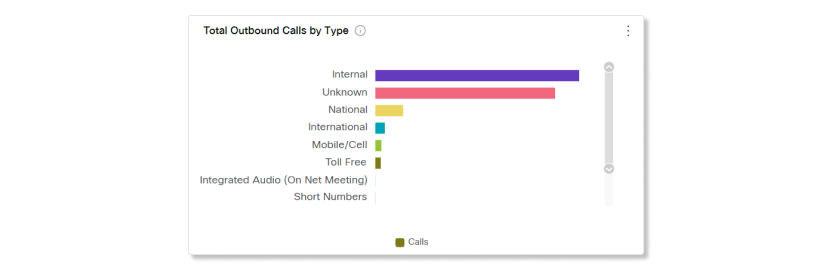
Türe Göre Harici Çağrılar
Türe Göre Dış Ç ağrılar grafiği, kuruluş dışından yapılan veya alınan harici aramaların dökümünü gösterir. Seçilen filtrelerle eşleşen ve tarih aralığında olan desteklenen türlere göre çağrıları listeler. Bu grafikte gösterilebilecek çağrı türleri şunlardır:
-
Mobil/Hücre
-
Ulusal
-
Uluslararası
-
Acil Durum
-
Operatör Hizmetleri
-
Kısa Sayılar
-
Prim Oranı
-
SIP URI
-
Gelen
-
Bilinmeyen
-
Sıfır Dokunma Toplantısı
-
Entegre Ses (İnternet Üzerinde Webex Toplantısı)
-
Harici aramaların sayısını, bu widget'ta bildirilen Harici aramaların dağılmasıyla ilişkilendirmeyin. Bunun nedeni, bir aramanın hem Gelen hem de Ulusal olabilmesidir.
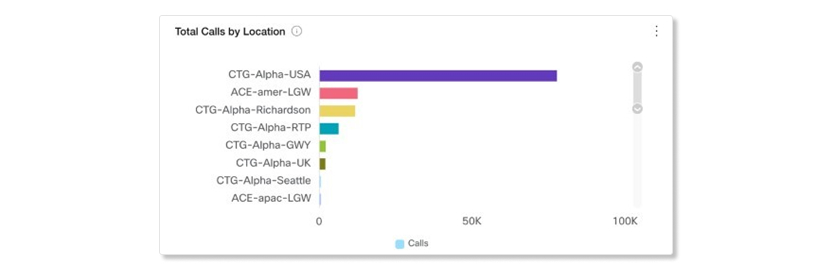
Konuma Göre Toplam Çağrı
Konuma Göre Toplam Arama grafiği, seçilen filtreler ve tarih aralığı içinde farklı konumlarda yapılan veya alınan aramaların dökümünü gösterir. Veriler, tek bir giriş yerine bireysel arama bacakları etrafında yönlendirilir. Hem cevaplanan hem de cevaplanmamış aramaları listeler.
Örneğin:
-
Alice ve Bob arasındaki bir P2P çağrısı için her ikisi de A konumundadır, ardından Loation A 2 giriş gösterir.
-
Alice A Konumundaysa ve Bob B Konumundaysa, hem A hem de B Konumunda 1 giriş gösterilir.
Rapor, Danışmanlık Aktarımı, Çağrı Park veya Çağrı Alma özelliğine sahip bir çağrıyı ek bir Dahili Çağrı olarak sayar, çünkü bu çağrıların CDR kayıtları için farklı bir korelasyon kimliği vardır.
Toplam Çağrı
Bu grafik, seçilen tarih aralığında yapılan veya alınan aramaların sayısını gösterir. Kuruluşlarınızın kullanımının zaman içinde nasıl trend Webex Calling olduğunu size gösterebilir.
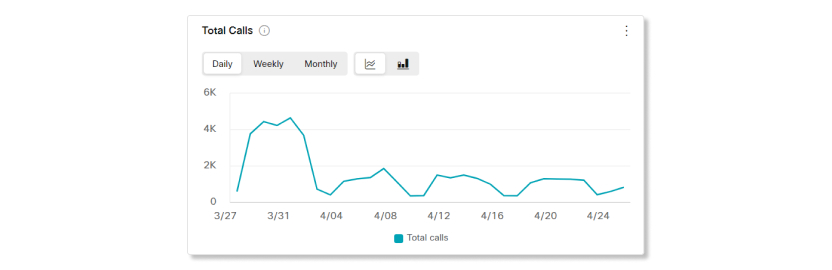
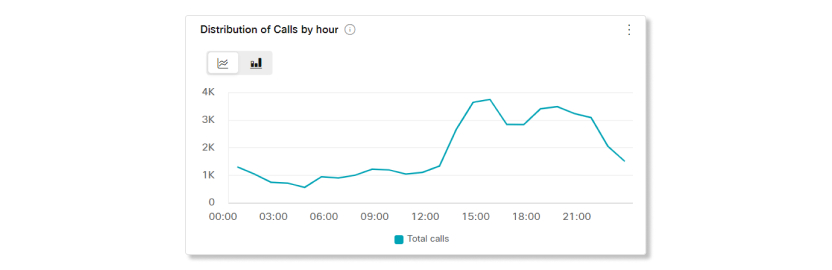
Çağrıların saatlere göre dağılımı
Bu grafik, seçilen tarih aralığında saatlik bazda toplanan yapılan veya alınan aramaların sayısını gösterir. Gün içinde Webex Calling kullanıcılarınızın en yoğun olduğu ve hizmeti en çok ne zaman kullandığını size gösterebilir.
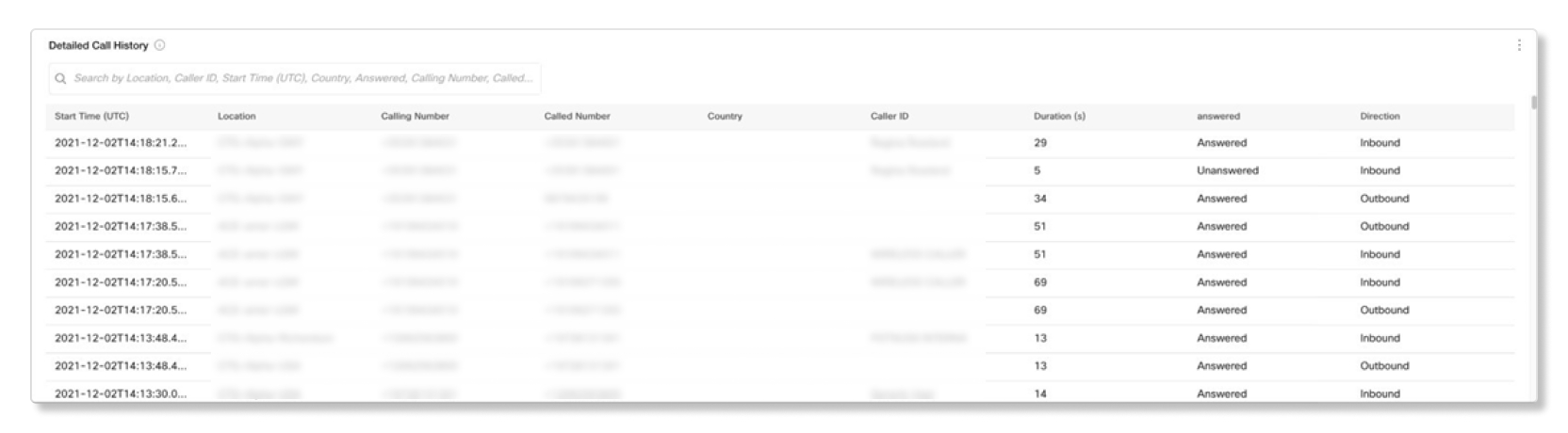
Ayrıntılı Çağrı Geçmişi
Ayr ıntılı Arama Geç mişi tablosu, seçilen filtreler ve tarih aralığındaki kullanıcılar tarafından yapılan veya alınan tüm aramaları gösterir.
Tablo girişleri bireysel arama bacakları içindir ve her ç Webex Calling ağrı iki kay ıttan oluşur
- Bir Kaynak kaydı ve
- Sonlandırma kaydı
Örneğin, Alice Bob'u ararsa ve Alice ile Bob kayıtlı Webex Calling kullanıcılarsa, Ayr Webex Calling ıntılı arama geçmişi tablosunda iki arama kaydı gösterir
- Alice'in bakış açısından bir Kaynak kaydı ve
- Bob'un bakış açısından bir sonlandırıcı kayıt
Alice bir PSTN kullanıcısıysa, yalnızca bir kay Webex Calling dı kaydeder, yani Bob için girişi sonlandırır .
Ayr ıntılı Çağrı Geç mişi tablosu, aşağıdaki ayrıntılarla birlikte aramaların bir listesini gösterir:
-
Başlangıç Saati —Bu, aramanın başlangıç saatidir, cevap süresi bundan biraz sonra olabilir.
-
Konum —Aramanın yeri.
-
Çağrı Num arası —Gelen aramalar için, arayan tarafın telefon numarasıdır . Giden aramalar için, kullanıcının telefon numarasıdır.
-
Çağrılan Num ara —Gelen aramalar için kullanıcının telefon numarasıdır. G iden aramalar için, aranan tarafın telefon numarasıdır.
-
Ülke —Bu alan uluslararası aramalar için doldurulur. Arayan kimlik numaras ının ülke kodunu gösterir.
Şu anda Ül ke alanının bazı yöneticiler için boş görün mesine neden olan bir sorun yaşıyoruz. Bunu çözmek için aktif olarak çalışıyoruz.
-
Arayan Kimliği - Varsa, aramayı yapan veya alan kullanıcının arayan kimliği.
-
Süre — Aramanın saniye cinsinden uzunluğu.
-
Cevapl andı —Bu çağrı ayağı cevaplandıysa yanıtlandı, Aksi takdirde cevaplanmadı.
Rapor, sesli posta hizmeti tarafından yanıtlanan bir aramayı yanıtlanmış olarak listeler.
-
Yön - Gelen veya Giden.
KPI'lar
Seçtiğiniz tarih aralığında otomatik görevliler tarafından gerçekleştirilen aramaların hızlı bir üst düzey durumunu göstermek için sayfanın üst kısmında KPI"lar bulunur.. Mevcut KPI'lar şunlardır:
- Alınan toplam arama —Seçilen tarih aralığında otomatik görevlilere yönlendirilen gelen aramaların toplam sayısı. Bu, bir otomatik operatöre başarıyla ulaşan tüm aramaları ve zorunlu yönlendirme aramalarını içerir. Yüzde, seçilen tarih aralığının geçmiş verileriyle karşılaştırarak zaman içindeki değerdeki değişimi gösterir.
- Ortalama arama süresi —Ara yanların seçilen tarih aralığında otomatik görevlilerle hatta kaldığı ortalama dakika sayısı. Yüzde, seçilen tarih aralığının geçmiş verileriyle karşılaştırarak zaman içindeki değerdeki değişimi gösterir.
- Yanıtlanan aramaların yüzdesi —Seçilen tarih aralığındaki temsilciler, arama yönlendirme yoluyla kullanıcılar veya sesli mesajlar tarafından yanıtlanan aramaların yüzdesi. Çağrı servislerine aktarılan aram alar cevaplanan aramalar olarak sayılır. Yüzde, seçilen tarih aralığının geçmiş verileriyle karşılaştırarak zaman içindeki değerdeki değişimi gösterir.
- Yanıtlanmamış aramalar —Çağrı yönlendirme yoluyla temsilcilere veya kullanıcılara yönlendirilen ancak seçilen tarih aralığında cevaplanmayan aramaların sayısı. Yüzde, seçilen tarih aralığının geçmiş verileriyle karşılaştırarak zaman içindeki değerdeki değişimi gösterir.
- Günün en yoğun saati - Seçilen tarih aralığında otomatik görevlilere en çok çağrı yapılan günün saati. Yüzde, seçilen tarih aralığının geçmiş verileriyle karşılaştırarak zaman içindeki değerdeki değişimi gösterir.

Otomatik görevli aramaların durumu ve eğilimi
Bu grafik, gelen aramalara göre otomatik görevli arama duraklarının dökümünü gösterir. Otomatik görevlilerin, seçilen tarih aralığında kuruluşunuza gelen tüm aramaları nasıl ele aldığını görmek için bu grafiği kullanabilirsiniz..
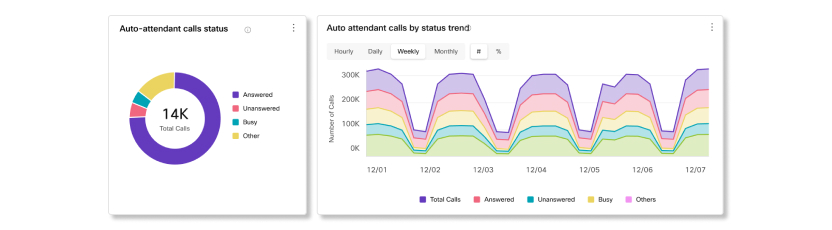
Konuma göre otomatik görevli aramalar
Bu grafik, otomatik görevli aramaları, seçilen tarih aralığında otomatik görevlilerin sağlandığı konuma göre sınıflandırır..

Otomatik görevlilerin çağrıları
Bu grafik, aramaların seçilen tarih aralığı boyunca hangi otomatik görevliye yönlendirildiğine göre aramaları kategorize eder..

Günün saatine göre çağrı dağılımı
Bu grafik, aramaları, otomatik görevlilerin seçilen tarih aralığında bu aramaları aldığı günün saatine göre sınıflandırır..

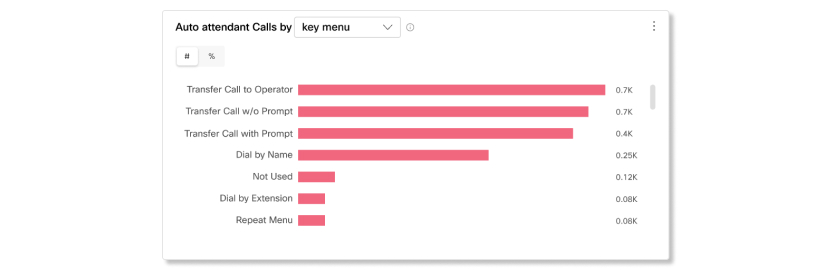
Tuş menüsü ve tuşa basıldığında otomatik görevli aramalar
Bu grafik, otomatik görevli aramaları, arayanların seçtiği tuş menü seçeneklerine veya seçilen tarih aralığı boyunca tuş takımında arayanların bastığı tuş seçeneklerine göre sınıflandırır.. Kullanıcıların en çok hangi seçenekleri aradığını görmek için bu grafiği kullanabilirsiniz.
Alınan saatlere göre aramalar
Bu grafik, aramaları mesai saatleri içinde, çalışma saatleri dışında alınıp alınmadıklarına ve seçilen tarih aralığında kullanılamayacağına göre sınıflandırır.
Kullanılamıyor, arama yönlendirme, çağrı kesinti ve çağrı tarama hizmetleri gibi belirli özellikler kullanıldığında kullanıcılara anahtar menü seçeneklerinin gösterilmediği anlamına gelir.

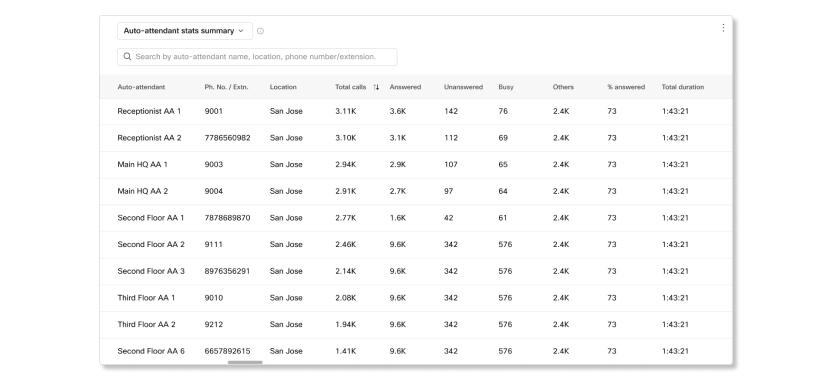
Otomatik görevli istatistik özeti, çalışma saati anahtar ayrıntıları ve saat sonrası anahtar ayrıntıları
Bu tablo, kuruluşunuzda ayarlanmış otomatik görevlilerin ayrıntılarını gösterir. Otomatik görevlilere gelen aramaların sayısını ve bu aramaların durumunu görmek için bu tabloyu kullanabilirsiniz. “Kullanılamıyor” olan çağrılar grafiklerde sayılır, ancak veri tablolarında sayılmaz. Bu hesaplama nedeniyle, toplam çağrı sayısı grafikler ve tablolar arasında farklılık gösterecektir.
Bu tablo için CSV olarak kaydet seçeneği, büyük kuruluşlar için tüm veri satırlarını indirmeyebilir. Bu tablo için tüm veri satırlarının tam listesini almak için Raporlar bölümündeki otomatik yardımcı rapor larını indirin.
Otomatik görevli istatistik özeti için mevcut ayrıntılar şunlardır:
- Otomatik görevli —Otomatik görev linin adı, sağlandığı şekliyle.
- Doktora No/Extn. —Otomatik görevliye atanan uzantı.
- Konum —Otomatik görevlinin konumu, sağlandığı şekliyle.
- Toplam çağrı —Arayan ve otomatik görevliye yönlendirilen gelen aramaların toplam sayısı. Bu, otomatik operatöre başarıyla ulaşan tüm aramaları ve zorunlu yönlendirme aramalarını içerir.
- Cevapl andı —Temsilciler, kullanıcılar tarafından arama yönlendirme veya sesli mesajlar tarafından yanıtlanan aramaların sayısı . Çağrı servislerine aktarılan aram alar cevaplanan aramalar olarak sayılır.
- Cevaplan mamış —Çağrı yönlendirme yoluyla temsilcilere veya kullanıcılara yönlendirilen ancak cevaplanmayan aramaların sayısı.
- Meşgul —Arayanların yoğun bir tona ulaştığı aramaların sayısı.
-
Diğerleri —Cevaplanan, cevaplanmamış veya meşgul dışında bir durumu olan aramaların sayısı.
Örneğin:
- Arayan bir anahtar seçimi yapmadı ve yeniden yönlendirilmeden önce aramayı bıraktı.
- Arayan bir anahtar seçimi yapmadı ve arama kesildi veya zaman aşımına uğradı (başka bir kullanıcı ya veya hizmete yönlendirilmeden).
- Arayan bir çıkış tuşuna bastı.
- Cevaplanan %—Temsilciler tarafından yanıtlanan aramaların yüzdesi.
- Toplam süre —Arayanların, arama yönlendirilene veya sonlandırılana kadar ilk cevaplanırken otomatik görev liyle birlikte hat üzerinde kaldığı toplam süre.
- Toplam AA konuşma süresi —Otomatik görevlinin arayanla etkileşim kurduğu toplam süre.
Otomatik görevli iş saati anahtar ayrıntıları ve saat sonrası anahtar detayları için mevcut ayrıntılar şunlardır:
- Otomatik görevli —Otomatik görev linin adı, sağlandığı şekliyle.
- Tuşa bas ıldı —Tuş takımındaki arayanlar tarafından basılan tuş seçeneği.
- Doktora No/Extn. —Otomatik görevliye atanan telefon numarası ve uzantı.
- Konum —Otomatik görevlinin konumu, sağlandığı şekliyle.
- Toplam çağrı —Arayan ve otomatik görevliye yönlendirilen gelen aramaların toplam sayısı. Bu, otomatik operatöre başarıyla ulaşan tüm aramaları ve zorunlu yönlendirme aramalarını içerir.
- Cevapl andı —Temsilciler, kullanıcılar tarafından arama yönlendirme veya sesli mesajlar tarafından yanıtlanan aramaların sayısı . Çağrı servislerine aktarılan aram alar cevaplanan aramalar olarak sayılır.
- Cevaplan mamış —Çağrı yönlendirme yoluyla temsilcilere veya kullanıcılara yönlendirilen ancak cevaplanmayan aramaların sayısı.
- Meşgul —Arayanların yoğun bir tona ulaştığı aramaların sayısı.
-
Diğerleri —Cevaplanan, cevaplanmamış veya meşgul dışında bir durumu olan aramaların sayısı.
Örneğin:
- Arayan bir anahtar seçimi yapmadı ve yeniden yönlendirilmeden önce aramayı bıraktı.
- Arayan bir anahtar seçimi yapmadı ve arama kesildi veya zaman aşımına uğradı (başka bir kullanıcı ya veya hizmete yönlendirilmeden).
- Arayan bir çıkış tuşuna bastı.
- Cevaplanan %—Temsilciler tarafından yanıtlanan aramaların yüzdesi.
- Sü re —Arayanların otomatik operatörle hatta kaldığı süre.
- Hedef —Sonlandırılan arama detay kaydının telefon numarası.
- Tuş menüsü —Tuş takımında basılan tuşa atanan tuş menüsü seçeneği.
- Tuş açıklaması —Tuş takımında arayanlar tarafından basılan tuş seçeneğinin açıklaması.
- Otomatik Görevli Konuşma Süresi —Belirli bir tuşa basıldığında otomatik operatörün arayanla etkileşim kurduğu toplam süre.
Avlanma grubu kullanım analizi sekmesi, yöneticilerin her bir av grubu için gelen aramaların dökümü ve bu aramaların durumları gibi kritik telemetri sağlayarak kuruluşlarındaki av gruplarının nasıl kullanıldığını izlemelerine olanak tanır.
Aşağıda, bu gösterge panellerinde bulunan belirli telemetri ve grafiklerle ilgili ayrıntılar verilmiştir .
KPI'lar
KPI"lar, seçtiğiniz tarih aralığında avlanma grupları tarafından işlenen aram aların hızlı bir üst düzey durumunu göstermek için sayfanın üst kısmında mevcuttur.. Mevcut KPI'lar şunlardır:
- Toplam avlanma grubu çağr ıları —Seçilen tarih aralığında avlanma gruplarına yönlendirilen toplam gelen arama sayısı. Aramalar cevaplanan, cevaplanmamış ve terk edildiğini içerir.
- Hunt grubu aramaları yanıt ladı - Acenteler tarafından doğrudan veya yeniden yönlendiril dikten sonra yanıtlanan avlanma gruplarına yönlendirilen gelen aramaların toplam sayısı.
- Avlanma grubu cevaplanmamış aram aları —Temsilciler tarafından cevaplanmayan avlanma grupl arına yönlendirilen gelen aramaların toplam sayısı.
- Hunt grubu aramaları terk etti —Bir temsilci kullanılabilir hale gelmeden önce aray anın telefonu kapattığı toplam gelen arama sayısı.
Duruma ve eğilime göre HG çağrıları
Bu çizelgeler, grupları avlamak için gelen aramaların durumlarına göre dökümünü gösterir. Bu grafikleri, aramaların iyi bir oranda cevaplanıp yanıtlanmadığını veya cevaplanmamış ve terk edilmiş aramaların neden yüksek oranda trend olduğunu araştırmanız gerekip gerekmediğini görmek için kullanabilirsiniz..
Alınan çağrılara göre en iyi 10 HG
Bu grafik, seçilen tarih aralığında hangi av grubunun en çok çağrı aldığını gösterir. Bu grafiği, hangi av grubunun en fazla etkinliğe sahip olduğunu ve bekleme süresini azaltmaya yardımcı olmak için o av grubuna daha fazla aracının atanıp atanmayacağını görmek için kullanabilirsiniz..
Alınan aramalara göre en iyi 10 konum
Bu grafik, hangi avlanma gruplarının atanmış konumunun en çok çağrı aldığını gösterir. Bu, cevaplanmamış ve terk edilmiş arama sürelerini azaltmaya yardımcı olmak için diğer temsilcilerin daha popüler bir konuma yeniden atanması gerekip gerekmediğini görmenize yardımcı olabilir.
Alınan toplam çağrı trendi
Bu grafik, seçilen tarih aralığındaki tüm av gruplarında alınan aramaların bir eğilimini gösterir.. Kuruluşunuzun hangi günlerde en çok çağrı aldığını ve avlanma gruplarının o günlerde iyi performans gösterip göstermediğini görselleştirmeye yardımcı olmak için bu grafiği kullanabilirsiniz.
HG, çağrıları uç nokta türüne ve eğilime göre yanıtladı
Bu grafikler, aramayı cevaplamak için hangi uç nokta türünün kullanıldığına göre aramaların dökümünü gösterir. Bu grafik, kuruluşunuzda hangi uç nokta türü aracıların kullanmayı tercih ettiğini görmenize yardımcı olabilir.
Avlama grubu performansı sekmesi, yöneticilerin aramalar arama gruplarına geldiğinde arama davranışlarını izlemesine olanak tanır. Örneğin, aramaların kaç kez yönlendirildiği, aramaların yönlendirilme nedenleri ve çağrı yönlendirme kalıpları gibi çağrı davranışlarını izlemesine olanak tanır.
90. yüzdelik değerler, seçilen tarih aralığı için kuruluşunuzdaki tüm avlanma gruplarından gelen değer lerle karşılaştırılır.
Aşağıda, bu gösterge panellerinde bulunan belirli telemetri ve grafiklerle ilgili ayrıntılar verilmiştir .
KPI'lar
KPI"lar, seçtiğiniz tarih aralığında av gruplarının nasıl performans gösterdiğine dair hızlı bir üst düzey durumu göstermek için sayfanın üst kısmında mevcuttur.. Mevcut KPI'lar şunlardır:
- %90 ile HG çağrı işleme süresi —Konuşma ve aramaların bekleme süresinin 90. yüzdelik değeri. Çağrı işleme süresi, Arama bekleme süresi+Çağrı konuşma süresi olarak hesaplanır.
- %90 ile HG bekleme süresi - Arayanların bir temsilci cevap vermeden önce beklemek zorunda oldukları sürenin 90. yüzdelik değeri.
- %90 ile arama konuşma süresi - Bir aramada konuşmak için harcanan zamanın 90. yüz delik değeri.
- %90 ile HG terk edilmiş arama süresi - Arayanın aramayı aramadan veya bir temsil ci aramayı yanıtlamadan önce mesaj bırakmasından önceki 90. yüzdelik değeri.
- HG yönlendirilmiş aram alar —Farklı bir temsilciye yönlendir ilen veya aktarılan toplam arama sayısı.
HG, aramaları yönlendirme yoluyla yanıtladı
Bu grafik, ilk temsilci tarafından başarıyla ele alınan veya aramanın başka bir temsilciye yönlendir ilmesi gerekip gerekmediğini gösteren arıza çağrılarını gösterir. Arayanların aracılardan ihtiyaç duydukları yardımı zamanında alıp almadığını görmek için bu tabloyu kullanabilir veya verileri diğer grafiklerle karşılaştırarak olağ andışı miktarda yönlendirilmiş çağrı olmasının nedenini anlamak için kullanabilirsiniz.
Olası değerler şunlardır:
- Doğrudan İşlenen - Avlanma grubunun aramayı atadığı ilk temsilci, aramayı yanıtladı ve sonlandırdı.
- Yön lendirildi — Arama grubunun çağrıyı başka bir temsilciye yönlendir mesi için atadığı ilk temsilci.
Hunt grubu çağrıları nedene göre yönlendirdi
Bu grafik, bir aramanın neden yeniden yönlendirildiğine dair farklı nedenlerle ilgili bir dökümü gösterir. Yardım edecek yeterli temsilci olmadığı için veya başka nedenlerden dolayı aramaların yönlendirili p yönlendirilmediğini belirlemenize yardımcı olmak için bu tabloyu kullanabilirsiniz.
Olası değerler şunlardır:
- Ayarlanan zil seslerinden sonra ilet —Belirli sayıda zil sonrasında gelen bir aramayı başka bir av grubuna iletir.
- Temsilcilere ulaşılamadığında yönlendirme — Herhangi bir temsilci yoksa gelen aramayı başka bir arama grubuna yönlendirir.
- Temsilciler meşgulken yönlendir me —Tüm temsilciler meşgulse gelen aramayı başka bir avlanma grubuna yönlendirir.
- Kör transfer —Çağrıyı mevcut ilk temsilciye aktarır.
- Danışmanlık transfer i —Çağrıyı belirli bir temsilciye aktarır.
- Her zaman il et —Gelen aramaları her zaman başka bir av grubuna iletin.
- Seçici olarak il et —Gelen çağrıları her zaman belirli bir av gru bundan başka bir av grubuna iletin.
- Çağrıları modlara göre yönlendirme —Aramaları zamanlamaya göre yönlendirin.
Çağrı yönlendirme kalıplarına göre HG'ler
Bu grafik, arama gruplarının aramaları yönlendirmek için kullandığı kalıpların dökümünü gösterir. Bu grafik, arama gruplarının çağrıları yönlendirmek için nasıl yapılandırıldığını ve bu yapılandırmaları değiştirmeniz gerekip gerekmediğini gör menize yardımcı olur.
Olası değerler şunlardır:
- Eşzamanlı
- Dairesel
- Yukarıdan aşağıya
- En uzun idle
- Ağırlıklı
HG çağrıları sebep eğilimine göre yönlendirildi
Bu grafik, bir aramanın neden yeniden yönlendirildiğinin farklı nedenlerinin bir eğilimini gösterir. Kurul uşunuzdaki avlanma gruplarıyla ilgili sorun olup olmadığını veya amaçlandığı gibi çalışıp çalışmadıklarını belirlemek için seçilen tarih aralığında belirli nedenlere sahip bir model olup olmadığını görmek için bu grafiği kullanabilirsiniz..
Olası değerler şunlardır:
- Ayarlanan zil seslerinden sonra ilet —Belirli sayıda zil sonrasında gelen bir aramayı başka bir av grubuna iletir.
- Temsilcilere ulaşılamadığında yönlendirme — Herhangi bir temsilci yoksa gelen aramayı başka bir arama grubuna yönlendirir.
- Temsilciler meşgulken yönlendir me —Tüm temsilciler meşgulse gelen aramayı başka bir avlanma grubuna yönlendirir.
- Kör transfer —Çağrıyı mevcut ilk temsilciye aktarır.
- Danışmanlık transfer i —Çağrıyı belirli bir temsilciye aktarır.
- Her zaman il et —Gelen aramaları her zaman başka bir av grubuna iletin.
- Seçici olarak il et —Gelen çağrıları her zaman belirli bir av gru bundan başka bir av grubuna iletin.
- Çağrıları modlara göre yönlendirme —Aramaları zamanlamaya göre yönlendirin.
Yeniden yönlendirilen aramalara göre en iyi 10 HG
Bu grafik size en çok yönlendirilen aramalara sahip ilk 10 av grubunu gösterir. Bu grafik, hangi av gruplarının daha fazla sayıda yönlendirilmiş çağrıya neden olduğunu görmenize yardımcı olur.
HG, çağrı yönlendirme kalıplarına göre aramaları yönlendirdi
Bu grafik, yönlendirilen çağrıları yönlendirmek için av grupları tarafından kullanılan kalıpların dökümünü gösterir. Bu grafik, avlanma gruplarının yönlendirilen çağrıları yönlendirmek için nasıl yapılandırıldığını ve bu yapılandır maları değiştirmeniz gerekip gerekmediğini görmenize yardımcı olur.
Olası değerler şunlardır:
- Eşzamanlı
- Dairesel
- Yukarıdan aşağıya
- En uzun idle
- Ağırlıklı
Çağrı işleme süresine göre %90 oranında en iyi 10 HG
Bu grafik, arama işleme süresinin 90. yüzdelik değerine göre ilk 10 av grubunu gösterir. Bu grafik, arayanların ihtiyaç duydukları yardımı zamanında alabilmeleri için hangi av grubunun çağrı işleme sürelerinin iyileştirilmesi gerektiğini görmenize yardımcı olur..
Çağrı yönlendirme kalıplarına göre %90 ile HG çağrı işleme süresi
Bu grafik, arama yönlendirme kalıplarına göre av grubu çağrı işleme sürelerinin 90. yüzdelik değerlerini karşılaştırır. Bu grafik, hangi çağrı yönlendirme modelinin en iyi çalıştığını ve hangi modelin iyileştirilmesi gerektiğini görmenize yardımcı olur.
Bekleme süresine göre %90 oranında en iyi 10 HG
Bu grafik, arama bekleme süresinin 90. yüzdelik değerine göre ilk 10 av grubunu gösterir. Bu grafik, arayanların ihtiyaç duydukları yardımı zamanında alabilmeleri için hangi av grubunun çağrı bekleme sürelerinin iyileştirilmesi gerektiğini görmenize yardımcı olur..
Çağrı yönlendirme kalıplarına göre% 90 ile HG bekleme süresi
Bu grafik, arama yönlendirme modellerine göre av grubu bekleme sürelerinin 90. yüzdelik değerlerini karşılaştırır. Bu grafik, hangi çağrı yönlendirme modelinin en iyi çalıştığını ve hangi modelin iyileştirilmesi gerektiğini görmenize yardımcı olur.
Terk edilmiş zamanlarda% 90 oranında en iyi 10 HG
Bu grafik, en iyi 10 av grubunu, çağrının terk edilmiş süresinin 90. yüzdelik değerine göre gösterir. Bu grafik, hangi avcı grubunun çağrı kesilme sürelerinin iyileştirilmesi gerektiğini gör menize yardımcı olur, böylece arayanlar bir temsilci onlara yardım etmeden telefonu kapatmaz.
%90 ile HG, çağrı yönlendirme kalıpları nedeniyle zaman bırakıldı
Bu grafik, arama yönlendirme kalıplarına göre terk edilmiş av grubu zamanlarının 90. yüzdelik değerlerini karşılaştırır. Bu grafik, hangi çağrı yönlendirme modelinin en iyi çalıştığını ve hangi modelin iyileştirilmesi gerektiğini görmenize yardımcı olur.
Kullanıcılarınız arasında hangi cihazların daha popüler olduğunu ve hangilerinin olmadığını belirlemek için buradaki verileri kullanabilirsiniz. Paylaşılan cihazlarla yerler ayarlarken bu bilgileri kullanabilirsiniz. Daha yaygın olarak kullanılan cihazların binanızın yoğun nüfuslu bölgelerinde veya en çok toplant ının yapıldığı yerlerde kurulduğundan emin olabilirsiniz.
Pro Pack müşterisiyseniz, günlük toplu cihazlarla ilgili verileri otomatik olarak iade etmek için kullanabileceğiniz geçmiş metrikler API' sine erişiminiz vardır.
Desteklenen cihazlar
Cihazlar sayfası, SX/DX serisinden mevcut cihaz teklifimize kadar Cisco bulut kayıtlı cihazların kullanım metriklerini gösterir. Webex Shareve diğer bulut kayıtlı cihazlar kullanım metriklerine dahil değildir, ancak envanter ayrıntıları listesine dahil edilirler. SX/DX serisinden önceki Cisco cihazlarında, bunlardan toplanan herhangi bir kullanım ölçümü olmayacak.
Microsoft Teams Video Entegrasyonu için Analytics
Kuruluşunuz için Microsoft Teams için Webex video tüm leştirmesini dağıttıysanız Cisco video cihazlarıyla Microsoft Teams toplantısına katılan katılımcıların kullanım metrikleri temel performans göstergelerinde ve grafiklerde sayılır.
Filtreler listesi, kuruluşunuz genelinde kurduğunuz cihazlara karşılık gelir. Bu bilgileri belirli bir cihaza odaklanmak için kullanabilirsiniz. Örneğin, DX80'leri kuruluşunuzdaki tüm kullanıcılara dağıttıysanız filtre olarak DX80'i seçin.
Temel performans göstergeleri (KPI'lar)
Seçtiğiniz tarih aralığında cihazların ne sıkl ıkta kullanıldığını göstermek için sayfanın üst kısmında KPI'lar bulunur. Mevcut KPI'lar şunlardır:
-
Aktif Cihaz —Toplam aktif cihaz sayısı. Cihazlar, aramalara katılmak için, yerel kablolu veya kablosuz ekranlar, beyaz tahta veya USB geçiş modunda kullanıldığında aktif olarak sayılır. Yüzde değişikliği, önceki seçilen zaman dilimindeki say ıya kıyasla bu sayıdır. Örneğin, 10 gün seçilirse, sayı önceki 10 gün ile karşılaştırılır.
-
Toplam Cihaz Kullanımı (Saat) —Cihazların kullanıldığı toplam saat sayısı. Bu kullanım, cihazların aramalara katılmak için, yerel kablolu veya kablosuz ekranlar, beyaz tahta, USB geçiş modunda ve dijital tabela için kullanıldığında dahildir.
-
Cihaz Başına Aktif Kullanım - Cihazların herhangi bir aktif veya dijital tabela etkinliği için kullanıldığı ortalama saat sayısı. Ortalama, (Aktif Cihaz KPI sayısı) ile (Toplam Kullanım KPI sayısı) bölünerek hesaplanır.

Etkinliğe göre cihaz kullanımı
Bu grafik, Oda Aygıtları, Webex Panoları ve Webex Paylaşımları dahil olmak üzere bul Cisco Webex uta kayıtlı cihazların toplam kullanımını (saat) gösterir. Bir cihaz aşağıdaki faaliyet türlerinden biri olabilir:
-
Aramada —Cihaz, bir toplantıya video uç noktası olarak katılmak için kullanılır.
-
Yerel Paylaşım Kablo su —Cihaz, herhangi bir toplantıya veya çağrıya katılmadan kullanıcı tarafından bir HDMI kablosuyla yerel olarak paylaşılır ve bağlanır.
-
Yerel Paylaşım Kablosuz —Cihaz, herhangi bir toplantıya veya çağrıya katılmadan kullanıcı tarafından WiFi üzerinden yerel olarak paylaşılır ve bağlanır.
-
Tabela —Cihaz, Digital Signage modunda multimedya ekranı olarak kullanılır.
-
USB Geçiş — Cihaz bir USB kablosuyla bir bilgisayara bağlanır ve web kamerası olarak kullanılır.
-
Beyaz Tahta —Cihaz, herhangi bir kullanıcı bağlı olmadan bir konferans odasında beyaz tahta olarak kullanılır.
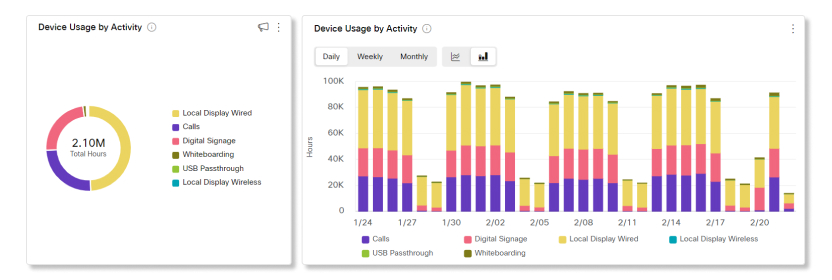
Türe göre Cihaz Çağrısı Kullanımı
Bu grafik, kuruluşunuzdaki buluta kayıtlı cihazlardan yapılan çağrı türlerini süreye göre ayırır.
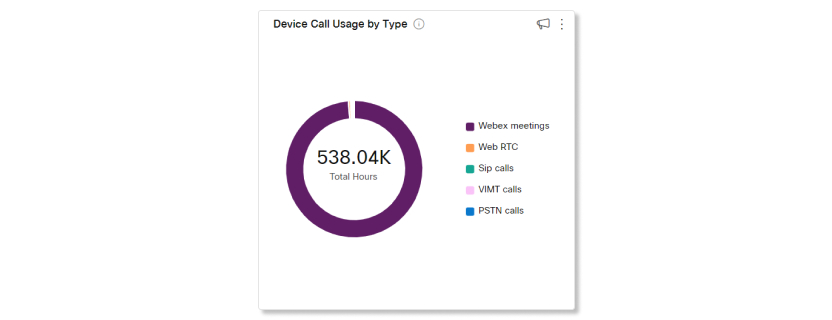
Türe Göre Günlük Ortalama Cihaz Kullanımı
Bu grafik, seçilen tarih aralığındaki tüm etkinliklerde belirli cihazların ne sıklıkta kullanıldığını gösterir. Kuruluşunuzdaki kullanıcılar arasında hangi cihazların en popüler olduğunu görmek veya düşük kullanım aralığındaki cihazlarla etkileşimi artırmaya yardımcı olmak için bu tabloyu kullanabilirsiniz.
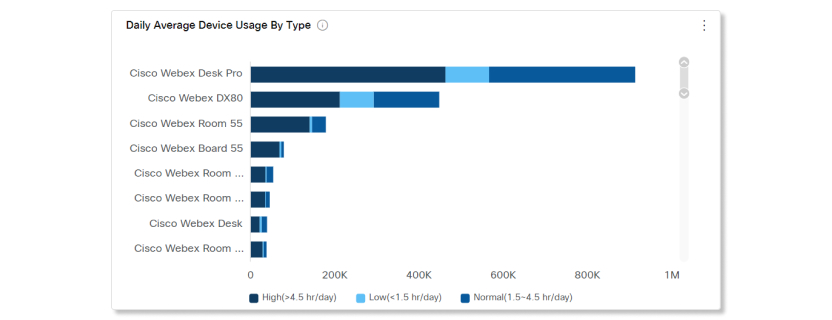
Toplantı hizmeti ve trendine göre cihaz kullanımı
Bu grafik, kuruluşunuzdaki kullanıcıların barındırdığı ve Cisco cihazlarıyla katıldığı toplantı hizmetlerini ayrıntılı olarak açıklar. Bu grafiği, kullanıcıların odaklanmasını istediğiniz toplant ı hizmetinin benimsenmesini sağlamak için kullanabilirsiniz.
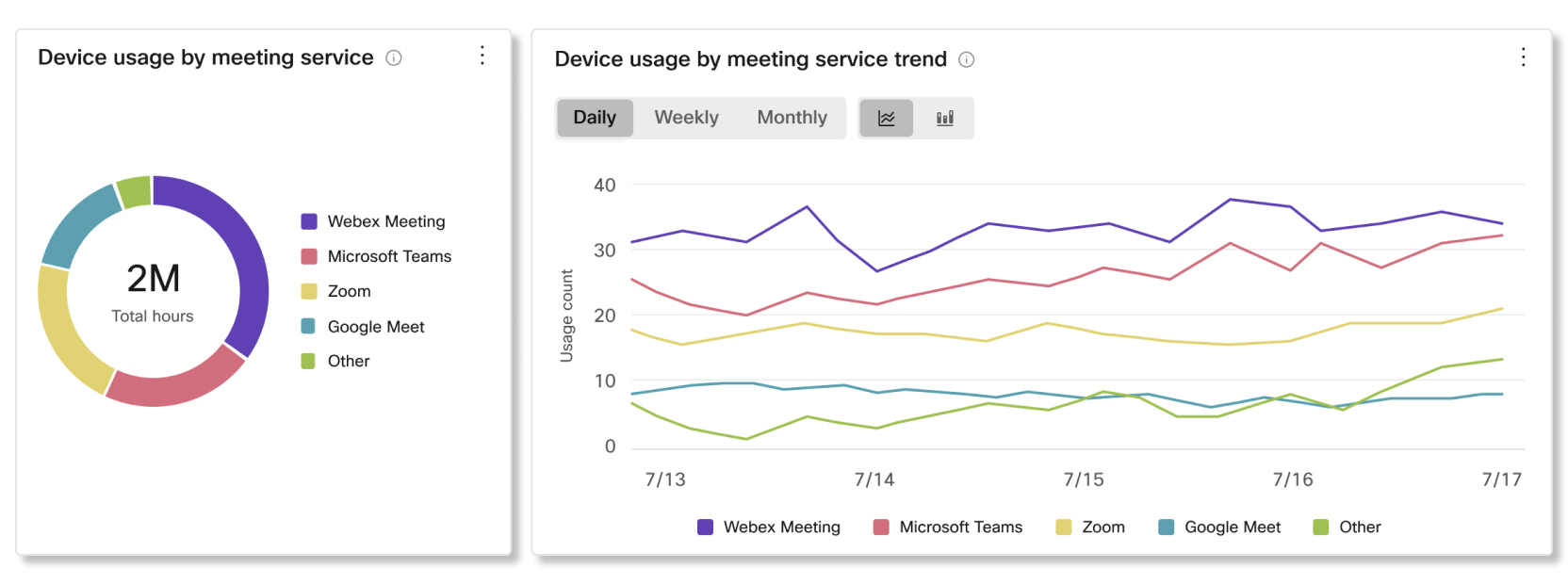
Cihaz ayrıntıları
Şu anda, Ar am alar ve Beyaz Tah ta alanları, tüm cihazlar için yanlış olabilecek numaraları bildiriyor. Verilerin doğru olduğundan emin olmak için bu tutarsızlığı ele alıyoruz. Bu sorunu Mayıs 2025'e kadar çözmek için bir çöz üme sahip olmayı planlıyoruz.
Kuruluşunuzdaki her cihazın ayrıntılarını görmek için bu tabloyu kullanın. Az kullanılan cihazları hızlı bir şekilde belirlemek için Kullanılan Saatler sütununa bakın. Seçilen süre boyunca cihazın toplam kullanımını gösterir. Sıralamak için sütunlardan herhangi birine tıklayabilirsiniz.
-
Atan mış - Bu aygıtın atandığı yerin veya kullanıcının adı. Bu alan boşsa, cihaz kuruluşunuzdan silinmiştir.
-
Kullanılan Saat ler —Seçilen zaman diliminde toplam kullanım.
-
Cihaz Kimliği —Yöneticiler için dahili benzersiz tanımlayıcı.
-
Cihaz Türü —Cihaz modeli.
-
Etiketler —Kontrol Merkezi Aygıtları sayfasında cihaza atanan etiketleri gösterir.
-
IP Ad resi — Cihazın çevrimiçi olduğu zamanın bilinen son IP adresi.
-
Mac Adresi —Cihazın Medya Erişim Kontrolü adresi.
-
Dur um —Son 24 saatteki cihaz çevrimiçi durumu.
-
Ar amalar — Cihazın arama için kullanıldığı saat sayısı.
-
Yerel Ekran Kablolu - Cihazın kablolu yerel ekran için kullanıldığı saat sayısı.
-
Yerel Ekran Kablosuz —Cihazın kablosuz yerel ekran için kullanıldığı saat sayısı.
-
Beyaz tahta —Cihazın beyaz tahta için kullanıldığı saat sayısı.
-
Dijital Tabela - Cihazın dijital tabela için kullanıldığı saat sayısı.
-
USB Geçiş - Cihazın USB geçişi için kullanıldığı saat sayısı.

Cihazlar Webex Assistant için Analitikler aşağıdakiler için desteklenir:
-
Oda Kiti
-
Oda Seti Mini
-
Oda Kiti Plus
-
Oda Kiti Pro
-
Oda 55 ve 55 Çift Kişilik
-
Oda 70 ve 70 G2
-
Webex Board 55 ve 55S
-
Webex Board 70 ve 70S
-
Webex Kurulu 85S
-
Masa Pro
Toplam Sesli Komut
Bu grafik, kullanıcıların kuruluşunuzdaki Cihazlar için kullandıkları sesli komut sayıs Webex Assistant ına ilişkin eğilimi gösterir. Bu rakamlar, kullanıcıların Cihazlar Webex Assistant için ne sıklıkta kullandıkları ve kullanıcıların cihazları daha sık kullanmalarına nasıl yardımcı olabileceğiniz hakkında fikir verir.
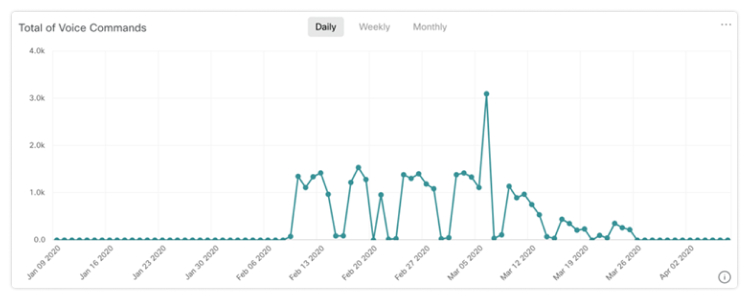
En Çok ve En Az Etkileşime Sahip Cihazlar
Bu grafik, seçilen zaman diliminde kullanıcılardan gelen sesli komutlara yanıt veren cihazların ilk 10 ve en alt 10 listesini gösterir. Hangi cihazların en çok kullanıldığı ve en az etkileşime sahip cihazlardan daha fazla yararlanmaya nasıl yardımcı olabileceğiniz hakkında bir fikir edinmek için bu tabloyu kullanabilirsiniz.
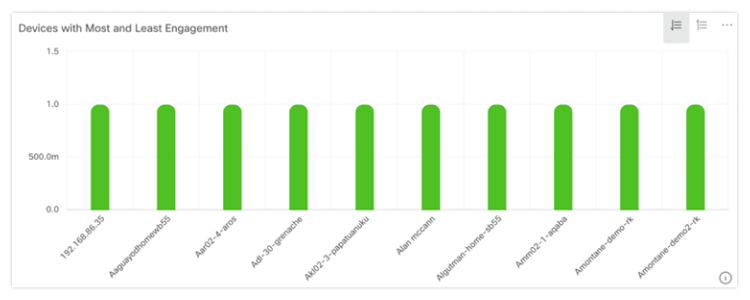
Sesli Komut Amaçları
Kuruluşunuzdaki kullanıcı lardan gelen sesli komut amaçlarının dökümü. Hangi amaçların en çok kullanıldığını görebilir ve neden bazı amaçların diğerleri kadar sık kullanılmadığını görebilirsiniz.
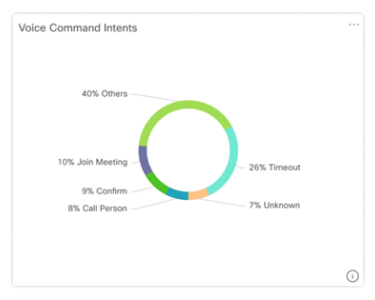
Proaktif Katılım Yanıtları
Kullanıcıların Proaktif Katılım etkinleştirilmiş cihazların verdiği istemlere Webex Assistant nasıl yanıt verdiğinin dökü mü. Kullanıcıların Proaktif Katılım özelliğini kullanıp kullanmadıklarını görmek için bu dökümü kullanabilirsiniz veya farkında değillerse, kullanıcıların bunu benimsemelerine yardımcı olabilirsiniz.
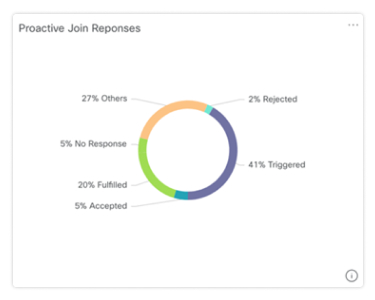
Webex uygulamasında toplant Cisco Headsets ılar sırasında kuruluşunuzda ne sıklıkta kullanıldığını izleyebilirsiniz. Analytics aşağıdak Cisco Headsets iler için desteklenir:
-
Cisco Headset 500 Serisi
-
Cisco Headset 730
Veriler yalnızca 41.8 ve sonraki Cisco Headsets sürümlerde Webex uygulamasına bağlı olanlar için kullanılabilir.
Temel Performans Göstergeleri (KPI'lar)
Headsets Analytics için kullanılabilen KPI'lar şunlardır:
-
Toplam Kulaklık - Webex uygulamasına bağ Cisco Headsets lanan ve en az bir kez kullananların toplam sayısı.
-
Toplam Etkin Kul aklık - Seçilen Cisco Headsets tarih aralığında Webex uygulamasıyla bir kez kullanılanların toplam sayısı.
-
Toplam Çağrı —Seçili tarih aralığının üzerinde Webex uygulamasında katılılan toplam ç Cisco Headsets ağrı ve toplantı sayısı.
-
Toplam Arama Dak ikası - Seçilen tarih aral Cisco Headsets ığında Webex uygulamasıyla yapılan aramalarda ve toplantılarda kullanılan toplam dakika sayısı.
-
Ortalama Arama Dak ikası —Seçili tarih aral Cisco Headsets ığında Webex uygulamasıyla yapılan aramalarda ve toplantılarda kullanılan ortalama dakika sayısı.

Bağlantı Tipine Göre Kullanım
Bu grafik, kulaklık envanterini bağlantı türüne göre ayırır. Kuruluşunuzdaki kullanıcıların belirli bir bağlantı türünü tercih edip etmediğini görmek için bu bilgileri kullanabilirsiniz.
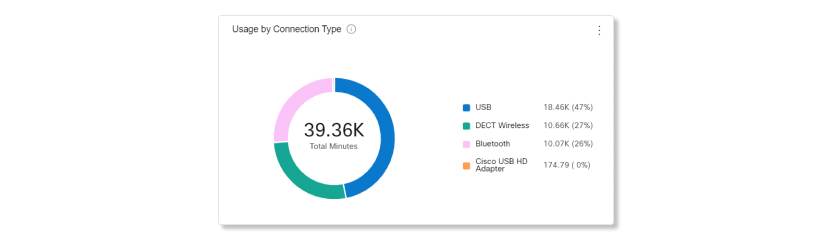
Uç Nokta Kullanımı
Bu grafik, kullanıcıların kulaklıklarını bağladıkları uç noktaları parçalar. Bu bilgileri, diğer uç noktalarda kulaklık etkileşimine yardımcı olmak için kullanabilirsiniz.
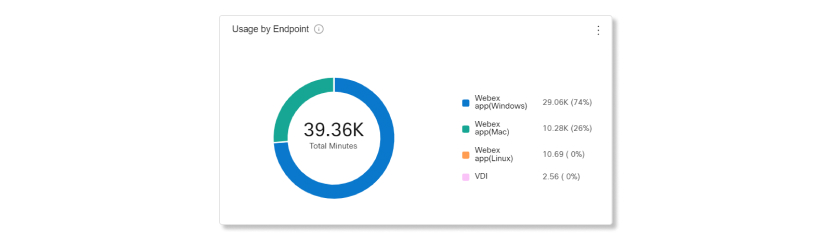
Duruma Göre Kulaklıklar
Bu grafik, kulaklık durumundaki eğilim zamanla gösterir. Bu bilgileri, kulaklıkların Webex uygulamasında toplam miktara kıyasla ne sıklıkta kullanıldığını görmek için kullanabilirsiniz.
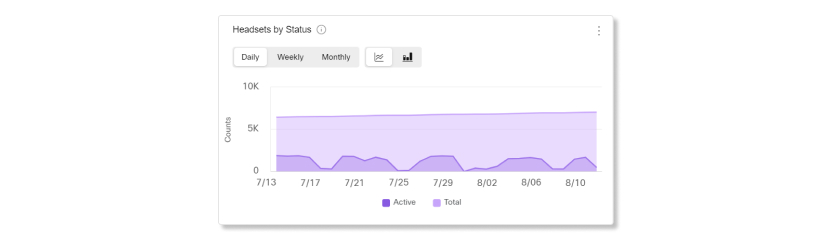
Çağrı İçi Kullanım
Bu grafik, aramalar sırasında kulaklıkların kaç saat kullanıldığını gösterir. Çağrı içi kullanım, Webex uygulamasında katılan çağrıları ve toplantıları ifade eder.
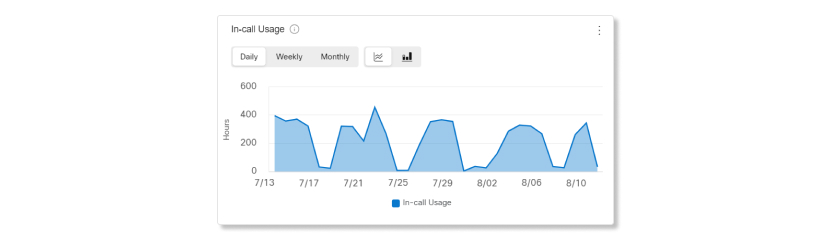
Modele Göre Kulaklık
Bu grafik, toplam Cisco Headset envanterinizi modele göre ayırır. Toplam kulaklık sayısına ve kulaklık envanteri yüzdesine göre sıralayabilirsiniz. Grafik ayrıca envanterinizi aktif ve etkin olmayan kulaklıklara göre ayırır.
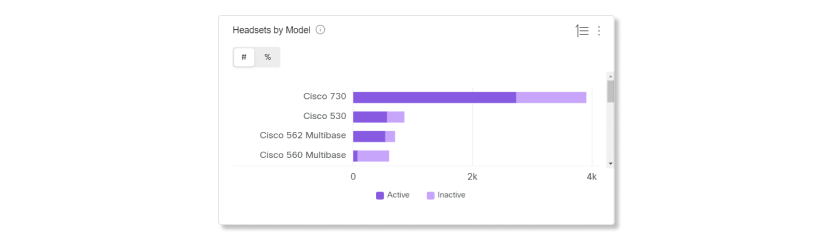
Modele Göre Günlük Ortalama Kullanım
Bu grafik, kulaklık modeline göre seçilen tarih aralığında günlük ortalama kulaklık kullanımını gösterir. Gelecekteki kulaklık satın alımlarında yardımcı olmak için belirli bir modelin diğerlerinden daha fazla kullanıma sahip olup olmadığını görmek için bu bilgileri kullanabilirsiniz.
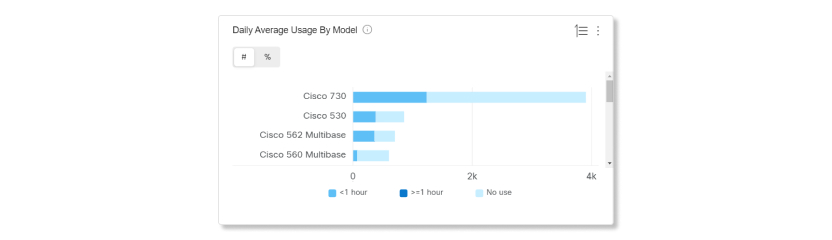
Ülkelere Göre Kulaklık
Bu grafik, Cisco Headset envanterinizin ülkeye göre toplam dağılımını gösterir. Grafik ayrıca envanterinizi aktif ve etkin olmayan kulaklıklara göre ayırır. Diğer ülkelerdeki düşük etkileşimin daha düşük kulaklık envanter sayısından mı yoksa daha fazla etkin olmayan kulaklık setinden mi kaynaklandığını belirlemek için bu grafiği Ülkeye Göre Günlük Ortalama Kullanım grafiğiyle karşılaştırabilirsiniz.
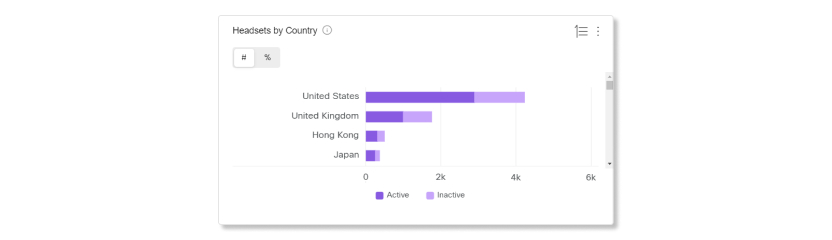
Ülkeye Göre Günlük Ortalama Kullanım
Bu grafik, ülkeye göre seçilen tarih aralığında günlük ortalama kulaklık kullanımını gösterir. Bu bilgileri, farklı ülkeler arasındaki kulaklık etkileşimini görmenize yardımcı olmak için kullanabilirsiniz.
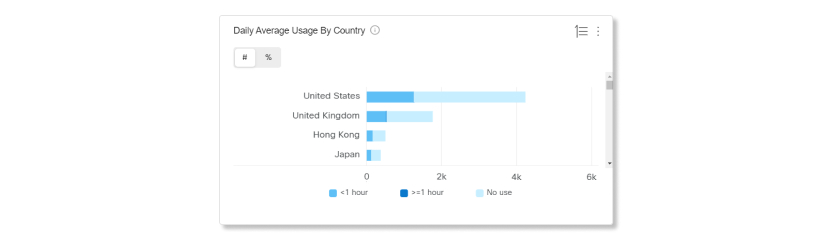
Günlük Ortalama Kullanım ve Envanter Haritası
Bu harita, Cisco Headset envanterinizin genel coğrafi dağılımını gösterir. Ayrıca seçilen zaman aralığı boyunca ortalama günlük kulaklık kullanımını da bozar. Bu görselleştirme, hangi konumların en fazla kulaklık envanterine ve kullanımına sahip olduğuna hızlı bir şekilde bakmanıza yardımcı olur.
Kulaklık kullanımı üç kategoriye ayrılır:
-
Kullanılmayan kulaklıklar.
-
Kulaklık kullanımı günde ortalama bir saatten az.
-
Kulaklık kullanımı günde ortalama bir saatten fazla.
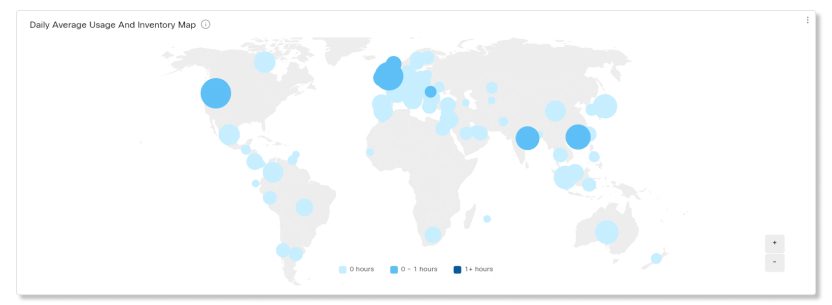
Kalite verileri yalnızca Webex etkinlikleri sırasında kullanıldığında Cisco cihazları için kullanılabilir. Verilerin gösterilmesi için cihazların CE 9.15.9.3 ve RoomOS 10.9.0.29 veya daha yüksek sürümlerinde olması gerekir.
Temel performans göstergeleri (KPI'lar)
Seçtiğiniz tarih aralığındaki Cisco Room ve Desk serisi cihazlar için ses ve video kalitesi dakikalarının nasıl olduğunu göstermek için sayfanın üst kısmında KPI"lar mevcuttur.. Kuruluşunuzdaki toplantılar sırasında cihazların ses veya video kalitesi sorunları olup olmadığını görmek için bu KPI'ları ölçülebilir veriler olarak kullanabilirsiniz. Mevcut KPI'lar şunlardır:
- Webex arama dakikaları cihazları —Seçilen tarih aralığında Webex ile yapılan aramalar ve toplantılar için Cisco cihazlarının kullanıldığı toplam dakika sayısı.
- İyi Webex görüntülü arama dakikaları - Seç ilen tarih aral ığında iyi kalitede olan Cisco cihazlarında aramalar ve toplantılar sırasında video dakikalarının yüzdesi. Video dakikaları, 400 ms gecikmenin altındaysa ve paket kaybının% 5'inden daha azsa iyi kalitede sayılır.
- İyi Webex sesli arama dakikaları - Seç ilen tarih aral ığında iyi kalitede olan Cisco cihazlarında aramalar ve toplantılar sırasında ses dakikalarının yüzdesi. Ses dakikaları, 400 ms gecikmenin altındaysa ve paket kaybının% 5'inden daha azsa iyi kalitede sayılır.

Cihazların Webex görüntülü arama kalitesi ve trendi
Bu grafik, kuruluşunuzdaki Cisco cihazları için Webex kullanan çağrılar ve toplantılar sırasında iyi ve düşük video kalitesi arasındaki dökümü gösterir. Düşük video kalitesine sahip Cisco cihazlarında ani bir artış olursa, belirli tarih aralığı için metrikleri görüntüleyebilir ve kullanabileceğiniz diğer tüm grafikler arasındaki metrikleri karşılaştırabilir ve herhangi bir yaygın anormallik olup olmadığını görebilirsiniz.
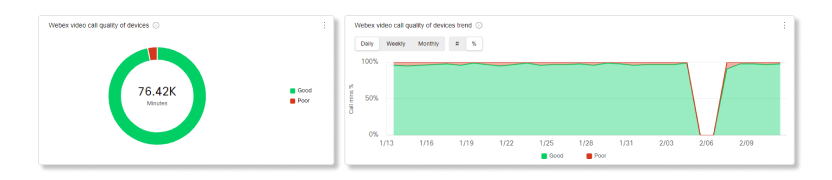
Cihazların Webex sesli arama kalitesi ve trendi
Bu grafik, kuruluşunuzdaki Cisco cihazları için Webex kullanan çağrılar ve toplantılar sırasında iyi ve düşük ses kalitesi arasındaki dökümü gösterir. Düşük ses kalitesine sahip Cisco cihazlarında ani bir artış olursa, belirli tarih aralığı için metrikleri görüntüleyebilir ve kullanabileceğiniz diğer tüm grafikler arasındaki metrikleri karşılaştırabilir ve herhangi bir yaygın anormallik olup olmadığını görebilirsiniz.
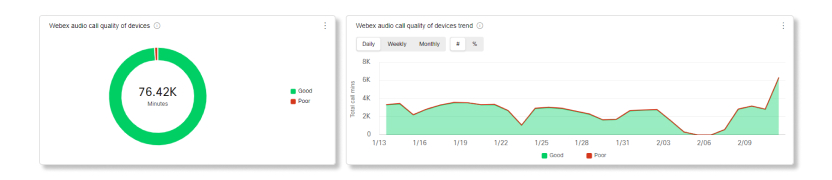
Webex Çağrılarında cihazların dakikalarını yayınlayın
Bu grafik, paket kaybı ve gecikme sorunları olan Cisco cihazlarının ses ve video dakikalarını açıklar. Dakikalar, 400 ms gecikme süresinin üzerindeyse veya Webex kullanılarak yapılan toplantılar ve çağrılar sırasında %5'ten fazla paket kaybına sahipse sorun olarak sayılır.
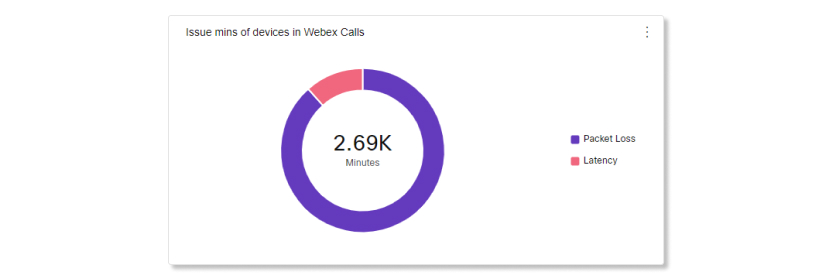
Kötü Webex arama dakikalarına göre en iyi 20 cihaz
Bu grafik, seçilen tarih aralığında Webex kullanan aramalar ve toplantılar sırasında en düşük kaliteli video ve ses dakikalarına sahip ilk 20 Cisco cihazını gösterir. Cisco cihazlarının bir konumda sorun olup olmadığını veya sorunların belirli cihazlarla sınırlı olup olmadığını anlamak için bu tabloyu kullanabilirsiniz.
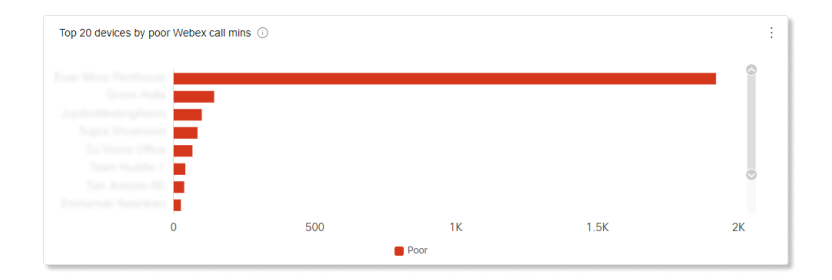
Düşük Webex arama kalitesine sahip en iyi 300 cihaz dakika
Bu tablo, seçilen tarih aralığında en zayıf ses ve video dakikalarına sahip en iyi 300 Cisco cihazını göstermektedir. Bu tabloyu, cihazların sorun giderme özelliğine sahip olduğu toplantıları görüntü lemek ve diğer katılımcıların da düşük medya kalitesi sorunları yaşayıp yaşamadığını görmek için kullanabilirsiniz.
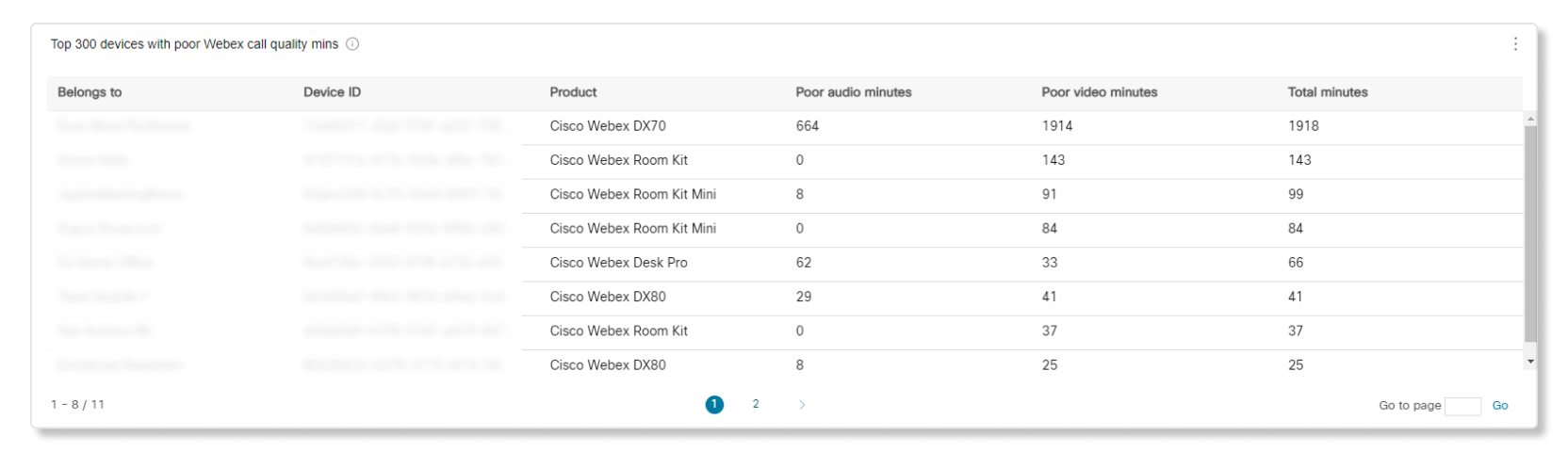
Temel Performans Göstergeleri (KPI'lar)
Kuruluşunuzda çalışma alanlarının nasıl kullanıldığını göstermek için sayfanın üst kısmında KPI'lar bulunur. Herhangi bir çalışma alanının sık kullanılıp kullanılmadığını ve popüler zaman dilimlerinin ne olduğunu görmek için bu KPI'ları ölçülebilir veriler olarak kullanabilirsiniz. Mevcut KPI'lar şunlardır:
- Toplam çalışma alanları —Seçili tarih aralığında ayarlanmış çalışma alanlarının sayısı.
- İşgal edilmiş çalışma alanları —Seçilen tarih aralığında kişiler tarafından kullanılan benzersiz çalışma alanlarının sayısı. Benzersiz çalışma alanları yalnızca bir kez sayılır. Örneğin, aynı çalışma alanı haftada üç farklı kez işgal edilmişse, yine de bir olarak sayılır. Kuruluşunuz için daha fazla veya daha az çalışma alanına ihtiyaç olup olmadığını belirlemek için bu KPI'yi kullanabilirsiniz.
- Rezerve edilmiş ve işgal edilmiş çalışma alanları —Takvimde kullanılmak üzere planlanan ve seçilen tarih aralığında planlanan süre boyunca işgal edilen benzersiz çalışma alanlarının sayısı. Kullanıcıların mevcut çalışma alanlarını gerçekten kullanıp kullanmadığını belirlemek için bu KPI'yu kullanabilirsiniz.
- En yoğun doluluk saati - Çalışma alanlarının seçilen tarih aralığında işgal edildiği en yaygın saat. Bu veriler seçilen gün sayısına göre toplanır. Örneğin, 30 gün seçerseniz, veriler her çalışma saati için bir saatlik zaman aralıklarına bölünür. Bu tarih aralığında en çok işgal edilen çalışma alanlarının olduğu bir saatlik zaman aralığı, en yoğun doluluk saati olarak gösterilecektir..
- Hayaletli toplant ı — Takvimde kullanılması planlanan ancak seçilen tarih aralığında işgal edilmeyen çalışma alanlarının yüzdesi. Kullanıcıların çalışma alanlarını ne sıklıkta rezerve ettiklerini ve onları işgal etmediklerini anlamak için bu KPI'yi kullanabilirsiniz.

Türüne göre çalışma alanları kullanımı
Bu grafik, çalışma alanlarını seçilen tarih aralığında kendilerine atanan türlere göre sınıflandırır.

Konuma göre Çalışma Alanı Doluluk Saatleri
Bu grafik, seçilen tarih aralığında hangi konumun en fazla doluluk saatine sahip olduğunu gösterir..
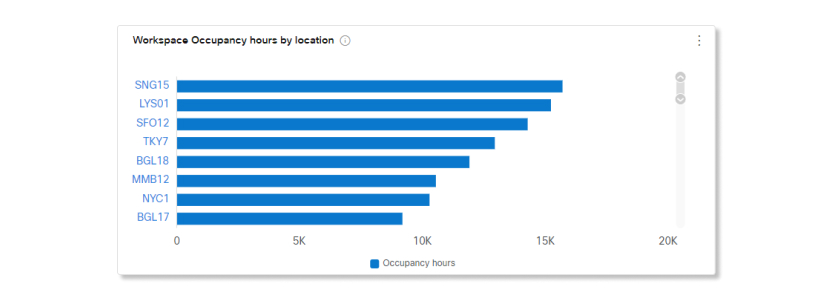
Türe göre çalışma alanları kullanım eğilimi
Bu grafik, seçilen tarih aralığında her kategoriye göre çalışma alanı kullanımlarının eğilimini gösterir..
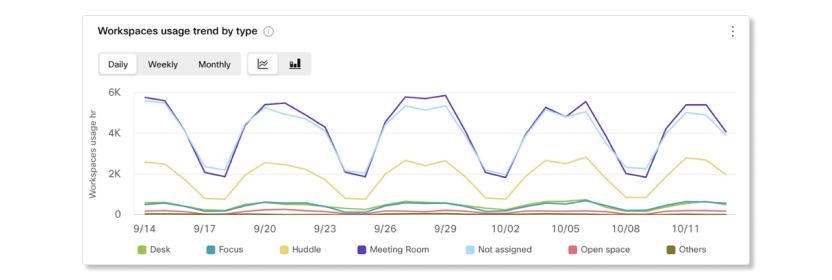
Rezervasyon yapılan çalışma alanları toplantı doluluk eğilimi
Bu grafik, kaç tane rezerve edilmiş toplantının işgal edildiğine ve kaç tanesinin hayalet toplantı olduğuna dair bir eğilim gösterir..
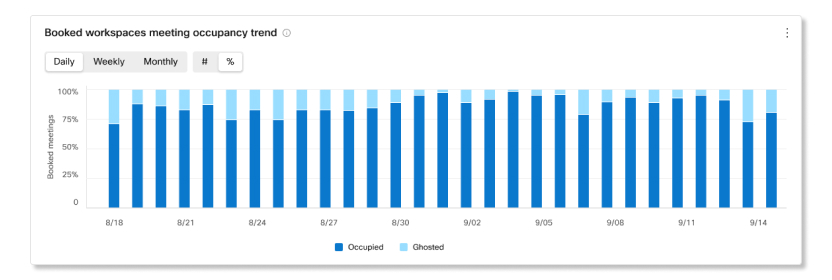
Workspaces ayrıntıları
Bu tablo, kuruluşunuzda ayarlanmış tüm çalışma alanlarının bir listesini gösterir. Dahil edilen detaylar şunlardır:
- Çalışma alanı adı —Çalışma alanı için girilen ad.
- Konum adı —Çalışma alanına atanan konum.
- Şehir - Çalışma alanı için girilen şehir.
- Ül ke - Çalışma alanı için girilen ülke.
- Tür —Çalışma alanına atanan tür.
- Kapasite - Çalışma alanının kullanıldığı maksimum kişi sayısı.
- Doluluk saatleri —Çalışma alanının seçilen tarih aralığında kullanıldığı saat sayısı.
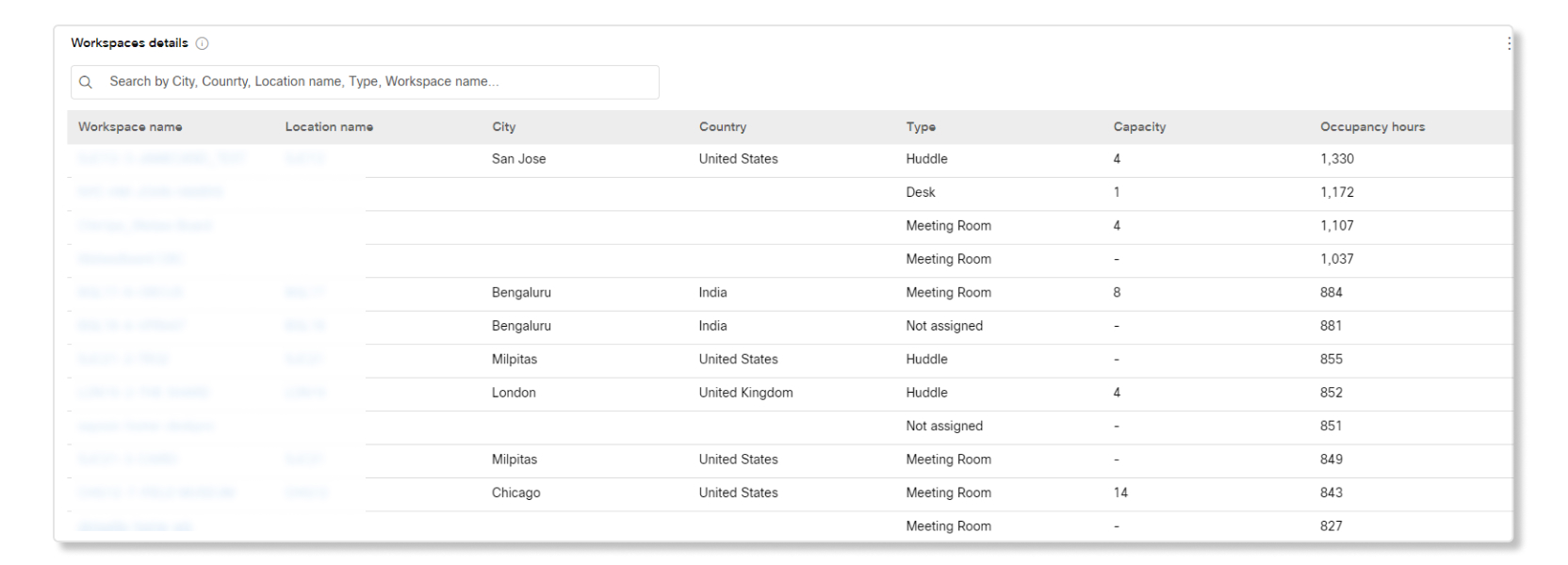
Bireysel çalışma alanı konumları için çizelgeler ve grafikler
Bir konuma tıkladığınızda aşağıdaki çizelgeler ve grafikler kullanılabilir.
Toplam çalışma alanları, kullanım oranı ve işgal edilen çalışma alanları KPI'ları
Bireysel çalışma alanı konumları için kullanılabilen KPI'lar şunlardır:
- Toplam çalışma alanları —Seçili tarih aralığında Control Hub'da ayarlanan çalışma alanlarının sayısı. Yüzde, seçilen tarih aralığının geçmiş verileriyle karşılaştırarak zaman içindeki değerdeki değişimi gösterir.
- Kullanım oranı - Bir konumdaki tüm çalışma alanlarının düzenli olarak işgal edilen yüzdesi.
- İşgal edilmiş çalışma alanları —Seçili tarih aralığındaki kişiler tarafından kullanılan çalışma alanlarının sayısı. Yüzde, seçilen tarih aralığının geçmiş verileriyle karşılaştırarak zaman içindeki değerdeki değişimi gösterir.
- En yoğun doluluk saati - Çalışma alanlarının seçilen tarih aralığında işgal edildiği en yaygın saat. Bu veriler seçilen gün sayısına göre toplanır. Örneğin, 30 gün seçerseniz, veriler her çalışma saati için bir saatlik zaman aralıklarına bölünür. Bu tarih aralığında en çok işgal edilen çalışma alanlarının olduğu bir saatlik zaman aralığı, en yoğun doluluk saati olarak gösterilecektir..
- Hayaletli toplant ı — Takvimde kullanılması planlanan ancak seçilen tarih aralığında işgal edilmeyen çalışma alanlarının yüzdesi. Kullanıcıların çalışma alanlarını ne sıklıkta rezerve ettiklerini ve onları işgal etmediklerini anlamak için bu KPI'yi kullanabilirsiniz.

İşgal edilen çalışma alanının saate göre dağılımı
Bu grafik, bir saat içinde kaç çalışma alanının işgal edildiğini gösterir.
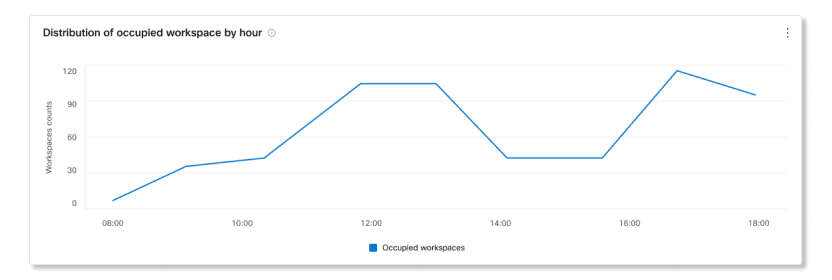
Çalışma alanı türüne göre çalışma alanı kullanım oranı eğilimleri
Bu grafik, çalışma alanlarının her tür tarafından ne sıklıkla işgal edildiğine dair bir eğilim gösterir. Kullanım oranı şu şekilde hesaplanır:
Rezerve edilen ve kısmen işgal edilen çalışma alanlarının sayısı + rezerve edilmeyen ancak işgal edilen çalışma alanlarının sayısı/toplam çalışma alanı sayısı.
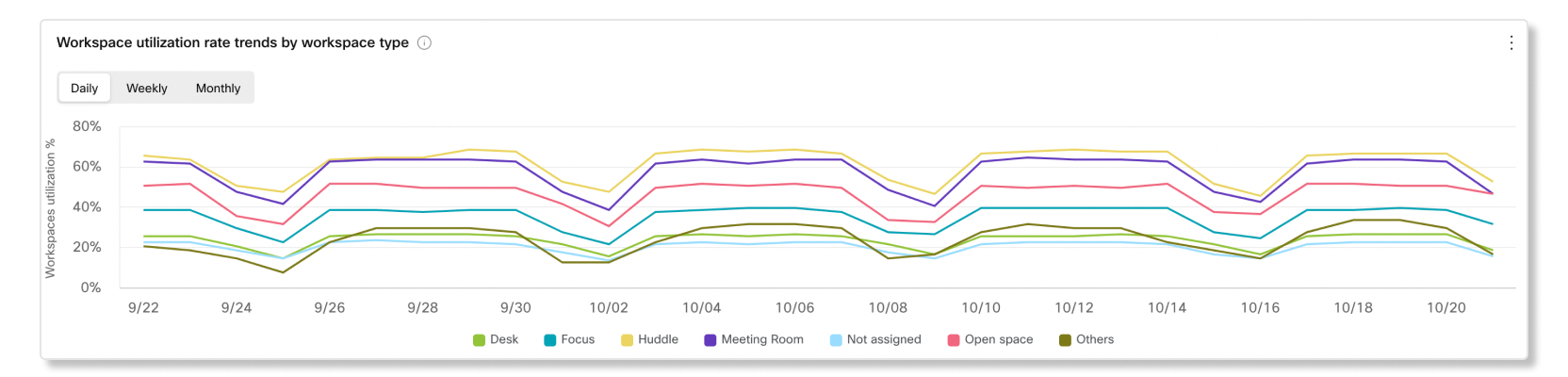
Tür eğilimine göre işgal edilmiş çalışma alanları
Bu grafik, atanmış türlerine göre işgal edilmiş çalışma alanlarının bir eğilimini gösterir. Veriler her 10 dakikada bir yakalanır ve bu zamanlarda işgal edilen çalışma alanlarının sayısı saatlik bir pivot olarak toplanır.
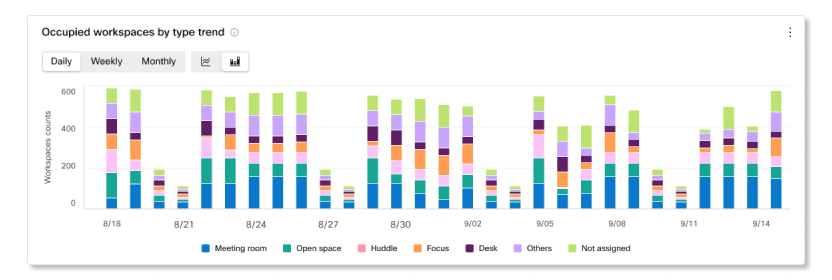
Rezervasyon yapılan çalışma alanları toplantı doluluk eğilimi
Bu grafik, kaç tane rezerve edilmiş toplantının işgal edildiğine ve kaç tanesinin hayalet toplantı olduğuna dair bir eğilim gösterir..
Kullanım saati bazında çalışma alanı türleri
Bu grafik, çalışma alanı türlerinin ne sıklıkta kullanıldıklarına göre dökümünü gösterir.
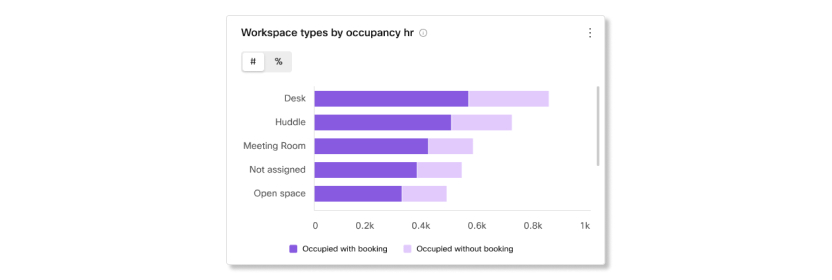
Doluluk saatine göre en iyi 10 işgal edilen çalışma alanı
Bu grafik, en çok yoğun saatlere sahip ilk 10 çalışma alanını gösterir. En çok işgal edilen çalışma alanlarının bir listesini görmek, hangi çalışma alanlarının yetersiz kullanıldığını belirlemenize yardımcı olabilir.
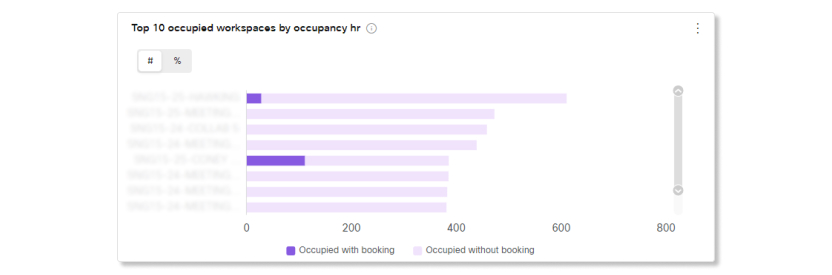
Workspaces ayrıntıları
Bu tablo, seçilen konuma atanan çalışma alanlarının bir listesini gösterir. Dahil edilen detaylar şunlardır:
- Çalışma alanı adı —Çalışma alanı için girilen ad.
- Şehir - Çalışma alanı için girilen şehir.
- Ül ke - Çalışma alanı için girilen ülke.
- Tür —Çalışma alanına atanan tür.
- Kapasite - Çalışma alanının kullanıldığı maksimum kişi sayısı.
- Doluluk saatleri —Çalışma alanının seçilen tarih aralığında kullanıldığı saat sayısı.
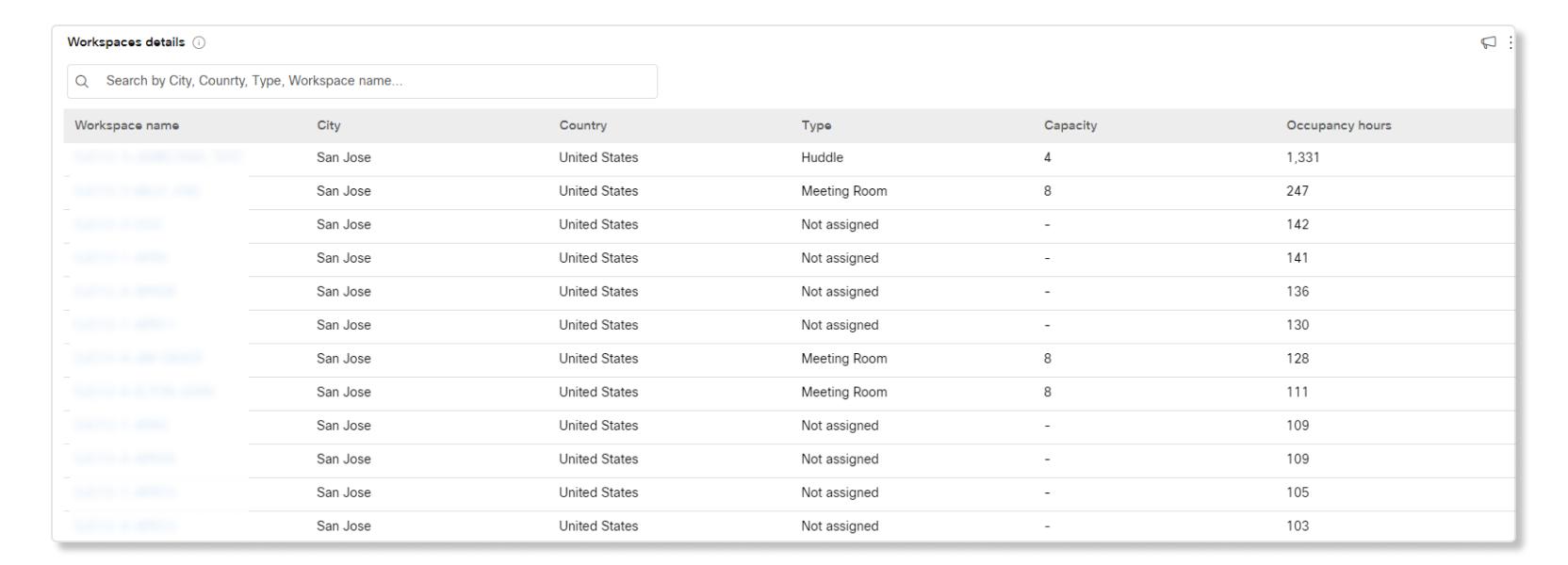
Cu stomer Assist Essentials teklifiyle, çağrı kuyruklarının ve temsilcilerin üretkenliğini ölçmenize yardımcı olan verilere erişebilirsiniz.
Control Hub'da bu verilere erişmek için .
Performansı ve kaynak kullanımını optimize etmek için son verilerin geçmiş gösterge panellerinde gösterilmeden önce 15 dakikalık bir gecikme vardır. Bu gecikme, Webex Uygulamasında hem Control Hub hem de Süpervizör için geçerlidir.
Nasıl yapıldığını görmek ister misiniz? Müşteri Yardımı kuy ruk analizlerine genel bakış için bu video tanıtımını izleyin.
KPI'lar
KPI'lar, seçtiğiniz tarih aralığındaki çağrı kuyruklarındaki gelen aramaların hızlı bir üst düzey durumunu göstermek için sayfanın üst kısmında bulunur. Mevcut KPI'lar şunlardır:
- Toplam cevaplanan aram alar —Temsilcilerin yanıtladığı toplam arama sayısı. Yüzde, seçilen tarih aralığının geçmiş verileriyle karşılaştırarak zaman içindeki değerdeki değişimi gösterir.
- Toplam terk edilmiş aram alar —Arayanın, bir temsilci kullanılabilir hale gelmeden önce telefonu kapattığı veya mesaj bıraktığı toplam arama sayısı. Yüzde, seçilen tarih aralığının geçmiş verileriyle karşılaştırarak zaman içindeki değerdeki değişimi gösterir.
- Terk edilen aramaların yüzdesi —Arayanın, bir temsilci kullanılabilir hale gelmeden önce telefonu kapattığı veya mesaj bıraktığı aramaların yüzdesi. Yüzde, seçilen tarih aralığının geçmiş verileriyle karşılaştırarak zaman içindeki değerdeki değişimi gösterir.
- Ortalama bekleme süresi —Ara yanların bir sonraki müsait temsilcinin aramayı yanıtlamasını beklemek için harcadıkları ortalama süre. Yüzde, seçilen tarih aralığının geçmiş verileriyle karşılaştırarak zaman içindeki değerdeki değişimi gösterir.
Çağrı kuyrukları ve eğilim için gelen aramalar
Bu grafik, gelen aramalara göre çağrı kuyruğu istatistiklerinin dökümünü gösterir. Çağrı kuyruklarının kuruluşunuza gelen tüm aramaları nasıl ele aldığını görmek için bu grafiği kullanabilirsiniz.
Arama başına ortalama arama kuyruğu süresi ve eğilim
Bu grafik, gelen aramalardan ortalama terk edilmiş ve ortalama bekleme dakikaları arasındaki bir dökümü gösterir. Arayanların aramayı kapatmadan veya bir temsilciye aktarılmadan önce ne kadar beklemesi gerektiğini görmek için bu grafiği kullanabilirsiniz.. Ortalama dakikalar şu şekilde hesaplanır:
- Ortalama bırak@@ ılan süre —Arayanların telefonu kapatmadan veya mesaj bırakma seçeneğini seç meden önce bir temsilciyi beklemek için harcadıkları ortalama arama süresi.
- Ortalama bekleme süresi —Ara yanların bir sonraki müsait temsilcinin aramayı yanıtlamasını beklemek için harcad ıkları ortalama süre.
Aramaların durumuna göre en iyi 25 çağrı kuyruğu
Bu tablo, belirli bir duruma göre en çok çağrıya sahip ilk 25 arama kuyruğunu gösterir. Mevcut aramaların durumları şunlardır:
- Cevaplanan aram alar —Temsilciler tarafından yanıtlanan aramaların sayısı.
- Cevaplanan aramaların yüzdesi - Temsilciler tarafından yanıtlanan aramaların yüzdesi.
- Terk edilmiş aram alar —Arayanın bir temsilci kullanılabilir hale gelmeden önce telefonu kapattığı veya mesaj bıraktığı aramaların sayısı.
- Bırakılan aramaların yüzdesi —Arayanın bir temsilci kullanılabilir hale gelmeden önce telefonu kapattığı veya mesaj bıraktığı aramaların yüzdesi.
- Taşmalar - Meşgul —Kuyruk sınırı karşılandığından farklı bir arama kuyruğuna taşan çağrıların sayısı.
- Taşmalar - Zaman aşımı —Bek leme süresi yapılandırılan maksimum sınırı aştığı için farklı bir arama kuyruğuna taşan çağrıların sayısı.
- Aktarılan aramalar —Kuyruk dışına aktarılan aramaların sayısı.
Ortalama bekleme ve terk edilen süreye göre en iyi 25 arama kuyruğu
Bu tablo, gelen aramalardan en yüksek ortalama bekleme ve terk edilen sürelere sahip ilk 25 arama kuyru ğunu gösterir. Ortalama süre şu şekilde hesaplanır:
- Ortalama bırak@@ ılan süre —Arayanların telefonu kapatmadan veya mesaj bırakma seçeneğini seç meden önce bir temsilciyi beklemek için harcadıkları ortalama arama süresi.
- Ortalama bekleme süresi —Ara yanların bir sonraki mü sait temsilcinin aramayı yanıtlamasını beklemek için harcadıkları ortalama arama süresi.
Çağrı kuyruğu istatistikleri
Bu tablo, kuruluşunuzda ayarlanmış çağrı kuyruklarının ayrıntılarını gösterir. Çağrı kuyruklarına gelen aramaların sayısını ve bu aramaların durumunu görmek için bu tabloyu kullanabilirsiniz . Tablodaki arama çubuğunu kullanarak belirli arama kuyruklarını, konumları, telefon numaralarını ve uzantıları da arayabilirsiniz. Mevcut detaylar şunlardır:
- Çağrı kuyru ğu —Çağrı kuyruğunun adı.
- Konum —Çağrı kuyruğuna atanan konum.
- Telefon Numarası —Çağrı kuyruğuna atanan telefon numarası.
- Uzant ı —Çağrı kuyruğuna atanan uzantı numarası.
- Toplam bekleme süresi —Aramaların temsilciler tarafından beklemeye alındığı toplam süre.
- Ortalama bekleme süresi —Ar amaların acenteler tarafından beklemeye alındığı ortalama süre.
- Toplam konuşma süresi - Temsilcilerin aramalarda aktif olarak konuştuğu toplam süre.
- Ortalama konuşma süresi —Temsil cilerin aramalarda aktif olarak konuştuğu ortalama süre.
- Toplam işlem süresi —Temsil cilerin aramaları işlemek için harcadıkları toplam süre. İşlem süresi Toplam konuşma süresi+Toplam bekleme süresi = Toplam işlem süresi olarak hesaplanır.
- Ortalama işlem süresi —Temsilc ilerin aramaları işlemek için harcadıkları ortalama süre.
- Toplam bekleme süresi —Arayanların bir sonraki müsait temsilcinin aramayı yanıtlamasını beklemek için harcad ıkları toplam süre.
- Ortalama bekleme süresi —Ara yanların bir sonraki müsait temsilcinin aramayı yanıtlamasını beklemek için harcadıkları ortalama süre.
- Yanıtlanan aram alar —Temsilciler tarafından yanıtlanan aramaların sayısı.
- %Cevaplanan aramalar —Temsilciler tarafından yanıtlanan aramaların yüzdesi.
- Bırak ılan aramalar —Arayanın bir temsilci kullanılabilir hale gelmeden önce telefonu kapattığı veya mesaj bıraktığı aramaların sayısı.
- %Terk edilmiş aram alar —Arayanın telefonu kapattığı veya bir temsilci kullanılabilir hale gel meden önce mesaj bıraktığı aramaların yüzdesi.
- Ortalama terk edilmiş süre —Bir temsilci müsait olmadan önce arayanların telefonu kapattığı veya mesaj bıraktığı ortalama süre .
- Terk edilmiş zaman —Arayanların bir temsilci müsait olmadan önce telefonu kapattığı veya mesaj bıraktığı zaman.
- Toplam çağrı —Gelen aramaların toplam sayısı.
- Taşma - Meşgul —Kuyruk sınırı karşılandığından taşan çağrı sayısı.
- Taşma - Zaman aşımı - Bekleme süresi maksimum sınırı aştığı için taşan aramaların sayısı.
- Aktarılan aramalar —Kuyruk dışına aktarılan aramaların sayısı.
Veri içermeyen çağrı kuyrukları bu tabloda gösterilmez.
KPI'lar
Temsilcilerin seçtiğiniz tarih aralığında gerçekleştirdiği aramalarla ilgili ayrıntıları göstermek için sayfanın üst kısmında KPI'lar bulunur. Mevcut KPI'lar şunlardır:
- Toplam cevaplanan aram alar —Temsilciler tarafından yanıtlanan sunulan aramaların toplam sayısı. Yüzde, seçilen tarih aralığının geçmiş verileriyle karşılaştırarak zaman içindeki değerdeki değişimi gösterir.
-
Geri dönen aramaların toplam sayısı —Bir temsilciye sunulan ancak yanıtlan
mayan toplam arama sayısı. Yüzde, seçilen tarih aralığının geçmiş verileriyle karşılaştırarak zaman içindeki değerdeki değişimi gösterir.
Bir temsilci tarafından reddedilen aramalar geri çağrılar olarak sayılmaz.
- Ortalama işlem süresi —Temsilc ilerin aramaları işlemek için harcadıkları ortalama süre. İşlem süresi konuşma süresini, bekletme süresini ve zil süresini içerir. Yüzde, seçilen tarih aralığının geçmiş verileriyle karşılaştırarak zaman içindeki değerdeki değişimi gösterir.
Arama başına ortalama temsilci arama süresi ve eğilim
Bu grafik, her aramanın arama durumuna göre ortalama ne kadar sürdüğünü gösterir. Arayanların ihtiyaç duydukları yardımı zamanında alıp almadığını görmek için bu grafiği kullanabilirsiniz.
Çağrı durumuna göre temsilcilere gelen aramalar
Bu grafik, arama durumuna göre temsilcilere gelen aramaların dökümünü gösterir. Bu grafik, normalden daha fazla geri dönen arama olup olmadığını görmenize yardımcı olabilir.
Aktif ajanlar trendleri
Bu grafik, belirli tarih aralıklarında aktif ajanların eğilimini gösterir. Çağrı sayısını işlemek için yeterli temsilci olup olmadığını görmek için, bu grafikteki temsilci say ısını başka bir grafikle karşılaştırabilirsiniz (örneğin arama durumuna göre temsilcilere gelen aramalar).
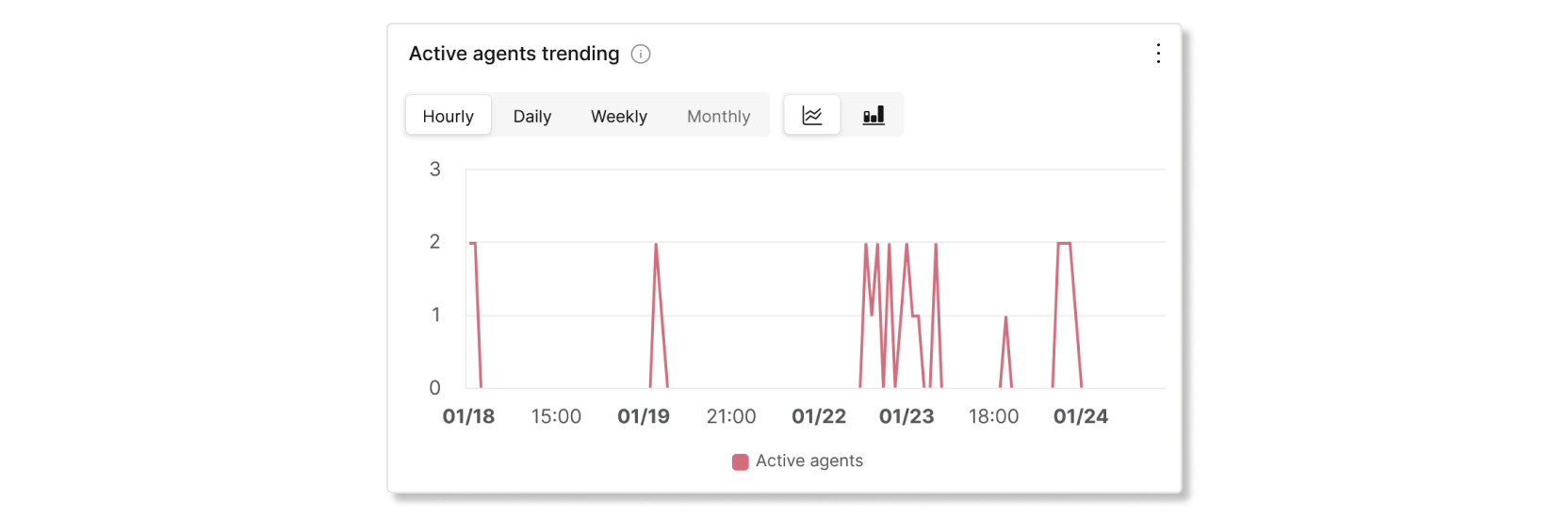
Cevaplanan ve geri çağrılara göre en iyi 25 temsilci
Bu tablo, en çok cevaplanan veya geri dönen aramalara sahip ilk 25 temsilciyi gösterir.
Bir temsilci tarafından reddedilen aramalar geri çağrılar olarak sayılmaz.
Ortalama konuşma ve ortalama tutulan süreye göre en iyi 25 ajan
Bu tablo, en yüksek ortalama konuşma veya bekleme dakikasına sahip ilk 25 ajanı göstermektedir.
Çağrı kuyruğu temsilcileri
Bu tablo, kuruluşunuzdaki çağrı kuyruklarına atanmış tüm temsilcilerin ayrıntılarını gösterir. Hangi temsilcinin en çok çağrı aldığını ve arama istatistikleri hakkında bilgi almak için bu tabloyu kullanabilirsiniz. Tablodaki arama çubuğunu kullanarak belirli aracı veya çalışma alanı adlarını, çağrı kuyruklar ını ve konumları da arayabilirsiniz. Mevcut detaylar şunlardır:
- Aracı adı —Aracının veya çalışma alanının adı.
- Çağrı kuyru ğu —Çağrı kuyruğunun adı.
- Konum —Çağrı kuyruğuna atanan konum.
- Toplam cevaplanan aram alar —Temsilciye sunulan ve onlar tarafından yanıtlanan aramaların sayısı.
-
Geri çekilen aram alar —Temsilciye sunulan ancak cevaplanmayan aramaların sayısı.
Bir temsilci tarafından reddedilen aramalar geri çağrılar olarak sayılmaz.
- Sunulan toplam çağrı —Aracıya çağrı kuyruğu tarafından dağıtılan gelen çağr ıların sayısı.
- Toplam konuşma süresi - Bir temsilcinin aramalarda aktif olarak konuşarak harcadığı toplam süre.
- Ortalama konuşma süresi —Bir temsilc inin aramalarda aktif olarak konuşarak harcadığı ortalama süre.
- Toplam bekleme süresi —Bir temsilcinin aramaları beklemeye aldığı toplam süre.
- Ortalama bekleme süresi —Bir temsilcinin aramaları beklemeye aldığı ortalama süre.
- Toplam işlem süresi —Bir temsilcinin kuyruktan gelen bir aramaya harcadığı toplam süre. Bu, temsil ci aramayı sonlandırdığında veya aktardığında kaydedilir. İşlem süresi konuşma süresini, bekletme süresini ve zil süresini içerir.
- Ortalama işlem süresi —Bir temsilc inin aramaları işlemek için harcadığı ortalama süre. İşlem süresi konuşma süresini, bekletme süresini ve zil süresini içerir.
KPI'lar
KPI'lar, mevcut tüm gelen aramaları ve arama kuyruklarını gerçek zamanlı olarak izlemenize yardımcı olmak için durumlarının ne olduğunu göstermek için sayfanın üst kısmında mevcuttur. Mevcut KPI'lar şunlardır:
- Etkin aram alar —Temsilcilerin arayanlarla konuştuğu aramaların sayısını gösterir .
- Bekleyen aram alar —Bir sonraki kullanılabilir temsilcinin yanıtlamasını bekleyen aramaların sayısını gösterir.
- Tutulan aram alar —Temsilcilerin beklemeye aldıkları arama sayısını gösterir.
Canlı çağrı kuyruğu istatistikleri
Bu tablo, kuruluşunuzda ayarlanmış tüm çağrı kuyruklarının ayrıntılarını gösterir. Hangi çağrı kuyruğunun en çok çağrı aldığını görmek ve gerektiğinde temsilci sayısını ayarlamak için bu tabloyu kullanabilirsiniz. Tablodaki arama çubuğunu kullanarak belirli arama kuyruklarını, konumları, telefon numaralarını ve uzantıları da arayabilirsiniz. Mevcut detaylar şunlardır:
- Çağrı kuyru ğu —Çağrı kuyruğunun adı.
- Konum —Çağrı kuyruğuna atanan konum.
- Telefon numarası —Çağrı kuyruğuna atanan telefon numarası.
- Uzant ı—Çağrı kuyruğuna atanan uzantı.
- Aktif aramalar - Temsilcilerin arayanlarla konuştuğu aramaların sayısı.
- Tutulan aram alar - Temsilcilerin beklemeye aldıkları aramaların sayısı.
- Bekleyen aram alar —Bir sonraki kullanılabilir temsilciyi bekleyen aramaların sayısı.
Süpervizör masaüstü
Müşteri Yardım ı'nda bir süperviz ör olarak, Webex Uygulamasında aşağıdaki grafiklere erişebilirsiniz.
KPI'lar
Temsilcilerin aramaları nasıl ele aldığıyla ilgili ayrıntıları göstermek için sayfanın üst kısmında bulunan KPI'lar bulunur. Mevcut KPI'lar şunlardır:
- Bağlı say ılar —Seç ilen tarih aralığında temsilciler tarafından yanıtlanan bağlı aramaların sayısı.
- Ortalama işlem süresi —Temsilcilerin seçilen tarih aralığında aramaları işlemek için harcadıkları ortalama süre. İşlem süresi konuşma süresini, bekletme süresini ve zil süresini içerir.
- Ortalama gelen bağlantı süresi —Temsilcilerin seçilen tarih aralığında aram alarla bağlantılı olarak harcadıkları ortalama süre.
- Ortalama gelen bekleme süresi —Tem silcilerin seçilen tarih aralığında gelen aramayı beklemeye aldıkları ortalama süre.

Bağlantı trendi başına ortalama ajan bağlanma süresi
Bu grafik, seçilen tarih aralığında bağlantı başına aracıların gelen durum sürelerinin bir eğilimini gösterir. Bu grafik, yeterli temsilci olmadığı veya aramaların zamanında yanıtlanıp yanıtlanmadığı için bekl eme sürelerinin zamanla artıp artmadığını görmenize yardımcı olur.
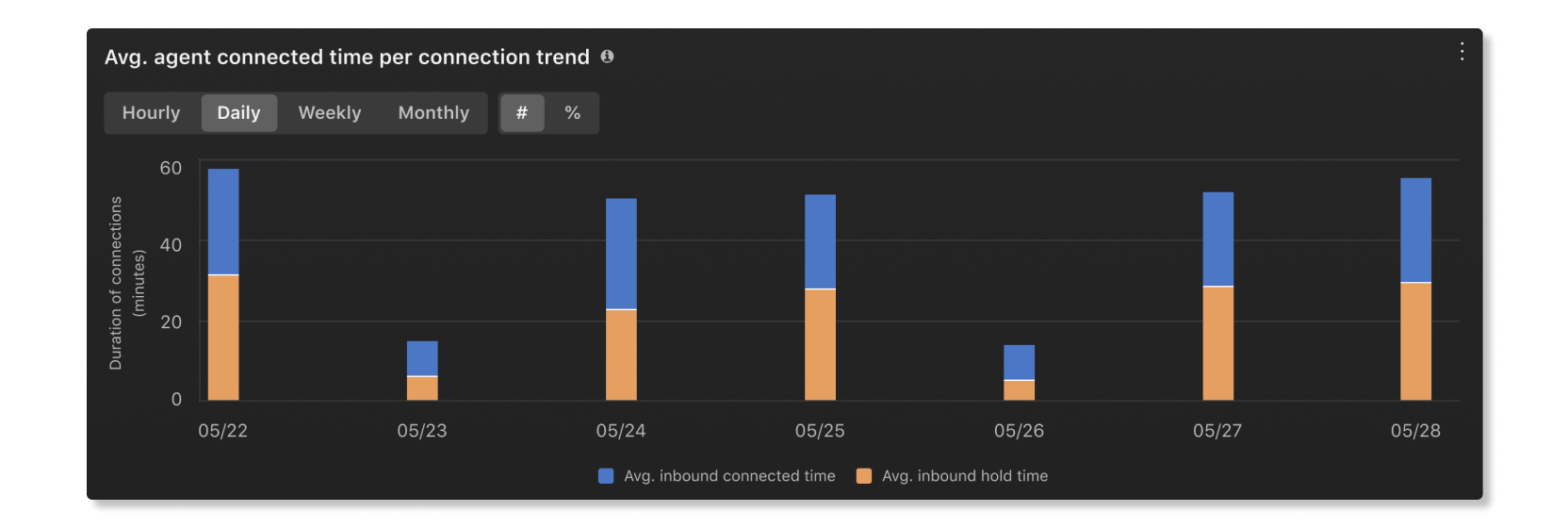
Temsilciler tarafından ortalama gelen bağlantı süresi
Bu grafik, seçilen tarih aralığında artan veya azalan sırada en uzun ortalama gelen bağlı sürelere sahip temsilcileri gösterir.. Aramaların ne kadar sürebileceğine dair herhangi bir aykırı değer olup olmadığını görmek için bu grafiği kullanabilirsiniz..

Temsilciler tarafından ortalama gelen bekleme süresi
Bu grafik, en uzun ortalama gelen bekletme sürelerine sahip temsilcileri, seçilen tarih aralığında artan veya azalan sırada gösterir. Aramalar ortalamadan daha uzun süre beklemeye alınıyorsa, belirli bir arama kuyruğunda daha fazla temsilciye ihtiyaç olup olmadığını görmek için bu tabloyu kullanabilirsiniz.

Kuyruk aracıları
Bu tablo, kuruluşunuzdaki çağrı kuyruklarına atanan aracıların ayrıntılarını gösterir. Hangi temsilcinin en çok çağrı aldığını ve arama istatistikleri hakkında bilgi almak için bu tabloyu kullanabilirsiniz. Mevcut detaylar şunlardır:
- Temsilci adı —Temsilcinin adı.
- Kuyruk adı —Çağrı kuyruğunun adı.
- Konum —Çağrı kuyruğuna atanan konum.
- Cevaplanan aram alar —Temsilcinin yanıtladığı arama sayısı.
- Geri çekilen aram alar —Temsilciye sunulan ancak cevaplanmayan aramaların sayısı.
- Terk edilmiş aram alar —Arayanların bir temsilci kullanılabilir hale gelmeden önce telefonu kapattığı veya mesaj bıraktığı aram aların sayısı.
- Diğer cevaplanmamış aram alar —Cevaplanmamış dışında bir durumu olan aramaların sayısı. Örneğin, arayanın anahtar seçimi yapmadığı durumlar.
- Sunulan aram alar —Aracıya çağrı kuyruğu tarafından dağıtılan gelen ç ağrıların sayısı.
- Toplam konuşma süresi - Bir temsilcinin aramalarda aktif olarak konuşarak harcadığı toplam süre.
- Ortalama gelen konuşma süresi - Bir temsilcinin aramalarda aktif olarak konuşarak harcadığı ortalama süre.
- Toplam bekleme süresi —Bir temsilcinin aramaları beklemeye aldığı toplam süre.
- Ortalama gelen bekleme süresi —Bir temsilcinin aramaları beklemeye aldığı ortalama süre.
- Toplam işlem süresi —Bir temsilcinin kuyruktan gelen bir aramaya harcadığı toplam süre. Bu, temsil ci aramayı sonlandırdığında veya aktardığında kaydedilir. İşlem süresi konuşma süresini, bekletme süresini ve zil süresini içerir.
- Ortalama işlem süresi —Bir temsilc inin aramaları işlemek için harcadığı ortalama süre. İşlem süresi konuşma süresini, bekletme süresini ve zil süresini içerir.
- AgentID —K uyruktan sunulan aramayı yanıtlayan temsilcinin benzersiz tanımlayıcısı.
KPI'lar
Arama kuyruklarının üst düzey durumunu göstermek için sayfanın üst kısmında KPI'lar bulunur. Mevcut KPI'lar şunlardır:
- Yanıt landı —Temsilcilerin seçilen tarih aralığında yanıtladığı arama sayısı.
- Terkedilmiş —Seçilen tarih aralığında bir temsilci kullanılabilir hale gelmeden önce arayanın telefonu kapatt ığı veya mesaj bıraktığı aramaların sayısı.
- Ortalama bekleme süresi —Temsilcilerin seçilen tarih süresi boyunca arayanları beklemeye aldıkları ortalama süre.
- Ortalama sıra bekleme süresi —Ara yanların seçilen tarih aralığında bir sonraki kullanılabilir temsilcinin aramayı yanıtlamasını beklemek için harcadıkları ortalama süre.

Kuyruklar ve trend için gelen aramalar
Bu grafikler gelen aramaları heykellerine göre sınıflandırır. Çağrı kuyruklarının nasıl performans gösterdiğine dair genel bir genel bakış elde etmek için bu grafiği kullanabilirsiniz.
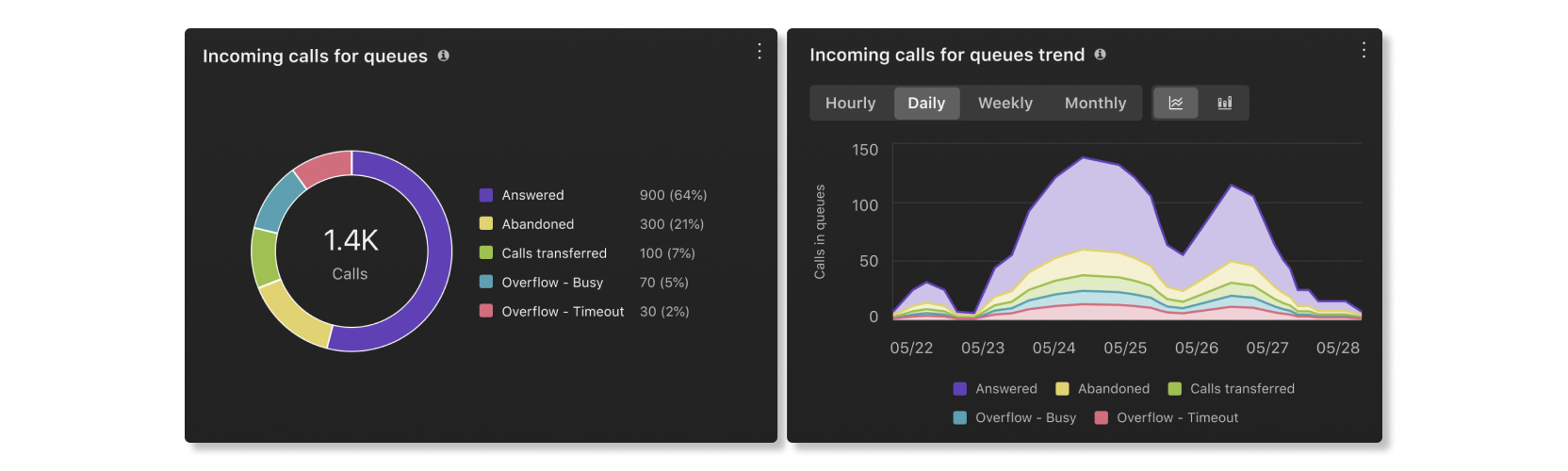
Arama başına ortalama sıra bekleme süresi
Bu grafik, seçilen tarih aralığında artan veya azalan sıraya göre arama başına en uzun ortalama bekleme süres ine sahip arama kuyruğunu gösterir.. Bekleme süresini azaltmaya yardımcı olmak için hangi çağrı kuyruğ unun kendisine daha fazla temsilci atanması gerektiğini görmek için bu grafiği kullanabilirsiniz.

Arama başına ortalama kuyruk bekletme süresi
Bu grafik, seçilen tarih aralığında artan veya azalan sıraya göre arama başına en uzun ortalama bekletme süres ine sahip arama kuyruğunu gösterir.. Arayanların ortalamadan daha uzun süre beklemeye alındığını görmek için bu grafiği kullanabilirsiniz.

Kuyruk ayrıntıları
Bu tablo, kuruluşunuzda ayarlanmış ç ağrı kuyruklarıyla ilgili ayrıntıları gösterir. Her çağrı kuyruğundaki temsilcilerin nasıl performans gösterdiğini görmek için bu grafiği kullanabilirsiniz. Mevcut detaylar şunlardır:
- Kuyruk adı —Çağrı kuyruğunun adı.
- Bekleme süresi —Arayanların beklemeye alındığı süre.
- Ortalama bekleme süresi —Arayanların beklemeye alındığı arama başına ortalama süre.
- Bağlı süre - Arayanların ajanlarla konuştuğu süre.
- Gelen ortalama bağlı süre —Ara yanların temsilcilerle konuştuğu arama başına ortalama süre.
- İşleme süresi —Temsilcilerin bir kuyruktan gelen bir aramaya harcadığı süre. Bu, temsilc iler aramayı sonlandırdığında veya aktardığında kaydedilir. İşlem süresi konuşma süresini, bekletme süresini ve zil süresini içerir.
- Ortalama işlem süresi —Temsilcilerin seçilen tarih aralığında aramaları işlemek için harcadıkları ortalama süre. İşlem süresi konuşma süresini, bekletme süresini ve zil süresini içerir.
- Kuyruk süresi —Arayanların bir sonraki müsait temsilcinin aramayı yanıtlamasını beklemek için har cadıkları süre.
- Ortalama sıra bekleme süresi —Arayan ların bir sonraki müsait temsilcinin aramayı yanıtlamasını beklemek için harcadıkları ortalama süre.
- Cevaplandı —Temsilciler tarafından cevaplanan çağrı sayısı.
- Terkedilmiş —Arayanların bir temsilci müsait olmadan önce telefonu kapattığı veya mesaj bıraktığı aramaların sayısı .
- Toplam çağrı —Gelen aramaların toplam sayısı.
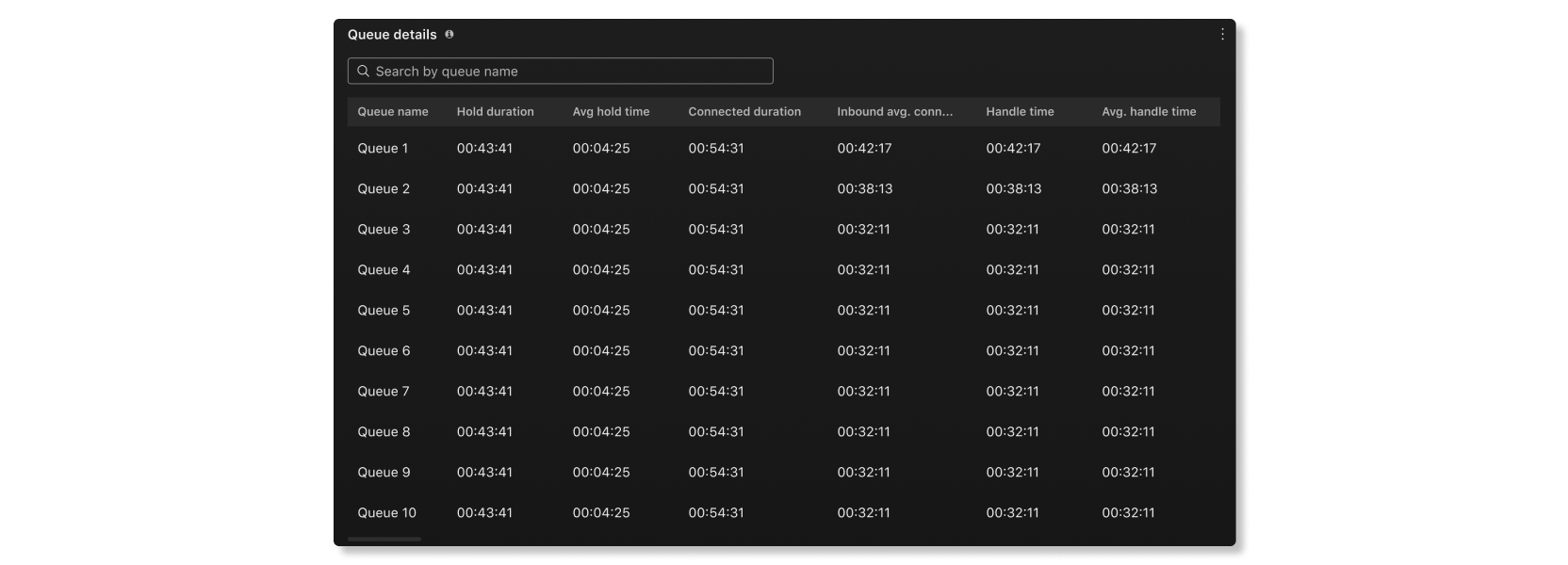
Kuyruk trendindeki canlı kişiler
Bu grafik, şu anda bir kuyrukta kaç arayanın beklediğini gösterir . Çağrı kuyruklarını ayarlayabilmeniz veya arac ıları gerekti ğinde yeniden atayabilmeniz için en yoğun arama zamanlarının ne zaman olduğunu görmek için bu grafiği kullanabilirsiniz.
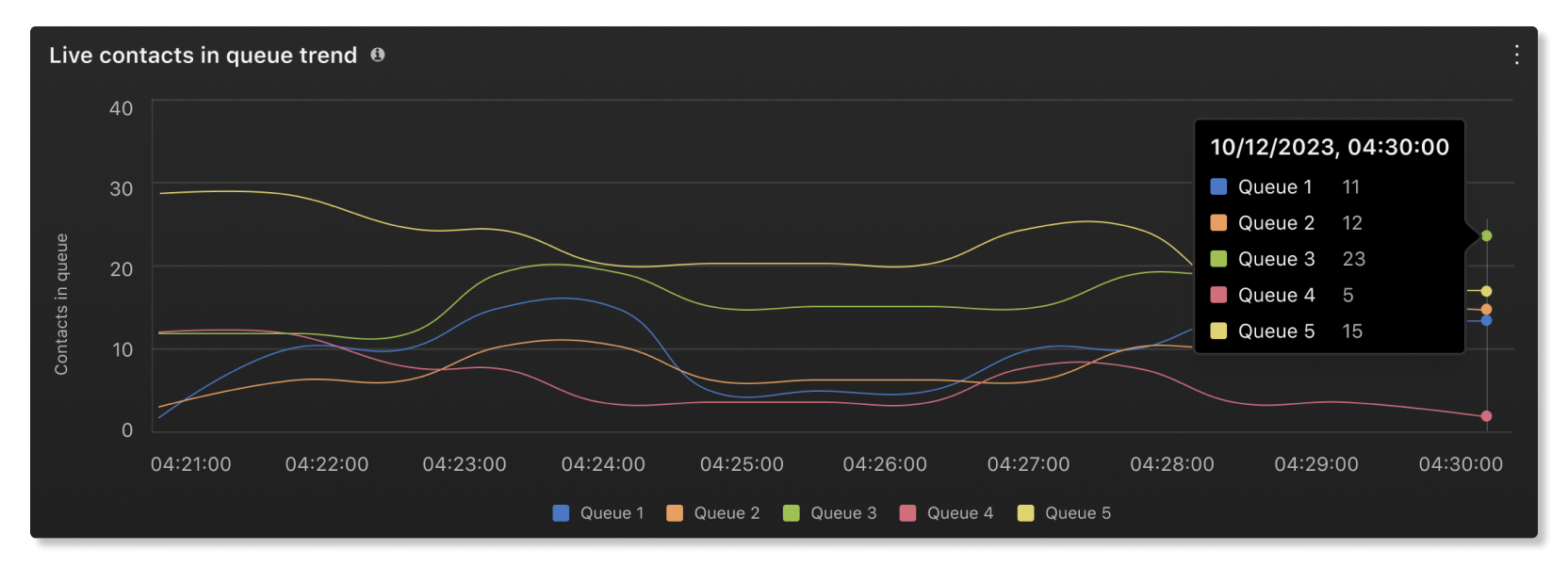
Canlı kuyruk istatistikleri
Bu tablo, temsilci durumlarının ayrıntılarını ve kuyruklarda bekleyen kişi sayısını gösterir. Belirli kuyruklardaki aracıların sayısını ayarlamanız gerekip gerekmediğini görmek için bu tabloyu kullanabilirsiniz. Mevcut detaylar şunlardır:
- Kuyruk adı —Çağrı kuyruğuna atanan ad.
- Şu anda kuyrukta olan kişiler —Temsilcinin kullanılabilir olmasını bekleyen arayanların sayısı.
- Toplam temsilci —Kuyruğa atanan temsilci sayısı.
- Personeli bulunan temsilciler —Kuyruğa katılan temsilci sayısı.
- Temsilciler boş ta —Bir aramada kullanılamayan ancak kullanılamayan temsilci sayısı.
- Temsilciler kullanılamıyor —Durumlarını “Kullanılamıyor” olarak ayarlayan ve çağrı almayan temsilci sayısı.
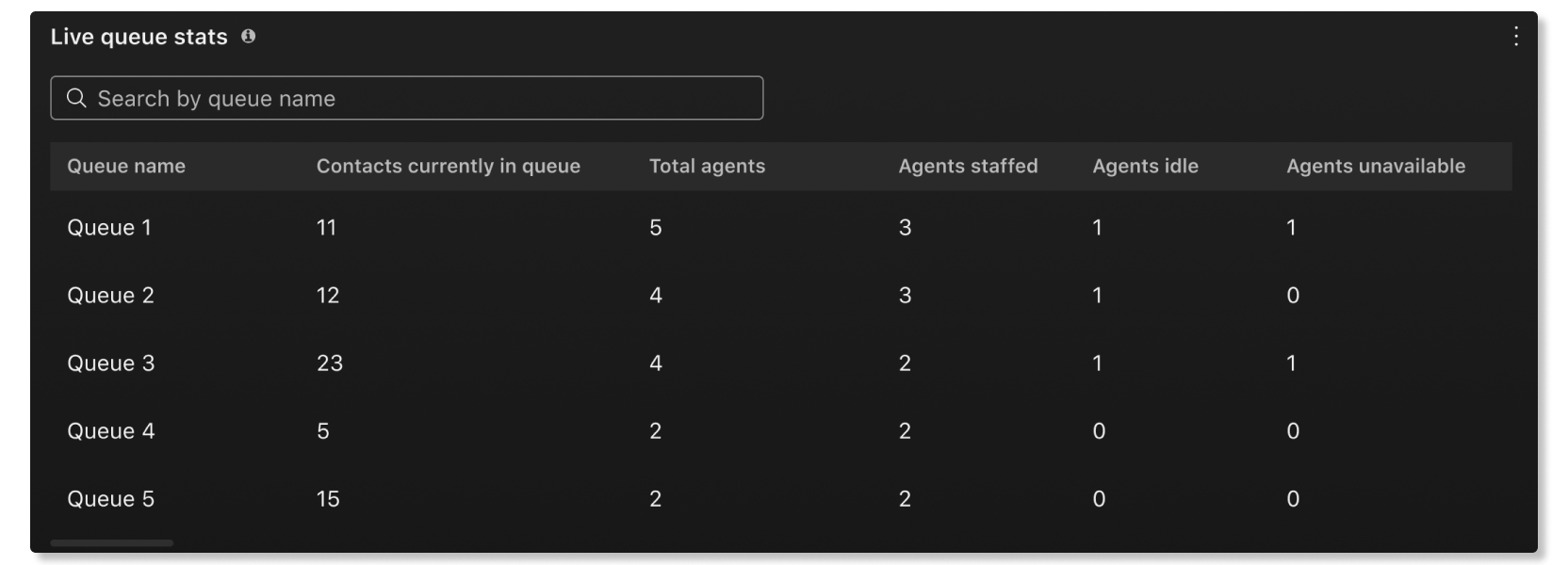
KPI'lar
Temsilcilerin aramalarını nasıl tamamladığına dair istatistikleri göstermek için sayfanın üst kısmında KPI'lar bulunur. Mevcut KPI'lar şunlardır:
- Ortalama toplama süresi - Kuruluştaki tüm temsilciler arasında ortalama toplama süresi.
- En yüksek ortalama kapama süresi kuyru ğu - Seçilen tarih aralığında en yüksek ortalama toplama süresine sahip temsilcilerin bulunduğu sıra.
- En düşük ortalama kapama süresi kuyru ğu - Seçilen tarih aralığında en düşük ortalama toplama süresine sahip temsilcilerin bulunduğu sıra.

Ortalama kapama süresi trendi
Bu grafik, seçilen tarih aralığındaki tüm kuyruklardaki ortalama toplama süresinin eğilimini gösterir . Bu bilgileri, hangi günlerin ortalamadan daha yüksek bir kapama sürelerine sahip olduğunu görmek için kullanabilir ve ortalama sürelerin neden daha yüksek olduğunu bulmak için bu günleri araştırabilirsiniz.
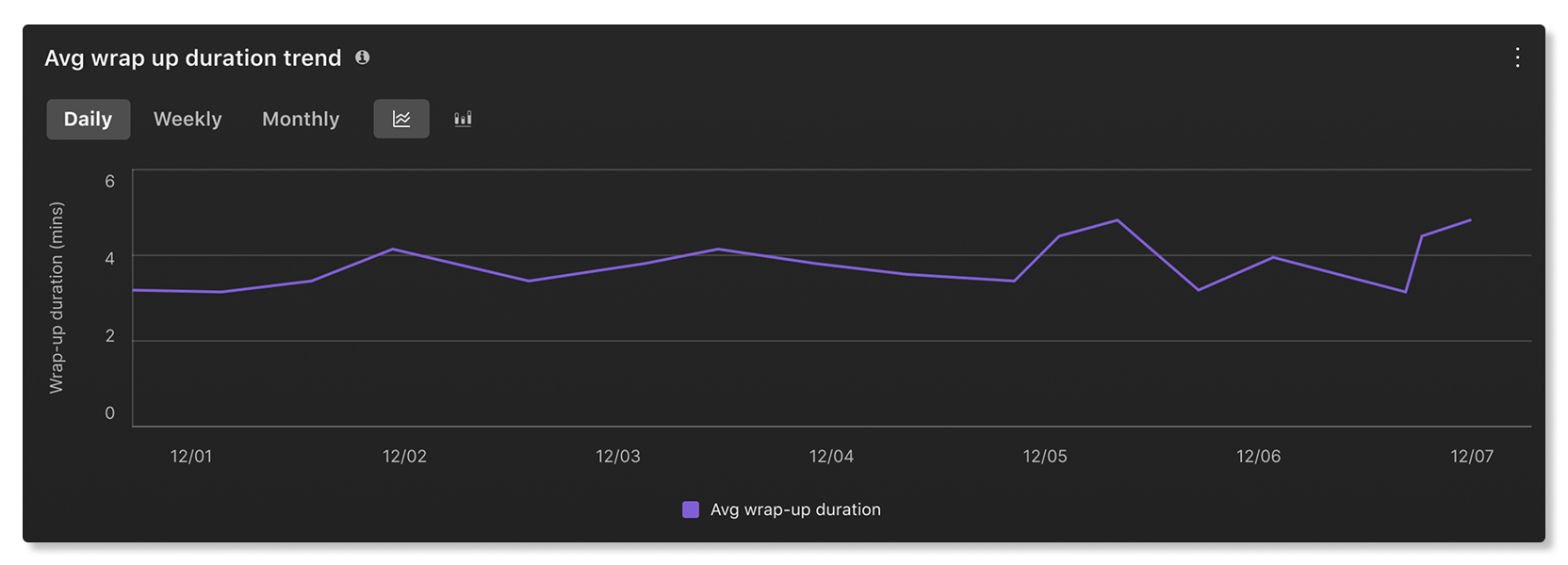
Kullanılan üst/alt sarma nedenleri
Bu tab lo, kullanılan üst veya alt kapama nedenlerini ve seçilen tarih aralığında karşılık gelen ortalama toplama süresini gösterir.. Kuruluşunuzda hangi toplama nedenlerinin en çok kullanıldığını ve kuruluşunuzun hizmet düzeyi sözleşmesi için sürenin beklenip beklenmediğini görmek için bu bilgileri kullanabilirsiniz.
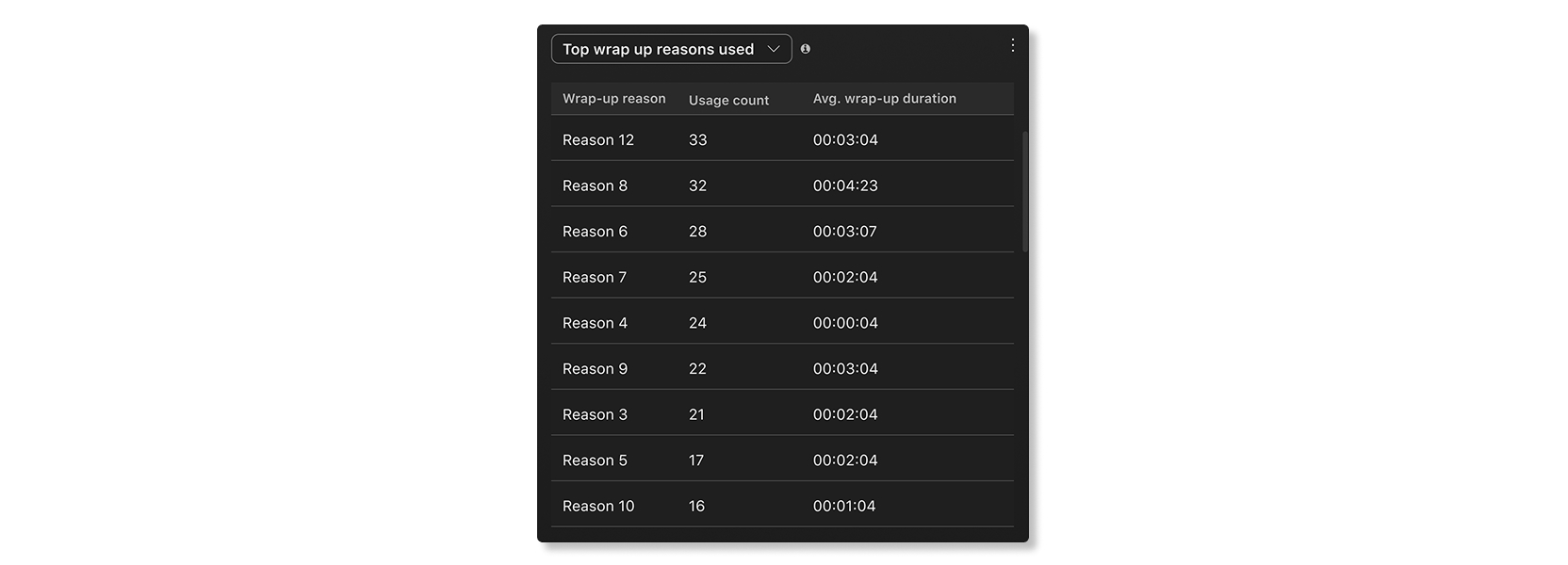
En yüksek/en düşük ortalama kapama süresine göre en yüksek kuyruklar
Bu tablo, en yüksek veya en düşük ortalama toplama süresine sahip en iyi kuy rukları ve seçilen tarih aralığında tamamlanan karşılık gelen tamamlamaları gösterir.. Bu bilgileri, belirli kuyrukların tamamlamalarının tamamlanmasının diğerlerine göre neden daha uzun sürdüğü konusunda fikir edinmek için kullanabilirsiniz..
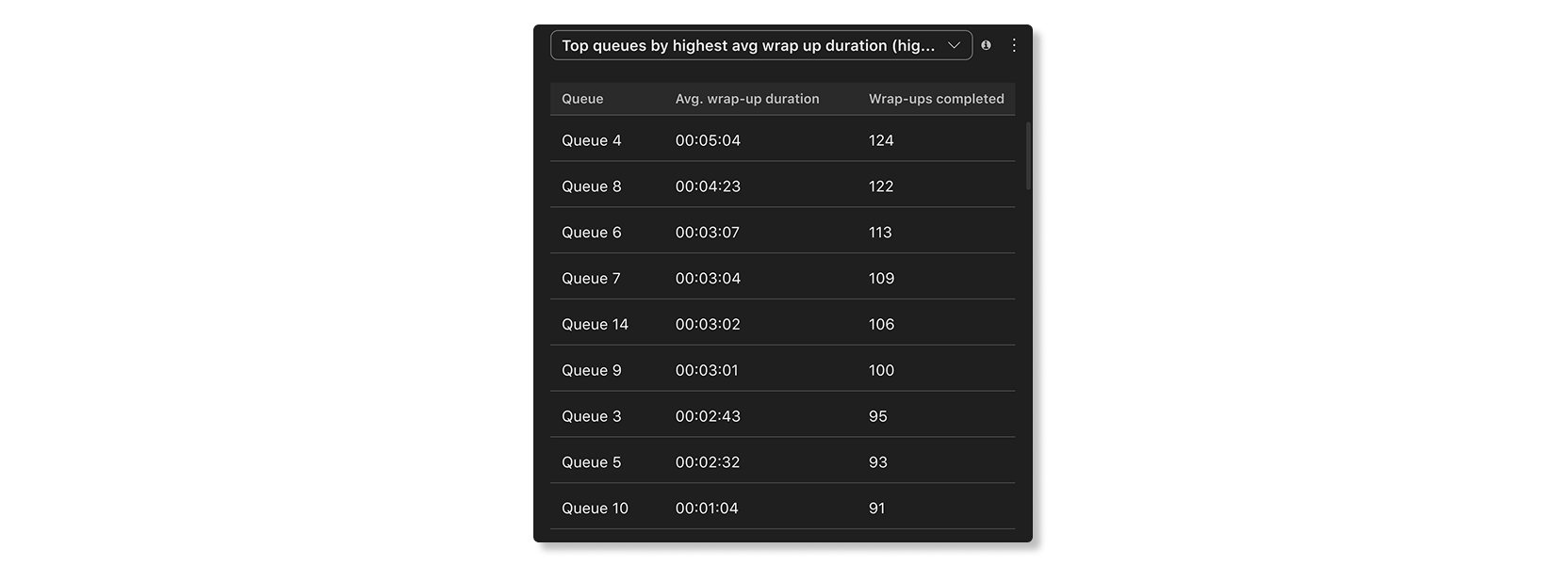
Tamamlanan en yüksek/en düşük toplama sayısına göre en iyi temsilciler
Bu tablo, seçilen tarih aralığında tamamlanan tamamlama sayısına göre en iyi temsilcileri gösterir. ve seçilen tarih aralığındaki karşılık gelen ortalama toplama sürelerini gösterir. Temsilcilerin kuruluşunuzda ne kadar iyi performans gösterdiğini görmek için bu bilgileri kullanabilirsiniz.

En yüksek/en düşük ortalama kapama süresine göre en iyi temsilciler
Bu tablo, en yüksek veya en düşük tamamlama süresine sahip en iyi temsilcileri ve seçilen tarih aralığında tamamlanan karşılık gelen tamamlamalarını gösterir.. Bu bilgileri, temsilcilerin tutarlı bir müşteri hizmetleri deneyimi sağlamak için tamamlama sürelerini iyileştirmelerine yardımcı olmak için kullanabilirsiniz..

Ajan masaüstü
Müşteri Yardımı'ndaki bir temsil ci olarak, Webex Uygulamasında aşağıdaki grafiklere erişebilirsiniz.
Kuyruk trendindeki canlı kişiler
Bu grafik, şu anda bir kuyrukta kaç arayanın beklediğini gösterir . Çağrı kuyruklarını ayarlayabilmeniz veya arac ıları gerekti ğinde yeniden atayabilmeniz için en yoğun arama zamanlarının ne zaman olduğunu görmek için bu grafiği kullanabilirsiniz.
Canlı kuyruk istatistikleri
Bu tablo, temsilci durumlarının ayrıntılarını ve kuyruklarda bekleyen kişi sayısını gösterir. Belirli kuyruklardaki aracıların sayısını ayarlamanız gerekip gerekmediğini görmek için bu tabloyu kullanabilirsiniz. Mevcut detaylar şunlardır:
- Kuyruk adı —Çağrı kuyruğuna atanan ad.
- Şu anda kuyrukta olan kişiler —Temsilcinin kullanılabilir olmasını bekleyen arayanların sayısı.
- Toplam temsilci —Kuyruğa atanan temsilci sayısı.
- Personeli bulunan temsilciler —Kuyruğa katılan temsilci sayısı.
- Temsilciler boş ta —Bir aramada kullanılamayan ancak kullanılamayan temsilci sayısı.
- Temsilciler kullanılamıyor —Durumlarını “Kullanılamıyor” olarak ayarlayan ve çağrı almayan temsilci sayısı.
Sürdürülebilirlik analizi, kuruluşunuzdaki ölçülebilir cihazların ve telefonların seçilen bir tarih aralığında tükettiği tahmini enerjiyi ve enerji tüketimiyle ilişkili tahmini sera gazı emisyonlarını (CO2e cinsinden ölçülür) modeller.
Sürdürülebilirlik analitiği şu anda kuruluşunuzdaki ölçülebilir cihazların ve telefonların aşağıdaki ürün listesi için enerji tüketimi ölçümlerini içerir:
-
Masa Portföyü (DX 70 hariç)
-
Yönetim Kurulu Portföyü (Spark Board55 ve 70 hariç)
-
Kart Pro 55 G2 ve Kart Pro 75 G2
-
Oda Seti ve Oda Seti Mini
-
Oda Barı ve Oda Barı Pro
-
Dörtlü Kamera
-
Codec Plus, Codec Pro, Codec EQ
-
Oda55S
-
Masa Telefonu 9800
Saat dilimi seçici
Saat dilimi, sağ üst köşede seçiminize göre ayarlanır. Açılır menüden istediğiniz zaman dilimini istediğiniz zaman değiştirebilirsiniz.
Cihaz enerji tüketimi
Kuruluşunuz ABD'de bulunuyor sa, varsayılan değer ABD EPA 'nın eGRID'ini temel alır.
Cisco Video Collaboration cihazları için farklı enerji tüketimi ölçümleri hakkında daha fazla bilgiyi bur adan edinebilirsiniz.
KPI'lar
Kuruluşunuzdaki mevcut ölçülebilir cihazlar ve telefonlarla ilgili aşağıdaki KPI' lar sayfanın üst kısmında mevcuttur:
- Toplam cihaz enerji tüketimi — Seçilen tarih aralığında tüketilen toplam kilovat saat sayısı.
- Tahmini karbon emis yonları —Seçilen tarih aralığında enerji tüketiminden salınan karbon emisyonlarının tahmini.
- Mevcut ölçülebilir cihazlar —Enerji tüketimi için ölçülebilen ve şu anda çevrimiçi olan toplam cihaz ve telefon sayısı.
-
Bir yılda potansiyel tasarruf —Her ölçülebilir cihazın ve telefonun beş iş günü ve hafta sonu sıfır saatlik bir haftada on saat
boyunca çevrimiçi olacak şekilde ayarlandığını varsayarak kuruluşunuzun ne kadar enerji
tasarrufu sağladığına dair bir tahmin.
Son 52 haftada çevrimiçi cihazlar ve telefonlar için kWh cinsinden potansiyel tasarruf şu şekilde hesaplanır:
- Cihaz lar —52 hafta * [14 saat * 5 (iş günü)] + [24 saat *2 (hafta sonu)] * [Halfwake modunda güç — Ağ Bağlantılı Bekleme modunda enerji tüketimi]
- Telef onlar —52 hafta * [14 saat * 5 (iş günü)] + [24 saat *2 (hafta sonu)] * [Boşta modunda güç — Derin Uyku modunda enerji tüketimi]

Cihazların enerji tüketimi eğilimi
Bu grafik, seçilen tarihte ölçülebilir cihazlar ve telefonlar için ne kadar enerji tüketil diğine dair eğilimi gösterir.. Bekleme durumundayken bu cihazlardan ve telefonlardan ne kadar enerji tüketildiğini de görebilirsiniz. Cihazlarda ve telefonlarda yaptığınız değişikliklerin zaman içinde enerji tüke timini nasıl etkilediğini izlemek için bu tabloyu kullanabilirsiniz.
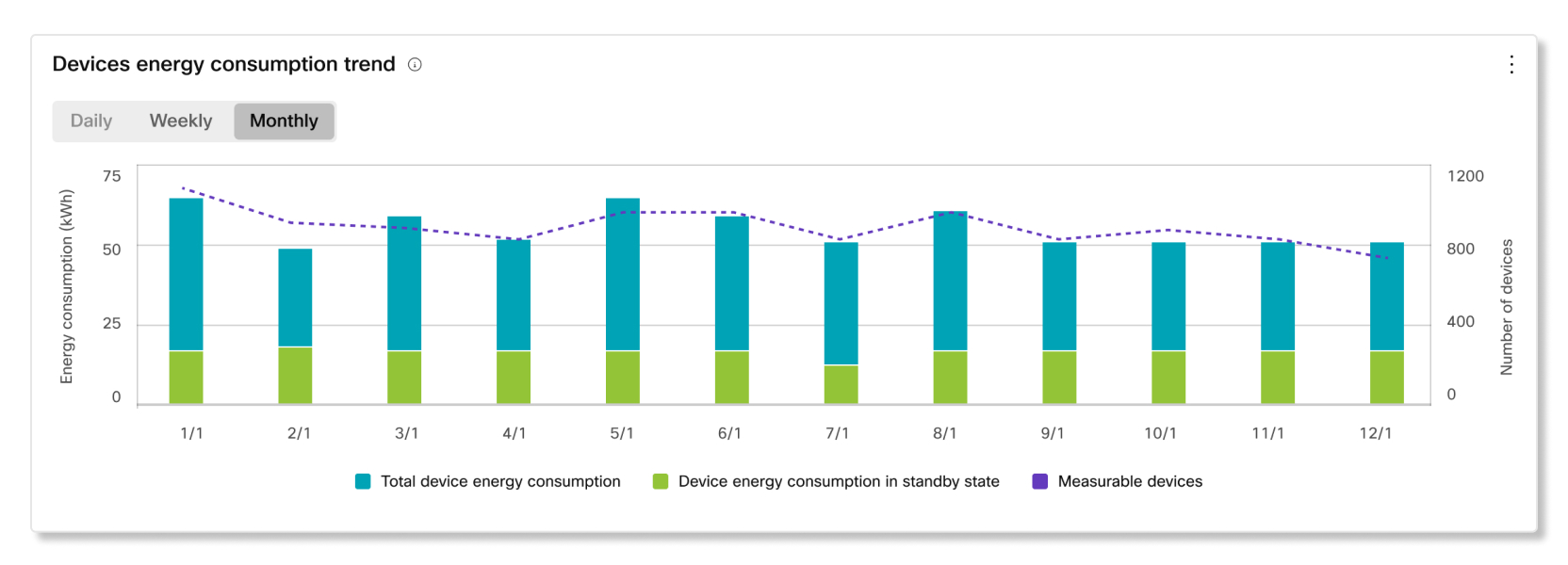
Slido analizi, kullanıcıların toplantıları sırasında Slido özellikleriyle ne sıklıkla etkileşim kurduklarını görmenize yardımcı olur.
KPI'lar
Slido'nun kuruluşunuzda ne sıklıkta kullanıldığına ilişkin aşağıdaki KPI'lar sayf anın üst kısmında bulunur:
- Oluşturulan Slay tlar —Seçilen tarih aralığında en az bir aktif katılımcıya sahip oluşturulan Slido etkinliklerinin toplam sayısı. Slido olayları, birden çok gün boyunca aktif olsalar bile seçilen tarih aralığında bir kez sayılır. Örneğin, bir Slido etkinliği Pazartesi, Salı ve Çarşamba günleri etkinse, etkinlik seçilen tarih aralığı için oluşturulmuş üç değil , seçilen tarih aralığı için oluşturulmuş bir Slido olarak sayılır.
- Webex MeetingsSlido ile —Seçilen tarih aralığında Slido'nun kullanıldığı toplam Webex toplantısı sayısı.
- Aktif katılımcılar —Soru-Cevap bölümünde soru soran, Soru- Cevap'ta olumlu oy veren veya seçilen tarih aralığında bir ankete oy veren toplam Slido katılımcısı sayısı.

Katılımcı etkileşimleri eğilimi
Bu grafik, katılımcıların Slido'yu nasıl kullandıklarına dair trend bir dökümü gösterir. Kuruluşunuzdaki kullanıcılar arasında hangi tür Slido etkinliklerinin daha popüler olduğunu görmek veya o kadar popüler olmayan etkinliklerle etkileşimi artırmaya yardımcı olmak için bu grafiği kullanabilirsiniz.
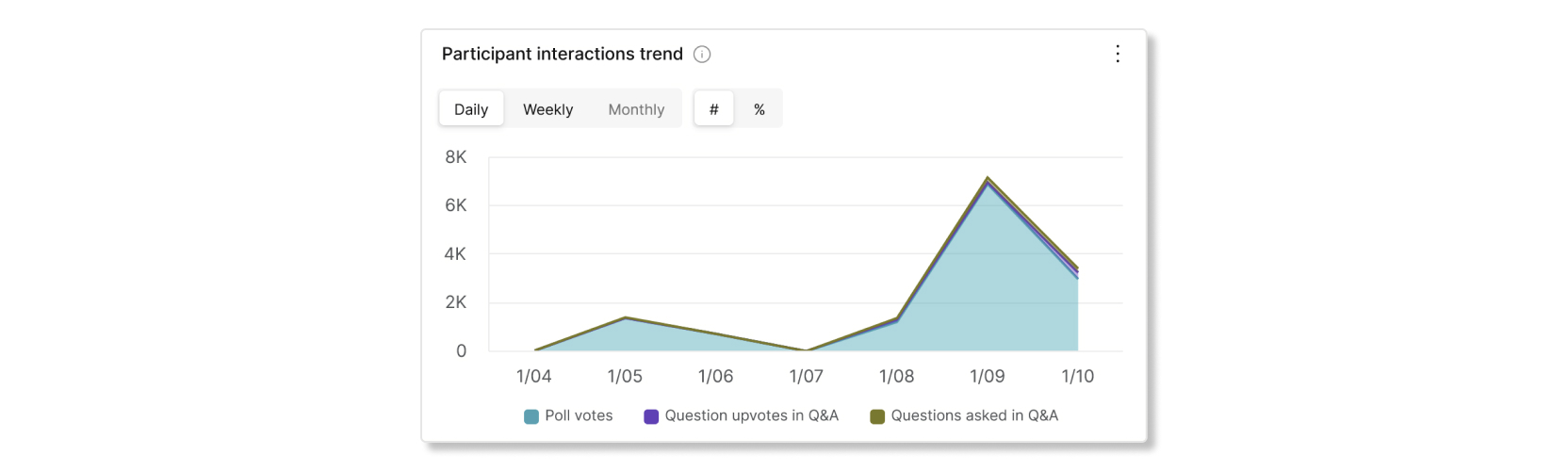
Yönetici trendi olarak Slido etkinliğini kullanan kullanıcılar
Bu grafik, kaç Slido yöneticisinin en az bir Slido etkinliği oluşturduğuna dair bir eğilim gösterir.
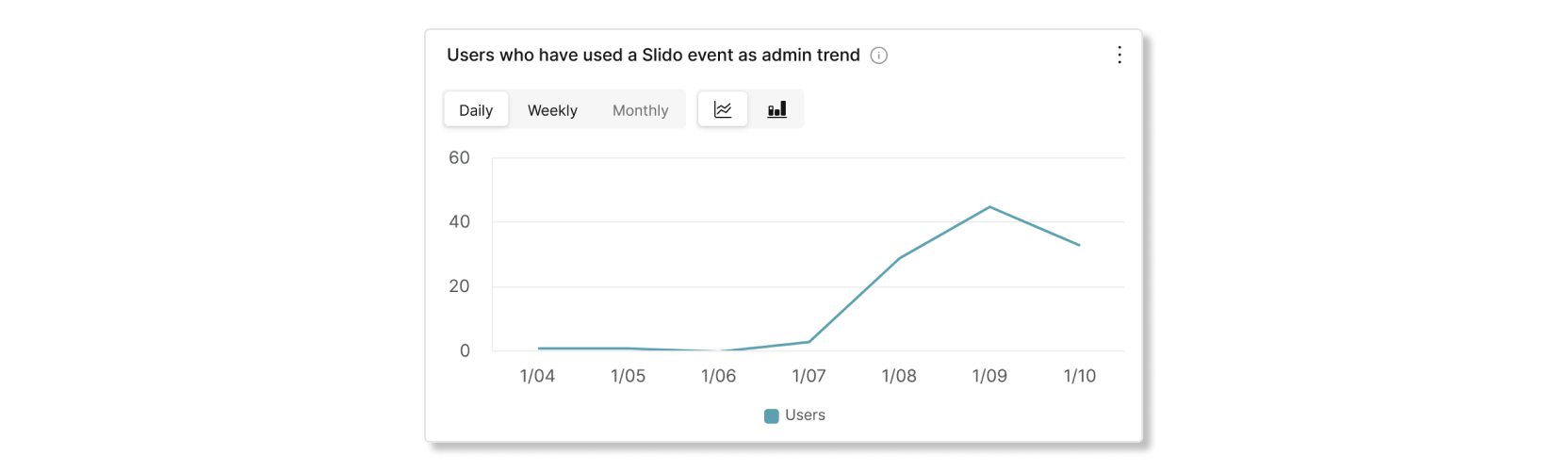
Slidos trendi yarattı
Bu grafik, bir tarih aralığında kaç tane Slido etkinliğinin oluşturulduğuna dair bir eğilim gösterir.. Düşüş eğilimi fark ederseniz, kullanıcıların Slido'yu benimsemelerine yardımcı olmak için bu grafiği kullanabilirsiniz.

Webex MeetingsSlido trendi ile
Bu grafik, Slido'nun kullanıldığı toplantı sayısının bir eğilimini gösterir. Kuruluşunuzdaki kullanıcıların günlük toplantılarında Slido'yu benimseip benimsemediklerini görmek için bu grafiği kullanabilirsiniz.

Aktif katılımcı trendi
Bu grafik, Soru-Cevap bölümünde soru sorma, Soru-Cevap bölümünde bir soruya oy verme veya bir ankette oy verme gibi Slido etkinlikleriyle etkileşime giren kullanıcıların bir eğilimini gösterir.

Vidcast analizi, kuruluşunuzdaki kullanıcıların vidcast'leri nasıl oluşturduğunu, görüntülediğini ve paylaştığını görmenize yardımcı olur. Vidcast benimsemesini anlamak, kullanım eğilimlerini gözden geçirmek ve paylaşılan içeriğin seçilen tarih aralığında nasıl görüntülendiğini görmek için bu grafikleri kullanın.
KPI'lar
Vidcast Analytics sekmesinin üst kısmında gösterilen beş KPI vardır. Yeni bir tarih aralığı seçtiğinizde ölçtükleri veri aralığı değişir.
Beş KPI şunlardır:
-
Kayıtlı kullanıcılar - Kuruluşunuzdaki kaç kullanıcının Vidcast'e kaydolduğunu görmek için bu KPI'yi kullanın. Bu sayı beklenenden düşükse, Vidcast'in kullanılabilir olduğunu bilmeyen kullanıcıları veya ekipleri takip edebilirsiniz.
-
Görünümlü Vidcasts - Seçilen tarih aralığında kaç tane vidcast'in en az bir görünüme sahip olduğunu görmek için bu KPI'yi kullanın. Bu, oluşturulan video yayınlarının izleyicilere ulaş ıp ulaşmadığını anlamanıza yardımcı olur.
-
Oluşturulan vidcast dakikaları --Kuruluşunuzda oluştur ulan vidcast'lerin toplam süres ini görmek için bu KPI'yi kullanın. Bu, kullanıcıların ne kadar Vidcast içeriği ürettiğini anlamanıza yardımcı olabilir.
-
Toplam görüntüleme - Kullanıcıların vidcast"leri kaç kez görüntü lediğini görmek için bu KPI"yi kullanın. Görüntülemeler artarsa, kullanıcılar güncellemeleri paylaşmak veya kaydedilmiş içeriği tüketmek için Vidcast'e daha sık güveniyor olabilir.
-
Görüntülenen video yayını dakikaları - Kullanıcıların vidcast 'leri izlemek için harcadıkları toplam süreyi görmek için bu KPI'yi kullanın. Oluşturulan içeriğin ne kadar tüketildiğini anlamak için bu değeri oluşturulan vidcast'larla karşılaştırabilirsiniz.
Kullanımı
Vidcast'in kuruluşunuzda nasıl benimsendiğini ve kullanıldığını anlamak için bu grafikleri kullanın. Grafikler, içerik oluşturucu etkinliğini zaman içindeki izleyici etkileşimi ile karşılaştırmanıza yardımcı olabilir.
Kayıtlı kullanıcılar trendi
Bu grafik, seçilen tarih aralığında Vidcast"e kaç kullanıcının kaydolduğuna dair bir eğilim gösterir.. Vidcast benimsemesinin artıp artmadığını görmek ve kaydın arttığı veya yavaşladığı dönemleri belirlemek için bu tabloyu kullanabilirsiniz.
Görüntüleme trendi olan Vidcast'ler
Bu grafik, kaç video yayının en az bir görüntüleme aldığına dair bir eğilim gösterir. Kullanıcıların kuruluşunuzda paylaşılan video yayınlarını izleyip izlemediğini görmek için bu grafiği kullanabilirsiniz .
Dakikalık video yayını trend oluşturdu
Bu grafik, oluşturulan vidcast içeriğinin toplam dakikalarının bir eğilimini gösterir. Kullanıcıların zaman içinde daha fazla Vidcast içeriği oluşturup oluşturmadığını ve önemli iş dönemlerinde oluşturma kalıplarının değişip değişmediğini anlamak için bu grafiği kullanabilirsiniz.
Toplam görüntüleme trendi
Bu grafik, toplam vidcast görüntüleme sayısının bir eğilimini gösterir. İzleyici etkileşimini anlamak ve seçilen tarih aralığındaki görüntüleme etkinliğini karşılaştırmak için bu grafiği kullanabilirsiniz.
Görüntülemelere göre en iyi 10 video yayını
Bu tablo, en çok görüntülenmeye sahip ilk 10 vidcast'i göstermektedir. Kuruluşunuzda en çok dikkat çeken içeriği belirlemek için bu tabloyu kullanabilirsiniz.
Dakikalık canlı yayın trendini görüntüledi
Bu grafik, kullanıcıların vidcast"leri izlemek için harcadıkları toplam sürenin bir eğilimini gösterir.. Hem vidcast'ların ne sıklıkta görüntülendiğini hem de kullanıcıların bunları izlemek için ne kadar zaman harcadığını anlamak için bu grafiği Toplam görüntüleme trendi ile kullanabilirsiniz..
Yöntemle oluşturulan Vidcast'ler
Bu grafik, kayıtlar, yüklemeler, toplantı içe aktarmaları veya yapay zeka tarafından oluşturulan video yayınları gibi bunları oluşturmak için kullanılan yönteme göre canlı yayınların dökümünü gösterir. Kuruluşunuzda hangi oluşturma yöntemlerinin en yaygın olduğunu anlamak için bu grafiği kullanabilirsiniz.
Yöntemle oluşturulan dakikalarca vidcast
Bu grafik, yöntemle oluşturulan toplam vidcast dakikalarını gösterir. Kısa kayıtlara kıyasla toplantı içe aktarmaları gibi bazı oluşturma yöntemlerinin diğerlerinden daha uzun içerik üretip üret mediğini görmek için bu grafiği kullanabilirsiniz.
Görüntülemelere göre en iyi 10 içerik oluşturucu
Bu tablo, vidcast'leri en çok görüntülenen ilk 10 içerik oluşturucuyu göstermektedir. Hangi içerik oluşturucuların en büyük kitlelere ulaştığını anlamak için bu tabloyu kullanabilirsiniz.
Vidcasts tarafından oluşturulan en iyi 10 içerik oluşturucu
Bu tablo, oluşturulan vidcast sayısına göre en iyi 10 içerik oluşturucuyu gösterir. Vidcast'i düzenli olarak kullanan aktif içerik oluşturucuları ve ekipleri belirlemek için bu tabloyu kullanabilirsiniz.
İçerik paylaşımı
Vidcast'lerin nasıl paylaşıldığını ve bunları kimin görüntülediğini anlamak için bu grafikleri kullanın. Bu grafikler, paylaşım kalıplarını incelemenize ve içeriğin çoğunlukla iç veya dış kitleler tarafından görüntülenip görüntülenmediğini belirlemenize yardımcı olabilir.
Paylaşım yöntemine göre Vidcast
Bu grafik, e-posta, Webex alanı, etki alanı, ekip, raporlama ağacı veya Active Directory grup gibi paylaşım yöntemine göre vidcast'ların dökümünü gösterir. Kullanıcıların genellikle vidcast içeriğini nasıl dağıttığını anlamak için bu grafiği kullanabilirsiniz.
Kısıtlama türüne göre Vidcast
Bu grafik, açık bağlantı, kısıtlı veya özel gibi kısıtlama türüne göre vidcast'ların dökümünü gösterir. Kuruluşunuzda vidcast'ların ne kadar geniş bir şekilde kullanılabilir hale getirildiğini incelemek için bu grafiği kullanabilirsiniz.
Kitle türüne göre görüntüleme
Bu grafik, izleyici türüne göre vidcast görüntülemelerinin dökümünü gösterir. Vidcast'lerin çoğunlukla kuruluşunuz daki kişiler tarafından mı yoksa harici izleyiciler tarafından mı görüntülendiğini anlamak için bu grafiği kullanabilirsiniz.
Kısıtlama türüne göre görünümler
Bu grafik, görünümlerin vidcast kısıtlama türleri arasında nasıl dağıtıldığını gösterir. Açık, kısıtlı ve özel video yayınları için izleyici etkinliğini karşılaştırmak için bu grafiği kullanabilirsiniz.
Video Mesh Analytics, kurum içi Webex Video Mesh düğümlerinizi ve kümelerinizi kuruluşunuz Cisco Webex daki nasıl kullandığınız hakkında bilgi sağlar. Metrikler görünümündeki geçmiş verilerle, şirket içi kaynaklarınızın kapasitesini, kullanımını ve kullanılabilirliğini izleyerek Webex Video Mesh kaynaklarınızı daha etkili bir şekilde yönetebilirsiniz. Kümeleriniz her zaman doluysa, bu bilgileri bir kümeye daha fazla Webex Video Mesh düğümü ekleme veya yeni kümeler oluşturma konusunda karar vermenize yardımcı olmak için kullanabilirsiniz.
Video Mesh Analitiği, Control Hub'da .
Kuruluşunuzdaki verileri analiz etmenize yardımcı olmak için, görmek istediğiniz verileri filtrelemek için grafikteki metriklerden birini seçebilirsiniz.
Video Mesh Analytics, verileri yerel tarayıcı için ayarlanan saat diliminde gösterir.
Verilerle etkileşim kurma hakkında daha fazla bilgi için Cisco Webex Video Mesh Dağıtım Kılavuzu'na bakın.
Bu sayfada, son 4 veya 24 saat içinde Video Mesh kullanan çağrı bacaklarının verilerini izleyebilirsiniz.
KPI'lar
Kuruluşunuzda Video Mesh kullanan çağrı ayağlarının istatistiklerini göstermek için sayfanın üst kısmında KPI'lar bulunur. Kuruluşunuzun tipik bir gün boyunca çağrı ayağı miktarını işlemek için yeterli düğüme sahip olup olmadığını görmek için bu KPI'ları ölçülebilir veriler olarak kullanabilirsiniz. Mevcut KPI'lar şunlardır:
- Toplam çağrı ay ağı —Şirket içi ve bulut kümelerine bağlanan toplam çağrı ayağı sayısı.
- Şirket içi çağrı bacakları —Şirket içi kümelere bağlanan çağrı ayağlarının sayısı.
- Bulut çağrı ayağına taşma — Şirket içi kümeye bağlanmaya çalışan ancak hiçbiri kullanılamayan toplam çağrı ayağı sayısı. Bu sayı yüksekse, söz konusu tarih aralığında herhangi bir kümede sorun olup olmadığını veya kuruluşunuzun daha fazla çağrı ayağı barındırmak için daha fazla şirket içi kümeye ihtiyacı olup olmadığını belirleyebilirsiniz.
- Bulut çağrı bacak ları —Bir bulut kümesine bağlanan toplam çağrı ayağı sayısı. Bu sayı yüksekse kuruluşunuzun daha fazla şirket içi küme oluşturmayı düşünmesi gerekebilir.
- Ortalama küme kullanılabilir liği —Çağrı ayağlarının bağlanabileceği şirket içi kümelerin ortalama yüzdesi. Bu sayı düşükse, hangi konumda her zaman maksimum kapasitede olan şirket içi kümelerin bulunduğunu görmek için aşağıdaki grafikleri kullanabilirsiniz.

Düğüme göre küme kullanılabilirliği
Bu grafik, çağrıları barındırabilen her şirket içi kümenin düğüm kullanılabilirliği yüzdesini gösterir. Bu veriler, kuruluş düzeyinde rahatsız edici kümeler veya düğümler hakkında genel bir bakış açısı kazanmanıza yardımcı olur. Seçili kümeyle ilgili ayrıntıları göstermek için ilişkili tüm grafikleri filtrelemek için bu kümelerden herhangi birine tıklayın.
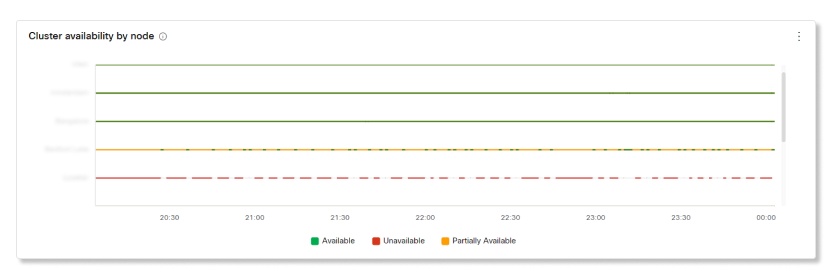
Düğümlerin kullanılabilirliği ayrıntıları
Bu grafik, seçtiğiniz şirket içi küme için kullanılabilen düğümleri gösterir. Bu veriler, kuruluşunuzda hangi düğümlerin sorun yaşadığını görmenize yardımcı olur, böylece sorunu giderebilirsiniz.
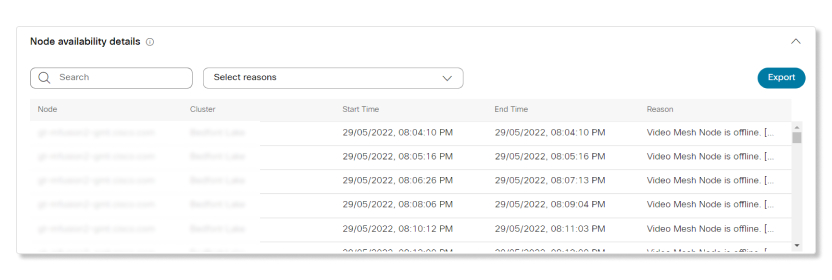
Küme eğilimine göre ortalama kaynak kullanımı
Bu grafik, şirket içi kümelerde kullanılan medya hizmetlerinin diğer kümelere kıyasla ortalama kaynak kullanımına ilişkin bir eğilim sağlar. Bu bilgiler, belirli bir konumun şirket içi kümelere daha fazla veya daha az ihtiyaç duyup duymadığına karar vermenize yardımcı olur.
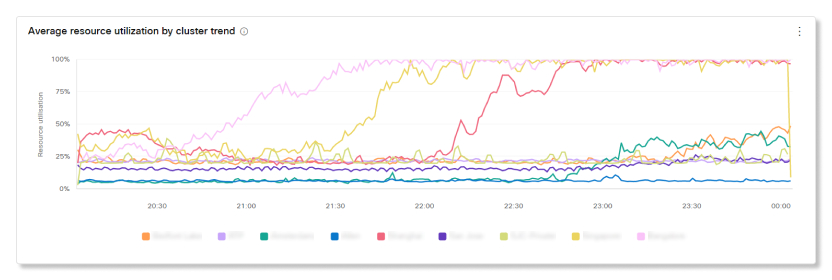
Küme trendine göre maksimum çağrı dağılımı
Bu grafik, çağrı ayağlarının kuruluşunuzdaki farklı şirket içi kümeler arasında nasıl dağıtıldığına ilişkin bir özet ve eğilim gösterir. Bu bilgiler, kuruluşunuzdaki çeşitli kümelere bağlanan çağrı ayakları hakkındaki verileri fazla mesai ile karşılaştırmanıza olanak tanır.
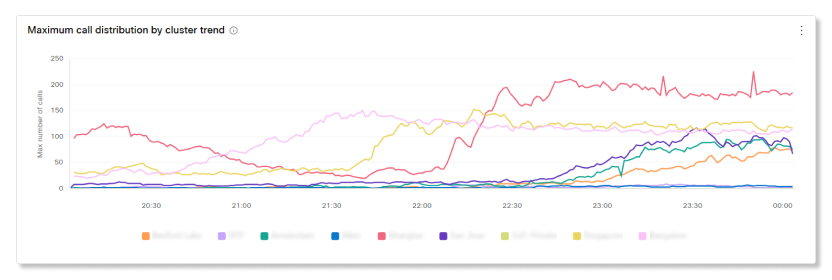
Küme trendine göre çağrı ayağı yönlendirmeleri
Bu grafik, genellikle yüksek CPU kullanımı veya ağ kapasitesinin dolması nedeniyle, belirli bir şirket içi kümeye bağlanmayan çağrı ayağı sayısına ilişkin ayrıntılar ve yönlendirilen çağrı ayağı sayısına ilişkin ayrıntılar sağlar. Bu çağrı ayakları, toplantıya bağlanabilen başka bir şirket içi kümeye yönlendirildi. Bu bilgiler, daha iyi kapasite için plan yapabilmeniz için kuruluşunuzdaki kümelerin kullanımına ilişkin genel bir bakış açısı kazanmanıza yardımcı olur.
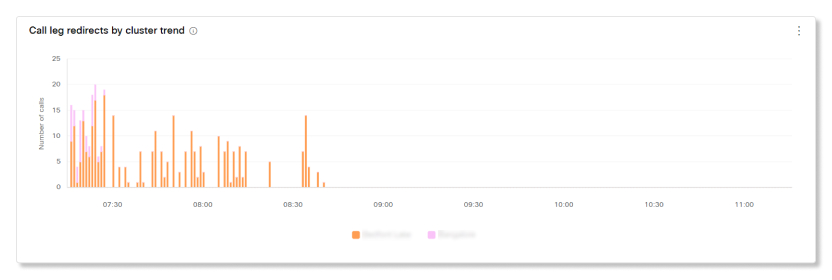
Sebep trendine göre çağrı ayağı taşmaları buluta
Bu grafik, bulut kümelerine taşan çağrı bacaklarının bir eğilimini göstermektedir. Bu birkaç nedenden dolayı olabilir; örneğin, bir düğüm kapasitesini aşıyor, yükseltiliyor, ağ bağlantısı sorunu yaşıyor veya Webex sitesi Video Mesh için düzgün bir şekilde etkinleştirilmemiştir. Bu bilgiler, çağrı bacaklarının bir bulut kümesine taşma durumunun olası nedenlerini belirlemenize yardımcı olur.
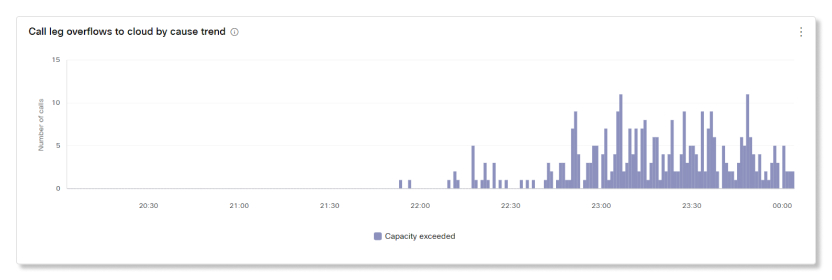
Küme eğilimine göre toplam basamaklı bant genişliği kullanımı
Şirket içi ve bulut arasında basamaklar oluşturulduğunda tüm Webex Video Mesh kümelerinde kullanılan toplam bant genişliğinin son görünümünü gösterir. Analytics sayfasında seçtiğiniz zaman dilimine bakılmaksızın, bu veriler her 10 dakikada bir güncellenir.
Bant genişliği değeri Mbps cinsinden görünür. Grafik, iletilen (Tx) ve alınan (Rx) bant genişliğinin birinin veya her ikisinin bir dökümünü gösterir.
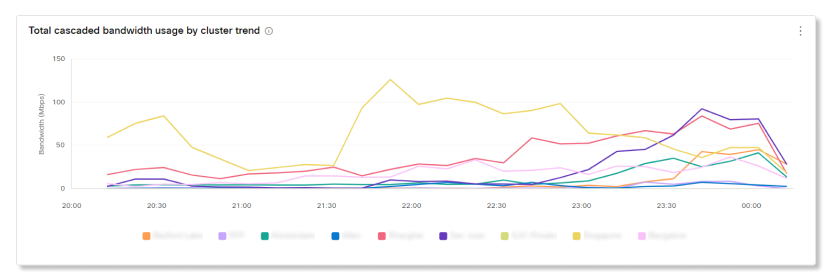
Grafikte bir küme seçtiğinizde, kademeli bant genişliği kullanımının (alınan ve iletilen bant genişliği) ve akışların bant genişliği kullanımının (ses, video ve içerik paylaşımı) dökümünü görürsünüz.
Temel Performans Göstergeleri (KPI'lar)
Video Mesh Etkileşimi sekmesinin üst kısmında gösterilen dört KPI vardır. Yeni bir tarih aralığı seçtiğinizde ölçtükleri veri aralığı değişir.
Dört KPI şunlardır:
-
Toplam Çağrı Ayak ları — Şirket içi ve bulut kümelerine bağlanan toplam çağrı ayağı sayısı.
-
Şirket İçi Çağrı Ayakları — Şirket içi kümelere bağlanan çağrı ayağlarının sayısı.
-
Bulut Çağrı Ayakları - Bir bulut kümesine bağlanan toplam çağrı ayağı sayısı. Bu sayı yüksekse kuruluşunuzun daha fazla şirket içi küme oluşturmayı düşünmesi gerekebilir.
-
Bulut Çağrısı Ayaklarına Aşıldı — Şirket içi kümeye bağlanmaya çalışan ancak hiçbiri kullanılamayan toplam çağrı ayağı sayısı. Bu sayı yüksekse, söz konusu tarih aralığında herhangi bir kümede sorun olup olmadığını veya kuruluşunuzun daha fazla çağrı ayağı barındırmak için daha fazla şirket içi kümeye ihtiyacı olup olmadığını belirleyebilirsiniz.

Küme Türü ve Küme Türü Trendine Göre Çağrı Ayakları
Bu grafikler, bağlı bacakları çağıran kümelere dayalı olarak çağrı bacağı aktivitesinin özetini ve tarihsel eğilimini sağlar.. Grafik, bir kuruluştaki şirket içi kümelere bağlanan çağrı ayağı sayısına kıyasla bulut kümelerine bağlanan çağrı ayağı sayısına ilişkin genel bir bakış açısı sunar.
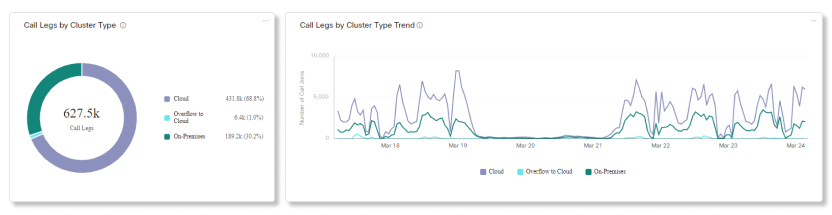
Uç Nokta Türü ve Uç Nokta Tipi Trendine Göre Çağrı Ayakları
Bu grafikler, kuruluşunuzdaki toplantılara katılmak için kullanılan uç nokta türlerinin özetini ve geçmiş eğilimini sağlar. Bu veriler, kullanıcılar arasında hangi uç nokta türlerinin en popüler olduğunu değerlendirmenize ve kuruluşunuzdaki kullanımı değerlendirmenize yardımcı olur.
Yaygın uç nokta türleri şunları içerir:
-
Mobil cihazlar için Webex
-
Masaüstü için Webex
-
Video Uç Noktası
-
SIP Uç Noktası
-
PSTN Girişi
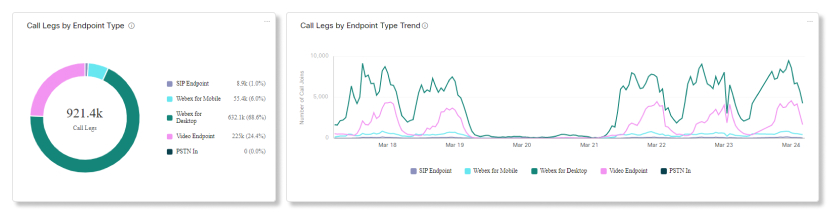
Call Legs ve Call Legs Trendine Göre Toplantı Bağlantıları
Bu grafikler, bir toplantı içindeki çağrı ayağı bağlantılarının özetini ve tarihsel eğilimini sağlar. Hangi kümelerin bağlantılı ayakları çağırdığına bağlı olarak, toplantılar şu şekilde sınıflandırılır:
-
Şirket İçi —Kurum içi kümeye bağlı toplantıdaki tüm çağrı ayakları.
-
Bulut —Bir bulut kümesine bağlı toplantıdaki tüm çağrı ayakları.
-
Bulut ve Şirket İ çi —Toplantıda şirket içi veya bulut kümesine bağlanan çağrı ayağlarının karışımı.
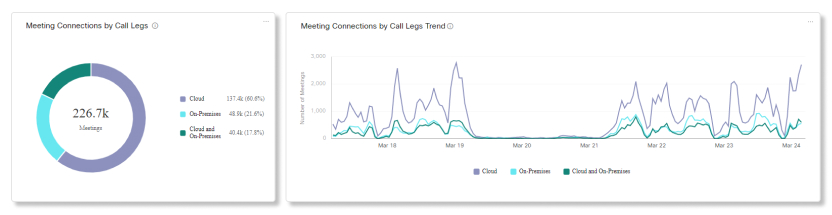
KPI'lar
Video Mesh Kaynakları sekmesinin üst kısmında gösterilen üç KPI vardır. Yeni bir tarih aralığı seçtiğinizde ölçtükleri veri aralığı değişir.
Üç KPI şunlardır:
-
Ortalama Küme Kullanıl abilirliği —Çağrı ayağlarının bağlanabileceği şirket içi kümelerin ortalama yüzdesi. Bu sayı düşükse, hangi konumda her zaman maksimum kapasitede olan şirket içi kümelerin bulunduğunu görmek için aşağıdaki grafikleri kullanabilirsiniz.
-
Bulut Çağrı Ayaklarına Aş ıldı — Şirket içi kümeye bağlanmaya çalışan ancak hiçbiri kullanılamayan çağrı ayağlarının sayısı, dolayısıyla çağrı ayakları bir bulut kümesine bağlandı. Bu sayı yüksekse, söz konusu tarih aralığında herhangi bir kümede sorun olup olmadığını veya kuruluşunuzun daha fazla çağrı ayağı barındırmak için daha fazla şirket içi kümeye ihtiyacı olup olmadığını belirleyebilirsiniz.
-
Yeniden Yönlendirilmiş Çağrı Ayakları —Belirli bir şirket içi kümeye bağlanamayan ve farklı bir kümeye yönlendirilmesi gereken çağrı ayağlarının sayısı. Bu sayı yüksekse, hangi şirket içi kümenin sorun yaşadığını veya belirli şirket içi kümelerin her zaman kapasiteyi aşıp aşmadığını görmek için aşağıdaki grafikleri kullanabilirsiniz.

Yüzde ve Düğüme Göre Küme Kullanılabilirliği
Bu grafikler, çağrıları barındırabilen her şirket içi kümenin düğüm kullanılabilirliği yüzdesini gösterir. Bu veriler, kuruluş düzeyinde rahatsız edici kümeler veya düğümler hakkında genel bir bakış açısı kazanmanıza yardımcı olur. Seçili kümeyle ilgili ayrıntıları göstermek için ilişkili tüm grafikleri filtrelemek için bu kümelerden herhangi birine tıklayın.
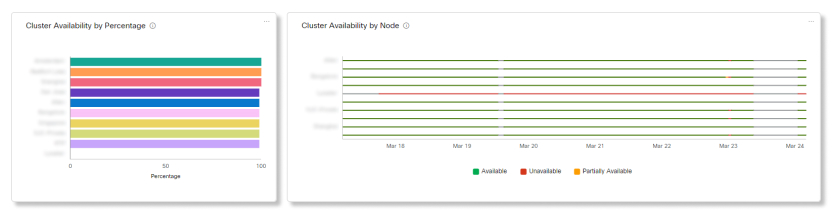
Düğüm Kullanılabilirliği
Bu grafik, seçtiğiniz şirket içi küme için kullanılabilen düğümleri gösterir. Bu veriler, kuruluşunuzda hangi düğümlerin sorun yaşadığını görmenize yardımcı olur, böylece sorunu giderebilirsiniz.
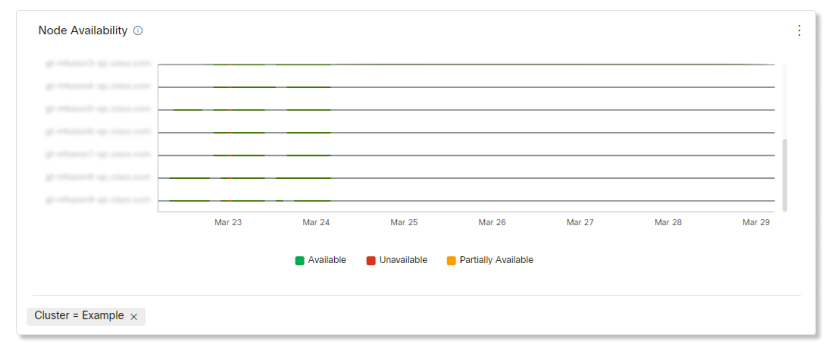
Sebep ve Sebep Trendine Göre Buluta Çağrı Ayak Taşması
Bu grafikler, bulut kümelerine taşan çağrı ayaklarının bir özetini ve eğilimini gösterir. Bu birkaç nedenden dolayı olabilir; örneğin, bir düğüm kapasitesini aşıyor, yükseltiliyor, ağ bağlantısı sorunu yaşıyor veya Webex sitesi Video Mesh için düzgün bir şekilde etkinleştirilmemiştir. Bu bilgiler, çağrı bacaklarının bir bulut kümesine taşma durumunun olası nedenlerini belirlemenize yardımcı olur.
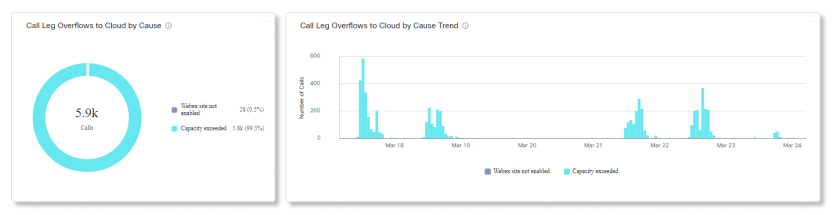
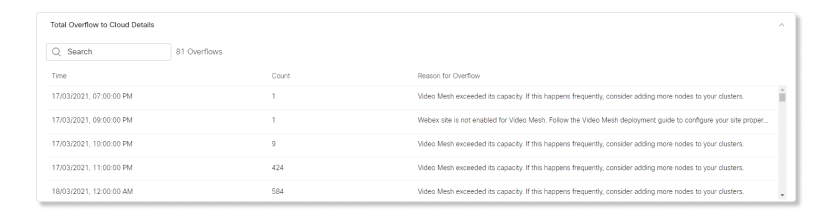
Sebep ve Neden Trendine Göre Çağrı Ayak Yönlendirmeleri
Bu grafikler, genellikle yüksek CPU kullanımı veya ağ kapasitesinin dolması nedeniyle, belirli bir şirket içi kümeye bağlanmayan çağrı ayağı sayısına ilişkin ayrıntılar ve yönlendirilen çağrı ayağı sayısına ilişkin ayrıntılar sağlar. Bu çağrı ayakları, toplantıya bağlanabilen başka bir şirket içi kümeye yönlendirildi. Bu bilgiler, daha iyi kapasite için plan yapabilmeniz için kuruluşunuzdaki kümelerin kullanımına ilişkin genel bir bakış açısı kazanmanıza yardımcı olur.
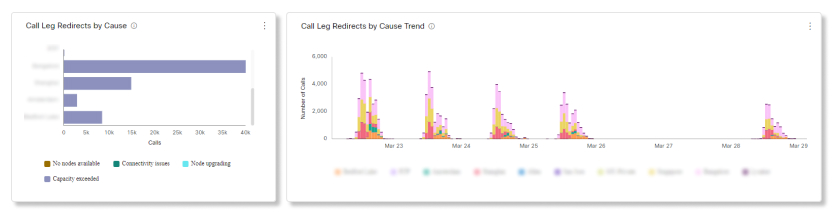
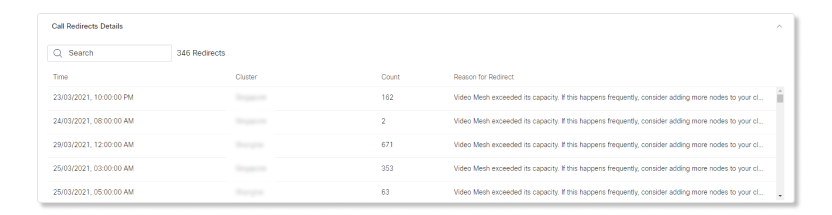
Küme ve Küme Trendine Göre Maksimum Çağrı Dağılımı
Bu grafikler, çağrı ayağlarının kuruluşunuzdaki farklı şirket içi kümeler arasında nasıl dağıtıldığına ilişkin bir özet ve eğilim gösterir. Bu bilgiler, kuruluşunuzdaki çeşitli kümelere bağlanan çağrı ayakları hakkındaki verileri fazla mesai ile karşılaştırmanıza olanak tanır.
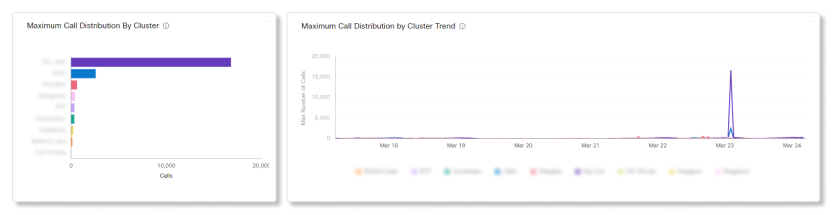
Küme ve Küme Eğilimine Göre Ortalama Kaynak Kullanımı
Bu grafikler, şirket içi kümelerde kullanılan medya hizmetlerinin diğer kümelere kıyasla ortalama kaynak kullanımına ilişkin bir özet ve eğilim sağlar. Bu bilgiler, belirli bir konumun şirket içi kümelere daha fazla veya daha az ihtiyaç duyup duymadığına karar vermenize yardımcı olur.
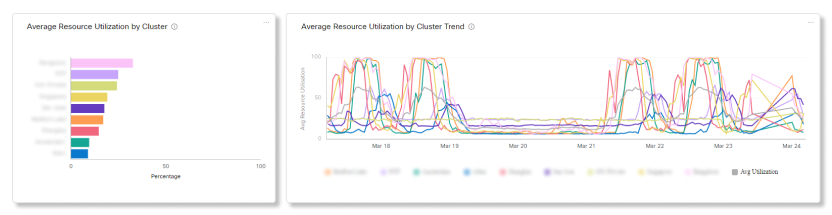
KPI'lar
Video Mesh Bant Genişliği Kullanımı sekmesinin üst kısmında gösterilen beş KPI vardır. Yeni bir tarih aralığı seçtiğinizde ölçtükleri veri aralığı değişir.
Beş KPI şunlardır:
-
Toplam Veri Kullan ımı — Şirket içi kümelerden iletilen ve alınan toplam ses ve video verisi sayısı.
-
İletilen Veri Kullan ımı — Şirket içi kümelerden iletilen ses ve video verilerinin sayısı.
-
Alınan Veri Kullan ımı —Şirket içi kümelerden alınan ses ve video verilerinin sayısı.
-
Ses Veri Kullan ımı — Şirket içi kümelerden iletilen ve alınan ses verisi miktarı.
-
Video Veri Kullan ımı — Şirket içi kümelerden iletilen ve alınan video verisi miktarı.

Kümeye Göre Toplam Basamaklı Veri Kullanımı ve Küme Trendine Göre Basamaklı Bant Genişliği Kullanımı
Bu grafikler, şirket içi ve bulut kümeleri arasında basamaklar oluşturulduğunda şirket içi kümelerde kullanılan toplam bant genişliğinin özetini ve eğilimini gösterir. Değer Mbps cinsinden görünür. Bu bilgiler, basamaklı veri kullanımı her zaman yüksekse kuruluşunuzun belirli bir konuma daha fazla şirket içi küme eklemesi gerekip gerekmediğini görmenize yardımcı olur.
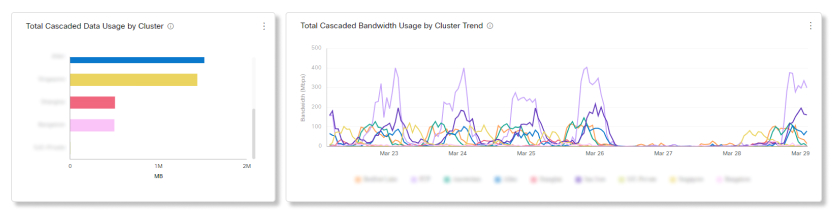
Veri İletimine Göre Toplam Basamaklı Veri Kullanımı ve Veri İletim Eğilimine Göre Basamaklı Bant Genişliği Kullanımı
Bu grafikler, kurum içi ve bulut kümeleri arasında basamaklar oluşturulduğunda, iletilen ve alınan veriler arasında ayrılmış, tüm şirket içi kümelerdeki toplam bant genişliği kullanımının bir özetini ve eğilimini gösterir.
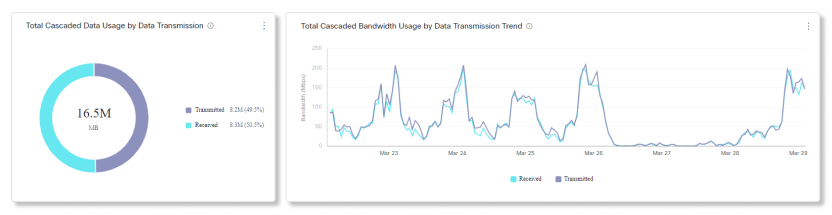
Akışa Göre Toplam Basamaklı Veri Kullanımı ve Akış Trendine Göre Basamaklı Bant Genişliği Kullanımı
Bu grafikler, şirket içi ve bulut kümeleri arasında basamaklar oluşturulduğunda, ses, video ve paylaşım verileri arasında ayrılmış olarak tüm şirket içi kümelerdeki toplam bant genişliği kullanımının bir özetini ve eğilimini gösterir.
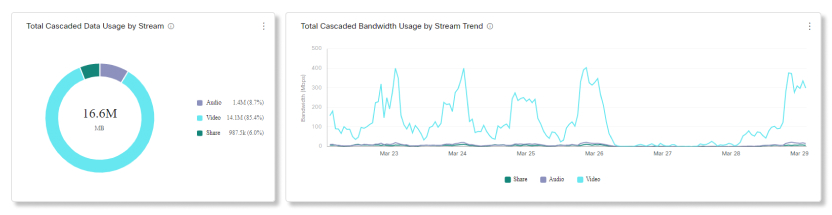
Raporların artık Control Hub'ın sol navigasyonundaki İzleme altında kendi bölümü ve bunun için ayrı bir makale var.
Kuruluşunuzda şunlar varsa, Jabber Analytics verilerini Control Hub'da görebilirsiniz:
-
Tam Birleşik İletişime sahip şirket içi Jabber.
-
Yalnızca Anlık Mesajlaşma özelliğine sahip şirket içi Jabber.
-
Yalnızca Telefona sahip şirket içi Jabber.
-
Jabber ileWebex Messenger.
Jabber verilerinin Control Hub'a gönderilmesi için aşağıdaki yapılandırmaları tamamlamanız gerekir. Tamamlandığında, Jabber metriklerini Control Hub'da iki gün içinde görmeye başlayacaksınız. Control Hub'daki Jabber verilerinin tarihi, bu yapılandırmalar tamamlandıktan sonra başlar. Jabber verileri dolmuyor.
Kuruluşunuz birden fazla jabber-config.xml dosyası ayarladıysa Control Hub'ın veri raporlamasını istediğiniz tüm jabber-config.xml dosyaları için aşağıdaki yapılandırmaları tamamlamanız gerekir. Cisco Jabber12.8 için Özellik Yapılandırması'ndaki Güvenlik ve İzleme bölümüne bakın.
-
TelemetryEnableddoğruya. -
TelemetryEnabledOverCellularDatadoğruya. -
TelemetryCustomerIDControl Hub'da bulabileceğiniz kuruluş kimliği ile.
Temel Performans Göstergeleri (KPI'lar)
Jabber Analytics sayfasının üst kısmında gösterilen dört KPI vardır. Farklı sekmeler arasında gezinirken değişmezler, ancak yeni bir tarih aralığı seçtiğinizde ölçtükleri veri aralığı değişir.
Dört KPI şunlardır:
-
Etkin Kullan ıcılar —Seçilen zaman diliminde cihaz başına toplam benzersiz aktif kullanıcı sayısı. Örneğin, bir kullanıcı masaüstü bilgisayarında ve mobil cihazında etkinse, iki aktif kullanıcı olarak sayılır.
-
Gönderilen Toplam Mes aj —Seçilen zaman diliminde Jabber istemcisinden gönderilen toplam ileti sayısı.
-
Toplam Çağrı —Seçilen zaman diliminde yapılan ve alınan toplam arama sayısı.
-
Ekran Paylaş ımı —Seçilen zaman diliminde bir ekranın toplam kaç kez paylaşıldığı. Bu, RDP ve BFCP aracılığıyla paylaşımı içerir.

Toplam Aktif Kullanıcı
Jabber"da cihaz başına aktif benzersiz kullanıcı eğilimini görmek için bu raporu kullanabilirsiniz.. Bu grafik, belirli bir süre boyunca Jabber"da kaç benzersiz kullanıcının oturum açtığının bir özetini sağlar..
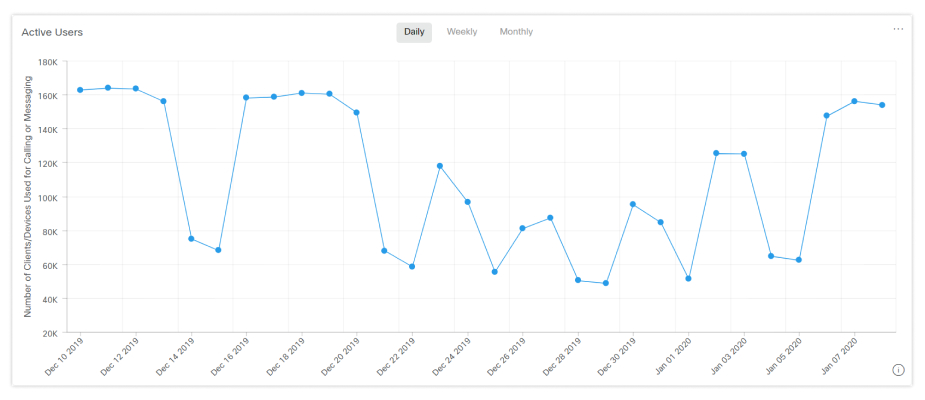
Gönderilen Toplam Mesaj
Günlük, haftalık veya aylık görünüme göre ayrılmış olarak gönderilen toplam mesaj sayısını görmek için bu raporu kullanabilirsiniz.
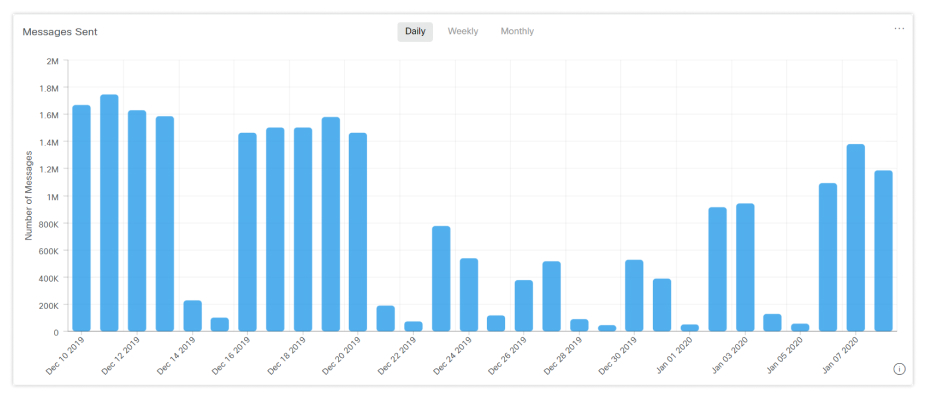
Sohbetler
Sohbetler raporu, kullanılan farklı sohbet yöntemlerinin oranını gösterir.
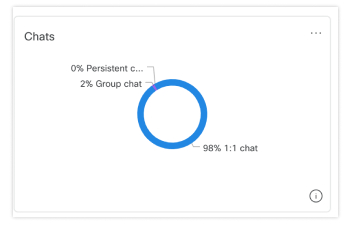
İstemci Sürümü
İstemci Sürümü raporu, kullanılan farklı Jabber sürümlerinin oranını gösterir.
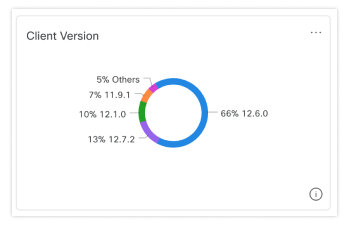
İşletim Sistemi
İşletim Sistemi raporu, kullanılan farklı işletim sistemlerinin oranını gösterir.
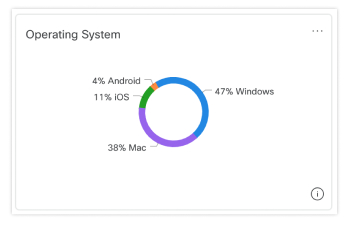
Remote Access
Remote AccessRapor, kuruluşunuzun ağı içinde veya dışında Jabber'da kaç kullanıcının oturum açtığı oranını gösterir.
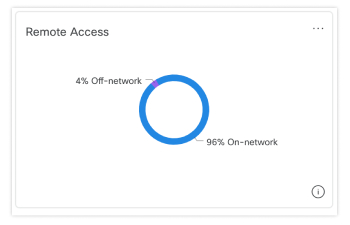
Toplam Çağrı Dakikası
Bu raporu, aramalar için kaç ses ve video dakikasının kullanıldığına dair bir eğilim görmek için kullanabilirsiniz. Bu grafik, bir zaman diliminde toplamda kaç dakika kullanıldığının bir özetini sağlar.
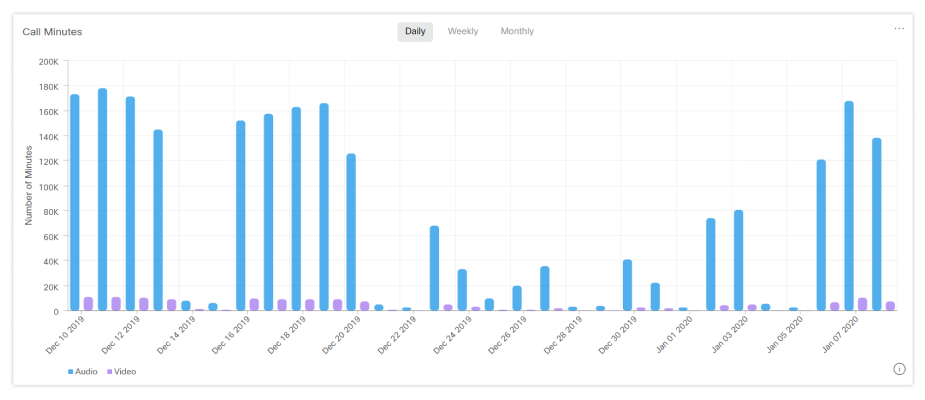
Arama Yapan Aktif Kullanıcı Sayısı
Bu raporu, cihaz başına etkin kullanıcılar tarafından günlük, aylık veya haftalık görünüme göre ayrılmış olarak kaç arama yapıldığını görmek için kullanabilirsiniz.
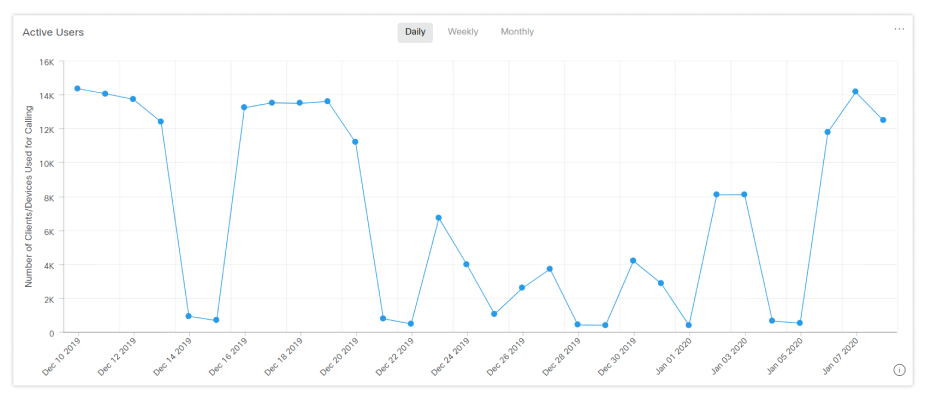
Görüntülü Görüşme Ekran Çözünürlüğü
Görüntülü Arama Ekran Çözünürlüğü raporu, görüntülü aramaların ekran çözünürlüğüne göre oranını gösterir.
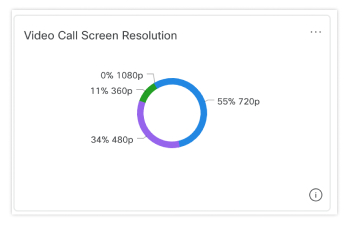
Çağrı
Arama raporu sesli aramaların ve görüntülü aramaların oranını gösterir.
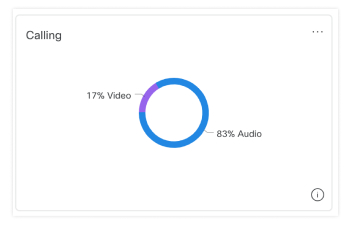
Cisco Webex Cloud-Connected UC(CCUC) Analytics hakkında bilgi için, Sizin için Analytics bölümüne bakın. Cisco Webex Cloud-Connected UC


