
Geri bildiriminiz için teşekkürler.
Cisco Yapay Zeka Notes On Board, Masa ve Oda Serisi
 Geri Bildirim?
Not almak veya önemli bilgileri kaçırmak için uğraşmayın. Konuşmayı sizin için kopyalayan AI Notları ile toplantılarınızda tam olarak hazır olabilirsiniz.
AI Notları, RoomOS 26 çalıştıran cihazlardaki Webex toplantılarındaki kullanıcılar tarafından kullanılabilir. Kişisel Toplantı Odası lisansı gereklidir.
AI Notes'u ilk kez kullanmadan önce
Yöneticiniz AI Notlarını etkinleştirdikten sonra sizin için kullanılabilir olacaktır. Ancak, ilk kez kullanmadan önce bir kez yapmanız gereken birkaç şey var.
Yapay zeka Notlarını ev sahibi olduğunuz yaklaşan toplantılardaki katılımcıların kullanımına sunmak için önce <meeting site>.webex.com adresindeki Webex hesabınızda oturum açın. Ayarlar > Toplantılar > Kişisel Odam> altında Ortak Ev Sa hipleri'ne gidin ve Kişisel Oda toplantılarım için ortak ev sahiplerine izin ver seçeneğini AÇIK olarak belirleyin. Bunun altında, Bu sitede ev sahibi hesapları olan tüm katılımcıların ve bu kuruluştaki tüm kimliği doğrulanmış Cisco video cihazlarının Kişisel Oda toplantılarıma katıldıklarında ortak sunucu olduklarından emin olun.
Ardından, birisi kişisel odanızda ev sahipliği yaptığınız bir toplantıya katıldığında, toplantıyı kendisi için yazıya dökmek için AI Notlar'ı kullanmayı seçebilir.
Sizinki kişisel bir cihazsa, kendiniz veya diğer toplantı katılımcıları için AI Notlarını etkinleştirmek için hiçbir şey yapmanız gerekmez.
Toplantı sırasında AI Notlarını kullanma
AI Notes'un kullanılabildiği bir cihazdaysanız ana ekranınızda AI Notları düğmesini görürsünüz.
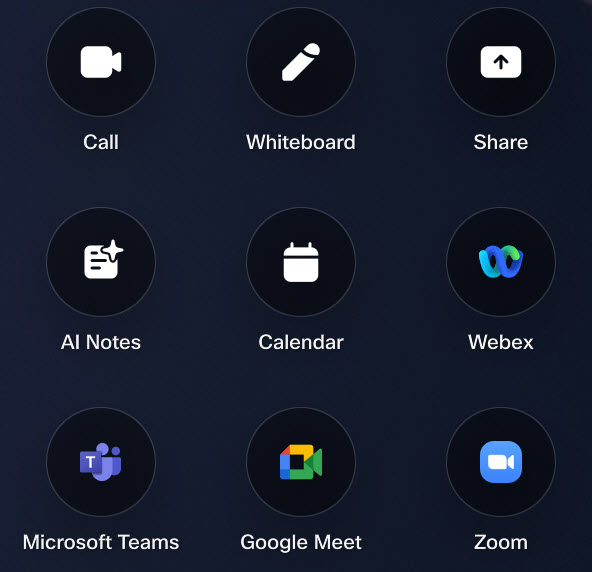
Toplantınız başlamadan önce AI Not ları düğmesine dokunun.
Ev sahibi sizseniz, bir toplantı odasının rezerve edildiğinden emin olmak için talimatları izleyin ve daha sonra özet ve eylem öğelerini almak için bir ev sahibi seçin.
Lobide sıkışıp kalmanız durumunda ana bilgisayar PIN'inizi elinizin altında bulundurmanız iyi bir fikirdir. Ana bilgisayar PIN'inizi Webex hesabınızda <meeting site>.webex.com adresindeki Ayarlar > Toplantılar > Ses ve Video > altında bulabilirsiniz.
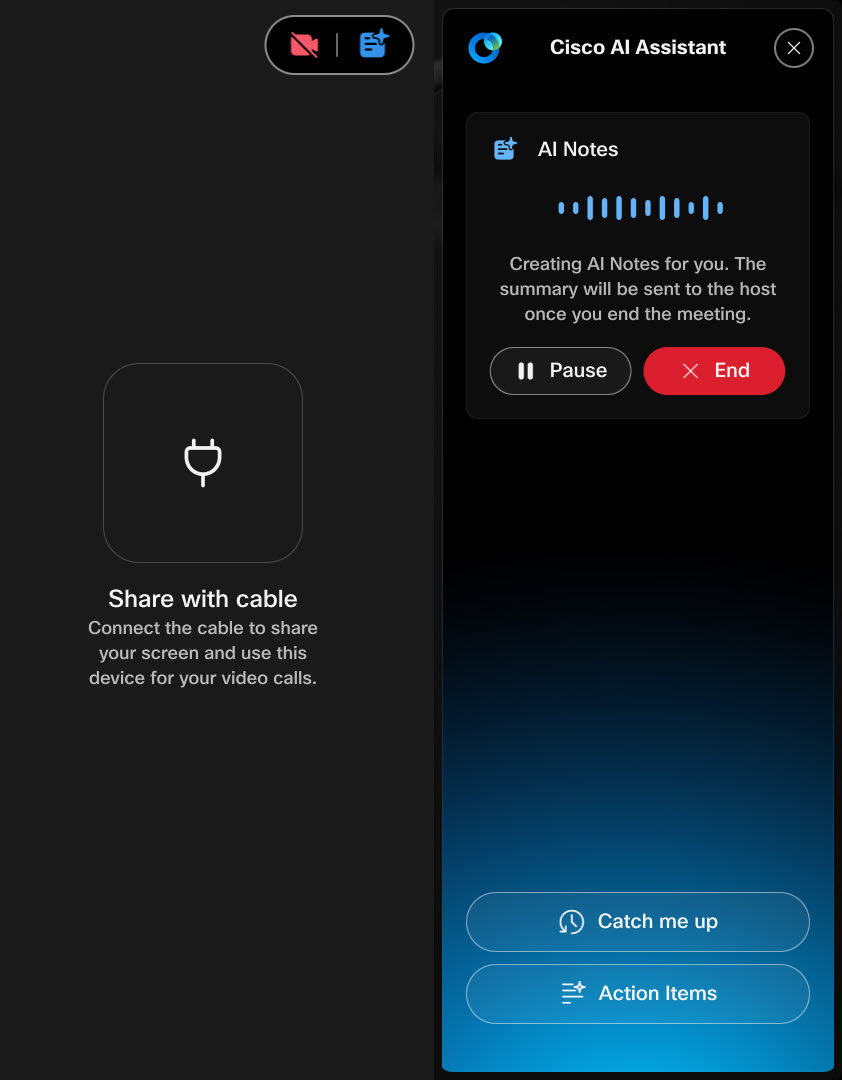
AI AssistantPanel ana ekranınızda açılır ve toplantının yazıya alınacağı size hatırlatılır. Eylem öğeleri toplantı boyunca her iki dakikada bir yenilenecektir.
Toplantı bittiğinde, Webex uygulam anızda To plantı Özeti sekmesini açın ve şunları bulacaksınız:
- Toplantı transkriptleri.
- kilit noktaların vurgulandığı toplantı özeti. Ev sahibi iseniz, bu e-postanıza da gönderilecektir.
- eylem öğelerinin bir listesi.


