
Geri bildiriminiz için teşekkürler.
Webex Meetings mobil uygulaması için destek
 Geri Bildirim?
Toplantılar mobil uygulamasını yapılandırma
Bir Webex hesabı için kaydolun
Mobil cihazınızda Toplantıları kullanmaya başlamak için bir Webex hesab ına kaydolun.
Cihaz izinleri
Uygulamanın cihaz ınızla nasıl etkileşime gir Webex Meetings diği hakkında daha fazla bilgi için Toplantılar mobil uygulaması tarafından istenen İzinler bölümüne bakın.
Uygulamaya izin vermezseniz bazı özellikler düzgün çalışmayabilir.
Microsoft Office 365izinler
Uygulama, kuruluşunuzdaki yalnızca site yöneticilerinin verebileceği kaynaklara erişmek için izin gerektirir. O365 izinlerine izin vermek için site yöneticinize başvurun.
Microsoft OAuth istemci kimliği Cisco Webex Meetings - 7a91e319-a65d-4ceb-909b-12203561dbf5'dir.
Mobil uygulama yönetimi sağlayıcıları
Toplant ılar mobil uygulamasını paketleme hakkında daha fazla bilgi için Mobil uygulama yönetimi lisans sözleş mesine bakın.
Aşağıdaki iOS cihazları mobil uygulama ile test edilmiş ve optimize edilmiştir:
-
İPhone X dahil tüm büyük iPhone'lar
-
Tüm büyük iPad'ler
-
iOS 13, desteklenen minimum sürümdür
Aşağıdaki Android cihazlar mobil uygulama ile test edilmiş ve optimize edilmiştir:
-
Samsung Galaxy S5 Serisi ve sonrası
-
Samsung Note Serisi Note3 ve sonrası
-
Samsung Tab Serisi N8xx ve sonrası
-
Sony Xperia Serisi
-
Google Nexus ve Pixel Serisi
-
LG G Serisi
-
HTC One Serisi M8
-
Blackberry Serisi PRIV ve DTEK50
-
Huawei
-
Xiaomi
Aşağıdaki Amazon Fire cihazları mobil uygulama tarafından desteklenir:
-
Ateş HD 6 (2014)
-
Ateş HD 7 (2014)
-
Fire HDX 8.9 WAN (2014)
-
Fire HDX 8.9 (2014)
-
Ateş (2015)
-
Ateş HD 8 (2015)
-
Ateş 7 (2017)
-
Ateş 7 (2019)
-
Ateş HD 8 (2016)
-
Ateş HD 8 (2017)
-
Ateş HD 8 (2018)
-
Ateş HD 10 (2015)
-
Ateş HD 10 (2017)
-
Ateş HD 10 (2019)
Aşağıdaki akıllı saatler mobil uygulama ile test edilmiş ve optimize edilmiştir:
-
Apple Watchve Apple Watch Seri 2
-
LG Urbane Watch
-
Motorola 360
-
Sony Akıllı Saat 3
-
Huawei Saati
Mobil cihazınızın Webex oda tabanlı video cihazlarıyla otomatik olarak eşleştirilmesi için desteklenen cihazlar şunları içerir:
-
DX80
-
SX10
-
MX300
-
MX300 G2
Bu Webex oda tabanlı video cihazlarının ayrıca TelePresence ve aşağıdaki desteklenen işletim sistemi sürümlerinden birine sahip olması gerekir:
-
ce8.3.1.3276302
-
ce8.1.1.a8488ee
-
ce9.0.1.783ea87
-
TC7.3.7.01C84fd
Aşağıdaki cihazlar resmi olarak doğrulanmadı ancak yine de yakınlığı destekliyor:
-
MX200 G2
-
MX700
-
MX800 Tek ve Çift
-
SX80
-
SX20 Hızlı Set
-
SX10 Hızlı Set
IX8.1 yazılımını çalıştıran Webex TelePresence IX5000 sürükleyici sistemi de yakınlığı destekler.
Desteklenen diller
-
İngilizce
-
Çince (Basitleştirilmiş ve Geleneksel)
-
Çek
-
Danca
-
Hollandalı
-
Fransızca
-
Alman
-
Macar
-
İtalyan
-
Japon
-
Koreli
-
Lehçe
-
Portekiz'li
-
Rumen
-
İspanyolca (Latin Amerika ve Geleneksel)
-
Rus
-
Türk
Diğer tüm cihaz dilleri varsayılan olarak İngilizce'dir.
Desteklenen Webex video dosyası formatları
Sunum yapan kişi Toplantılar masaüstü uygulamasından dosya paylaştığında, mobil uygulama kullanıcıları toplantı sırasında aşağıdaki biçimleri görebilir:
-
.asf
-
.asx
-
.avi
-
.mov
-
.mp3
-
.mp4
-
.qt
-
.wma
-
.wmb
Sunucu desteklenmeyen bir dosya biçimini paylaşıyorsa hareket gerçekçi olmayabilir veya çok küçük olması gerekebilir. Videonun ses kısmı da desteklenmez.
Dosya paylaşımı sınırlaması
.mp4 dahil ses/video dosyalarının paylaşımı desteklenmez.
Beyaz tahta paylaşımı
Beyaz tahta paylaşımı hakkında daha fazla bilgi için bkz. iOS Webex Meetings için beyaz tahta paylaşımını destekliyor mu?
Uygulamadan çıkarken ses kaybı
Bir toplant ıya bağlanmak için Ara veya Geri Ara öğesini kullanırken, uygulama uygulamadan ayrıldığınızda devam eden bir toplantıdan bağlantınızı keser. Toplantıya bağlı kalmak için uygulamada kalmanızı öneririz.
İnternet Kullanarak Bağlan'ı kullan ıyorsanız, uygulamadan çıkabilir ve beklendiği gibi bağlı kalabilirsiniz.
Otomatik bağlantı ses sınırlamaları
Toplantınızın ses türü, uygulamanızda ayarladığınız ses bağlantısı türünü desteklemiyorsa otomatik ses bağlantısı çalışmaz.
Toplantı ses türü yalnızca VoIP ise ve toplantı video aygıtı özellikli bir toplantı değilse, İnternet üzerinden otomatik bağlantı çalışmaz.
Telefon bağlandıktan sonra telefonlarda bağlantıyı kesin
Operatörünüz aynı anda ses ve verileri desteklemiyorsa sesli konferansa telefon aracılığıyla katıldıktan sonra bağlantınız kesilir.
iOS güvenlik açılır iletişim kutusu
Tek Oturum Açma kullanarak veya bir toplantı bağlantısı seçerek oturum açan kullanıcılar, “Bu sayfayı Webex'te aç” isteyen bir açılır iletişim kutusu görürler.
Toplantı detayları ücretsiz numaraları göstermemelidir
Site ayarlarının ücretsiz numara ekranlarını devre dışı bırakmasına rağmen, numaralar yine de görünür.
Yakınlık entegrasyonu (beta)
Bu entegrasyon, cihaz özellikli, zamanlanmış ve Kişisel Oda toplantılarını destekler.
Paylaşılan video dosyası sınırlamaları
Toplantınızın sesli konferansına telefonla katılırsanız, video gibi paylaşılan bir medya dosyasından sesi duyamazsınız.
Bir.svs dosyası oynatılıyorsa, uygulamadan uzaklaşırsanız video konumu ortalanmayabilir.
.flv dosyasının video bölümünü göremiyorsunuz.
“Paylaşılan içerik desteklenmiyor” mesajı görüntülenir
Sunucu toplantı sırasında bir video dosyasını paylaştığında, uygulama altı saniyeye kadar desteklenmeyen Paylaşılan içerik mesajını gösterebilir. Dosya sonunda doğru görüntülenir.
Video geri arama sınırlamaları
Video aygıtı görüntülü geri arama kullanarak bağlandıktan sonra, aynı video cihazından paylaşırsanız bazı paylaşım sorunları oluşabilir.
Bir video cihazı görüntülü geri arama kullanarak bağlandıktan sonra, katılımcılar katılımcı listesinde ve video şeridinde iki kez görünür.
İzle OS1 desteklenmiyor
Uygulamayı kullanmak için Watch OS2'ye yükseltin.
Telefon görüşmeleri alırken Webex VoIP bağlantısı kesiliyor
Wi-Fi veya mobil veri bağlantısındayken iPhone kullanıyorsanız veya İnternet Kullanarak Bağlan kullanıyorsanız, bir telefon görüşmesi alırsanız VoIP sesli oturumunuzun bağlantısı kesilir. Yine de ses oturumuna yeniden bağlanabilirsiniz.
Özel karakterler içeren telefon numaraları telefon çeviriciyi başlatmaz
Uygulamalarda pound (#) veya yıldız (*) sembolü olan telefon numaralarına dokunmak, 15.4 ve sonraki sürümlerde telefon uygulamasına bağlantı vermez. Bağlantı tıklanabilir görünse de, ona dokunmak bir arama başlatmaz. Bu iOS sürümü, Outlook veya Teams gibi üçüncü taraf uygulamaların özel karakterler içeren telefon numaralarıyla nasıl etkileşime girdiğini değiştirir.
Apple, bu yeni davranışın tasarım gereği olduğunu doğrulayan belgeler yayınladı. Aşağıdaki bağlantıda bunun hakkında daha fazla bilgi edinin.
Bu değişiklikle ilgili geri bildirimde bulunmak için lütfen Apple ile iletişime geçin.
Karma Takvim olmadan belirli toplantılar toplantı listenizde görünmez
Karma Takviminiz yoksa Toplantılar mobil uygulamasındaki toplantılar listenizde aşağıdaki toplantıların göründüğünü görmezsiniz:
- Kişisel Oda toplantıları
- Doğrudan davet almadığınız toplantılar (iletilen davetler veya ait olduğunuz dağıtım list esine gönderilen davetler)
- Farklı bir Webex sitesinde barındırılan toplantılar
ASUS ZenFone çökmesi
Bir ASUS ZenFone (Intel Atom CPU) kullanarak bir toplantıya bağlanırken bir çökme meydana gelebilir. Bu, x86 tabanlı bir CPU kullanan Android 4.4.2 (KitKat) ile ilgili bilinen yaygın bir sorundur. Ürün yazılımınızı güncellemenizi öneri riz.
Takvim toplantıları toplantı listesinde görünmüyor
Cihazınızın dili ile takvim toplantısı dili aynı değilse toplantıyı Toplantılarım'da göreme yebilirsiniz. Cihazınızın dilini toplantı diliyle aynı olacak şekilde ayarlarsanız ve uygulamayı tekrar açarsanız, toplantı toplantı listesinde görünmelidir. Ardından cihaz dilini tercih ettiğiniz dile geri ayarlayabilirsiniz.
Takvim toplantıları toplantı listesinde görünmüyor
Bazı Samsung cihazlarında, S Planner 3.11.57 veya önceki sürümlerini kullanıyorsanız, takvim toplant ılarınızı Toplantılarım'da göremeyebilirsiniz.
S Planner uygulamasının en son sürümüne yükseltmenizi öneririz. Uygulama, S Planner 3.11.57 veya önceki sürümlerini desteklemiyor.
Kilit açma ekranı ayarı değiştirilemiyor
Uygulamada oturum açıp kilit açma ekranı ayarını Hiçbir'den PIN 'e değiştirdikten sonra Yok ve Kay dırma seçenekleri devre dışı bırakılır. Ayarlarınızı değiştirmek için uygulamayı kaldırabilir veya kimlik bilgilerinizi temizleyebilirsiniz.
Microsoft Intune ortamında Toplantılar kullanılamıyor
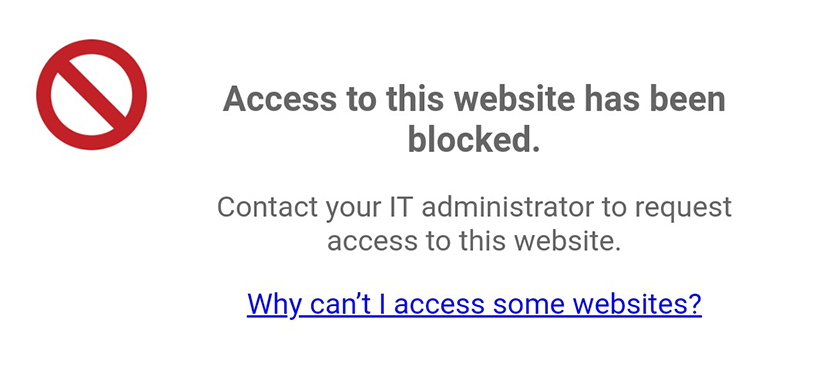
Uygulama Microsoft Intune çalışma profilinde yüklü değilse, kullanıcıların Webex sitelerinden engellenir:
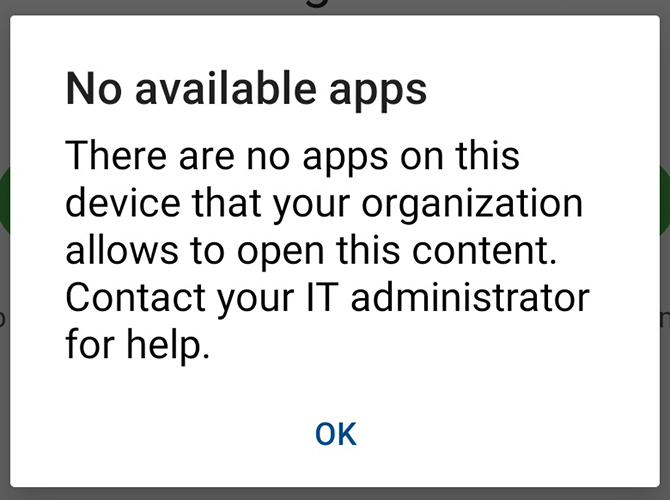
Uygulama Microsoft Intune çalışma profilinde yüklüyse, kullanıcılar uygulamayı açamaz:
Bu sorunları çözmek için kullanıcılar Microsoft uç nokta yöneticisi Yönetim Merkezi'n deki Uygulama Koruma İlkelerini değiştirebilir. Daha fazla bilgi için Microsoft web sitesine bakın.
Toplantı Sunucusu (CWMS) sorunları
Android cihazlar CWMS 2.6 veya sonraki sürümlerini kullanarak toplantılara katılamaz. Geçici çözüm, toplantıya bağlanmadan önce uygulamada oturum açmaktır.
Videonun ilk karesi görünmüyor
Mobil ağ bağlantınıza bağlı olarak, bir video dosyasının ilk karesini toplantı sırasında paylaşıldığında göremeyebilirsiniz.
Yanlış takvim toplantısı şifresi
Toplantı şifreniz boşluk içeriyorsa uygulamada doğru şekilde görüntülenmeyebilir. Yine de daha fazla sorun yaşamadan toplantıya katılabilirsiniz.
VoIP ve Ses Yayını arasında geçiş yaparken sorun
Bir video dosyası paylaşılırken, VoIP'den Ses yayınına birkaç kez geçme ile ilgili bir sorun vardır.
Toplantı detayları ücretsiz numaraları göstermemelidir
Site ayarlarının ücretsiz numara ekranlarını devre dışı bırakmasına rağmen, numaralar yine de görünür.
Paylaşılan bir video dosyasını daha yavaş bir cihazda görüntülerken performans sorunu
Daha eski Çift çekirdekli CPU cihazları, paylaşılan bir video dosyasını görüntülerken performans sorunları yaşayabilir.
Yakınlık entegrasyonu (beta)
Bu entegrasyon, cihaz özellikli, zamanlanmış ve Kişisel Oda toplantılarını destekler.
Son Kişisel Oda toplantıları
Toplantılar masaüstü uygulaması kullanılarak katılılan Kişisel Oda toplantıları, mobil uygulamanın Son Kullanılanlar ekran ında görünmez. Yalnızca Android cihazınız kullanılarak katılılan Kişisel Oda toplantıları Son Kullanılanlar ekran ına eklenir.
“Paylaşılan içerik desteklenmiyor” mesajı görüntülenir
Sunucu toplantı sırasında bir video dosyasını paylaştığında, uygulama altı saniyeye kadar desteklenmeyen Paylaşılan içerik mesajını gösterebilir. Dosya sonunda doğru görüntülenir.
Ses ve belgeleri (veri) aynı anda kullanma ve paylaşma
Sprint veya Verizon gibi bir CDMA ağı kullanıyorsanız, ağ sınırlamaları yalnızca sesli arama yapmanızı ve veri servislerini aynı anda kullanmanızı engeller. Bu durumda, toplantının sesli kısmına yalnızca sesli bir arama yoluyla katılmak, katılımcı listesindeki güncellemeleri veya paylaşılan sunumları görüntüleyemeyeceğiniz anlamına gelir. Wi-Fi veya 4G ağlarına erişiminiz varsa, ses ve veri servislerini aynı anda kullanabilirsiniz. Alternatif olarak, toplantı sesinize bağlanmak için VoIP"i kullanabilirsiniz.
“İnternet kullanarak bağlan” (VoIP) ses seçeneğini görmüyorsanız VoIP'i kullanın
İnternet Kullanarak Bağlan (VoIP) seçeneği sizin için görünmüyorsa cihazınız şu anda VoIP çözümümüz tarafından desteklenmiyor demektir. Bu, daha düşük performanslı işlemcilere sahip eski cihazlarda olabilir. Yine de bir aramanın ses kısmına katılabilirsiniz.
Cihazın sistem mikrofonu olmadığı için orijinal Kindle Fire'da VoIP devre dışı bırakıldı.
Video geri arama sınırlamaları
Video aygıtı görüntülü geri arama kullanarak bağlandıktan sonra, aynı video cihazından paylaşırsanız bazı paylaşım sorunları oluşabilir.
Bir video cihazı görüntülü geri arama kullanarak bağlandıktan sonra, katılımcılar katılımcı listesinde ve video şeridinde iki kez görünür.
Arama numarası bağlantısını kullanarak toplantılara katılamıyorum
Bir takvim veya e-posta uygulamasından bir toplantıya katılmak için yalnızca sesli arama numarası bağlantısını kullanmak, Android Telefon uygulaması arama numarasını ve toplantı numarasını Webex'e iletemediğinden bazı telefon modellerinde çalışmaz. Toplantıya katıldıktan sonra Telefonla katıl altında listelenen arama numaralarından birini çevirerek yine de toplantıya çağrı yapabilirsiniz.
Karma Takvim olmadan belirli toplantılar toplantı listenizde görünmez
Karma Takviminiz yoksa Toplantılar mobil uygulamasındaki toplantılar listenizde aşağıdaki toplantıların göründüğünü görmezsiniz:
- Kişisel Oda toplantıları
- Doğrudan davet almadığınız toplantılar (iletilen davetler veya ait olduğunuz dağıtım list esine gönderilen davetler)
- Farklı bir Webex sitesinde barındırılan toplantılar
Uygulamanın iOS takviminize erişmesine izin ver
Mobil uygulamanın iOS takvi Microsoft Outlook minize erişmesine izin vermeden önce iOS takviminize erişmenize izin vermenizi öneririz. Ayarlarınızı değiştirmek için Ayarlar ve ardından Office 365 Takvimini etkinleştirin.
Önbelleğe alınmış kimlik bilgileri
Daha kolay bir toplantıya katılma deneyimi sağlamak için kimlik bilgileriniz önbelleğe alınır. Site türünüze bağlı olarak, ayarlar aşağıdaki kimlik bilgilerinin önbelleğe alınma süresini kontrol eder:
-
Tek Oturum Açma (SSO) sitelerinde oturum açtıktan sonra belirli bir süre sonra oturumunuzu kapatırsınız.
-
SSO olmayan sitelerde, bu sürenin bitiminden önce bir toplantıya bağlanmadığınız veya toplantı planlamadığınız sürece, oturum açtıktan sonra belirli bir süre sonra oturumunuzu kapatırsınız.
Webex Teknik Destek ile İletişime Geçin
Teknik desteğe erişmek için, bir toplantıya katılmaya çalıştığınız siteye gitmek için bir masaüstü bilgisayar kullanın. Sol gezinme bölmesinden Destek'e gidin ve Destek ile İletişime Geçin altındaki bağlant ıyı tıklayın.
Slack ve Microsoft Skype Kurumsal'dan bir toplantı başlatma
Uygulamaya Slack veya Microsoft Skype Kurumsal'dan çapraz başlatmak için, bu uygulamalarda uygulama içi taramayı etkinleştirin.
Yakınlık cihazını bulma zorluğu
Video cihazlarınızın Webex yakınlığını desteklediğinden ve video cihazlarında etkinleştirildiğinden emin olmak için BT yöneticinizle iletişime geçin.
Yüz Kimliği
Control Hub tarafından yönetilen SSO sitelerindeki veya sitelerdeki iOS kullanıcıları, sitelerinde tekrar oturum açmak için iPhone'larının Face ID özelliğini kullanabilir. Bu, Webex site Yönetimi tarafından yönetilen siteler için önceki davranışı takip eder.
Mobil uygulamanın zorunlu olarak yeniden yüklenmesi
Uygulama güvenliği iOS 10.3.1'den başlayarak farklı şekilde ele alınır. Bir toplantıya katıldığınızda ve Webex'te Açmanız istendiğinde, katılmak için Aç 'a dokunun.
Yanlış bildirim süreleri ve eksik bildirimler
Bir toplantı iptal edilirse, uygulama tekrar açılıncaya kadar bunun bildirimi kalır.
Saat dilimlerini değiştirdiyseniz ve uygulamayı açmadıysanız, bildirim orijinal saati korur. Bildirim listenizi yenilemek için yeni bir saat dilimine geldiğinizde uygulamanızı manuel olarak açmanızı öneririz.
Uygulama her açıldığında toplantılar yedi güne kadar yenilenir.
Arabanızdan toplantıya katılmanın sınırlamaları
Ford Applink entegrasyonu için aşağıdaki cihazlar desteklenmez:
-
Moto G5
-
XT1671
-
XT1672
-
XT1676
-
XT1677
-
-
Moto G5 Plus
-
XT1680
-
XT1681
-
XT1683
-
XT1684
-
XT1685
-
XT1686
-
XT1687
-
Toplantı listesi senkronizasyonu
Yaklaşan tüm toplantılarınızı Toplantılarım'da görmek için mobil cihazınızdaki takvimin kuruluşunuzun posta sunucusu ile senkronize edilecek şekilde yapılandırılmasını öneririz. Talimatlar için şirketinizin BT yöneticisine başvurun.
Toplantılar toplantı listesinde görünmüyor
Toplantılarınız toplantı listenizde görünmüyorsa şunları yapabilirsiniz:
-
Cihazınızın takvim kazımasının etkinleştirildiğini ve cihazınızın takviminin Google Takvim toplantılarını alacak şekilde yapılandırıld Microsoft Outlook ığını kontrol edin
-
Toplantı listesi kaynağınızın doğrudan Microsoft Office 365 toplantı listenizle senkronize olmasını sağlayın
Uygulama, takviminizde görünen yinelenen toplantıları birleştirir. Toplantılarınızın tümünü toplantı listesinde görüntülemek istiyorsanız bu özelliği devre dışı bırakabilirsiniz.
“Bu toplantıyı Webex'te aç” iletişim kutusunu önleyin
Kullanıcılar, bir toplantıya katılmak için dokunduklarında onay iletişim kutusu görüntülerini alabilirler. Bu, bir toplantıya katılmak için başka bir iletişim kutusuna dokunmaları gerektiği anlamına gelir. Bunu önlemek için, kullanıcılar toplantı davetlerindeki katılım bağlantısına dokunup basılı tutabilir ve ardından Webex'te Aç'a dokunabilir. Cihazınız bu seçimi hatırlar ve artık onay iletişim kutusunu görüntülemez.
iPad'de bir toplantıya katılırken Webex eklentisini yükleme istemi
Bu sorunla ilgili daha fazla bilgi için iPad'imde bir toplantıya katılırken Webex eklentisini yüklemem isteniyor bölümüne bakın.
Kullanıcı adınızı ve şifrenizi alın
Kullanıcı adınızı hatırlayamıyorsanız, şunları kullanmayı deneyebilirsiniz:
-
Tam e-posta adresiniz
-
Kuruluşunuz Çoklu Oturum Açma kullanıyorsa ağ oturum açma bilgileriniz
-
E-posta adresinizin etki alanından önceki ilk kısmı (ad @example .com)
Webex Teknik Destek parolanızı sıfırlayamaz. Yukarıdaki yöntemleri denedikten sonra oturum açamıyorsanız site yöneticinize başvurun.
Eşzamanlı ses ve veri
Genellikle, telefon ağları aynı anda ses ve veri hizmetleri sağlayabilir. Toplantıda aynı anda ses ve veri kullanamıyorsanız cihazınızın VoLTE etkin olup olmadığını kontrol edin. Varsa, toplantı sesinizi bağlamak için VoIP"i de kullanabilirsiniz.
iOS'ta bağlı cihazınıza ses aktarma
Sesinizi bağlamadıysanız, yalnızca Bluetooth veya mikrofonsuz Airplay cihazları gibi yalnızca çıkışa dayalı cihazları görürsünüz. Bu durumlarda ses, seçilen yalnızca çıkış cihazından değil, iOS cihaz hoparlöründen çalışmaya devam eder. Bu özellik yalnızca iOS 11 ve sonraki sürümlerde desteklenir.
Dokunmatik Kimlik
Touch ID yalnızca desteklenen iOS ve Android cihazlarda SSO olmayan sitelerde çalışır. Touch ID'yi kullanmak yalnızca iOS 9.0 ve sonraki sürümlerde ve desteklenen Android cihazlarda SSO olmayan sitelerde çalışır. Touch ID'yi iPhone veya iPad'inizde kullanmak için Webex Meetings mobil uygulamayla çalışmasını sağlayın.
iOS'ta toplantıya katılma bildirimlerini kapatma
Bildirimleri kapatmak için cihaz ayarlarınıza gidin ve mobil uygulamaya gidin. Webex'in Erişmesine İzin Ver altında, Bildirimler'e dokunun ve Bildirim lere İzin Ver'i devre dışı bırakın.
Desteklenmeyen cihaz mesajı
Webex MeetingsUygulama iletişim kutusunda cihazınız desteklenmiyor iletişim kutusunu görürseniz, cihazınızla ilgili kritik sorunlar bulduğumuz anlamına gelir. Bu cihazı mobil uygulama için kullanmanızı önermiyoruz. Kritik sorunlar arasında uygulama kararsızlığı, eksik sistem yamaları veya gerekli bileşenlerin eksikliği bulunur.
Desteklenmeyen cihazlar
Toplantılar mobil uygulaması artık Windows Phone veya Blackberry 10 cihazlarını desteklemiyor.


