- Ana Sayfa
- /
- Makale

Geri bildiriminiz için teşekkürler.


 Bu makalede
 Geri Bildirim?
Özet
Microsoft Ekipleri için Webex Video Entegrasyonu, Cisco ve SIP özellikli video cihazlarının Microsoft Ekipleri toplantılarına katılmasını sağlar.
Aşağıda, entegrasyonun, kuruluşunuzda barındırılan Microsoft Ekipleri toplantılarına katıldığı zaman cihaz kullanıcısının deneyimini nasıl geliştirdiği açık şekilde anlatabilirsiniz:
-
Webex toplantı deneyimi—esnek yerleşim seçeneklerine sahip çok ekranlı
-
Microsoft ve video entegrasyonu katılımcılarını gösteren katılımcı listesi
-
Cihazla Microsoft Ekipleri arasında çift yönlü içerik paylaşımı
-
Kayıt, kopya ve lobide bekleyen katılımcı dahil olmak üzere cihazdaki toplantı durumu göstergeleri
Webex Karma Takvim Hizmeti ile video entegrasyonunu dağıttığınızda, video cihazlarınız ayrıca Basılması Için Tek Düğme (OBTP) basitleştirilmiş toplantı birleştirme deneyimine de sahip olur.
Mimariye genel bakış
Microsoft Bulut Video İnterop (CVI) programı, Cisco gibi iş ortaklarının video cihazlarını Microsoft Ekipleri toplantılarına bir araya getirir.
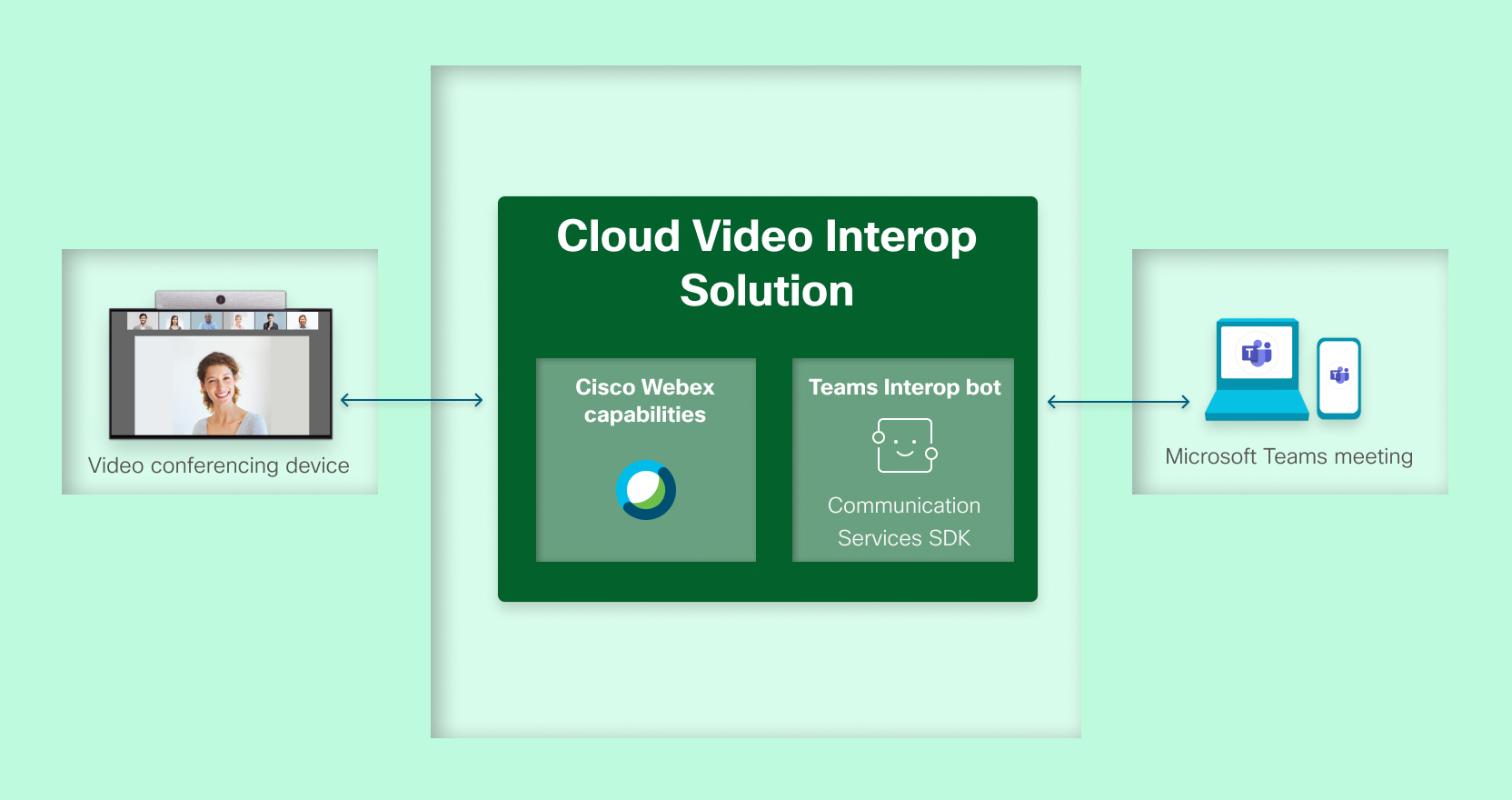
Microsoft Ekipleri için Webex Video Entegrasyonu, Webex bulut platformu üzerinde oluşturulmuş bir Microsoft Kalifiye üçüncü taraf Bulut Video Interop çözümüdür. Webex bulutundaki CVI iş ortağı özellikleri kullanılabilir Anywhere arayanlar genel Internet'te işletmeden işletmeye aramalar yapabilir. Ortak Webex hizmetleri yönetim, çağrı altyapısı, Interactive Voice Response sistemleri ve lobiler sağlar. Dünyanın dört bir yanındaki Webex ortam kümeleri kod aktarma, protokol çevirileri ve Ekipler Botu rolleri sağlar.
Bu mimari sayesinde video cihazları, Webex tarafından barındırılan belirli SIP URI'lerine aramalar gerçekleştirmektedir. Webex hizmetleri çağrıları yanıtlar ve Microsoft Azure içinde çalışan coğrafi olarak ilgili ortam kümelerine atar. Gerekirse IVR toplantı ayrıntılarını toplar ve Microsoft ortam kümesindeki Webex Microsoft Ekiplerin Ortam CVI botu, altyapıyı karşılayan Microsoft Ekipleri ile bağlantı oluşturur. Ortam kümeleri, Webex ile bağlanan katılımcı ile Microsoft Ekiplerinde barındırılan konferansın geri kalanı arasında arkadan arkaya bağlantı sağlar. Çözümün tümü bir bulut hizmeti olarak çalışır.
Video entegrasyonu, aygıtların Ekip toplantılarına aşağıdaki şekilde katılmasını sağlar:
-
Toplantı CVI için etkinse, cihaz Video ID ve kiracı anahtarını kullanarak katılabilir.
-
Toplantı CVI için etkin değilse, cihaz Toplantı ID ve parolayı kullanarak konuk olarak katılabilir (çapraz kiracı birleştirme).
Diğer Webex hizmetlerini ekleyerek kullanıcı deneyimini geliştirebilirsiniz. Örneğin, Karma Takvim Hizmeti toplantıya katılma zamanı geldiğinde toplantı ayrıntılarını ve basit Birleştirme düğmelerini video cihazlarına otomatik olarak gönderir.
Veri işleme
Video entegrasyonu, cihazları Microsoft Ekiplerin toplantılarına bağlamak ve toplantı içi özellikler sağlamak için aşağıdaki verileri kullanır:
-
Kurumsal uygulama kaydı: Kaynak ayırma sırasında yönetici, Microsoft Grafiği API kullanırken kuruluşun Microsoft kiracısına erişim izinleri vermek için Webex Video Entegrasyonu uygulamasını kullanır. Daha fazla bilgi için bkz . Microsoft Entra yönetim merkezinde Webex Video Entegrasyonu.
-
Webex tarafından sağlanan "kiracı anahtarı": Cihaz VIMT hizmetini ararken SIP adreslerinde kullanılan müşteri başına bir değerdir.
-
Toplantı ID: Microsoft Ekipleri, toplantıyı oluştururken bu tanımlayıcıyı atar ve toplantı davetinde içerir.
Kullanıcılar, Teams istemcilerinden, Doğrudan Konuk Katılımı ile veya VIMT hizmetine Kiracılar Arası Katılarak toplantılara katılmak için Toplantı ID gerekir.
Video entegrasyonu, Kiracılar Arası Birleştirme sırasında hedef Microsoft Ekipleri toplantısını belirtmek için bu ID kullanır.
-
Toplantı Parolası: Microsoft Ekipleri, toplantıyı oluştururken büyük/küçük harfe duyarlı bir parola atar ve bunu toplantı davetinde içerir. Kullanıcılar, Toplantı ID ile bir toplantıya katılmak için parolaya ihtiyaç duyar.
Video entegrasyonu, Kiracılar Arası Birleştirme sırasında hedef Microsoft Ekipleri toplantısına erişmek için bu parolayı kullanır.
-
Video ID: Microsoft Ekipleri, CVI özellikli bir kullanıcı tarafından oluşturulduğunda bu tanımlayıcıyı bir toplantıya atar. Microsoft Ekipleri, toplantı davetindeki Video ID içerir.
Video entegrasyonu, ID Grafiği API Microsoft grafiğinden toplantıya katılma URL'sini almak için Video ID ve müşterinin Microsoft kiracı ID kullanır.
(Microsoft etiketi "VTC konferansı ID"'nden "Video ID" olarak güncelledi.)
-
Müşterinin Microsoft kiracı ID: Microsoft Grafiği API ile iletişim kurarken hedef Microsoft kuruluşunu tanımlamak için kullanılır. Ayrıca, tedarik edilen Microsoft kiracıyı tanımlamak için hizmetin yönetim arabiriminde de kullanılır.
-
Microsoft kiracı tarafından doğrulanmış etki alanı adları: Tedarik edilen Microsoft kiracıyı tanımlamak için hizmetin yönetim arabiriminde etiket olarak kullanılır.
-
Toplantı bilgileri: Bir katılımcı video entegrasyonu aracılığıyla bir Microsoft Ekipleri toplantısına katılmak istediğinde, hizmet toplantı konusu, düzenleyici, tarih/saat ve bağlantı ayrıntıları da dahil olmak üzere bu toplantının ayrıntılarını alır. Hizmet bağlandıktan sonra, katılımcı etiketleri, yetenekler ve Ekipler toplantısına bağlanan katılımcıların durumu gibi gerçek zamanlı bilgileri Microsoft Grafiği API'nden alır ve canlı toplantıyı kolaylaştırmak için kullanır.
Karma Takvim Hizmetini bir posta kutusu için etkinleştirdiğinizde, takvim hizmeti toplantı "kiracı anahtarı" ve Video ID kimliğini göstermek için, onu içeren takvim girişlerinin gövdesinde bulunan Daha Fazla bilgi bağlantısını kullanır .
-
Gerçek zamanlı ortam ve içerik: Bir katılımcı video entegrasyonu aracılığıyla bir Microsoft Ekipleri toplantısına katıldığında, aralarında iki yönlü ses ve video deneyimini etkinleştirmek için Webex ve Microsoft Ekipleri kodlanmış ses, video ve yüksek kare hız içeriği alışverişinde bulunur.
Karma Takvim Hizmeti ile video entegrasyonunu dağıtırsanız, ayrıca bkz . Microsoft 365 Entegrasyon Başvurusu ile Webex Karma Takvim Hizmeti.
Kimlik doğrulama ve yetkilendirme
Webex, Microsoft Grafiği API kullanarak Microsoft Ekipleri ortamınızla etkileşime Microsoft. Bulut tabanlı Microsoft kimlik sağlayıcısı (IdP), Microsoft Grafiği API için kimlik doğrulamasını işler. Microsoft Grafiği API isteklerine, Microsoft IdP tarafından yayınlanan taşıyıcı belirteci sunarak yetki verilir. Microsoft IdP ve Grafik API ile yapılan tüm iletişimlerde TLS güvenli web bağlantıları kullanılır.
Bir hizmet olarak Microsoft Ekipleri ortamıyla etkileşimli çalışmak için, Webex tarafından yönetilen bir Microsoft 365 kiracısında bulunan bir uygulama tarafından barındırılan ortam botu olarak Cisco video entegrasyonunu kaydedersiniz. Ekip botlarının, bir kuruluşun Microsoft 365 kiracısıyla iletişim kurabilmesi için önceden yetki alınması gerekir.
İlk yapılandırma sırasında, hizmet önceden tanımlanmış bir izin kümesi için yetkilendirme ister. Yönetici, aşağıda açıklanan izin akışını takip ederek bu uygulama izinlerini verir.
Onaylandığında, Webex hizmeti Microsoft OAuth v2.0 IdP'sinden doğru izinler ve müşteri kapsamıyla birlikte taşıyıcı belirteci isteyebilir. Hizmet, Ekipler botunun kaynak ayırma ayrıntıları, sağlamlık kontrolleri ve çalışması için Microsoft Grafiği API isteklerine yetki vermek için taşıyıcı simgelerini kullanır.
Yetkilendirme ve Microsoft yönetici izni
Tam Yönetici rolüne sahip kuruluş yöneticileri, kuruluşlarının video entegrasyon hizmetini ayarlamak için Control Hub'ı kullanabilir.
Hazırlama işlemi, kullanıcılarınızın ait olduğu Microsoft 365 kiracısının Genel yöneticisinin kimlik doğrulaması ve iznini gerektirir. Ekipler botunu çalıştırmak için gerekli uygulama izinleri ancak aşağıdaki yönetici onay akışı kullanılarak Microsoft kiracısının Genel yöneticisi tarafından verilebilir.
Akış aşağıdaki yüksek seviye adımları içerir:
-
Control Hub'da oturum açın, ardından video entegrasyonu kurulumunu bulun ve başlatın.
Ayrıntılı kurulum adımları için bkz. Microsoft Ekipleri için Webex Video Entegrasyonu) Dağıtma.
Kurulum işlemi sırasında, tarayıcınız kimlik doğrulama ve izin için Microsoft buluta yeniden yönlendirilir.
-
Microsoft kiracı için Genel yönetici olarak oturum açın.
Uygulama şunları yapmak için izninizi ister:
- Oturum açma ve profilinizi okuma
- Dizin RBASE ayarlarını okuma
Böylece uygulama, hesabınızın kiracınız tarafından gerekli izinleri verme yetkisine sahip olduğunu doğrulayabilir.
-
İstenen izinleri gözden geçirin ve Kabul Et'i tıklayın. Gerekli olmadığından, kurumunuz adına Onay'ı kontroletmeniz gerekmez.
Uygulama oturum açmanızı sağlar ve izinlerinizi kontrol eder.
Başarıyla yetkilendirildikten sonra, uygulama sizden tekrar istemde bulunur. Bu kez, istem, uygulamanın Microsoft Ekipleri toplantılarınıza video cihazlarını başarıyla bağlamak için gereken izinleri gösterir.
Komut istemi uygulama adını, satıcı etki alanını ve istenen izinleri gösterir.
-
Webex Video Entegrasyonu uygulamasına bu izinleri vermek için Kabul Et'i tıklatın .
Control Hub'a geri yönlendirilirsiniz ve burada Microsoft Ekipleri yapılandırmasını tamamlamanız için gereken özelleştirilmiş PowerShell komutlarını görebilirsiniz.
-
Microsoft Ekipleri yapılandırmasını tamamlamak için PowerShell'i kullanın, sonra Kontrol Hub panelini kapatın.
Kurulum işlemi kuruluş için bir Microsoft Grafiği API çağrısını sınar. Başarılı olursa, kurulum tamamlanır. Değilse, yönetici yetkilendirme işlemini yeniden deneyebilir.
Verilen izinler
Microsoft Ekipleri için Webex Video Entegrasyonu, Microsoft kiracınızda açık izinler gerektirir. Bu izinler özelleştirilebilir değildir ve Control Hub'daki kurulum işlemiyle otomatik olarak yapılandırılır.
Kullanılan iki ayrı izin kümesi vardır:
-
Kurulum sırasında hedef kiracı bilgilerini doğrulamak için kullanılan, kullanıcı tarafından izin alınan bir dizi izin
-
Entra dizininizdeki Kurumsal Uygulamaya yönetici tarafından verilen bir dizi izin. Bu küme, hizmetin Microsoft Ekipleri ortamınıza erişmesine olanak verir
Kullanıcı tarafından onaylanan izinler
Hizmetin kurulumu sırasında, oturum açan kullanıcıdan aşağıdaki izinleri talep ediyoruz. Hedef kiracıyla ilgili bilgileri doğrulamak için Microsoft kiracıya erişime olanak sağlarlar. Bu izinleri yalnızca entegrasyonu ayarlarken kullanırız; kaydedilmez.
Bu Kullanıcı tarafından onaylanan izinleri, Entra dizininizdeki uygulamanın İzinler sayfasında inceleyebilirsiniz.
| İzin gerekli | Amaç |
|---|---|
| "kullanıcı profilinde oturum aç ve oku" (Kullanıcı.oku) | Kullanıcının kiracısını tanımlamak için oturum açmış olan kullanıcının profilini okumak için kullanılır. |
| "Dizin RLENDIRME ayarlarını oku" (RoleManagement.Read.Directory) | Oturum açan kullanıcının Entra ID içindeki iyi bilinen yönetici güvenlik gruplarının üyesi olup olmadığını kontrol etmek için kullanılır. |
| "Erişim sağladığınız verilere erişimi sürdür" (offline_access) | Hizmetin, kullanıcılar oturum açmadan ona erişim sağladığınız verileri görmesine olanak verir. |
Hizmet izinleri
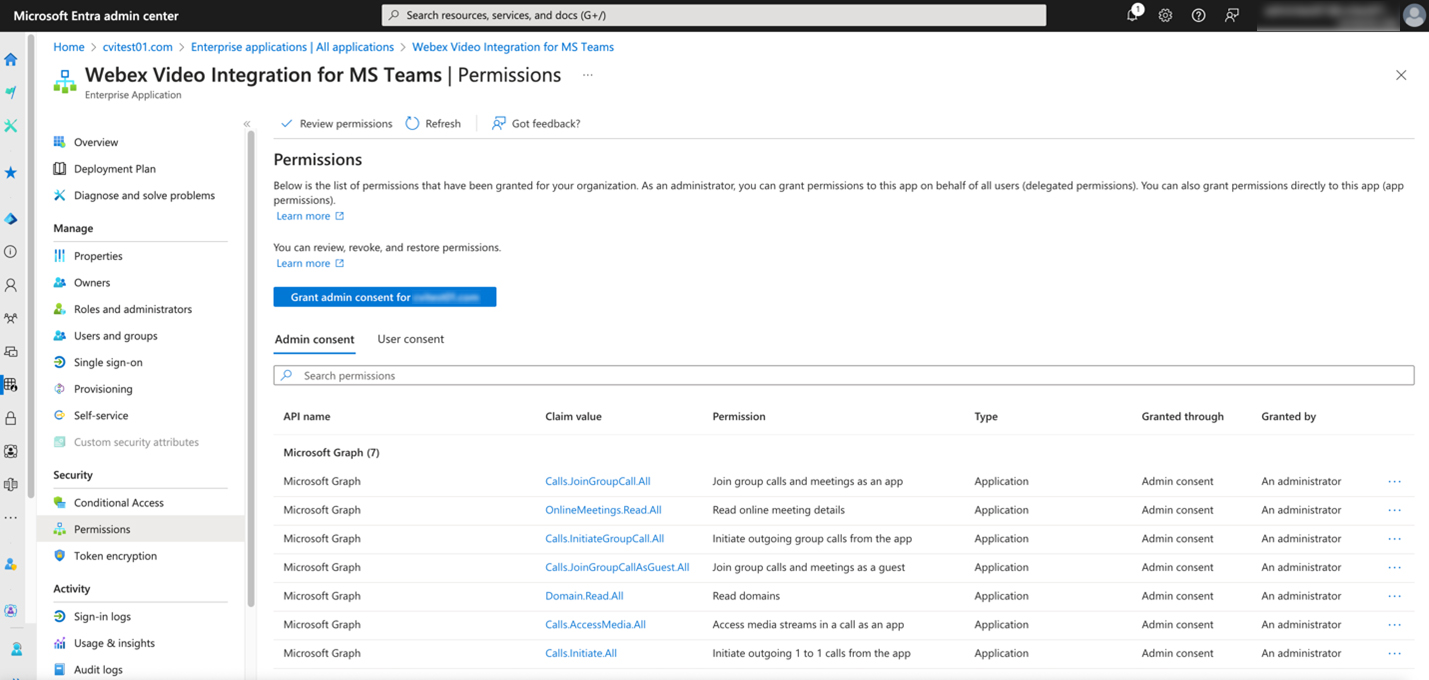
Microsoft Yönetici onayı akışı, kiracınızda "MS Teams Kurumsal Uygulaması içinCisco Webex Video Entegrasyonu" için aşağıdaki izinleri verir. Bu izinler Webex hizmetinin Ekip ortamınıza erişmesini sağlar.
Webex hizmeti kaldırılana kadar, bu da uygulamayı kaldırana kadar, Entra dizininizdeki uygulamayla ilgili izinler devam eder.
|
Izni |
Kullanım |
|---|---|
|
Etki alanlarını oku (Domain.Read.All) |
Hizmetin kiracının doğrulanmış etki alanı adlarını okumasına olanak verir. Control Hub, hizmetin bağlı olduğu kiracıyı tanımlamak için etki alanı adlarını kullanır. |
|
Uygulamadan giden 1'e 1 aramaları başlatma (Calls.Initiate.All) |
Bot tarafından Microsoft Ekipleri kullanıcılarına yapılan aramaların oluşturulmasına olanak verir. (Daha sonra kullanılmak üzere ayrılmıştır.) |
|
Uygulamadan giden grup çağrılarını başlatma (Calls.InitiateGroupCall.All) |
Bot tarafından bir Microsoft Ekipleri kullanıcısı grubuna yapılan aramaların oluşturulmasına olanak verir. (Daha sonra kullanılmak üzere ayrılmıştır.) |
|
Grup çağrılarını ve toplantıları bir uygulama olarak birleştirme (Calls.JoinGroupCall.All) |
Bot'un, kuruluşunuzdaki grup aramalarına ve zamanlanmış toplantılara bir dizin kullanıcısının ayrıcalıklarıyla katılmasına olanak verir. Microsoft Ekipleri lobisini atlama yetkisi olan katılımcılara katılmak için kullanılır. |
|
Grup çağrılarını ve toplantılarını konuk olarak birleştirme (Calls.JoinGroupCallAsGuest.All) |
Bot'un kuruluşunuzdaki grup aramalarına ve zamanlanmış toplantılara konuk olarak katılmasına olanak verir. Microsoft Ekipleri lobisini atlama yetkisi olmayan katılımcılara katılmak için kullanılır. |
|
Bir çağrıdaki ortam akışlarına bir uygulama olarak erişme (Calls.AccessMedia.All) |
Bot'un, oturum açmış bir kullanıcı olmadan bir aramadaki ortam akışlarına doğrudan erişebilmesine olanak verir. |
|
Çevrimiçi toplantı ayrıntılarını oku (OnlineMeetings.Read.All) |
Hizmetin kuruluşunuzdaki Çevrimiçi Toplantı ayrıntılarını okumasına olanak verir. VTC Konferans Kimliklerini aramak ve Microsoft Ekipleri toplantıları olarak çözümlemek için kullanılır. |
|
Kullanıcı profilinde oturum açma ve okuma (Kullanıcı.oku) |
Listelenen diğer izinler için gereklidir. Entegrasyon doğrudan kullanmaz. |
Microsoft Grafik İzinleri Başvurusu: https://docs.microsoft.com/en-us/graph/permissions-reference
Microsoft Toplantı Botlarına Genel Bakış: https://docs.microsoft.com/en-us/microsoftteams/platform/bots/calls-and-meetings/calls-meetings-bots-overview
Toplantılara erişim
Video entegrasyonu aracılığıyla bağlanan katılımcılar normalde Microsoft Ekipleri toplantılarına konuk kullanıcılar olarak değerlendirilir ve bir lobiye (bekleme odası) yerleştirilebilir. Microsoft Ekipleri kullanıcısının, katılımcının diğer katılımcıları duyması veya görebilmesi için önce lobide bulunan bir katılımcıyı manuel olarak kabul etmesi gerekir.
Microsoft Ekipleri lobi davranışını, bir yönetici tarafından Microsoft Ekipleri içinde ayarlanan toplantı ilkeleri ve toplantı düzenleyicisi tarafından ayarlanan toplantı seçenekleri aracılığıyla denetleyebilirsiniz. Varsayılan olarak, Microsoft Ekipleri konuk kullanıcılarının lobiyi kullanması gerekir. Ekipler toplantı ilkeleri hakkında daha fazla bilgi için bkz . Ekiplerdeki toplantı ilkelerini yönetme.
Adsız kullanıcılar bir toplantıya katılabiliyorsa , yalnızca lobi atlamasına izin verilen güvenilir katılımcılar Webex video entegrasyonunu kullanarak toplantıya katılabilir.
Kiracılar arası birleştirme kullanan katılımcılar (Toplantı ID ve parolayı kullanma dahil) her zaman Konuk olarak katılırlar. Bu birleştirme denemeleri, toplantıyı barındıran kuruluş Adsız kullanıcıların bir toplantıya katılabileceği devre dışıkalırsa başarısız olur.
Güvenilir katılımcılar için lobi atla
Aşağıdaki yöntemlerle video entegrasyonuna bağlanan katılımcılar güvenilir katılımcılar olarak değerlendirilir ve bir lobiye yerleştirilmeden Microsoft Ekipler toplantılarına katılırlar:
-
Webex kuruluşunuzda Webex kayıtlı cihazlar olarak kayıtlı cihazlar
-
Control Hub'da kuruluşunuzun sahibi olduğu şekilde eklenen ve doğrulanan SIP etki alanlarından arama
Güvenilir katılımcılar, kuruluşunuz içinde katılımcı olarak değerlendirilir. Düzenleyici, Ekipler toplantı lobisi ayarlarını kısıtladıysa, bu güvenilir yollardan bağlanan katılımcılar lobiyi atlayabilir. Lobiyi kim atlayabilirse? toplantı seçeneği 'Organizatörler ve ben' veya 'Davet ediyorum kişiler' olarak ayarlanmıştır, katılmayı deneyen güvenilir katılımcılar yoksayılır ve tüm VIMT arayanları bir toplantıya katılırken Ekipler toplantı lobisine yerleştirilir.
Kiracılar arası katılım (Toplantı ID ve parolayı kullanma dahil) kullanan katılımcılar her zaman Konuk olarak katılırlar. Bu, bu yola katılan güvenilir katılımcıların bile ev sahibi tarafından kabul edilmeleri için lobide beklemeleri gerektiği anlamına gelir.
SIP etki alanları ekleme ve doğrulama hakkında daha fazla bilgi için bkz . SIP Video Cihazları için Etki Alanı Doğrulama İşlemi.
Microsoft Entra yönetim merkezinde Webex Video Entegrasyonu
Microsoft 365 kiracınıza erişmek üzere video entegrasyon hizmetini yetkilendirdikten sonra uygulama için herhangi bir bakım gereksinimi yoktur. İletişim durumunu ve kapsamını Microsoft Entra yönetim merkezindeki Kurumsal uygulamalar listesinde doğrulayabilirsiniz.
Kiracınızda bu entegrasyonun parçası olarak hiçbir fiziksel uygulama veya yazılım çalıştırılır. Kurumsal uygulama girişi, Webex uygulama kimliğine verilen yetkinin tanımı ve yer tutucusu görevi görür.
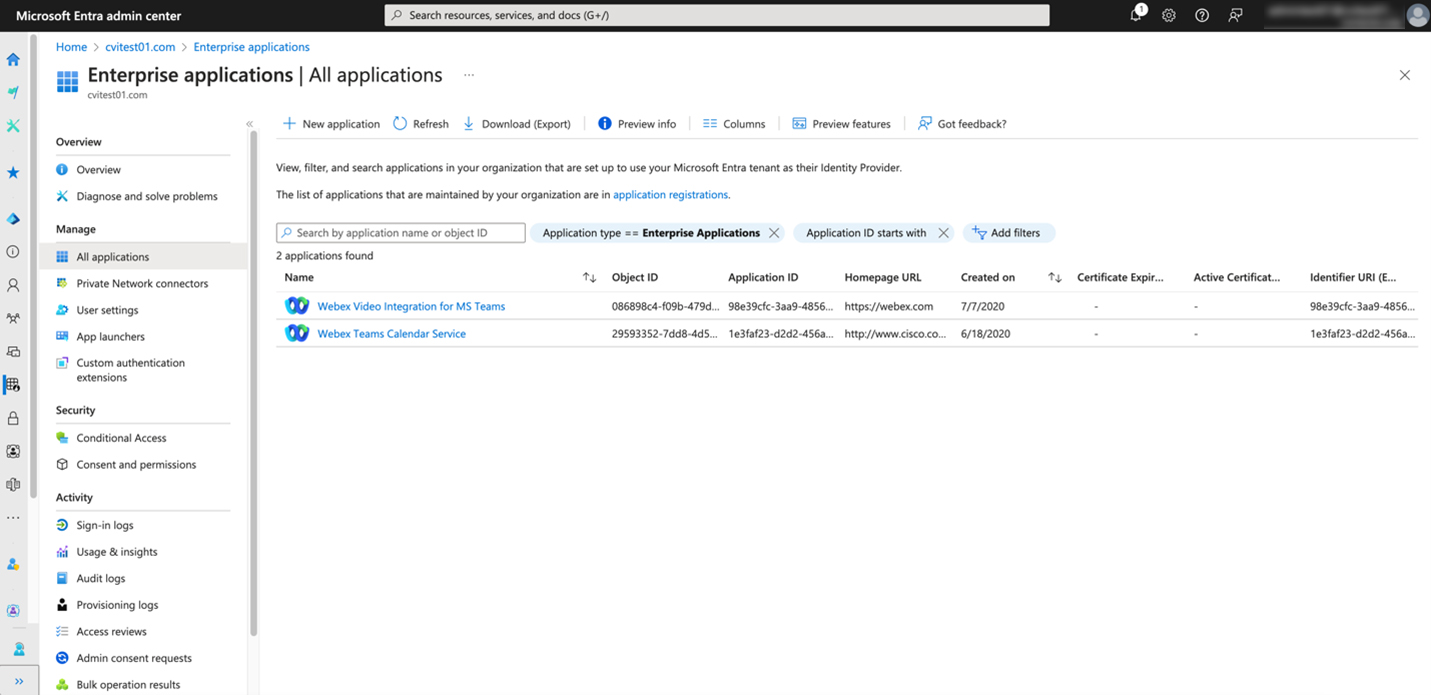
Uygulama adını tıklatın, sonra uygulamanın kiracıda sahip olduğu izinleri görmek için İzinler'i tıklatın .