
Дякуємо за відгук.
Режим кадрів для серії Board і Room
 Надіслати відгук?
Вибір режиму камери «Кадри» покращує перегляд, надісланий із кімнати для переговорів. Режим кадрів відрізає непотрібний простір навколо учасників і створює вигляд, де люди з'являються ближче один до одного, рівномірного розміру та на одному рівні очей, до восьми кадрів у двох рядках.
Ви можете прочитати цю статтю для отримання інформації про інші режими автоматичної камери.
Щоб увімкнути кадри:
-
Відкрийте панель управління на платі або сенсорному контролері. Торкніться Камера.
-
У розділі «Режим камери» виберіть «К адри».
Якщо присутні до восьми людей, щоб переконатися, що кожен з'являється у своєму власному кадрі, адміністратор може встановити таку конфігурацію: Камери SpeakerTrack Frames RowConfigur ation: <SingleRow, MultiRow>
Якщо в кімнаті перебуває більше восьми осіб, вони переключаться на груповий перегляд, який відображає всіх.
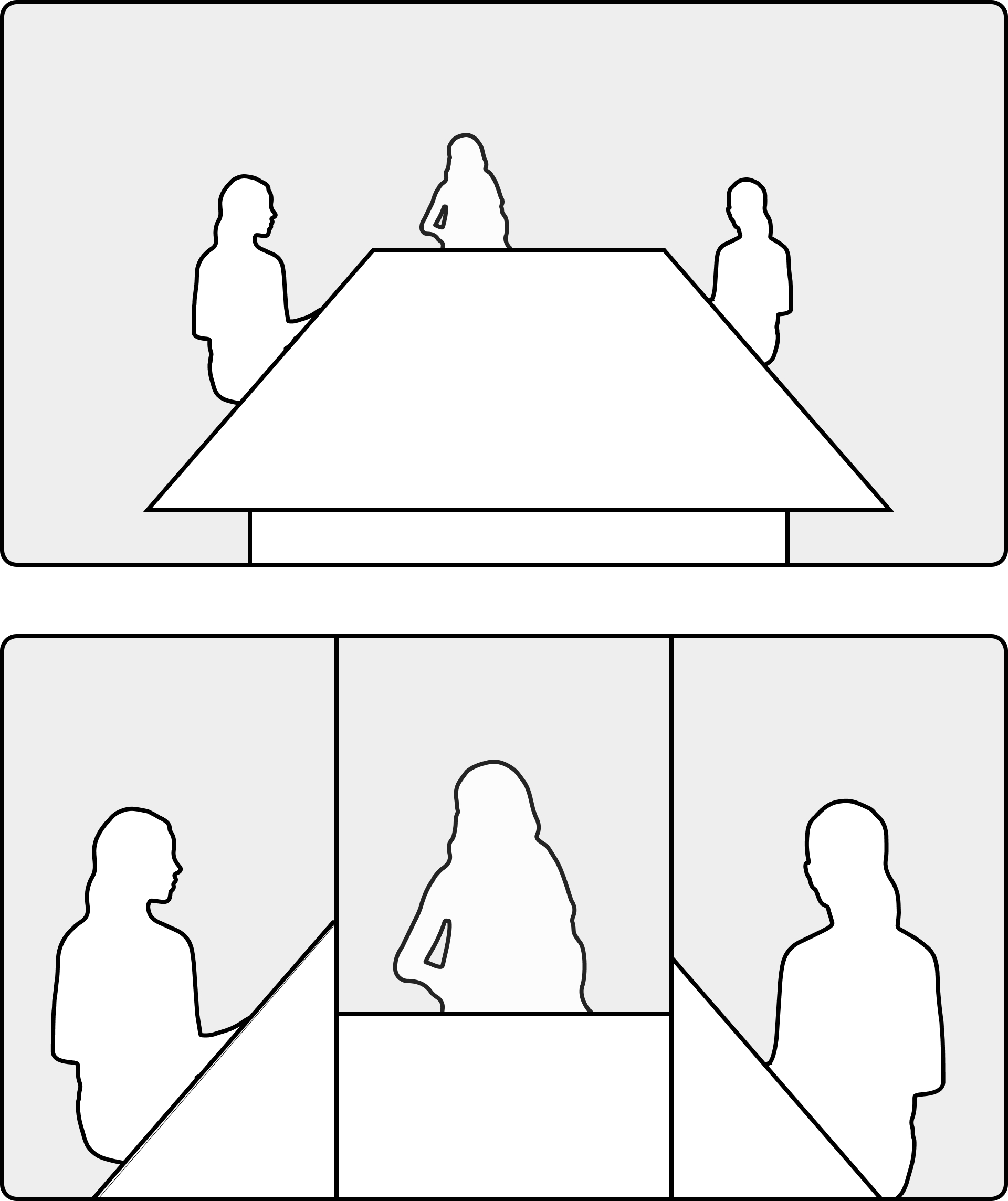
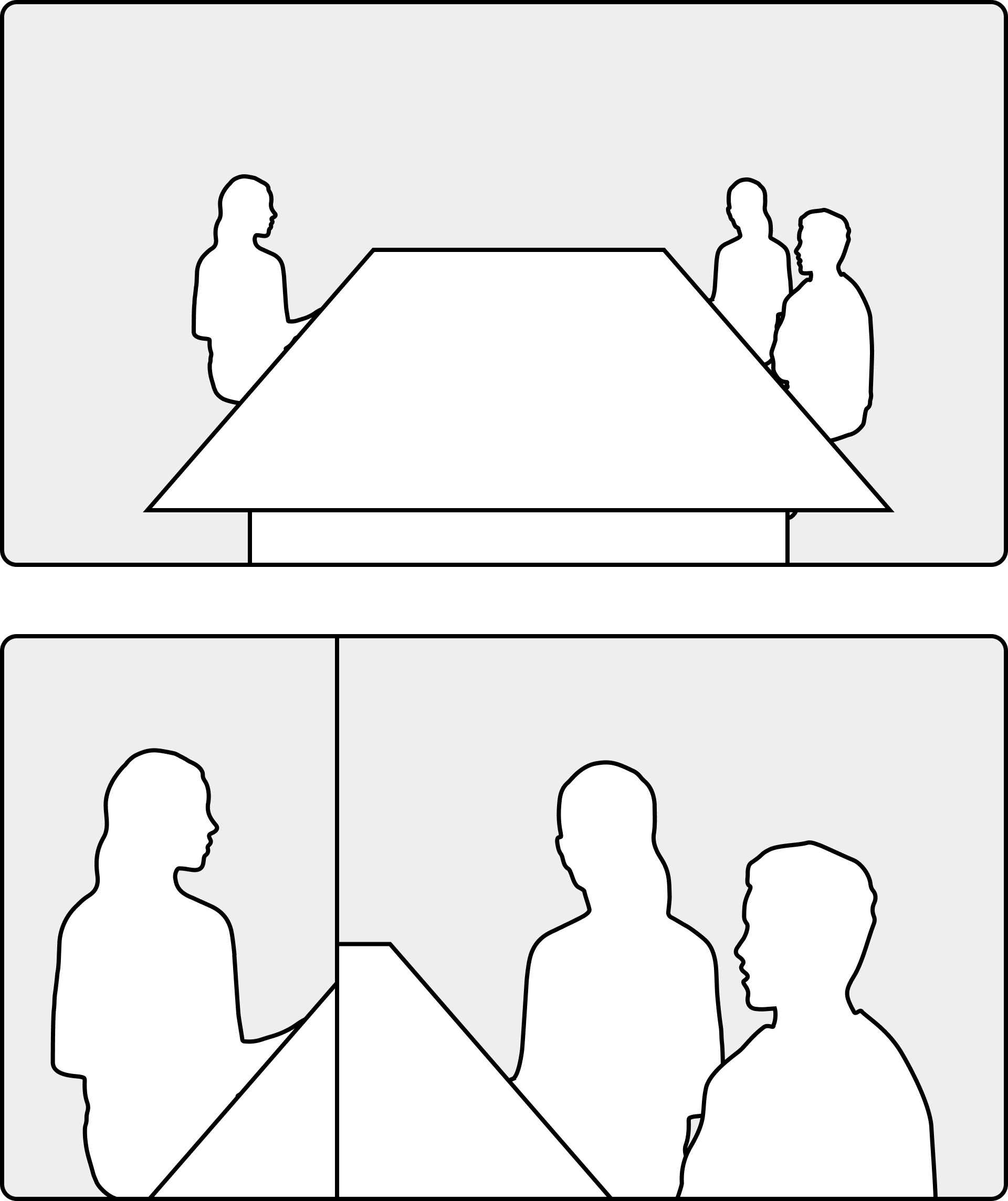
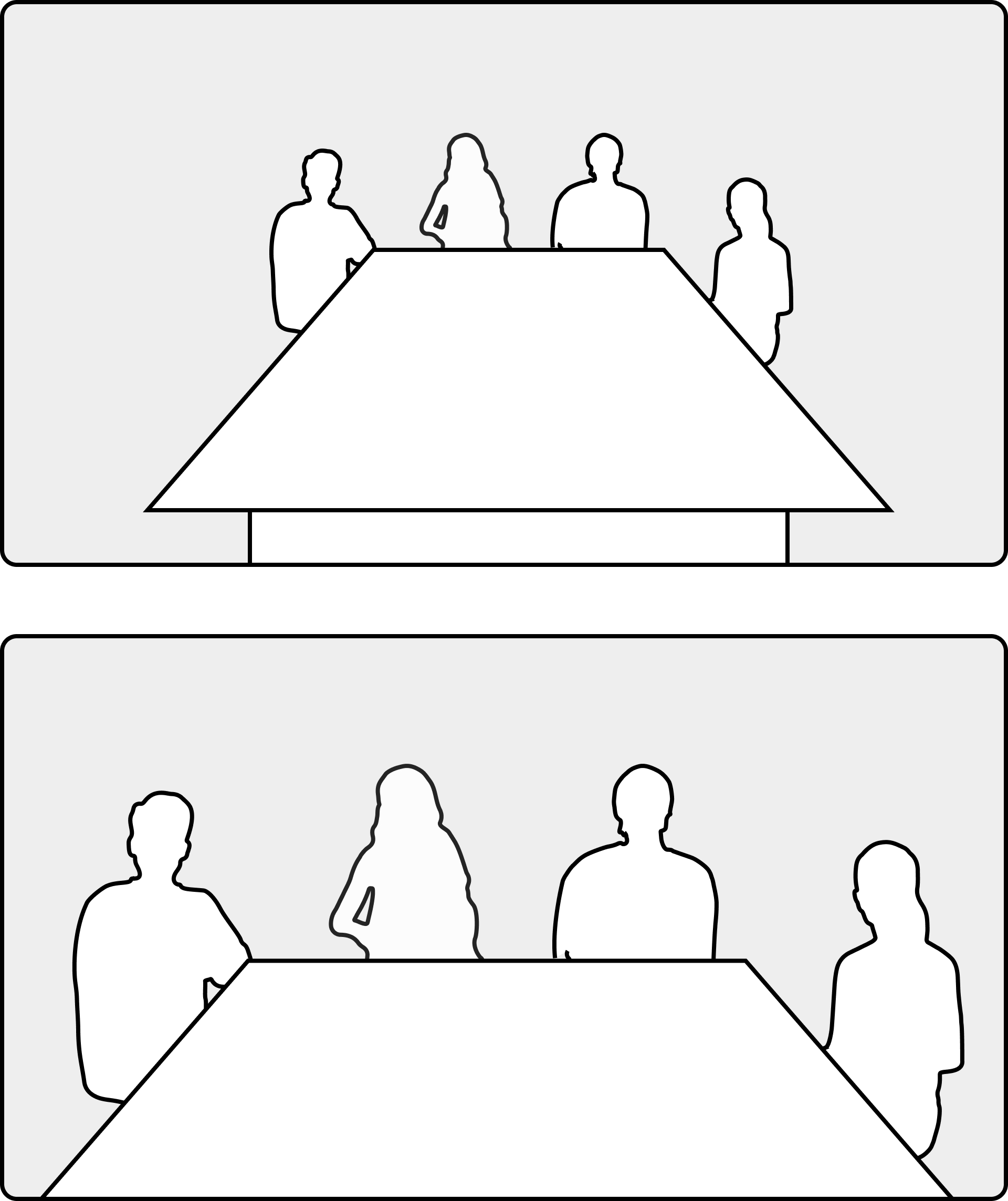
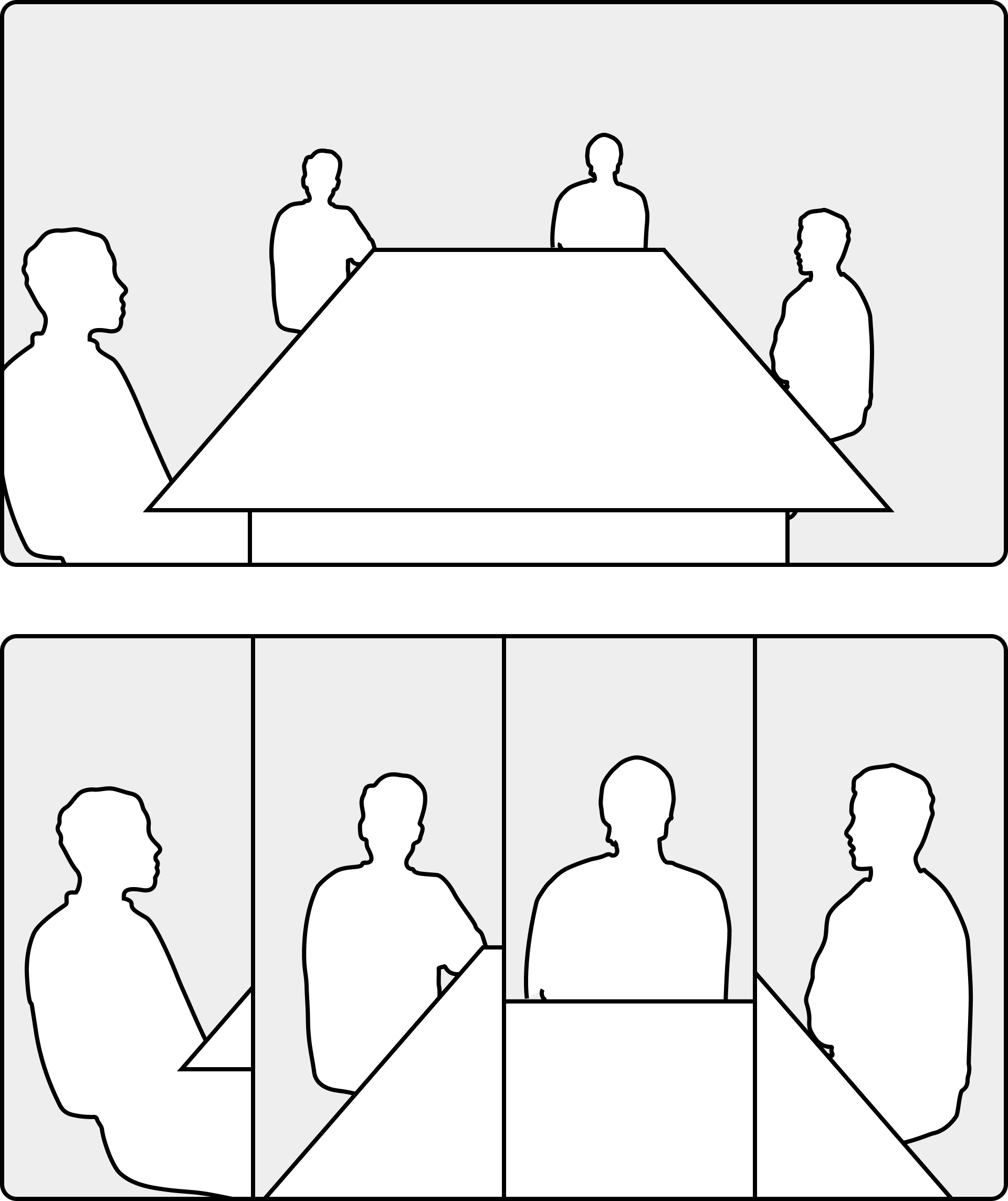
У таблиці наведено різні способи відображення на екрані до 7 або більше людей, коли використовується режим кадрів. На кожному рядку верхня ілюстрація показує розташування людей у кімнаті, а нижня ілюстрація показує, як камера групує їх у режимі кадрів.
|
1 особа |
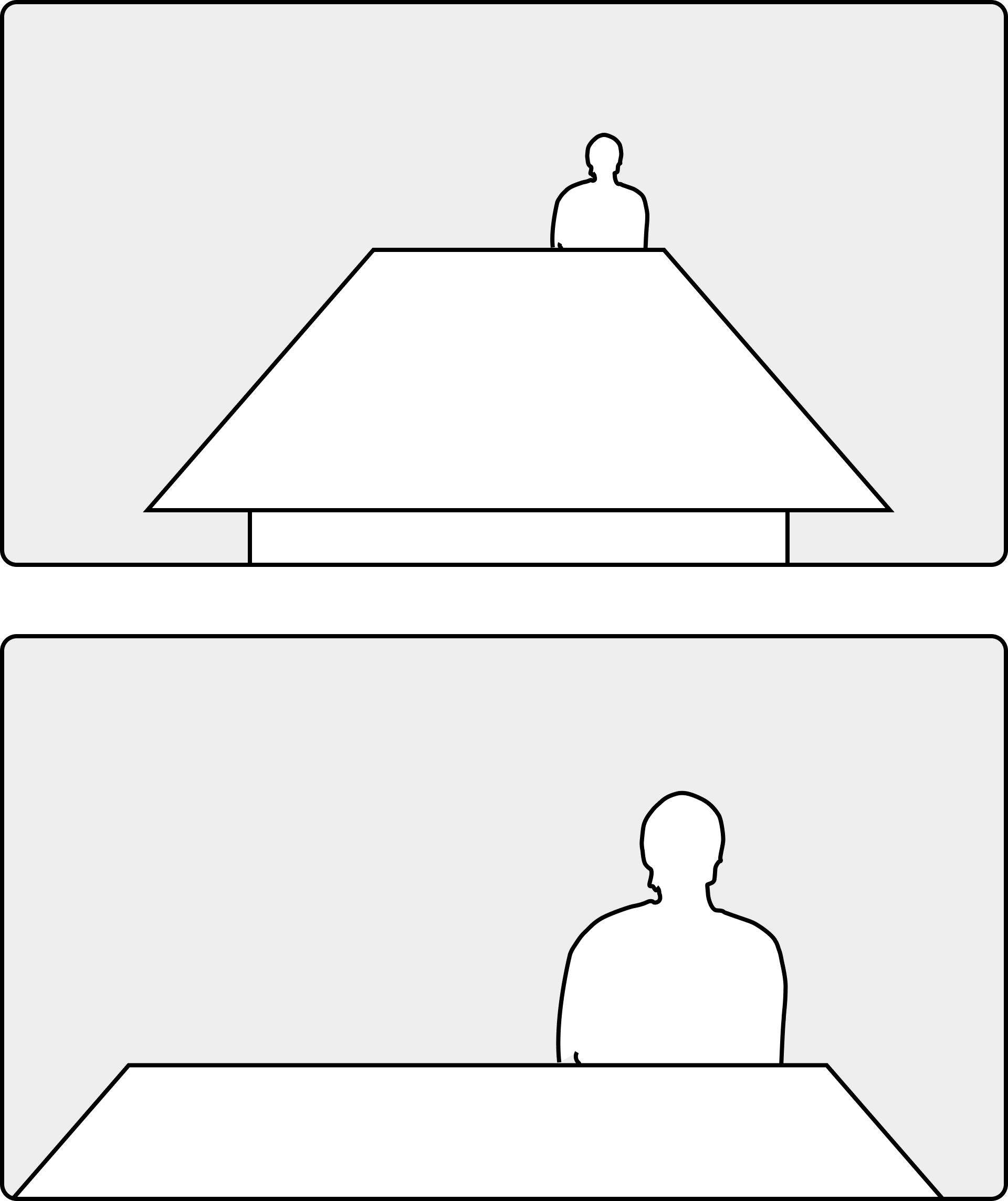
|
||||
|
2 людини |
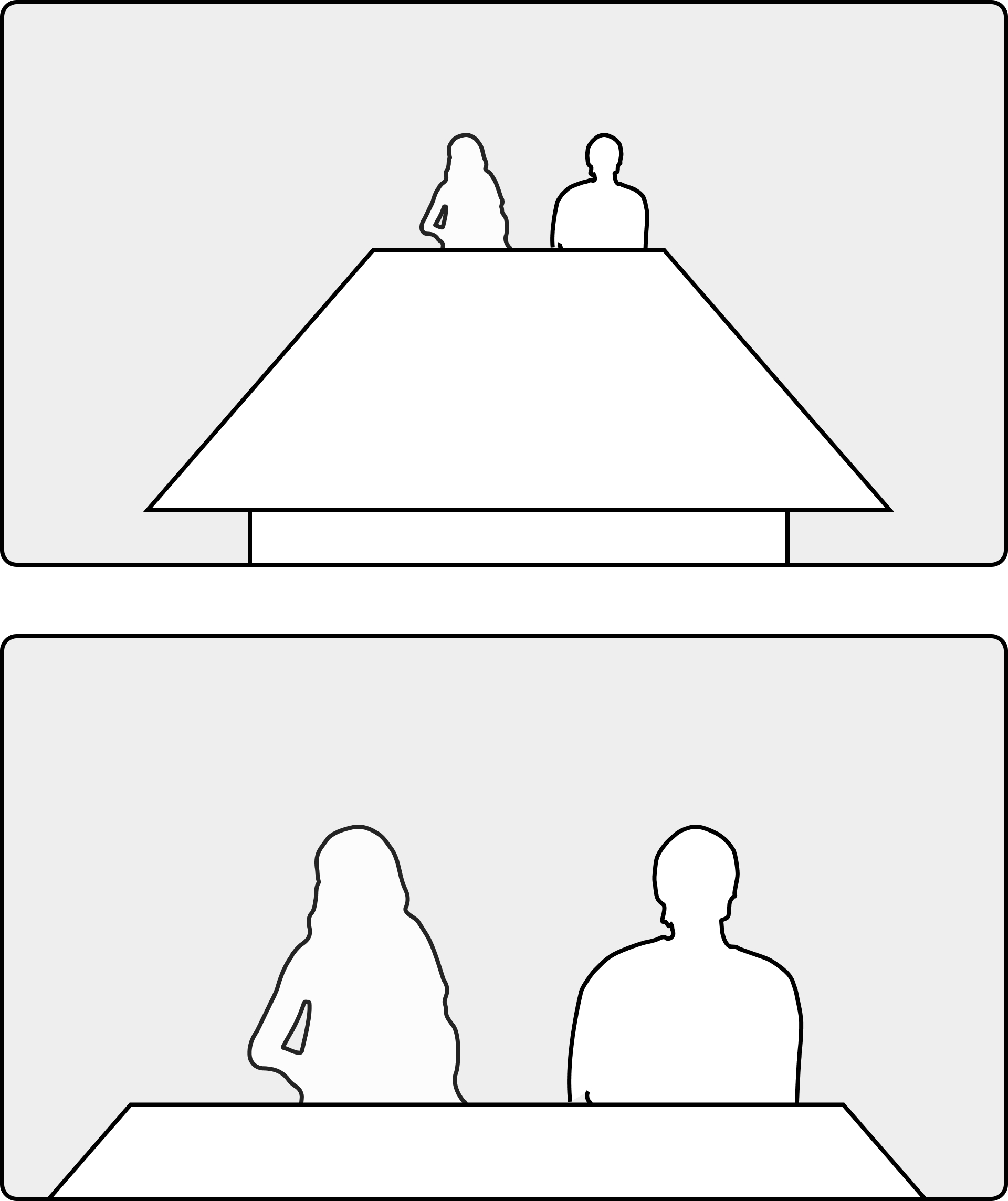
|
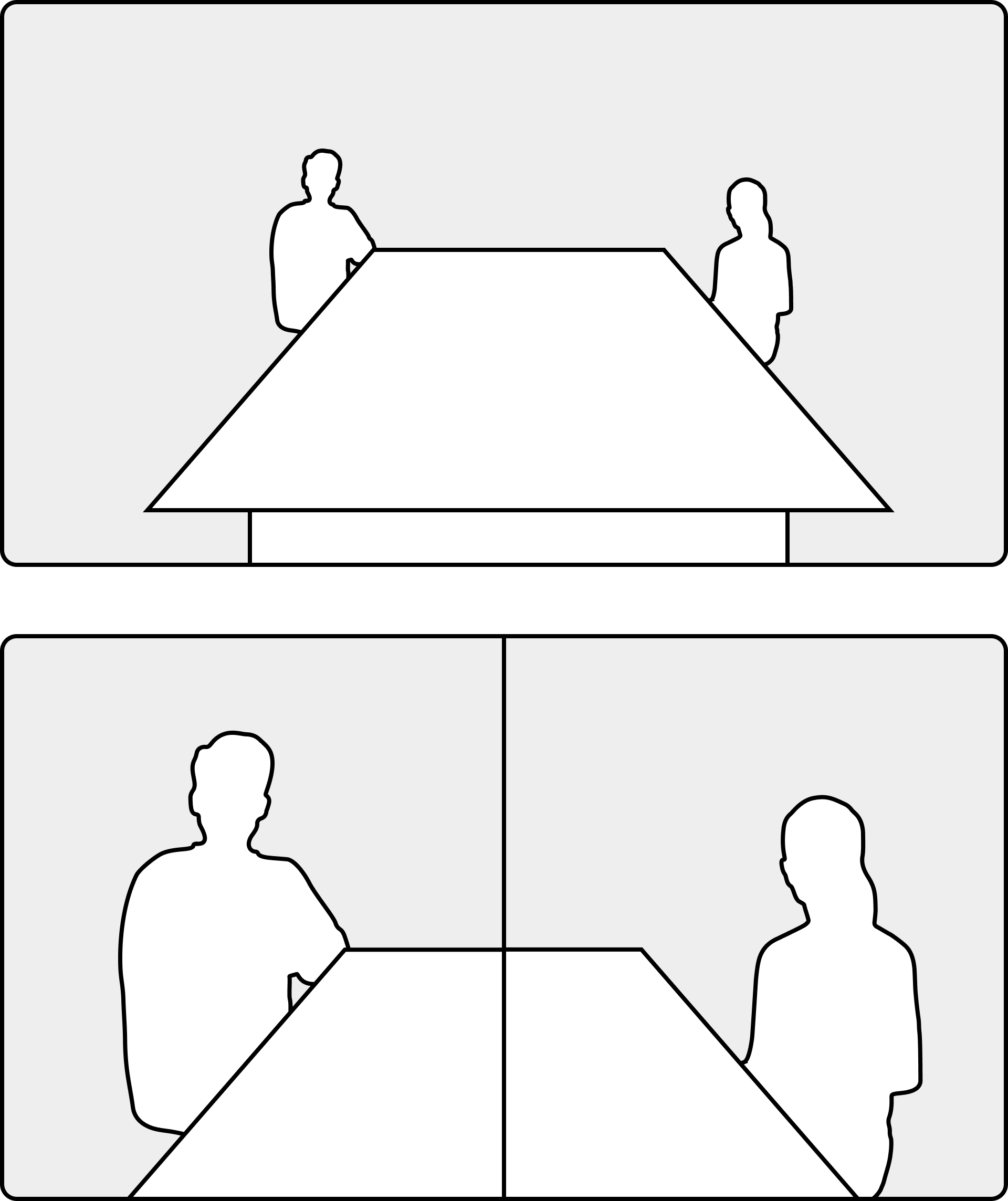
|
|||
|
3 людини |
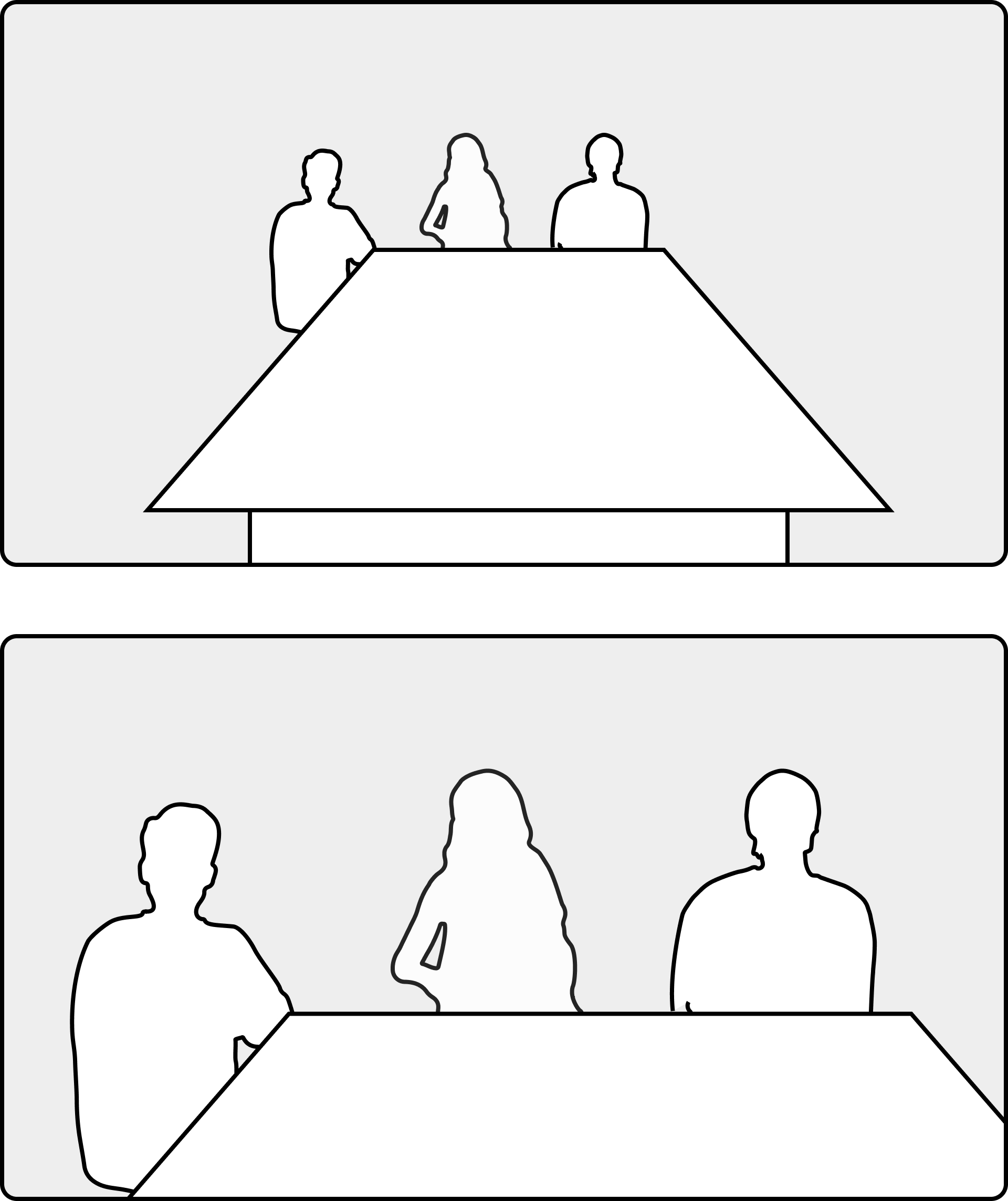
|
|
|
||
|
4 людини |
|
|
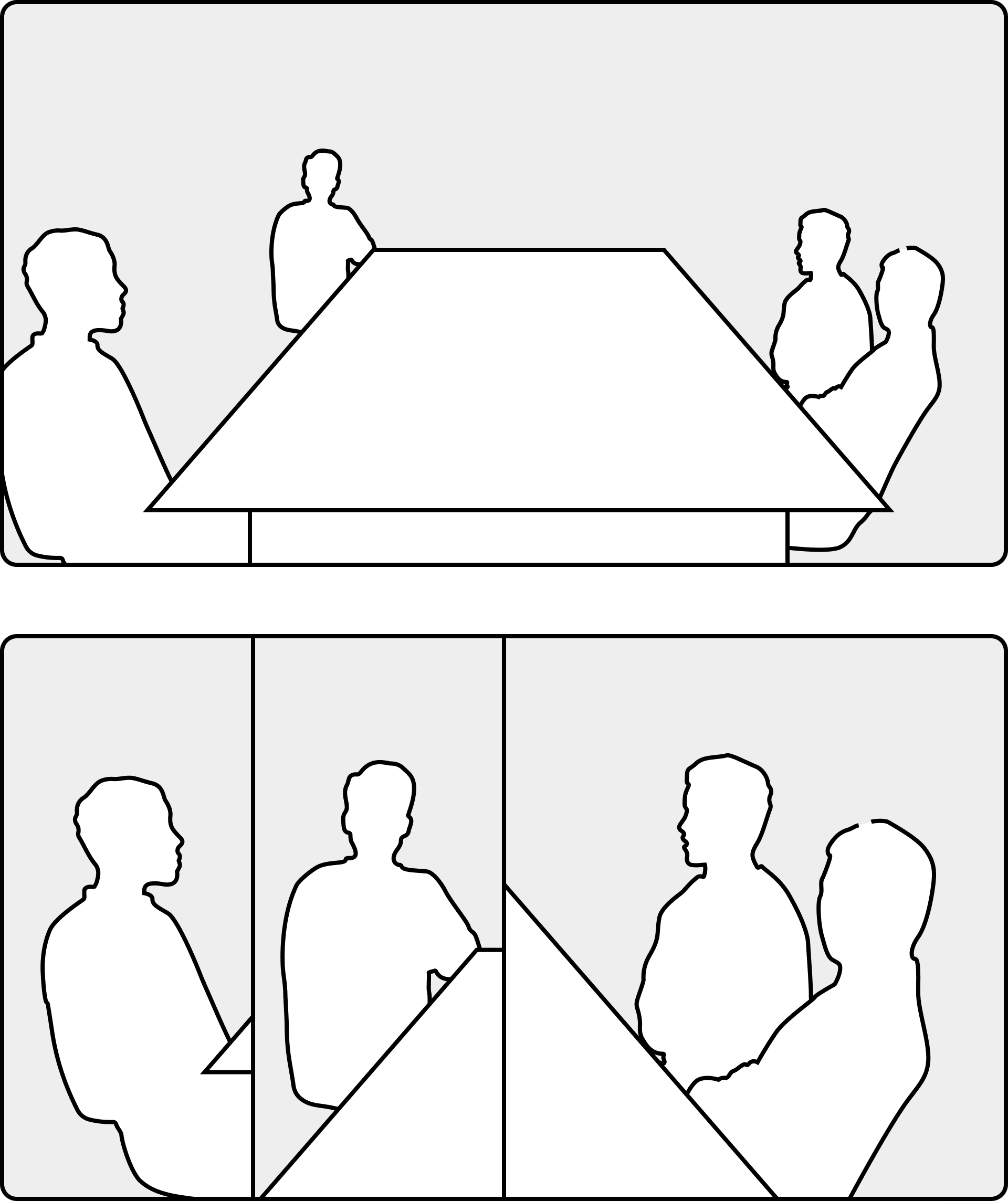
|
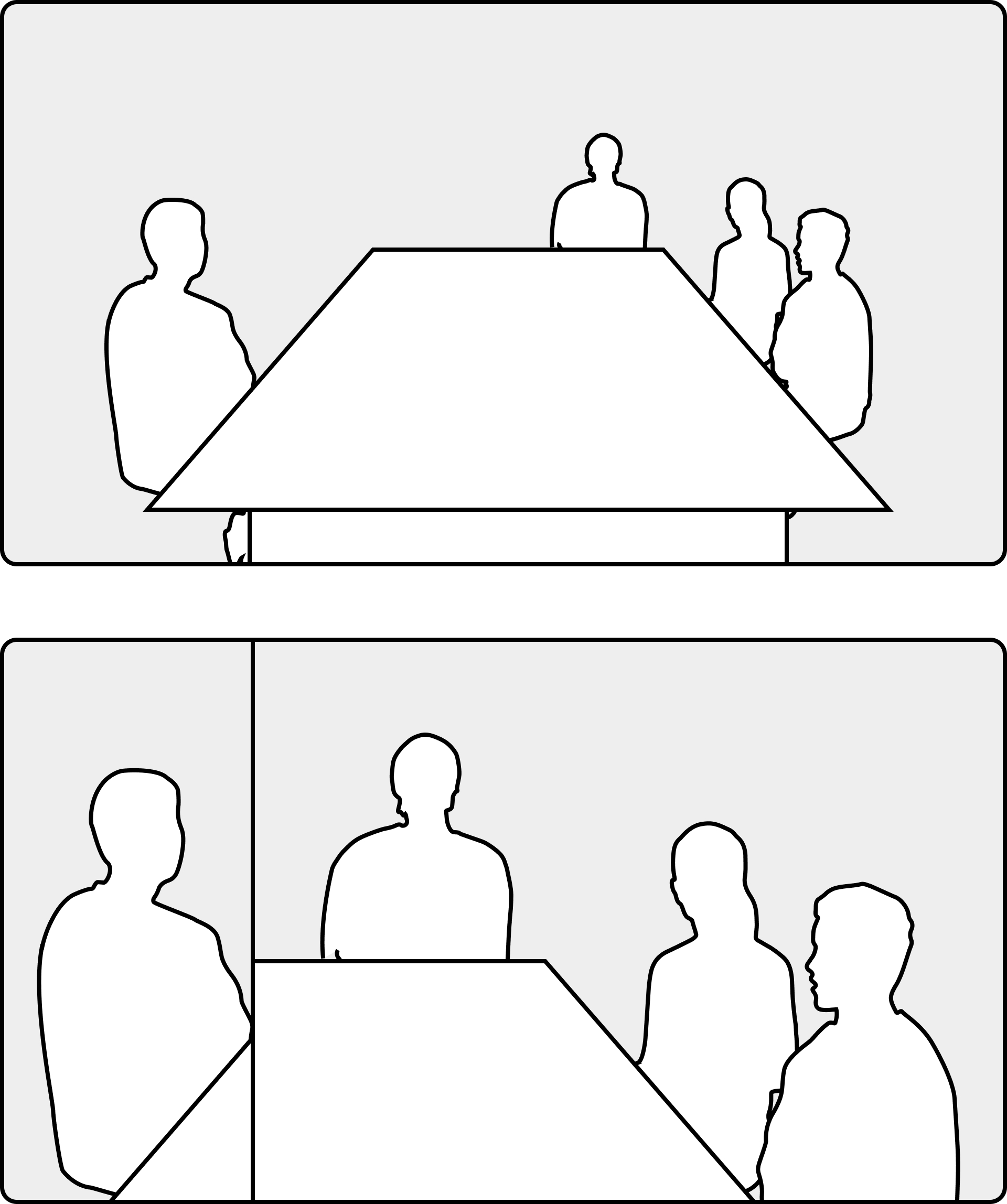
|
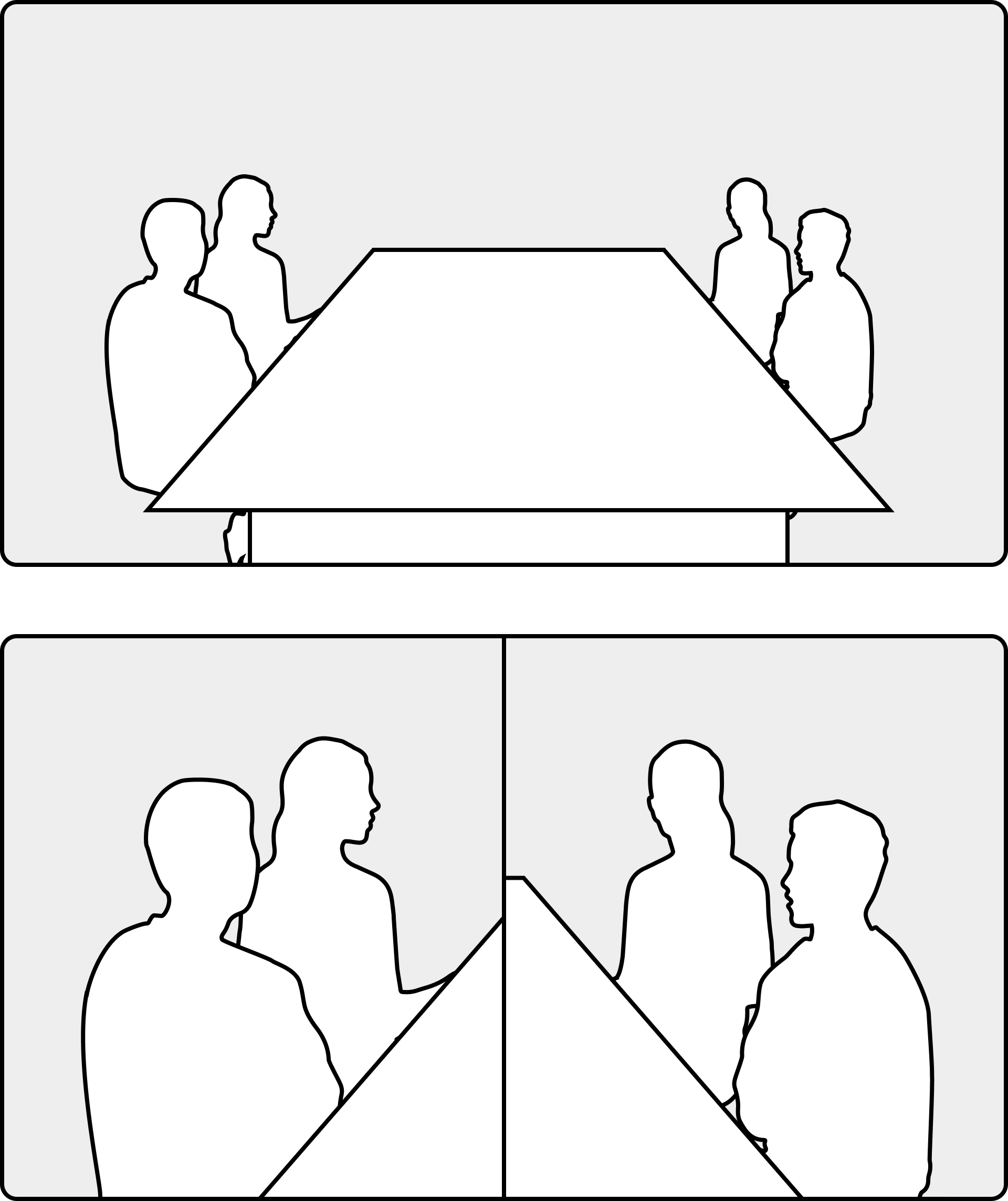
|
|
5 чоловік |
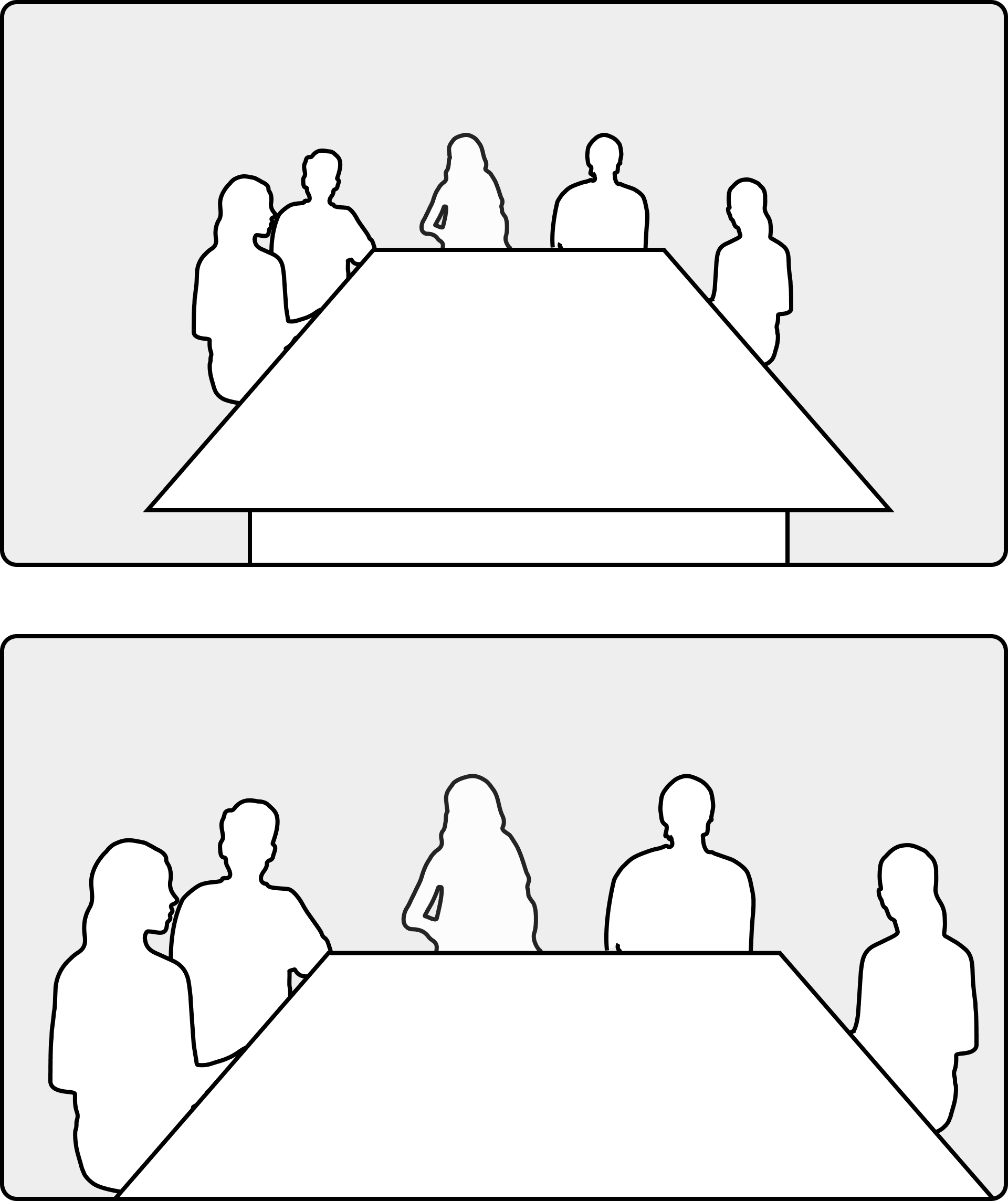
|
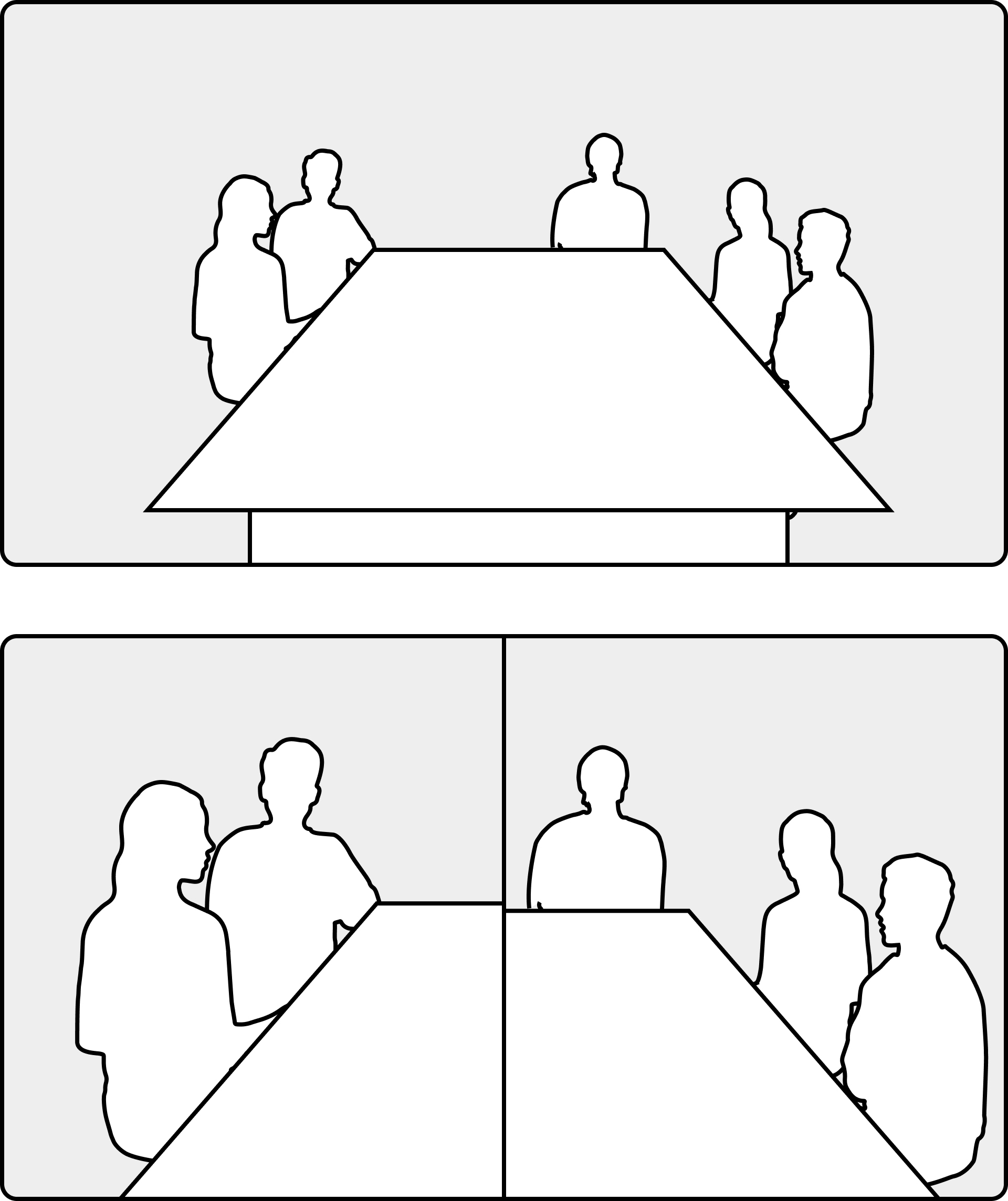
|
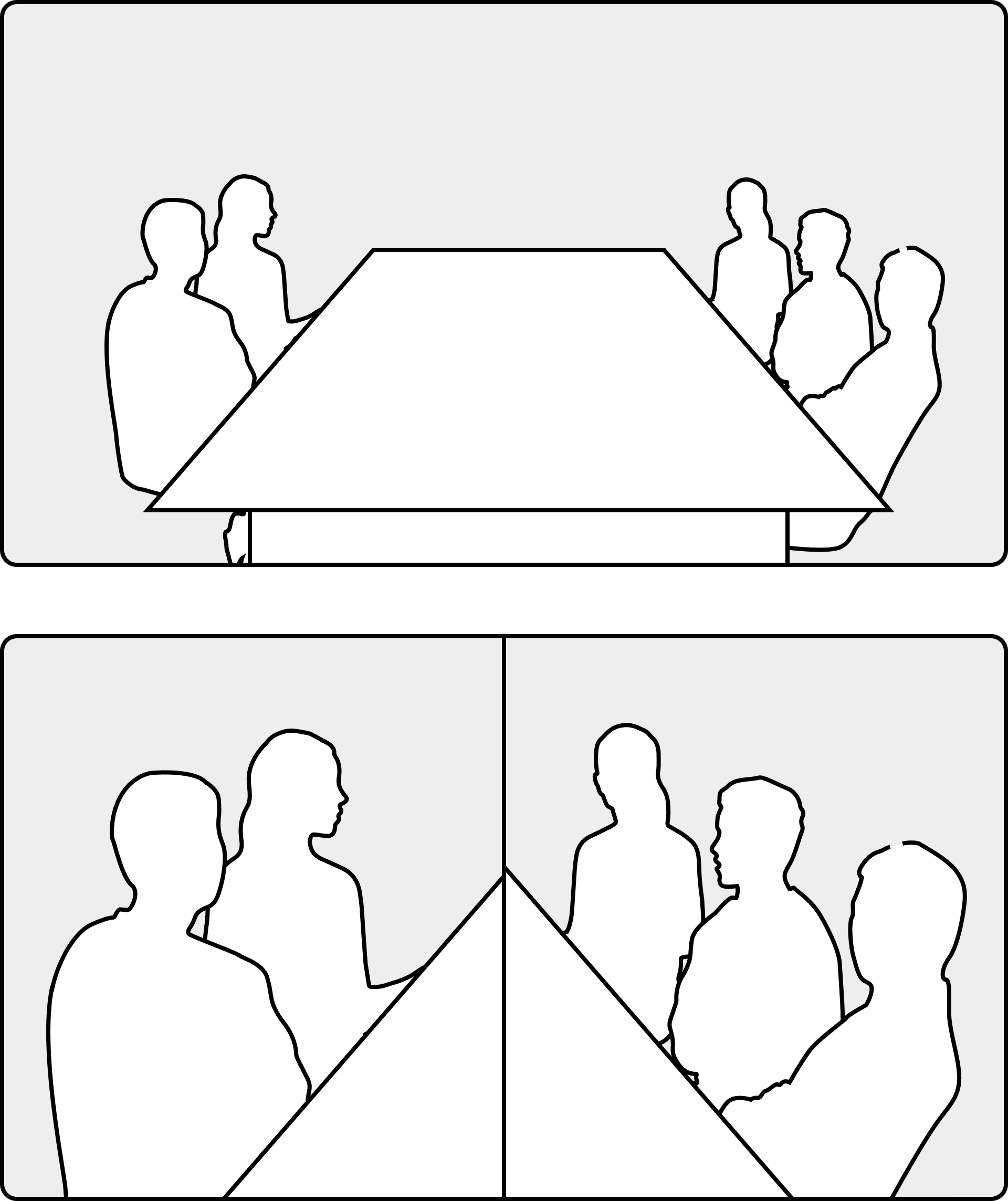
|
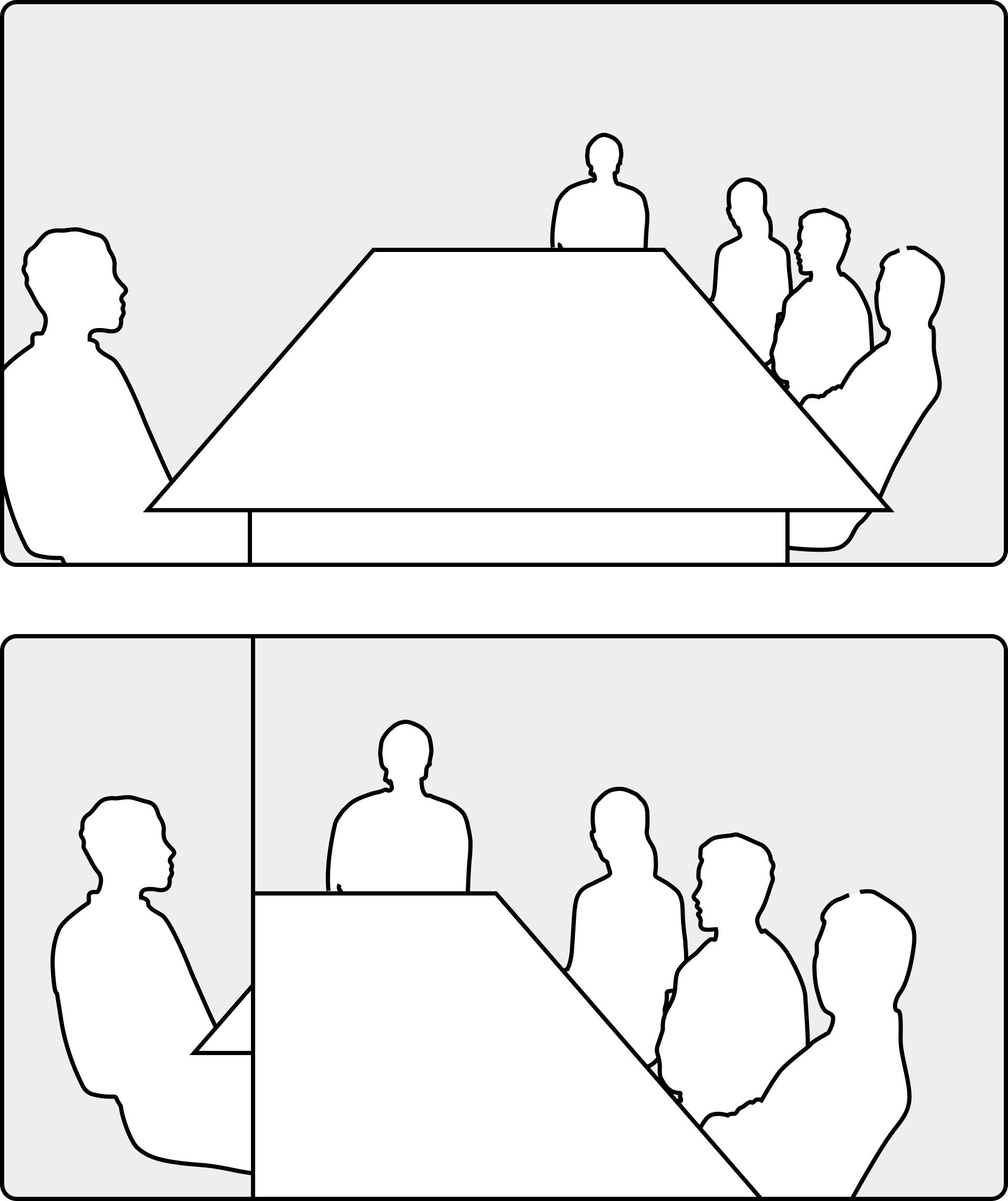
|
|
|
6 чоловік |
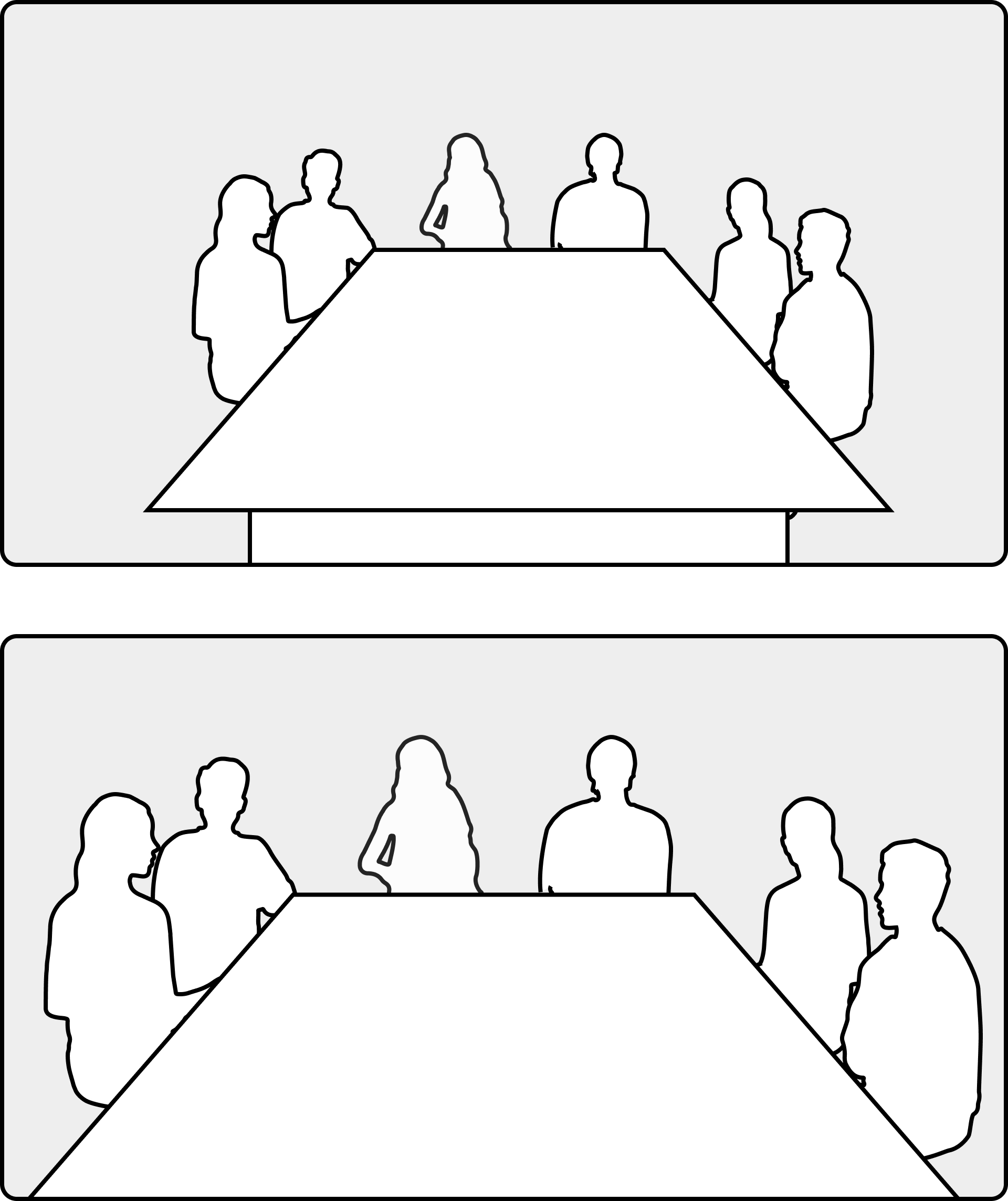
|
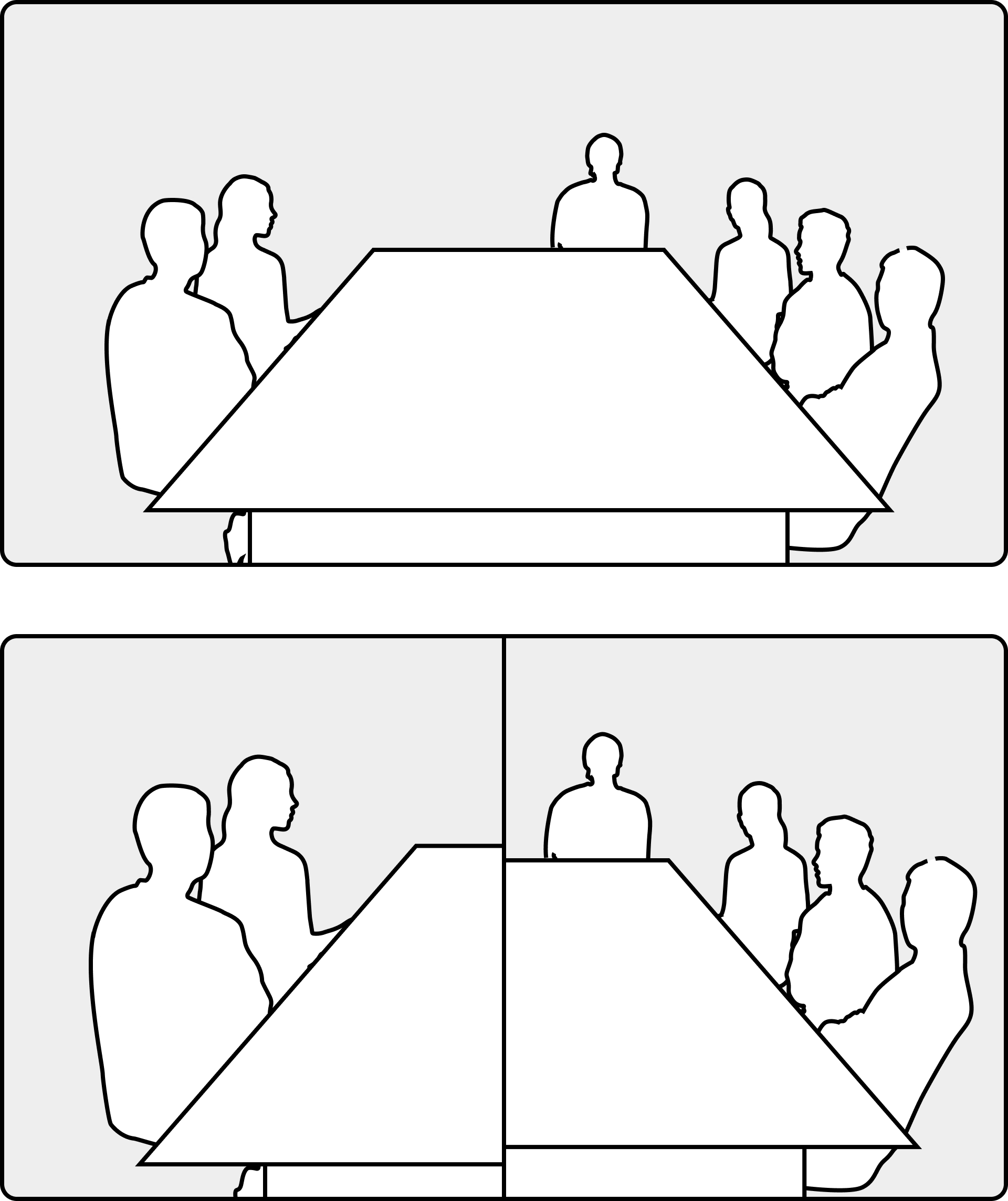
|
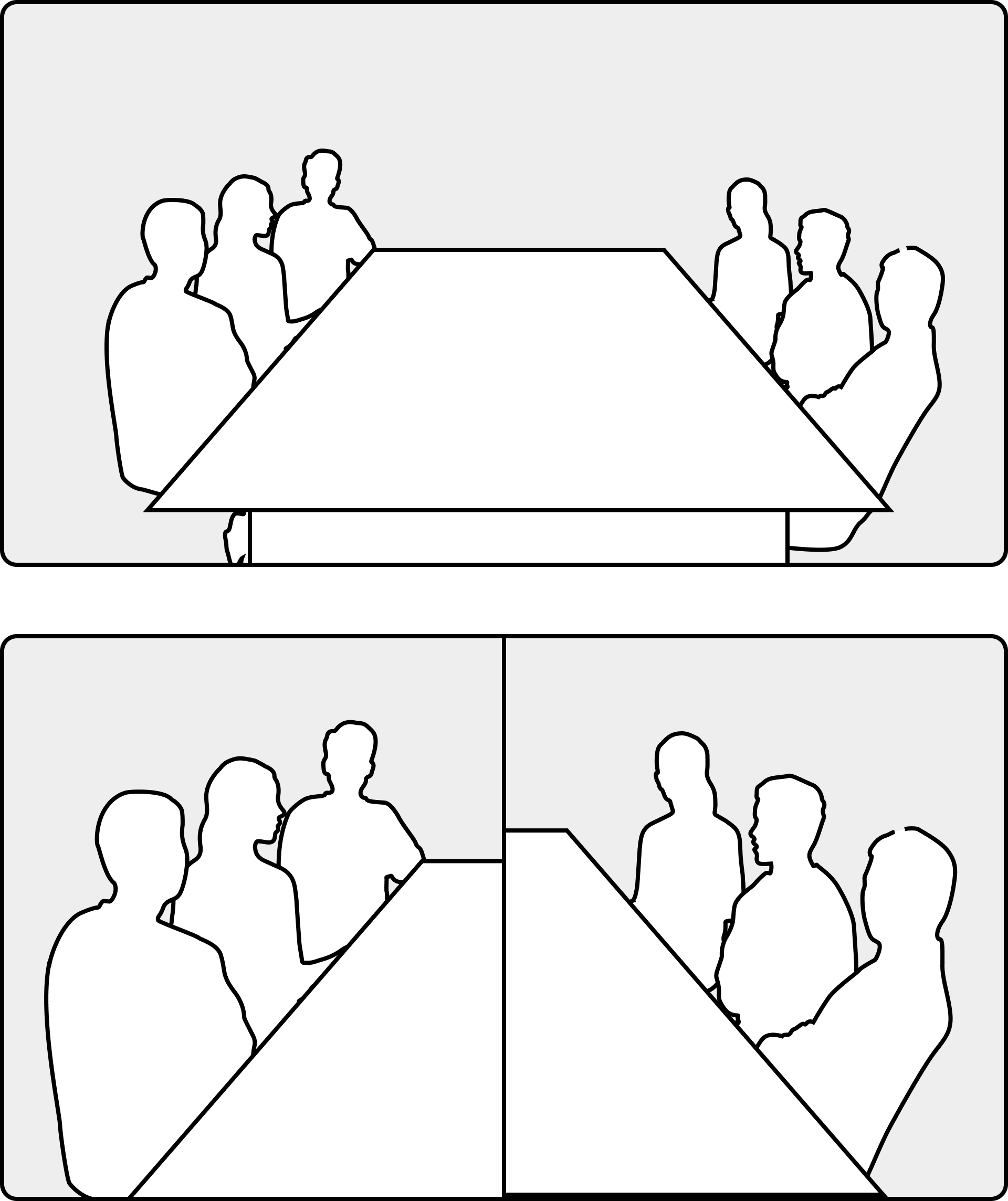
|
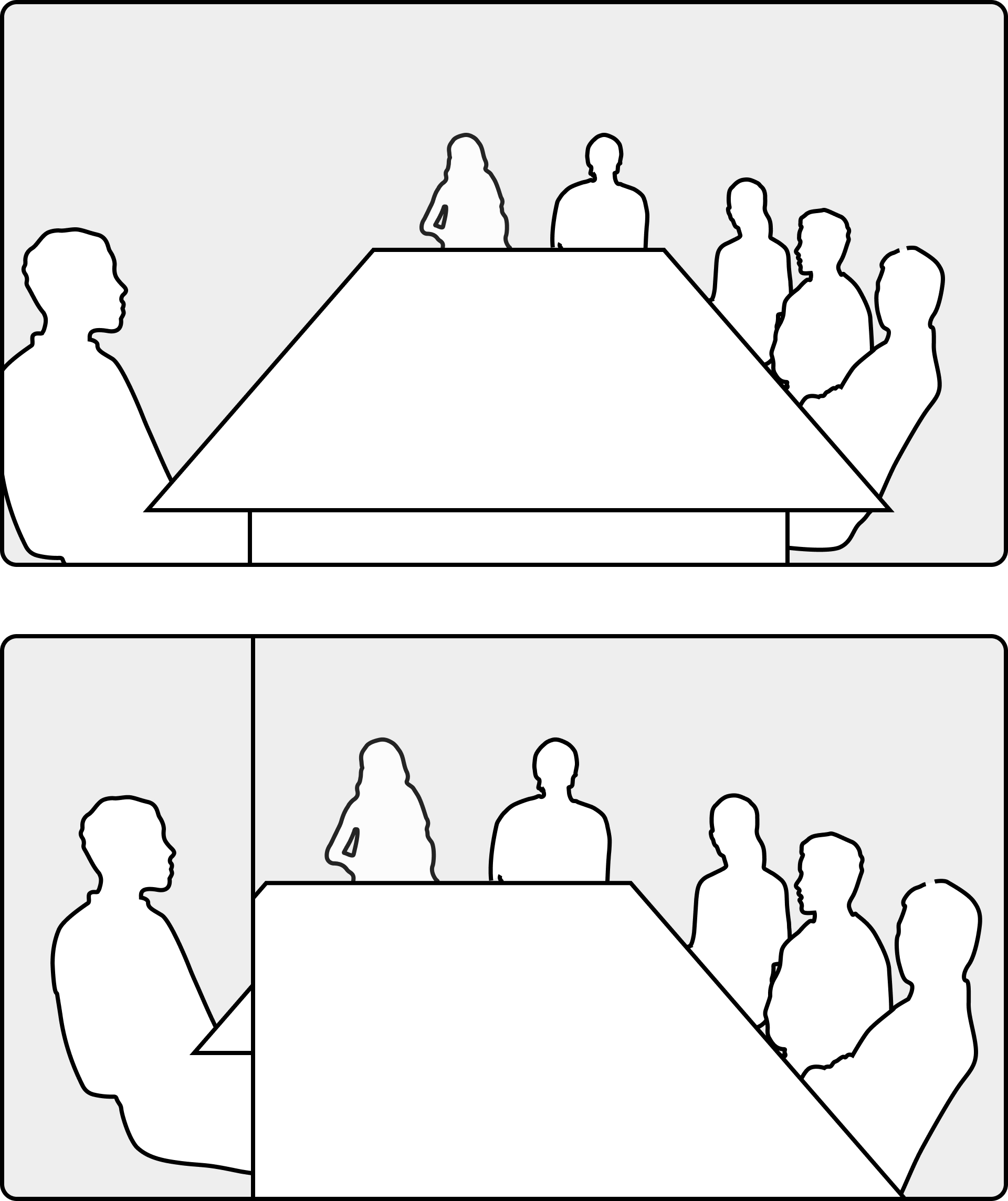
|
|
|
7 чоловік |
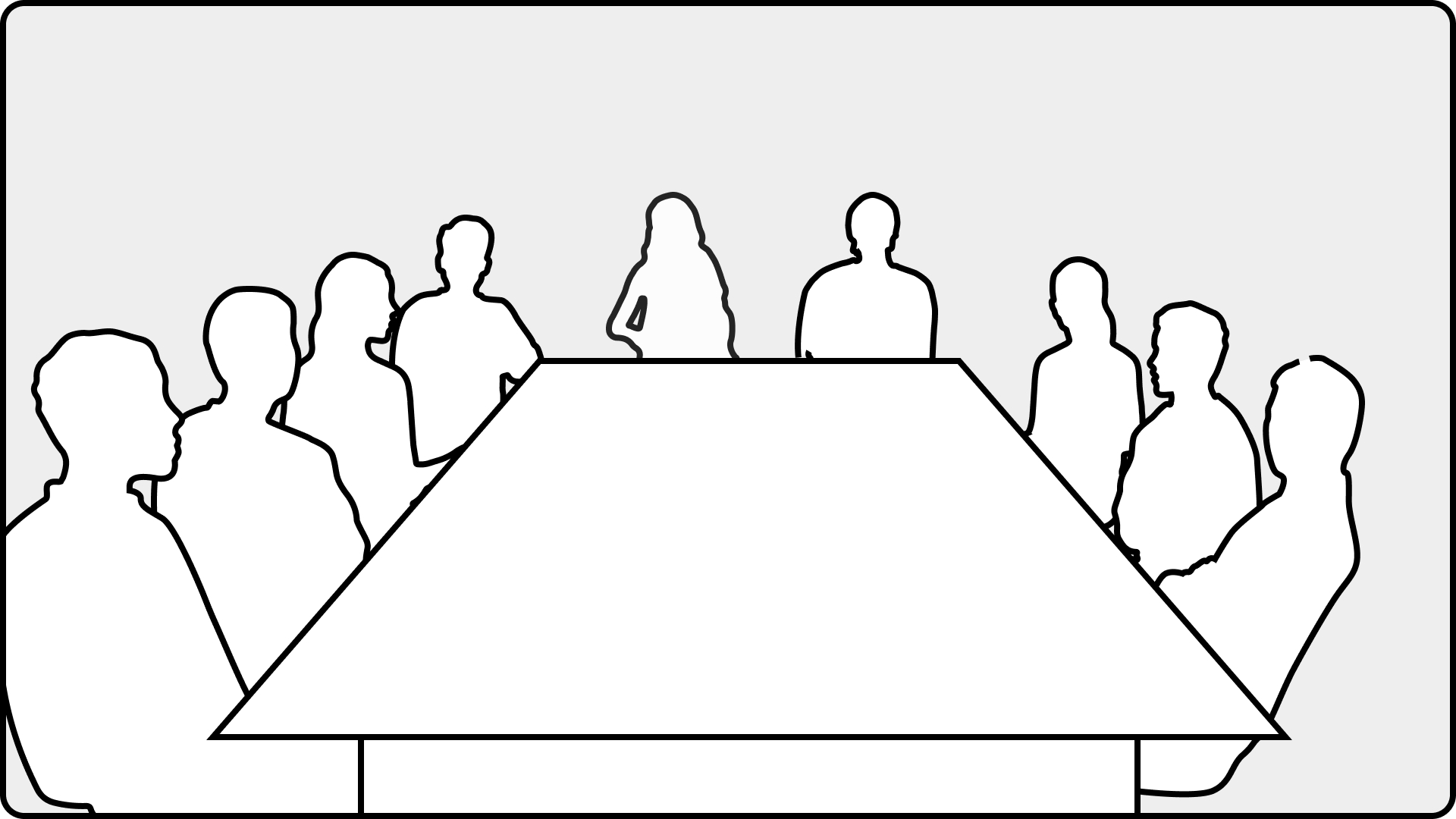
|
Підтримка інших сценаріїв групового кадрування з'явиться в майбутніх випусках.
Режим кадрів відсікає непотрібний простір навколо учасників та учасників «кадрів» окремо або групами, щоб вони здавалися ближче один до одного, забезпечуючи загальний кращий огляд зустрічі. У наведеному нижче прикладі кадри використовуються, і ви можете побачити його вплив на макет сітки під час цієї зустрічі. Три людини в кімнаті для переговорів (верхній лівий кут) обрамляються індивідуально, щоб оптимізувати свою присутність на екрані:

Якщо ви перебуваєте на зустрічі Webex, ви можете ще більше збільшити обсяг екрана, увімкнувши Фокус людей у меню «Мак ет». Ця опція динамічно покращує ваш макет, використовуючи весь доступний простір і гарантуючи, що всі отримують рівну частку екрана. Нижче ви бачите одну і ту ж зустріч з обома кадрами та фокусом людей, які використовуються:

Прочитайте цю статтю, щоб дізнатися більше про фокус людей та про те, як це увімкнути.


