- Головна
- /
- Стаття

Дякуємо за відгук.


 У цій статті
 Надіслати відгук?
Адміністратори Webex можуть надавати свої підписки з Центру керування.
Огляд
Забезпечити підпис Webex Suite ки можна в Контрольному центрі. Ви отримаєте вітальний електронний лист, який містить посилання для налаштування служб Webex. Якщо ви не отримали цього електронного листа, зв'яжіться з продавцем, з яким ви працювали, щоб оформити замовлення. Нові підписки мають дві частини, які потрібно виконати: пошук організації та налаштування сервісу.
Докладніші відомості про майстра забезпечення див. в цьому посібнику.
Коли ви розпочнете процес забезпечення, ви почнете з вибору, чи призначене замовлення для вашого клієнта чи для вашої власної організації. Ми рекомендуємо партнерам нада вати послуги від імені замовника, щоб партнер міг підтримати клієнта навіть після завершення налаштування.
Партнер налаштовує підписку для клієнта
Якщо ви партнер, який налаштовує клієнта, вам потрібно виконати наступні дії:
- Нанесіть на карту підписку на свою організацію-партнерку.
- Картуйте підписку на правильну організацію клієнта.
Для замовлення рекомендуються партнерські та клієнтські організації виходячи з певних параметрів. таких як:
- Домени в організаціях, які пов'язані з вашою адресою електронної пошти.
- Найновіша активність між користувачами в організації.
- Глобальний пошук на основі доменів, щоб ви могли вибрати зі списку організацій.
Якщо у вас ще немає партнерської організації, ви зможете створити нову. Після того, як ви підключили підписку на партнерську та клієнтську організацію, ви можете налаштувати послуги, які придбав клієнт.
Карта до організації-партнера
| 1 |
Відкрийте електронний лист, який ви отримали під назвою Інформація про надання, необхідна для замовлення... , і натисніть Н алаштувати свою службу. |
| 2 |
Виберіть Далі. |
| 3 |
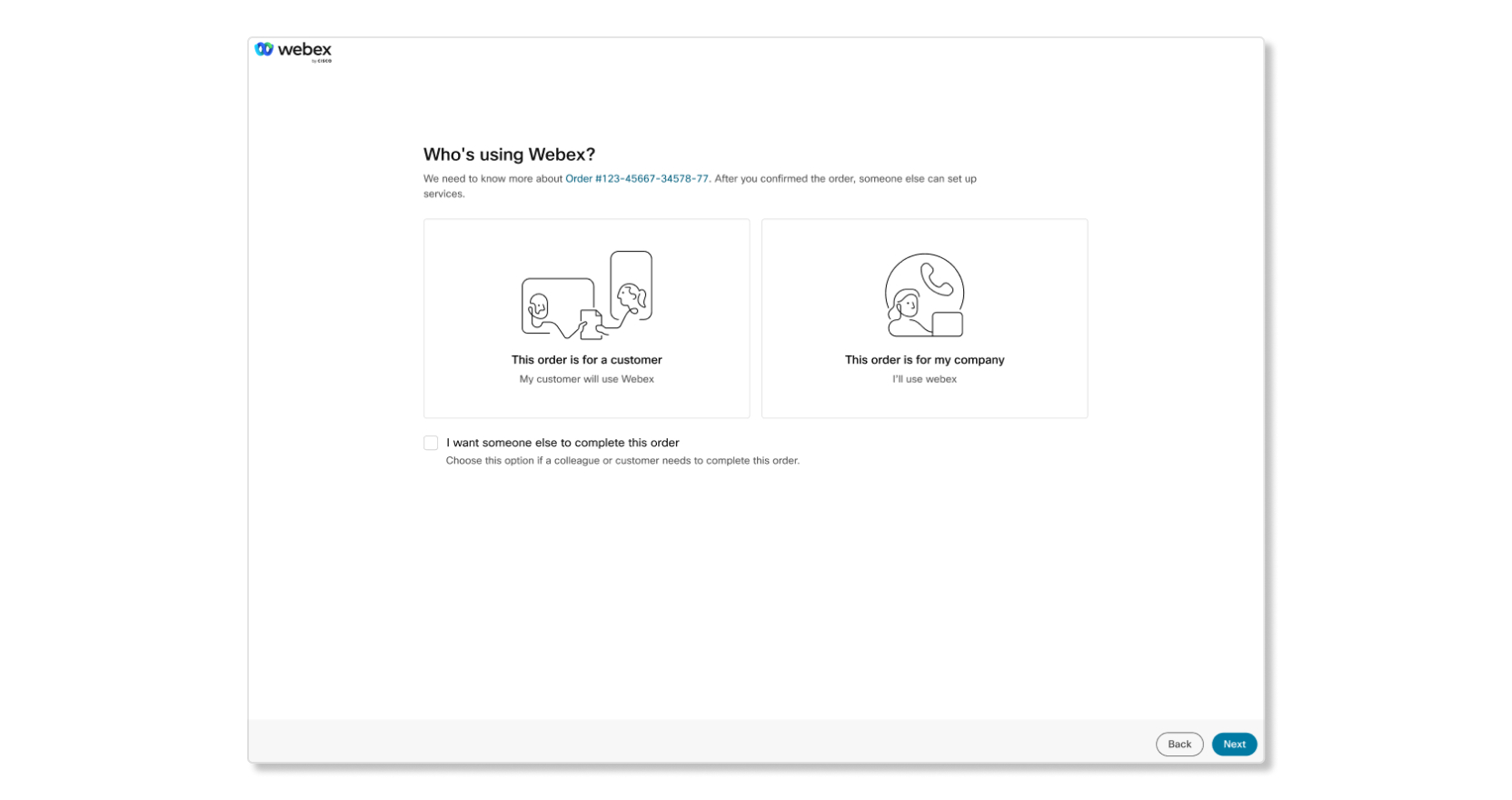
Виберіть один з наступних варіантів:
|
| 4 |
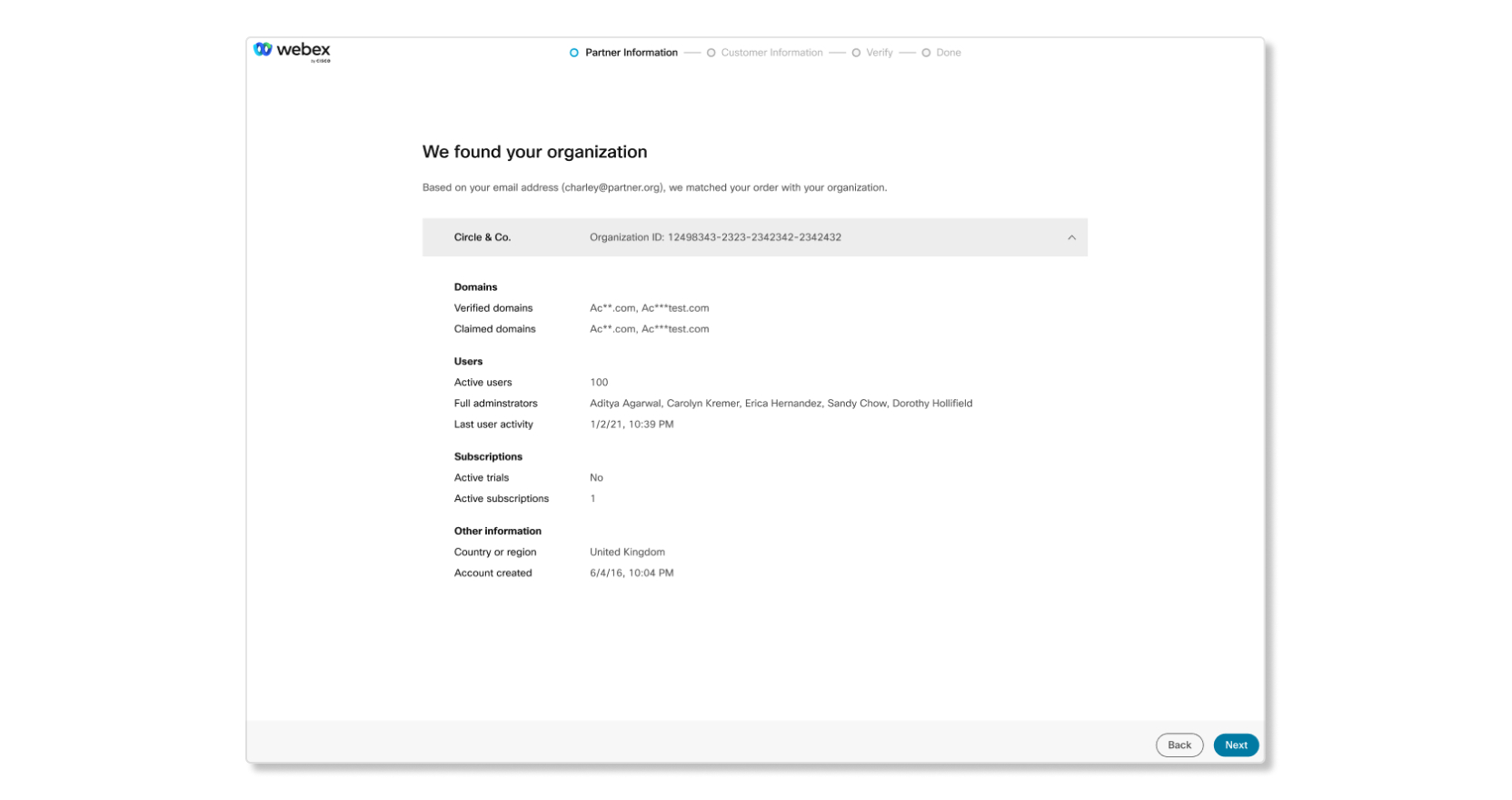
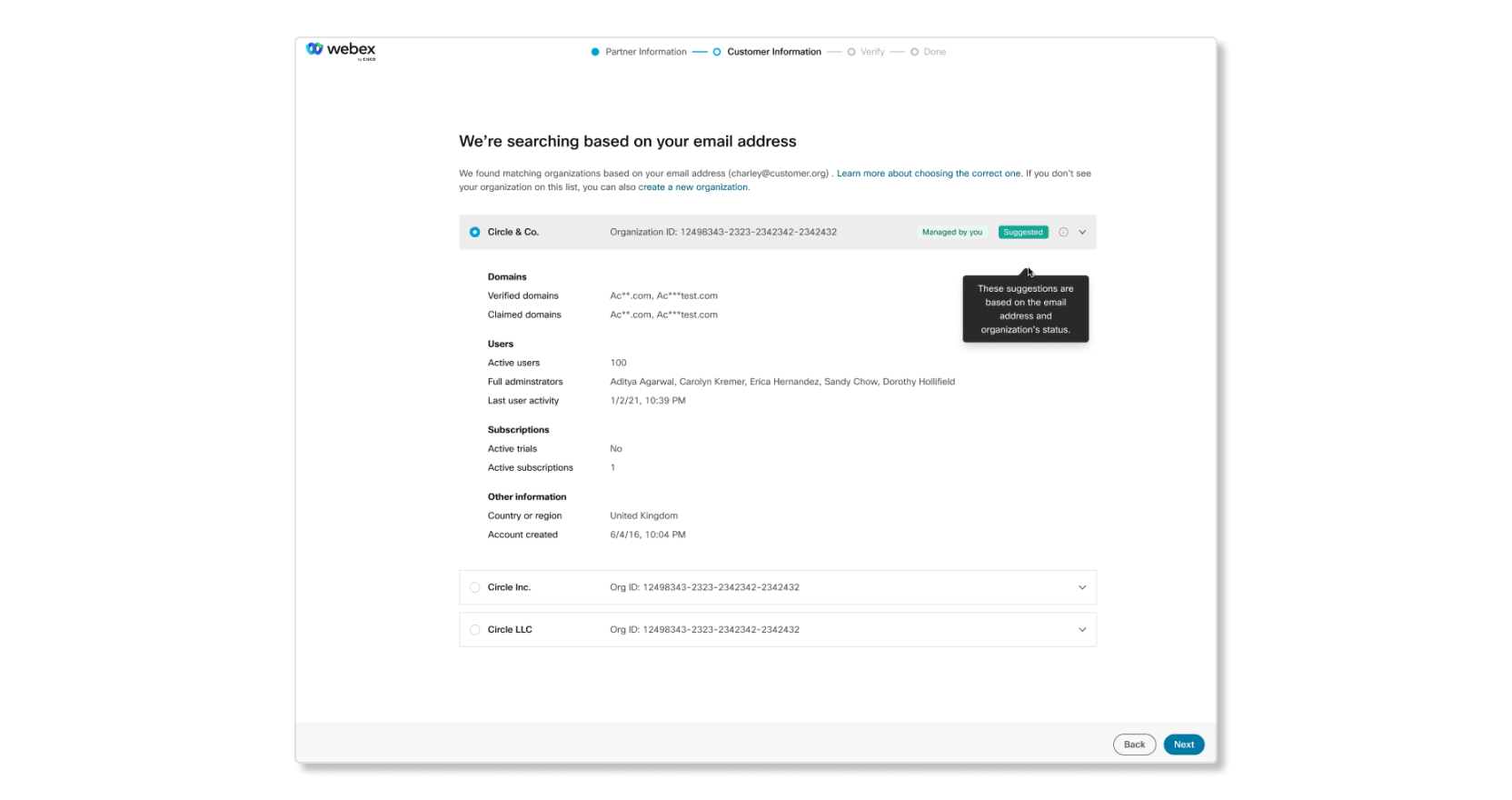
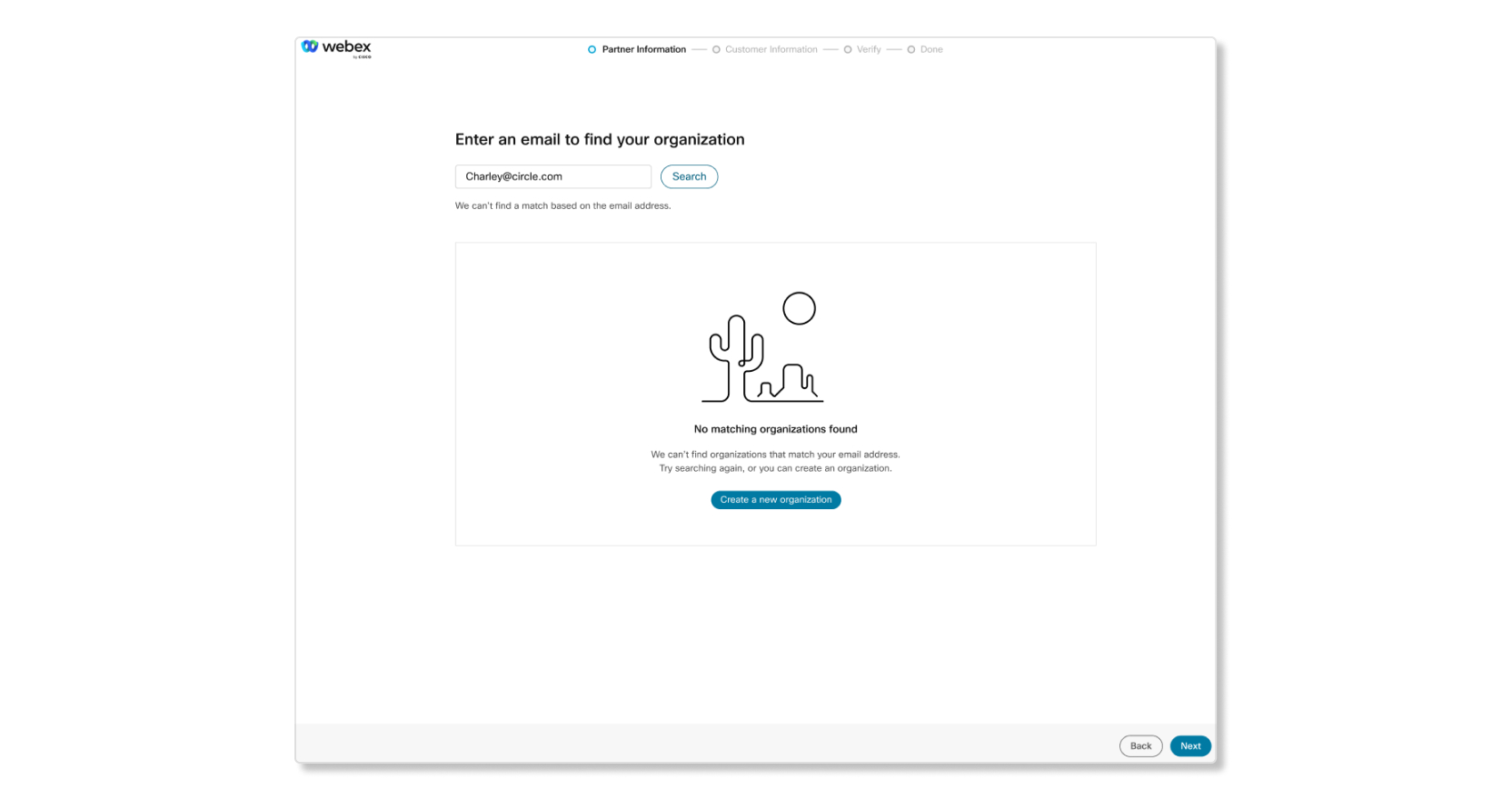
Ви побачите один із результатів, описаних нижче. Жи р на частина - це перше речення отриманих вами повідомлень. Решта - це опис того, що вказує повідомлення.
|
Карта до організації клієнта
Після того, як ви призначите підписку на організацію-партнера, ви повинні зі ставити підписку на потрібну організацію клієнта.
| 1 |
Знайти організацію-замовника можна з наступними варіантами:
|
| 2 |
Ознайомтеся з реквізитами цих організацій. Для партнерів мітка адміністратора забезпечення з'являється під час створення перед плати для існуючого клієнта. Якщо вам потрібні повні права адміністратора, спочатку завершіть налаштування служби, а потім попросіть у адміністратора клієнта отримати повні права адміністратора. Якщо все виглядає правильно, натисніть кнопку Далі. 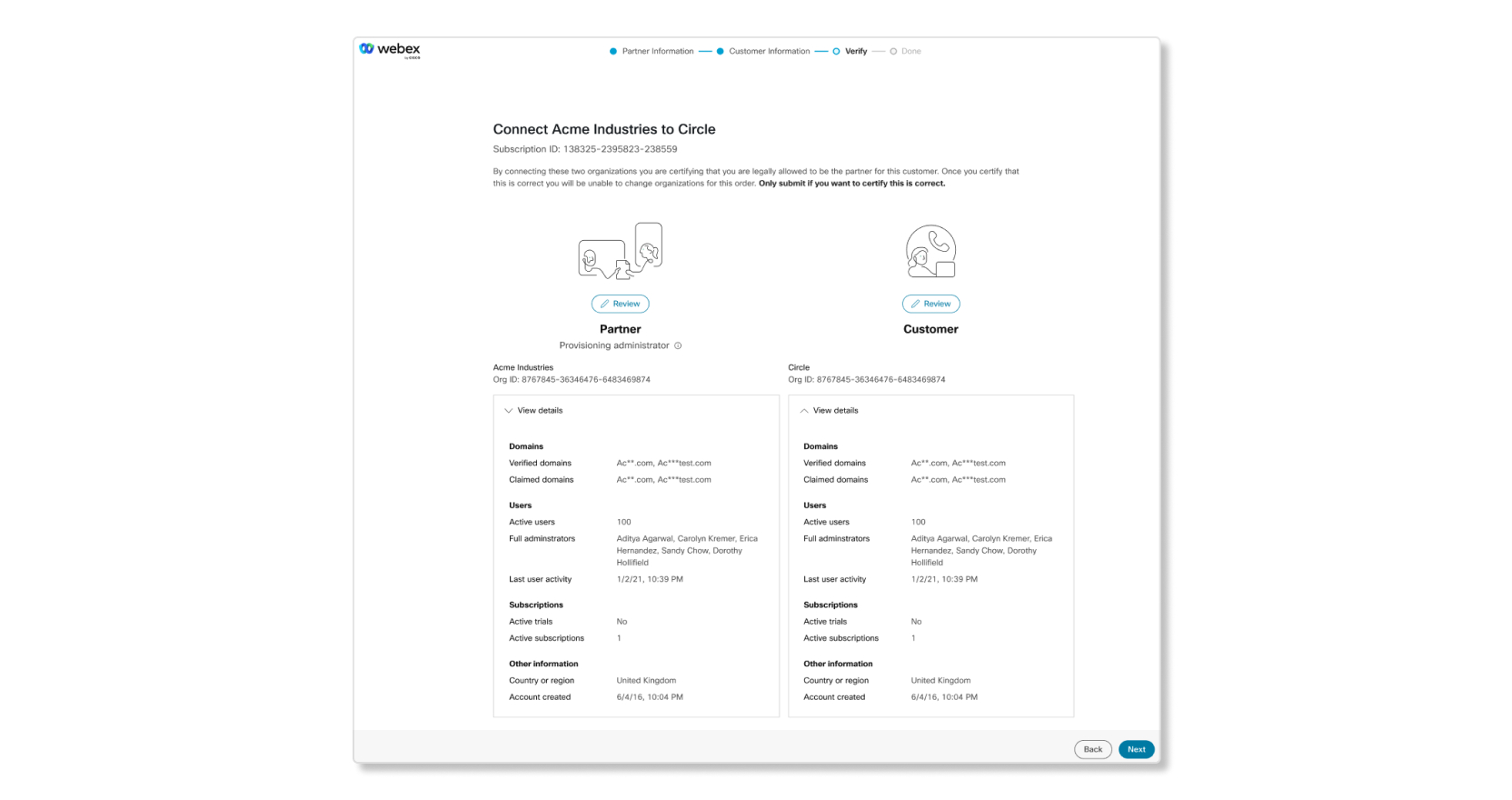
|
| 3 |
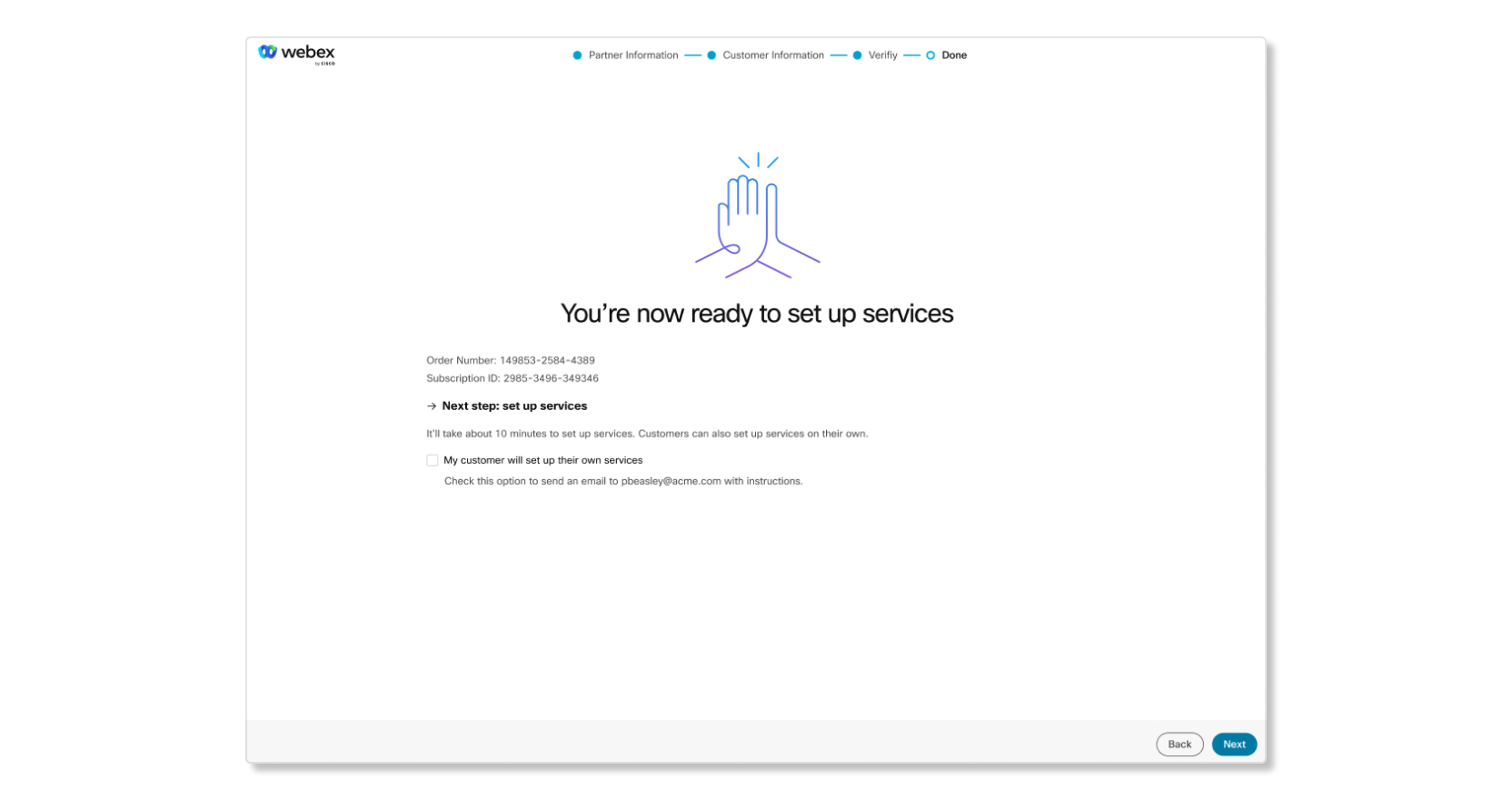
Натисніть кнопку Далі, щоб запустити налаштування служб. Якщо ви партнер, ви можете дозволити клієнту виконати
налаштування послуг самостійно, поставивши прапоре ць Мій клієнт налаштов
ує власні послуги. Це надішле електронний лист адміністратору клієнта, щоб
продовжити налаштування служби. Партнери, які виберуть цей параметр, не втратять доступ до організації
замовника.
 |


Що робити далі
Тепер, коли ви визначили підписку та призначили відповідну партнерську організацію та організацію клієнтів, тепер ви можете налаштувати послуги клієнта.
Надання послуг
Після зіставлення підписки на правильні організації можна приступати до налаштування серві сів.
Якщо ви вирішите налаштувати пізніше, ви зможете знову запустити процес налаштування служби під час наступного входу в Центр керування.
Забезпечення нової Webex Meetings підписки
| 1 |
Перегляньте підписку та натисніть Н алаштувати зараз. Якщо ви вибере те пункт Налаштувати пізніше, підписка не буде забезпе чена. 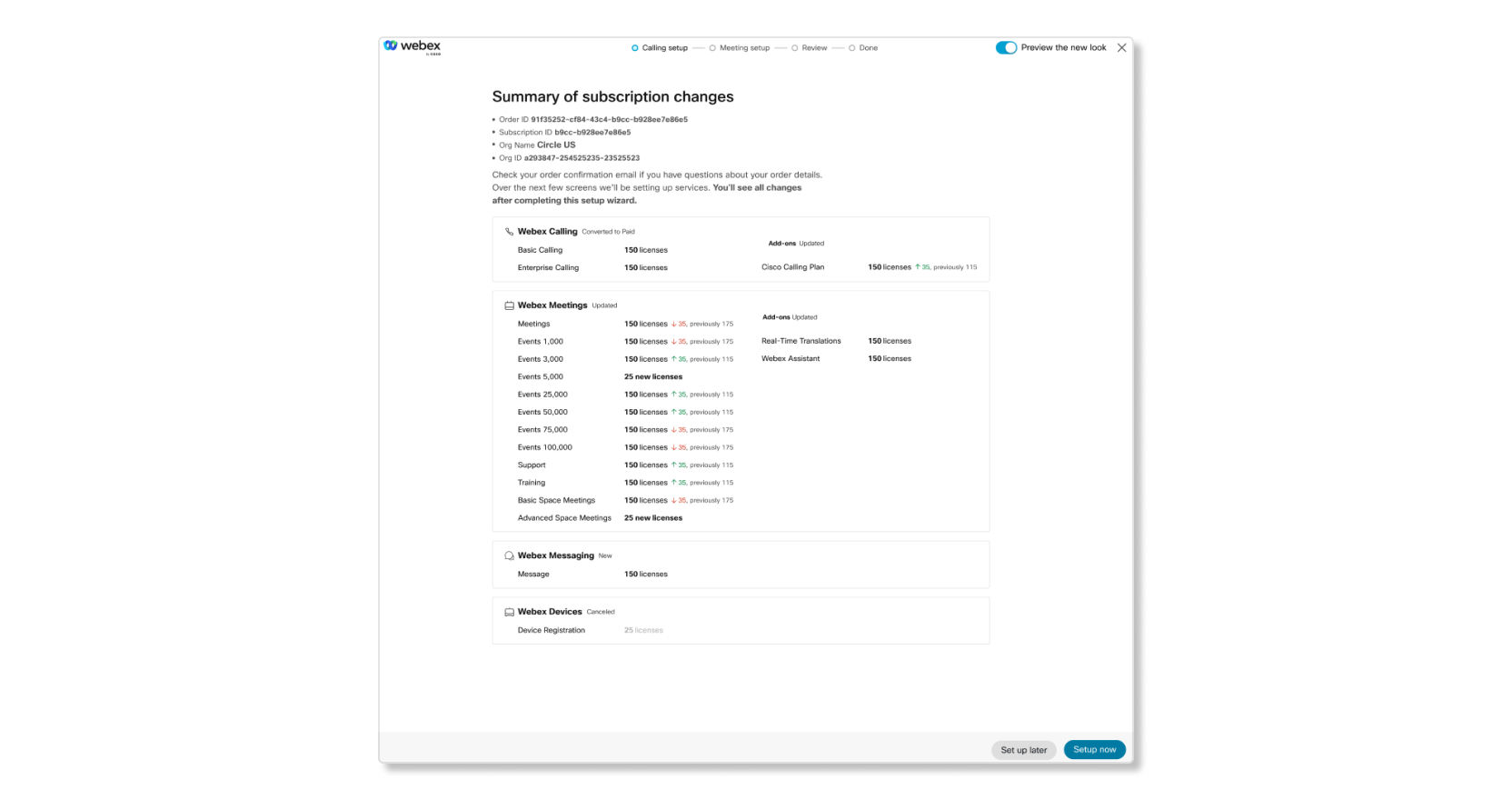
|
| 2 |
На вкладці Налаштування зустрічі виберіть ім'я URL-адреси Webex, часовий пояс і, якщо ви хочете, щоб сайт був у графіку раннього випуску. Сайт за графіком раннього випуску отримує доступ до функцій до звичайного циклу розгортання. 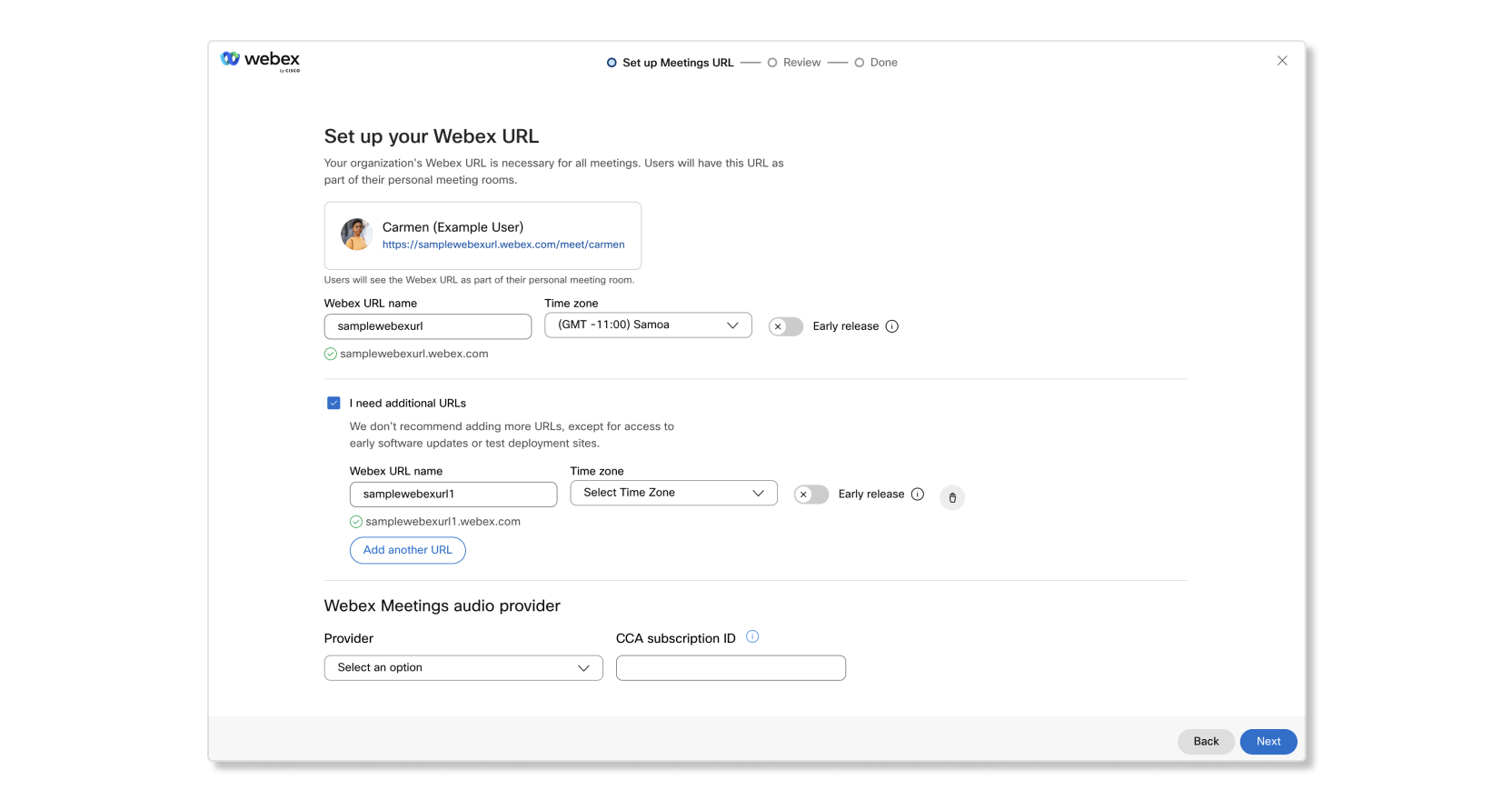
|
| 3 |
Щоб додати більше сайтів Webex, поставте прапорець Мені потрібні додаткові URL-адреси. |
| 4 |
Натисніть кнопку Далі після завершення налаштування URL-адрес Webex. |
| 5 |
Якщо у вас є кілька URL-адрес Webex, розподіліть ліцензії на необхідні сайти та виберіть Далі. |
| 6 |
Перегляньте інформацію та натисніть кнопку Закрити. Якщо ви хочете завантажити копію резюме замовлення у форматі PDF для своїх записів, натисніть Завантажити резюме замовлення (PDF). 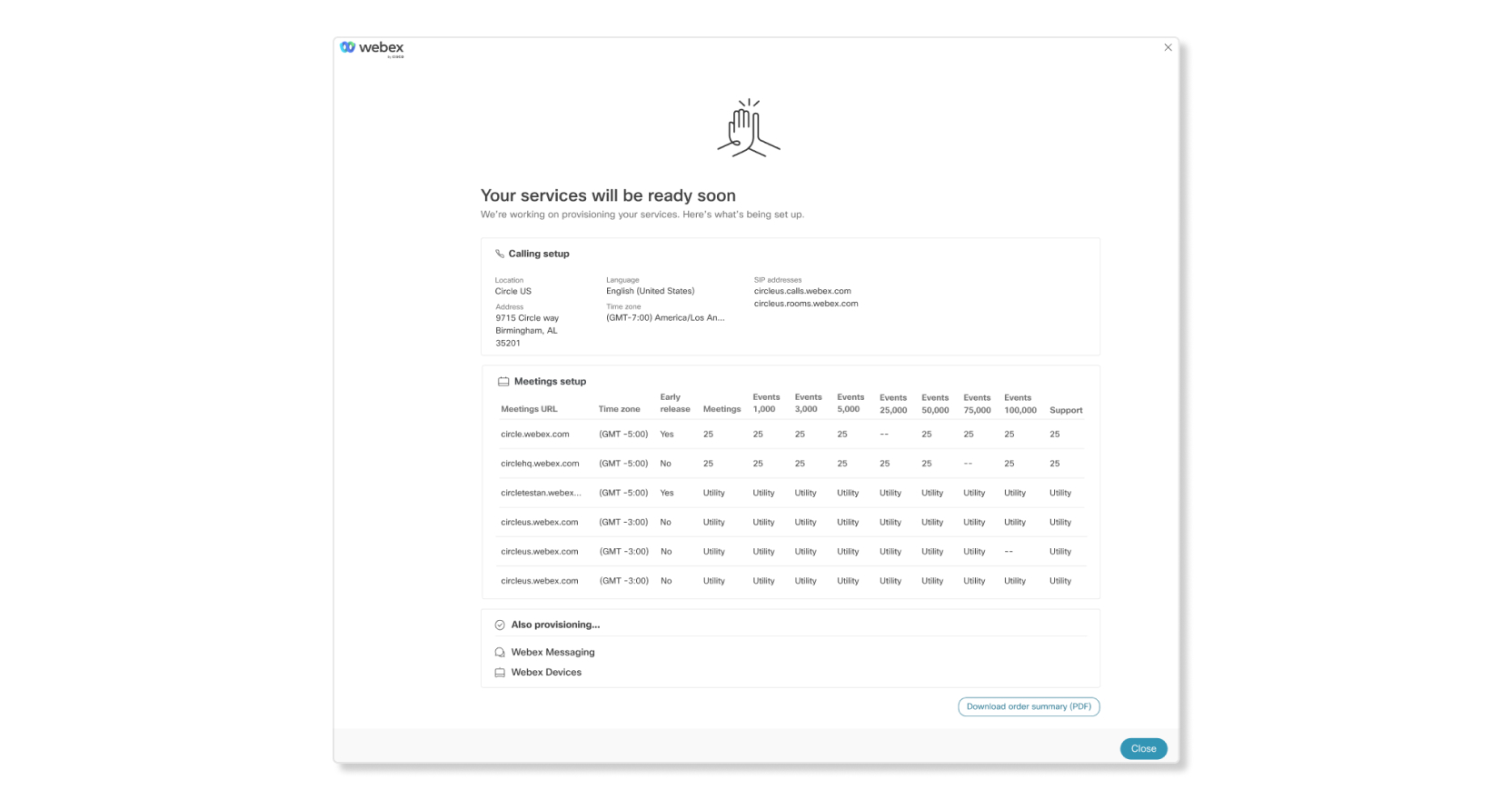
|
Забезпечення нової Webex Calling підписки
Під час надання Webex Calling підписки все, що вам потрібно зробити, це ввести місце розташування вашої головної штаб-квартири. Ви можете змінити місцезнаходження або додати більше місць після створення в Центрі керування.
| 1 |
Перегляньте підписку та натисніть Н алаштувати зараз. Якщо ви вибере те пункт Налаштувати пізніше, ваше замовлення не буде забезпечено. |
| 2 |
Введіть назву місцезнаходження та виберіть країну чи регіон, де знаходиться більшість користувачів, заповніть додаткові поля, а потім натисніть кнопку Далі. 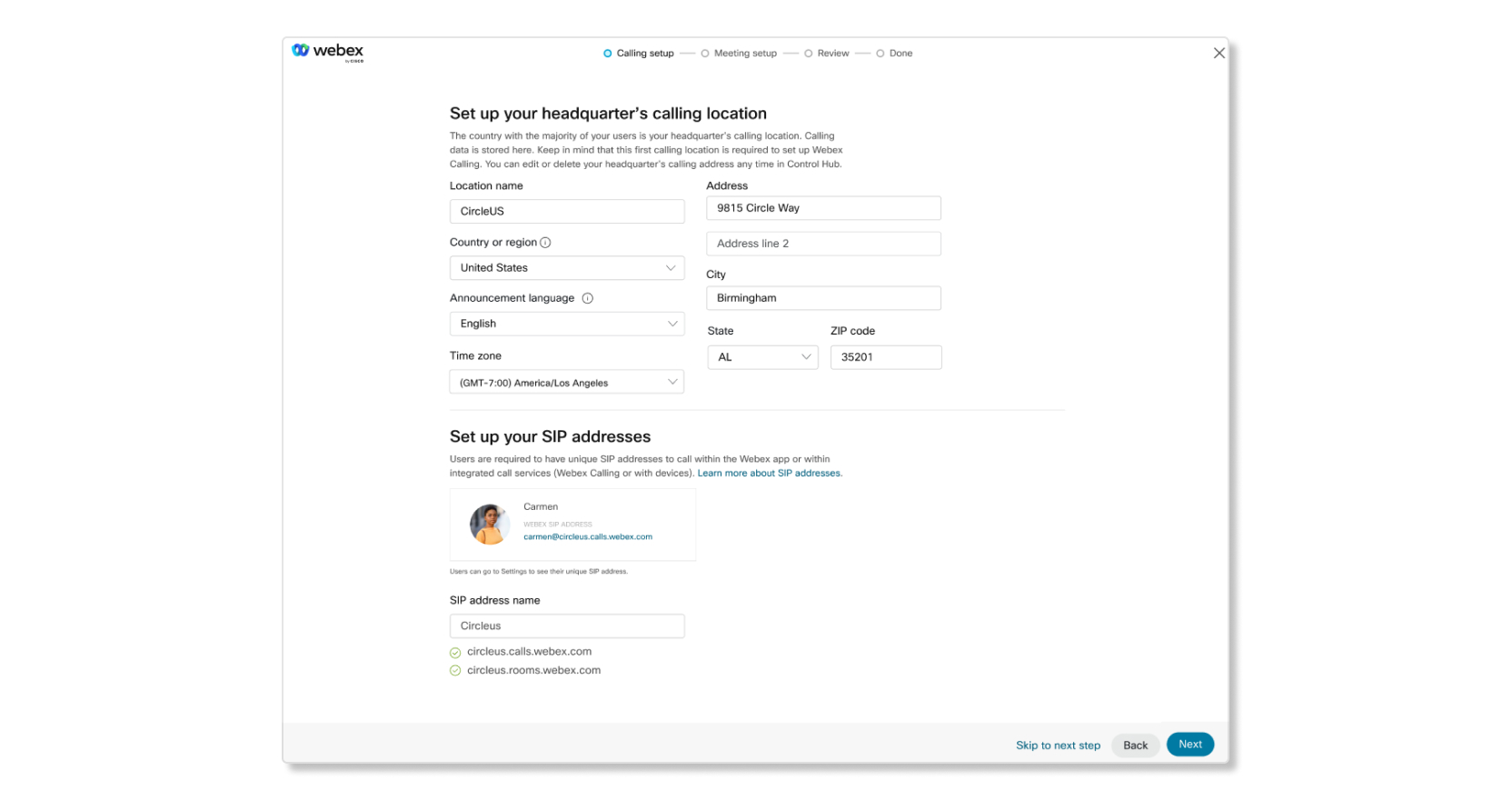
|
| 3 |
Перегляньте інформацію та натисніть кнопку Закрити. Якщо ви хочете завантажити копію резюме замовлення у форматі PDF для своїх записів, натисніть Завантажити резюме замовлення (PDF).
|


