- Головна
- /
- Стаття

Дякуємо за відгук.

 У цій статті
 Надіслати відгук?
Ви можете додавати, налаштовувати, керувати та видаляти сайти Webex у Центрі керування. Ви також можете перерозподіляти ліцензії зі старих сайтів Webex на нові.
Ця стаття присвячена адміністраторам сайтів, які керують корпоративними обліковими записами. Якщо у вас є особистий кабінетWebex Meetings, див. розділ Керування мо їм обліковим записом.
Для платформи нарад увімкнено Webex Suite нові сайти. Дізнайтеся більше в додатку Webex | Про платформу для на Webex Suite рад.
Загальні обмеження
-
Управління сайтом Webex, як-от додавання, видалення або редагування, буде недоступним до завершення будь-яких очікуваних дій для сайту Webex.
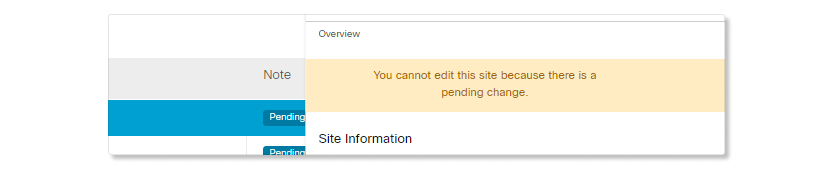
-
Виконання очікуваних дій зазвичай займає до 24 годин, але може зайняти більше часу.
- Рекомендуємо не створювати більше 50 сайтів.
-
Рекомендуємо не виконувати жодних завдань, пов'язаних з управлінням користувачами, доки не буде виконано очікувану дію для сайту Webex.
Додавання сайту Webex у центрі керування
Якщо ви придбали послуги Webex у партнера, зв'яжіться з партнером, щоб керувати сайтом Webex у Центрі керування.
| 1 |
Увійдіть до центру керування. |
| 2 |
У лівій навігаційній панелі у розділі Служ би натисніть Зустріч. |
| 3 |
Натисніть Додати сайт. |
| 4 |
Виберіть підписку, до якої потрібно додати новий сайт, і виберіть Далі. |
| 5 |
Натисніть кнопку Далі. |
| 6 |
Введіть назву сайту, часовий пояс, виберіть, де ви хочете керувати своїми користувачами, і переконайтеся, що назва сайту відповідає наступним правилам іменування:
Щоб переконатися, що ваш сайт отримує доступ до функцій до звичайного циклу розгортання, встановіть прапорець Н алаштувати сайт Webex для раннього випуску. Пізніше ви не зможете змінити цей параметр. |
| 7 |
Виберіть Додати сайт і натисніть Далі. Виберіть часовий пояс, де перебуває більшість ваших користувачів. |
| 8 |
Розподіліть ліцензії на сайти, а потім виберіть «Збере гти». |
Видалення сайту Webex у Центрі керування
Ви можете видалити сайти Webex, керовані в Центрі керування. У вас повинен бути принаймні один сайт Webex, пов'язаний з вашою підпискою.
Не можна видаляти сайти з лише базов ими нарадами. Ви можете налаштувати шаблон ліцензії, якщо хочете керувати доступом до тих, хто отримує ліцензію Basic Meetings.
Коли ви видаляєте сайт Webex, ви та ваші користувачі втрачаєте всі записи, пов'язані з цим сайтом. Перед вид аленням сайту варто завантажити записи Webex.
Також заплановані зустрічі на видаленому сайті більше не працюють. Повідомте користувачів про використання іншого або нового сайту Webex для своїх зустрічей.
| 1 |
Увійдіть до центру керування. |
| 2 |
На лівій панелі навігації в розділі Служ би натисніть Зустріч і виберіть сайт, який потрібно видалити. |
| 3 |
Натисніть і у спливаючому вікні натисніть Ви далити. Цю дію НЕ МОЖНА скасувати. |
| 4 |
Перерозподіліть ліцензії, пов'язані з видаленим сайтом, і натисніть кнопку Ви дал ити. |
Перейменування сайту Webex у Центрі керування
Щоб перейменувати сайт Webex, виконайте дії в розділі Перей менувати сайт Webex у Центрі керування.
Перерозподіл ліцензій Webex у Центрі керування
Використовуйте Центр керування для перерозподілу ліцензій на інші сайти Webex. Цей процес корисний, якщо вам потрібно переключити людей у вашій організації на інший сайт Webex. Цей параметр доступний, лише якщо ви керуєте декількома сайтами Webex за однією підпискою в Контрольному центрі.
| 1 |
Увійдіть до центру керування. |
| 2 |
У лівій навігаційній панелі у розділі Служ би натисніть Зустріч. |
| 3 |
Виберіть сайт, а потім натисніть Перерозповсюджувати у розділі Ліцен зії та користувачі. |
| 4 |
Перерозподіляйте ліцензії та натисніть кнопку Збере гти. |
Визначення версії сайту Webex у Центрі керування
Різні версії сайту Webex можуть мати різні функції, тому варто знати, яка версія у вас є.
| 1 |
Увійдіть до центру керування. |
| 2 |
У лівій навігаційній панелі у розділі Служ би натисніть Зустріч. |
| 3 |
Виберіть свій веб-сайт і натисніть Н алаштувати сайт. |
| 4 |
У розділі Загальні налаштування виберіть Інформація про сайт. Сторінка сайту та версії клієнта відображаються в розділі Інформація про сайт.
|
Управління сайтом Webex в Контрольному центрі
Є кілька відмінностей, з якими ви стикаєтесь під час керування сайтом Webex у Контрольному центрі замість Адміністрації сайту Webex. Ви можете налаштувати сайти Webex, керувати користувачами та переглядати звіти, все це з Центру керування.
Наступні функції та параметри адміністрування сайтів Webex недоступні, якщо ви використовуєте Центр керування для керування сайтом Webex:
-
Параметри безпеки
-
Вкажіть блокування облікового запису після [n] невдалих спроб входу в систему.
-
Деактивуйте обліковий запис після [n] днів бездіяльності.
-
Вкажіть параметри, які відображатимуться, коли користувач забуває свій пароль.
-
Покажіть перевірку безпеки у формі реєстрації.
-
Керуйте вимогами до пароля.
-
Самостійна реєстрація.
-
Переглянути звіти
| 1 |
Увійдіть до центру керування. |
| 2 |
У лівій навігаційній панелі у розділі Моніторинг натисніть Аналі тика та виберіть службу, для якої потрібно створювати звіти. Докладніші відомості про те, як інтерпретувати звіти, див. розділ Ан алітика для вашого портфоліо хмарної співпраці.
|
Встановити версію за замовчуванням для нових сайтів Webex
| 1 |
Увійдіть у Партнерський центр. |
| 2 |
У лівій навігаційній панелі в розділі Н алаштування прокрутіть до Webex. |
| 3 |
У розділі Cisco Webex TeamsВерсія програми поставте прапорець Надання нових сайтів Webex останньою версією клієнта або зніміть прапорець і виберіть іншу версію Webex зі спадного списку. |


