- 主页
- /
- 文章

感谢您的反馈。

在机上、办公桌和房间系列设备上启用数字标牌
 在此文章中
在此文章中 反馈?
反馈?数字标牌允许您在Board、Desk和Room Series设备处于半唤醒状态时在这些设备上显示自定义内容。数字标牌是展示广告内容和推广品牌的好方法,也是显示访客和内部员工信息、仪表板或日历的好方法。
数字标牌有空用于 Board、桌面和 Room 系列设备。
为避免屏幕早期劣化的风险,我们建议每天最多使用数字标牌 12 小时。
阅读使用 Web 引擎的最佳实践,详细了解 Web 引擎支持的功能和限制。 如果网页出现问题,请参阅故障诊断部分。
从 Control Hub 设置
您可以在 Board、Desk 或 Room 系列设备上全屏显示 Web 内容。 数字标牌允许您在设备处于半唤醒状态时使网页出现在屏幕上。
| 1 |
从 https://admin.webex.com 中的客户视图,转至 “设备 ”页面并从列表中选择您的设备。 如果要在多个设备上设置数字标牌,请选择多个设备,然后单击 工具栏中的编辑配置 。 |
| 2 |
转到 配置,然后单击 数字标牌 。 |
| 3 |
打开 启用数字标牌 并选择是否要启用 交互性。 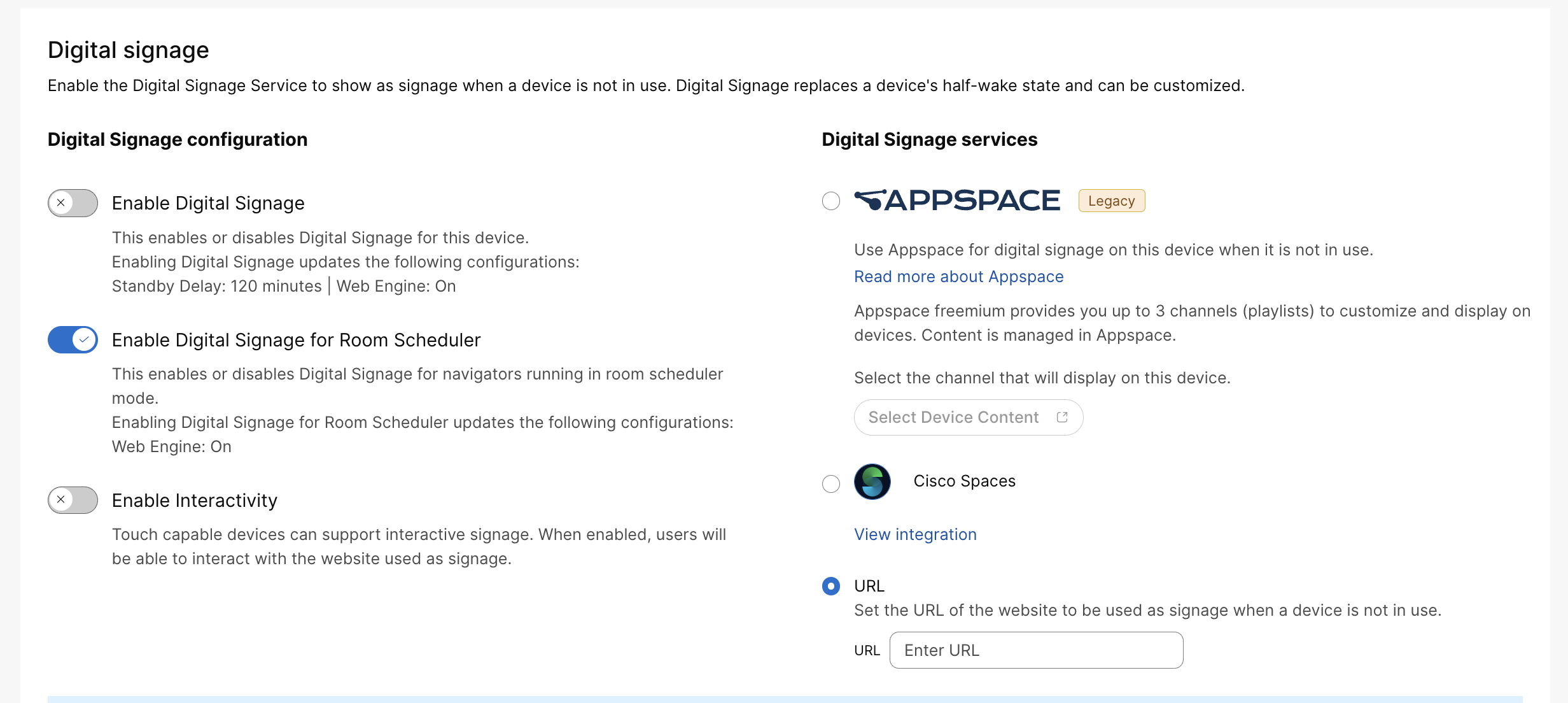
|
| 4 |
输入要显示的网页的 URL 。 如果您的组织具有 提供数字标牌的活动自定义集成 ,您可以选择将其用于标牌。 阅读有关工作区集成 的更多信息。 |
| 5 |
选择保存。 默认情况下,在设备进入待机模式之前,网页会显示 120 分钟。 |
从设备 Web 界面设置
您还可以从设备的 Web 门户启用数字标牌,您可以在其中设置更多配置。 有关如何访问它的详细信息,请阅读高级设置 一文。
首先,从 左侧菜单中选择设置 。 在配置 下,选择以下内容:
-
:选择“开 ” 以启用 Web 引擎。
-
:RemoteDebugging 允许您在笔记本电脑上运行 Chrome 开发者控制台。 确保在使用后关闭 TURN 远程 调试。 有关详细信息,请阅读 故障排除 一文。
然后,使用以下配置设置数字标牌:
-
:缺省情况下音频处于关闭状态,但您可以使用此配置将其 TURN 打开。 音量跟随视频系统的音量设置。
-
:如果要启用与网页交互的功能,请选择交互式。 通过选择非交互式,用户将在点击网页上的内容时返回到 Home 屏幕。
-
:TURN 开启 以启用 Web 视图。
-
:Web 视图每 N 秒刷新一次。 此设置对于无法自行更新的网页很有用。 不建议在交互模式下使用此设置。
-
:输入要在屏幕上显示的网页的 URL。
由于在设备进入待机模式之前屏幕上会显示网页,因此最好设置以下待机配置:
-
:TURN 开,以便设备在待机延迟超时时进入待机模式。 关闭后,设备不会进入待机模式。
-
:定义设备在进入待机模式前等待的时间(分钟)。 我们建议将计时器设置为 120。
-
:如果设置为关闭,将禁用运动检测唤醒。 如果设置为 on,当有人走进房间时,系统会自动从待机状态唤醒。
在 Room Scheduler 上显示数字标牌
当房间安排程序未被主动预订时,可以在数字标牌上激活。 此功能支持 Cisco 会议室预订和 Microsoft Teams 面板模式。 为会议室配置的数字标牌 URL 将再次用于会议室安排程序和配对导航器;这些设备不需要单独的标牌 URL。
会议室安排程序的数字标牌可以通过 Control Hub 或使用以下设置启用或禁用:
xConfiguration Standby Signage RoomScheduler Mode: <On, Off>要从 Control Hub 启用数字告示,请按照从 Control Hub 设置部分中概述的步骤作,然后选择为 Room Scheduler 启用数字标牌选项。
其他数字标牌设置(如交互性)与现有数字标牌配置共享。
与典型的控制器不同,会议室安排程序设计为在大部分时间保持可见,但在非办公室时间除外。 因此,只有标牌“半唤醒”模式适用于会议室安排程序,这与典型的基于控制器的半唤醒模式不同。


