- Kezdőlap
- /
- Cikk

Köszönjük visszajelzését.

Digitális feliratok engedélyezése Board, asztali és Room sorozatú eszközökön
 Ebben a cikkben
 Visszajelzés?
A digitális feliratok lehetővé teszik egyéni tartalmak megjelenítését Board, Desk és Room sorozatú eszközökön, amikor azok félig ébren vannak. A digitális feliratok nagyszerű módja a hirdetési tartalmak megjelenítésének és a márka népszerűsítésének, de látogatói és belső alkalmazotti információk, irányítópultok vagy naptárak megjelenítésének is.
A digitális feliratok Board, Desk és Room sorozatú eszközökhöz érhetők el.
A képernyő korai romlása kockázatának elkerülése érdekében javasoljuk, hogy a digitális feliratok használatát legfeljebb napi 12 órán belül tartsa.
A webmotor támogatott funkcióiról és korlátairól a Gyakorlati tanácsok a webmotor használatához című témakörben olvashat bővebben. Ha problémába ütközik egy weboldallal kapcsolatban, tekintse meg a Hibaelhárítás szakaszt.
Beállítás a Control Hubból
A webes tartalmakat teljes képernyőn jelenítheti meg Board, Desk vagy Room sorozatú eszközén. A Digital Signage lehetővé teszi, hogy a weboldalak akkor is megjelenjenek a képernyőn, amikor a készülék félig ébren van.
| 1 |
A https://admin.webex.com ügyfél nézetében lépjen azEszközök oldalra, és válassza ki az eszközt a listából. Válasszon ki több eszközt, ha több eszközön szeretné beállítani a digitális feliratokat, majd kattintson az eszköztár Konfigurációk szerkesztése elemére. |
| 2 |
Lépjen a Konfigurációk elemre , és kattintson a Digital Signage elemre. |
| 3 |
Kapcsolja be a Digitális jelzések engedélyezése lehetőséget , és válassza ki, hogy engedélyezni kívánja-e az interaktivitást . 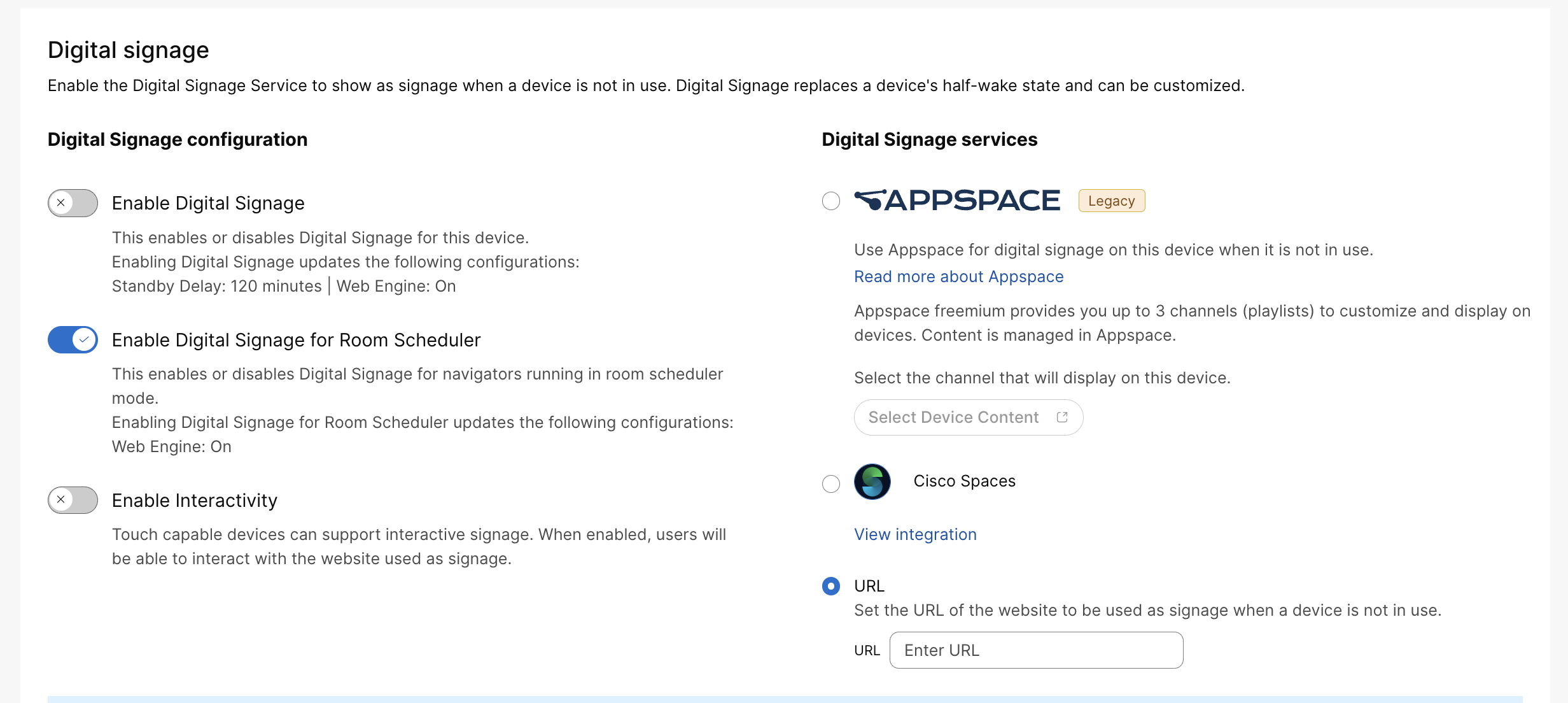
|
| 4 |
Adja meg a megjeleníteni kívánt weboldal URL-címét . Ha a szervezet aktív egyéni integrációval rendelkezik, amely digitális jelzéseket biztosít, dönthet úgy, hogy ezt a jelzésekhez használja. További információ a munkaterület-integrációkról . |
| 5 |
Válassza a Mentés lehetőséget. Alapértelmezés szerint a weboldal 120 percig jelenik meg, mielőtt a készülék készenléti üzemmódba lép. |
Beállítás az eszköz webes felületéről
A digitális jelzéseket az eszköz webportáljáról is engedélyezheti, ahol további konfigurációkat állíthat be. Az eléréssel kapcsolatos további információkért olvassa el a Speciális beállítások cikket.
Először válassza a Beállítások lehetőséget a bal oldali menüből. A Konfigurációk területenválassza a következőket:
-
a Be lehetőséget a webmotor engedélyezéséhez.
-
: A RemoteDebugging lehetővé teszi a Chrome fejlesztői konzol futtatását laptopján. Használat után ne felejtse el TURN kikapcsolni a RemoteDebugging funkciót. További információért olvassa el a hibaelhárítási cikket.
Ezután használja a következő konfigurációkat a digitális feliratok beállításához:
-
: A hang alapértelmezés szerint ki van kapcsolva, de ezzel a konfigurációval TURN kapcsolhatja be. A hangerő a videorendszer hangerejének beállítását követi.
-
: Válassza az Interaktív lehetőséget, ha engedélyezni szeretné a weboldallal való interakciót. A Nem interaktív lehetőség kiválasztásával a felhasználók visszakerülnek a Home képernyőre, amikor megérintenek valamit a weboldalon.
-
: TURN be a webes nézet engedélyezéséhez.
-
: A webes nézet N másodpercenként frissül. Ez a beállítás olyan weblapok esetén hasznos, amelyek nem tudják frissíteni magukat. Nem ajánlott ezt a beállítást interaktív módban használni.
-
Adja meg a képernyőn megjeleníteni kívánt weboldal URL-címét.
Mivel a weboldal még azelőtt megjelenik a képernyőn, hogy az eszköz készenléti módba váltana, célszerű lehet beállítani a következő készenléti konfigurációkat:
-
: TURN be van kapcsolva, hogy a készülék készenléti módba lépjen, amikor a készenléti késleltetés túllépte az időkorlátot. Kikapcsolt állapotban a készülék nem lép készenléti üzemmódba.
-
: Megadhatja, hogy a készülék mennyi ideig várjon (percben), mielőtt készenléti üzemmódba lépne. Javasoljuk, hogy állítsa az időzítőt 120-ra.
-
: Ha ki van kapcsolva, a mozgásérzékelés ébresztése le van tiltva. Ha be van kapcsolva, a rendszer automatikusan felébred készenléti állapotból, amikor emberek lépnek be a szobába.
Digitális feliratok megjelenítése a Room Scheduler
A digitális feliratok aktiválhatók a szobaütemezőkben, ha nincsenek aktívan lefoglalva. Ez a funkció a Cisco szobafoglalás és a Microsoft Teams panel módot is támogatja. A tárgyalóhoz konfigurált digitális feliratok URL-címét a rendszer újra felhasználja a tárgyalóütemezőkhöz és a párosított navigátorokhoz; nincs szükség külön signage URL-re ezekhez az eszközökhöz.
A Room Schedulers digitális jelzései engedélyezhetők vagy letilthatók a Control Hubon keresztül vagy a következő beállítással:
xConfiguration Standby Signage RoomScheduler mód: <Be, Ki>Ha engedélyezni szeretné a digitális jelzéseket a Control Hubból, kövesse a Beállítás a Control Hubból szakaszban ismertetett lépéseket, és válassza a Digitális jelzések engedélyezése a Room Scheduler számára lehetőséget.
Más digital signage beállítások, például az interaktivitás, meg vannak osztva a meglévő digital signage konfigurációval.
A tipikus vezérlőktől eltérően a tárgyalóütemezőket úgy tervezték, hogy az irodán kívüli órák kivételével a legtöbb esetben láthatóak maradjanak. Ezért csak a "félig ébrenlét" jelzés mód vonatkozik a szobaütemezőkre, ami eltér a tipikus vezérlőalapú félébresztéstől.


