- Start
- /
- Artikel

Hartelijk dank voor uw feedback

Digital signage inschakelen op apparaten uit de Board-, Desk- en Room-serie
 In dit artikel
 Feedback?
Met digital signage kunt u aangepaste inhoud weergeven op apparaten uit de Board-, Desk- en Room-serie wanneer ze half wakker zijn. Digital signage is een geweldige manier om reclame-inhoud weer te geven en uw merk te promoten, maar ook om bezoekers- en interne personeelsinformatie, dashboards of agenda's te tonen.
Digital signage is beschikbaar voor apparaten uit de Board-, Desk- en Room-serie.
Om het risico van vroegtijdige verslechtering van het scherm te vermijden, raden we aan om het gebruik van digital signage onder maximaal 12 uur per dag te houden.
Lees de beste praktijken voor het gebruik van de webengine voor meer informatie over de ondersteunde functies en beperkingen van de webengine. Als u een probleem tegenkomt met een webpagina, raadpleeg dan de sectie Problemen oplossen.
Instellen via de Control Hub
U kunt webcontent op volledig scherm weergeven op uw Board-, Desk- of Room Series-apparaat. Met digital signage kunt u webpagina's op uw scherm laten verschijnen wanneer uw apparaat half wakker is.
| 1 |
Ga vanuit de klantenweergave op https://admin.webex.com naar de pagina Apparaten en selecteer uw apparaat in de lijst. Selecteer meerdere apparaten als u digital signage op meerdere apparaten wilt instellen en klik op Configuraties bewerken op de werkbalk. |
| 2 |
Ga naar Configuraties en klik op Digital Signage. |
| 3 |
Schakel Digital signage inschakelen in en kies of u Interactiviteit wilt inschakelen. 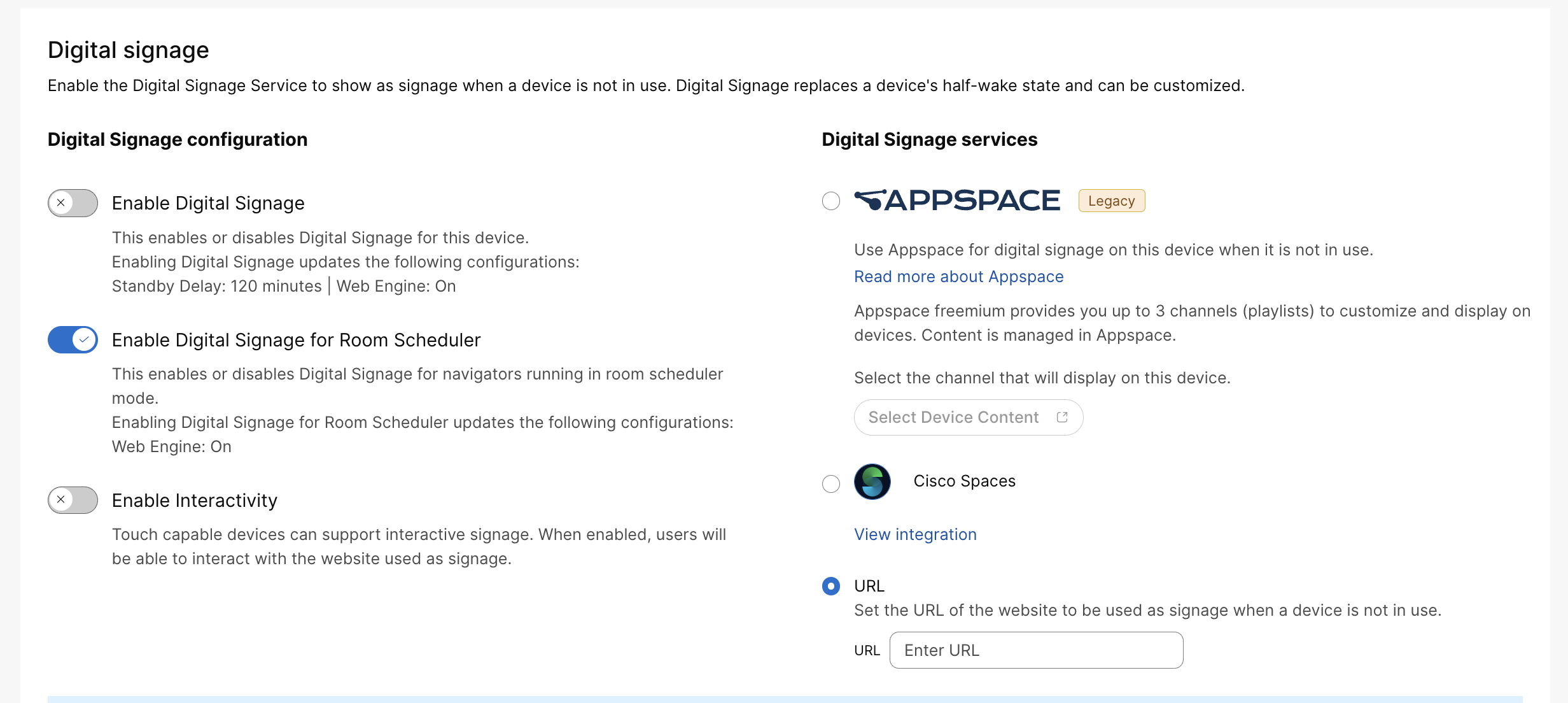
|
| 4 |
Voer de URL in van de webpagina die u wilt weergeven. Als uw organisatie een actieve integratie op maat heeft die digital signage biedt, kunt u ervoor kiezen om die te gebruiken voor bewegwijzering. Lees meer over Workspace-integraties. |
| 5 |
Selecteer Opslaan. De webpagina wordt standaard 120 minuten lang weergegeven voordat het apparaat naar de standby-modus gaat. |
Instellen via de webinterface van het apparaat
U kunt ook digital signage inschakelen via het webportaal van het apparaat, waar u meer configuraties kunt instellen. Lees het artikel Geavanceerde instellingen voor meer informatie over hoe u er toegang toe krijgt.
Selecteer eerst Instellingen in het menu aan de linkerkant. Kies onder Configuraties de volgende opties:
-
: Kies Aan om de webengine in te schakelen.
-
: Met RemoteDebugging kunt u de Chrome-ontwikkelaarsconsole op uw laptop gebruiken. Zorg ervoor dat u RemoteDebugging uitschakelt na gebruik. Lees het artikel Probleemoplossing voor meer informatie.
Gebruik vervolgens de volgende configuraties om digital signage in te stellen:
-
: Het geluid is standaard uitgeschakeld, maar u kunt het via deze configuratie inschakelen. Het volume volgt de volume-instelling van het videosysteem.
-
: Kies Interactive als u de mogelijkheid wilt inschakelen om met de webpagina te communiceren. Door NonInteractive te selecteren, gaan de gebruikers terug naar het startscherm wanneer ze op iets op de webpagina tikken.
-
: Inschakelen om de webweergave mogelijk te maken.
-
: De webweergave wordt elke N seconden vernieuwd. Deze instelling is nuttig voor webpagina's die zichzelf niet kunnen updaten. Het wordt niet aanbevolen om deze instelling te gebruiken in de interactieve modus.
-
: Voer de URL in van de webpagina die u op het scherm wilt weergeven.
Omdat de webpagina op uw scherm verschijnt voordat het apparaat naar de standby-modus gaat, kan het een goed idee zijn om de volgende standby-configuraties in te stellen:
-
: Schakel het apparaat in om over te schakelen naar de standby-modus wanneer de standby-vertraging is verstreken. Als het apparaat is uitgeschakeld, gaat het niet naar de standby-modus.
-
: Bepaal hoe lang (in minuten) het apparaat wacht voordat het naar de standby-modus gaat. We raden aan om de timer op 120 in te stellen.
-
: Indien uitgeschakeld, wordt de wekker bij bewegingsdetectie uitgeschakeld. Indien ingeschakeld, wordt het systeem automatisch uit de stand-bymodus gehaald wanneer mensen de kamer binnenlopen.
Digital Signage weergeven op Room Scheduler
Digital signage kan worden geactiveerd op Room Schedulers wanneer ze niet actief geboekt zijn. Deze functionaliteit ondersteunt zowel de Cisco Room Booking- als de Microsoft Teams Panel-modus. De digital signage-URL die voor de ruimte is geconfigureerd, wordt opnieuw gebruikt voor Room Schedulers en gekoppelde navigators; voor deze apparaten is geen aparte signage-URL vereist.
Digital signage voor Room Schedulers kan worden in- of uitgeschakeld via de Control Hub of met behulp van de volgende instelling:
xConfiguration Standby Signage RoomScheduler Mode: <On, Off>Om digital signage via Control Hub in te schakelen, volgt u de stappen die worden beschreven in de sectie Instellen vanuit Control Hub en selecteert u de optie Digital Signage inschakelen voor Room Scheduler.
Andere instellingen voor digital signage, zoals interactiviteit, worden gedeeld met de bestaande digital signage-configuratie.
In tegenstelling tot normale controllers zijn Room Schedulers zo ontworpen dat ze het grootste deel van de tijd zichtbaar blijven , behalve tijdens kantooruren. Daarom is alleen de bewegwijzering „half wakker” van toepassing op Room Schedulers, wat anders is dan de typische halfwake-modus op basis van een controller.


