- Accueil
- /
- Article

Merci pour votre commentaire.

Activer l'affichage dynamique sur les périphériques Board, de bureau et de la série Room
 Dans cet article
 Un commentaire ?
L'affichage dynamique vous permet d'afficher du contenu personnalisé sur les appareils Board, Desk et Room Series lorsqu'ils sont à mi-réveil. L'affichage dynamique est un excellent moyen d'afficher du contenu publicitaire et de promouvoir votre marque, mais aussi de montrer aux visiteurs et aux employés internes, des tableaux de bord ou des calendriers.
L'affichage dynamique est disponible pour les appareils Board, Desk et Room Series.
Pour éviter le risque de détérioration précoce de l'écran, nous vous recommandons de maintenir l'utilisation de l'affichage dynamique en dessous d'un maximum de 12 heures par jour.
Lisez les meilleures pratiques d'utilisation du moteur Web pour en savoir plus sur les fonctionnalités prises en charge et les limitations du moteur Web. Si vous rencontrez un problème avec une page Web, consultez la section Dépannage .
Configuration à partir de Control Hub
Vous pouvez afficher du contenu Web en plein écran sur votre périphérique Board, Desk ou Room Series. L'affichage dynamique vous permet de faire apparaître des pages Web sur votre écran lorsque votre appareil est en état de demi-réveil.
| 1 |
Dans la vue client en https://admin.webex.com, accédez à la page Appareils et sélectionnez votre appareil dans la liste. Sélectionnez plusieurs périphériques si vous souhaitez configurer l'affichage dynamique sur plusieurs appareils et cliquez sur Modifier les configurations dans la barre d'outils. |
| 2 |
Accédez à Configurations et cliquez sur Affichage dynamique. |
| 3 |
Activez Activer l'affichage dynamique et indiquez si vous souhaitez activer l'interactivité. 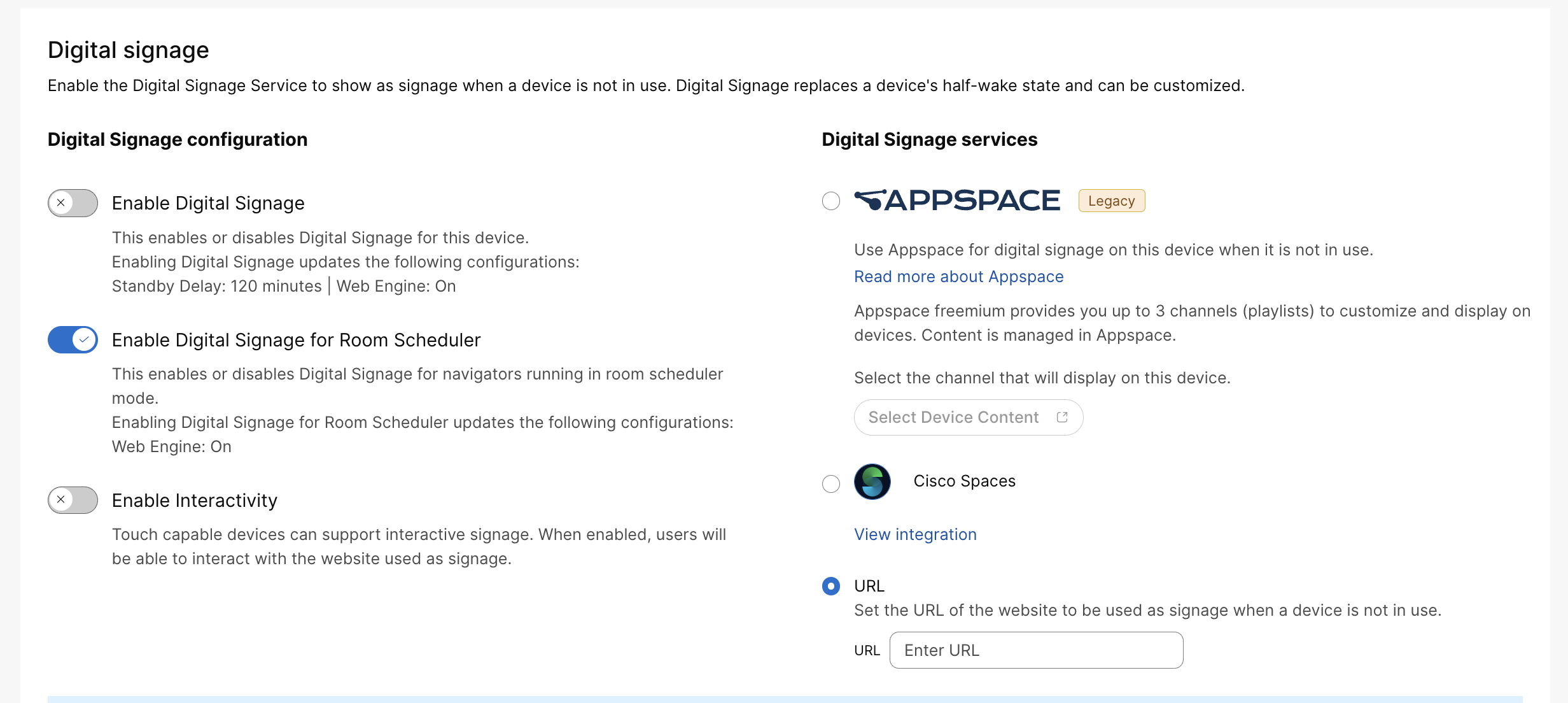
|
| 4 |
Saisissez l'URL de la page Web à afficher. Si votre organisation dispose d'une intégration personnalisée active qui fournit l'affichage dynamique, vous pouvez choisir de l'utiliser pour la signalisation. En savoir plus sur les intégrations Workspace. |
| 5 |
Sélectionnez Enregistrer. Par défaut, la page Web s'affiche pendant 120 minutes avant que l'appareil ne passe en mode veille. |
Configuration à partir de l'interface Web de l'appareil
Vous pouvez également activer l'affichage dynamique à partir du portail Web de l'appareil où vous pouvez configurer plus de configurations. Lisez l'article Paramètres avancés pour plus d'informations sur la façon d'y accéder.
Tout d'abord, sélectionnez Paramètres dans le menu de gauche. Sous Configurations, choisissez ce qui suit :
-
pour activer le moteur Web.
-
: RemoteDebugging vous permet d'exécuter la console développeur Chrome sur votre ordinateur portable. Assurez-vous de TURN désactiver le débogage à distance après utilisation. Pour plus d'informations, lisez l'article Dépannage .
Ensuite, utilisez les configurations suivantes pour configurer l'affichage dynamique :
-
activé en utilisant cette configuration. Le volume suit le volume du système vidéo.
-
: choisissez Interactif si vous souhaitez activer la possibilité d'interagir avec la page Web. En sélectionnant Non interactif, les utilisateurs seront redirigés vers l'écran Home lorsqu'ils appuieront sur quelque chose sur la page Web.
-
: TURN activé afin d'activer l'affichage Web.
-
: la vue Web est actualisée toutes les N secondes. Ce paramètre est utile pour les pages Web qui ne peuvent pas se mettre à jour. Il n'est pas recommandé d'utiliser ce paramètre avec le mode interactif.
-
: saisissez l'URL de la page Web que vous souhaitez afficher à l'écran.
Étant donné que la page Web s'affiche sur votre écran avant que l'appareil ne passe en mode veille, il peut être judicieux de configurer les configurations suivantes :
-
: TURN activé pour que l'appareil passe en mode veille lorsque le délai de veille a expiré. Lorsqu'il est éteint, l'appareil n'entre pas en mode veille.
-
: définissez pendant combien de temps (en minutes) l'appareil attend avant de passer en mode veille. Nous vous recommandons de régler la minuterie sur 120.
-
: Si cette option est désactivée, la détection de mouvement de réveil est désactivée. S'il est activé, le système sort automatiquement de l'état veille lorsque des personnes entrent dans la pièce.
Affichage de l'affichage dynamique sur Room Scheduler
L'affichage dynamique peut être activé sur les planificateurs de salles lorsqu'ils ne sont pas activement réservés. Cette fonctionnalité prend en charge les modes Cisco Room Booking et Microsoft Teams Panel. L'URL d'affichage dynamique configurée pour la salle est réutilisée pour les planificateurs de salle et les navigateurs jumelés ; aucune URL de signalisation distincte n'est requise pour ces périphériques.
L'affichage dynamique pour les planificateurs de salle peut être activé ou désactivé via Control Hub ou à l'aide du paramètre suivant :
Signalisation en veille xConfiguration RoomScheduler Mode : <activé, désactivé>Pour activer l'affichage dynamique à partir de Control Hub, suivez les étapes décrites dans la section Configuration à partir du concentrateur de contrôle et sélectionnez l'option Activer l'affichage dynamique pour Room Scheduler.
D'autres paramètres d'affichage dynamique, tels que l'interactivité, sont partagés avec la configuration d'affichage dynamique existante.
Contrairement aux contrôleurs classiques, les planificateurs de salle sont conçus pour rester visibles la plupart du temps, sauf en dehors des heures de bureau. Par conséquent, seul le mode "demi-réveil" de la signalisation s'applique aux planificateurs de salle, contrairement au demi-réveil typique basé sur un contrôleur.


