- Početak
- /
- Članak

Hvala na povratnim informacijama.

Omogućite digitalnu signalizaciju na uređajima serije broda, stola i soba
 U ovom članku
 Povratne informacije?
Digitalna signalizacija vam omogućava da prikazujete prilagođeni sadržaj na uređajima serije Board, Desk i Room kada su u stanju polubudnosti. Digitalna signalizacija je odličan način za prikaz reklamnog sadržaja i promociju vašeg brenda, ali i za prikaz informacija o posetiocima i internim zaposlenima, kontrolne table ili kalendare.
Digitalna signalizacija dostupna je za uređaje serije Board, Desk i Room.
Da biste izbegli rizik od ranog pogoršanja ekrana, preporučujemo da se upotreba digitalnih natpisa zadrži ispod najviše 12 sati dnevno.
Pročitajte najbolje prakse za korišćenje veb mehaniz ma da biste saznali više o podržanim funkcijama i ograničenjima veb motora. Ako naiđete na problem sa veb stranicom, proverite odeljak Rešavanje problema.
Podešavanje iz kontrolnog čvorišta
Veb sadržaj možete prikazati na celom ekranu na uređaju Board, Desk ili Room Series. Digitalna signalizacija vam omogućava da se veb stranice pojavljuju na ekranu kada je vaš uređaj u stanju pola buđenja.
| 1 |
Iz prikaza korisnika na https://admin.webex.com idite na stranicu U ređaji i izaberite svoj uređaj sa liste. Izaberite nekoliko uređaja ako želite da podesite digitalnu signalizaciju na više uređaja i kliknite na Uredi konfiguracije na traci sa alatkama. |
| 2 |
Idite na Konfiguracije i kliknite na Digital Signage. |
| 3 |
Uključite O mogući digitalnu signalizaciju i izaberite da li želite da omogućite inter aktivnost. 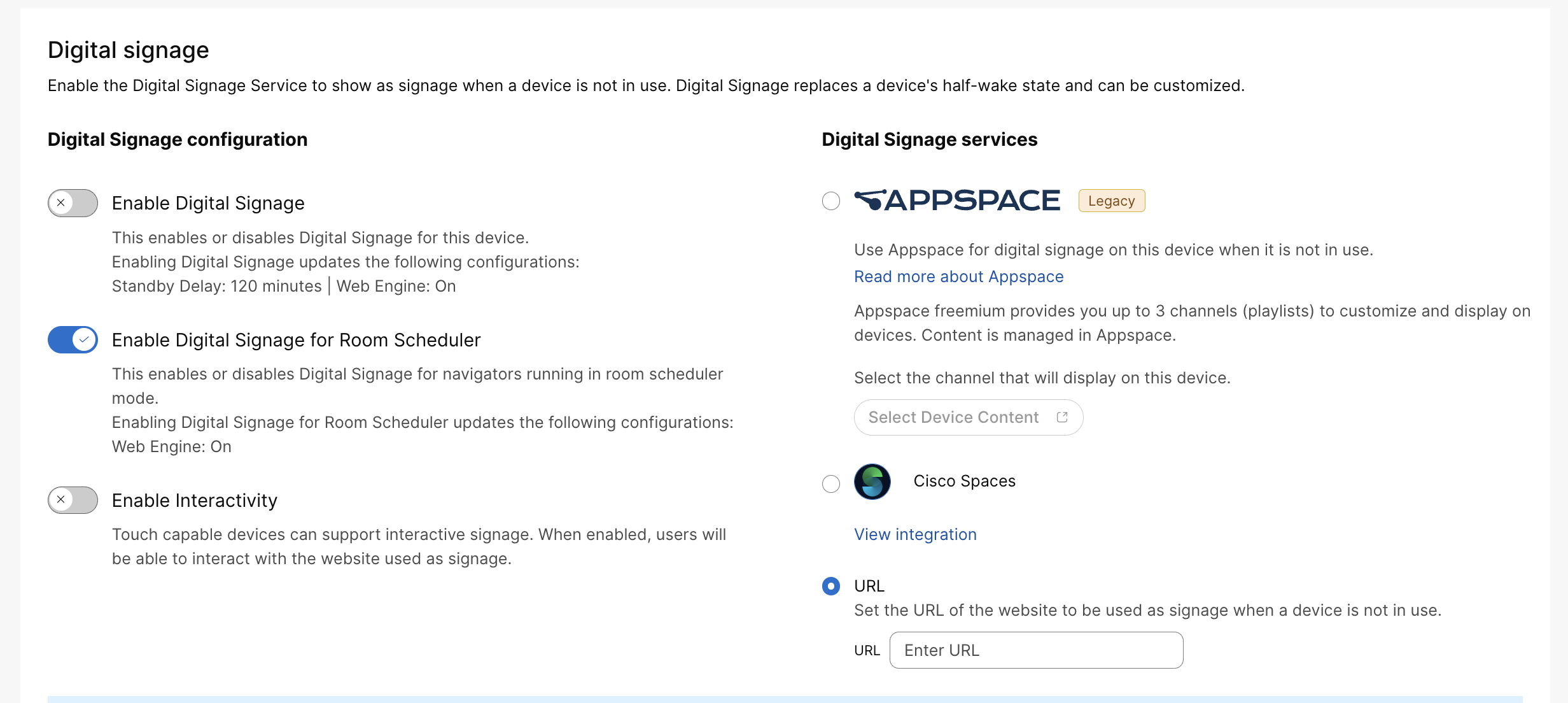
|
| 4 |
Unesite URL veb stranice koju želite da prikažete. Ako vaša organizacija ima aktivnu prilagođenu integraciju koja pruža digitalne signalizacije, možete izabrati da je koristite za signalizaciju. Pročitajte više o integracijama radnog prostora. |
| 5 |
Izaberite Sačuvaj. Podrazumevano, veb stranica se prikazuje 120 minuta pre nego što uređaj uđe u stanje pripravnosti. |
Podešavanje sa veb interfejsa uređaja
Takođe možete omogućiti digitalnu signalizaciju sa veb portala uređaja gde možete da podesite više konfiguracija. Pročitajte članak Napredna podešavanja za više informacija o tome kako da mu pristupite.
Prvo izaberite Po dešavanja iz menija sa leve strane. U od eljku Konfiguracije izaberite sledeće:
-
: Izaberite U klju čeno da biste omogućili veb motor.
-
: RemoteDebugging vam omogućava da pokrenete Chrome konzolu za programere na vašem laptopu. Obavezno isključ ite RemoteDebugging nakon upotrebe. Za više informacija pročitajte članak Reš avanje problema.
Zatim koristite sledeće konfiguracije da biste postavili digitalne signalizacije:
-
Stanje : Zvuk je podrazumevano isključen, ali možete ga uključiti pomoću ove konfiguracije. Jačina zvuka prati podešavanje jačine zvuka video sistema.
-
: Izaberite Interactive ako želite da omogućite mogućnost interakcije sa veb stranicom. Odab irom NonInteractive, korisnici će biti vraćeni na početni ekran kada dodirnu nešto na veb stranici.
-
: Uključite da biste omogućili veb prikaz.
-
: Veb prikaz se osvežava svakih N sekundi. Ovo podešavanje je korisno za veb stranice koje nisu u mogućnosti da se ažuriraju. Ne preporučuje se korišćenje ove postavke sa interaktivnim režimom.
-
Url: Unesite URL veb stranice koju želite da prikažete na ekranu.
Pošto se veb stranica pojavljuje na vašem ekranu pre nego što uređaj pređe u režim pripravnosti, može biti dobra ideja da podesite sledeće konfiguracije pripravnosti:
-
Stanje la: Uključite da bi uređaj ušao u režim pripravnosti kada se istekne vreme kašnjenja u stanju pripravnosti. Kada je isključen, uređaj neće ući u režim pripravnosti.
-
: Odredite koliko dugo (u minutama) uređaj čeka pre nego što pređe u režim pripravnosti. Preporučujemo podešavanje tajmera na 120.
-
ection: Ako je isključeno, buđenje pri detekciji pokreta je onemogućeno. Ako je uključen, sistem se automatski budi iz pripravnosti kada ljudi uđu u sobu.
Prikazivanje digitalne signalizacije na rasporedu soba
Digitalna signalizacija se može aktivirati na rasporedima soba kada nisu aktivno rezervisani. Ova funkcionalnost podržava i Cisco Room Booking i Microsoft Teams Panel režime. URL digitalne signalizacije konfigurisan za sobu ponovo se koristi za raspoređivače soba i uparene navigatore; za ove uređaje nije potreban poseban URL za signalizaciju.
Digitalna signalizacija za raspoređivače soba može se omogućiti ili onemogućiti preko Control Hub ili pomoću slede ćeg podešavanja:
xConfiguration Standby Signage RoomScheduler Mode: <On, Off>Da biste omogućili digitalnu signalizaciju iz kontrolnog čvorišta, sledite korake navedene u odeljku Podešavanje iz kontrolnog čvori šta i izaberite opciju O mogući digitalnu signalizaciju za raspored soba.
Ostala podešavanja digitalne signalizacije, kao što je interaktivnost, dele se sa postojećom konfiguracijom digitalne signalizacije.
Za razliku od tipičnih kontrolera, planeri soba dizajnirani su da ostanu vidljivi većinu vremena osim tokom vremena van kancelarije. Stoga se samo režim „pola buđenja“ označavanja primenjuje na raspoređivače soba, razlikujući se od tipičnog pola buđenja zasnovanog na kontroleru.


