تطبيق Webex | دمج Jira مع مساعد Cisco AI

list-menuهل لديك ملاحظات؟
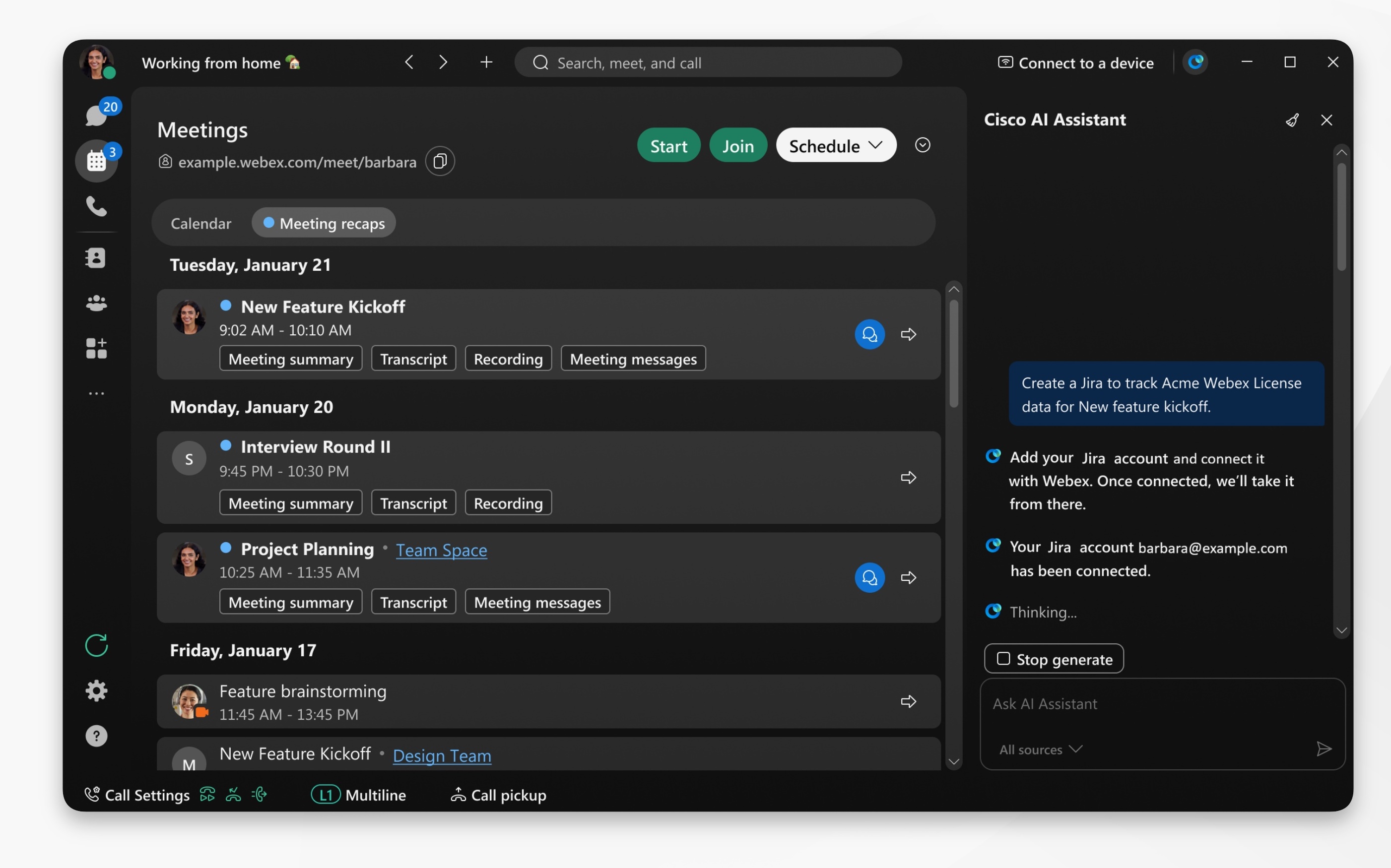
يوفر مساعد الذكاء الاصطناعي لـ Jira اتصالاً مباشراً بين مثيل Jira الخاص بك وتطبيق Webex، مما يسمح لك بإنشاء وتحديث واسترداد مشكلات ومهام Jira مباشرة من تطبيق .

علامة تبويب اجتماع تطبيق Webex تعرض لوحة مساعد الذكاء الاصطناعي - تطلب إنشاء Jira

يجب على مسؤول مؤسستك تفعيل تكامل مساعد الذكاء الاصطناعي مع Jira، وإذا لم تجد الخيار، فتواصل مع مسؤولك لتفعيله.

1

افتح برنامج Webex وقم بتسجيل الدخول.

2

انقر فوق الإعداداتزر الإعدادات ممثل برمز الترس، ثم انقر فوق التكاملات

انتقل إلى إكمال المهام من تطبيقات الطرف الثالث باستخدام مساعد سيسكو للذكاء الاصطناعي، وحدد Jira وانقر فوق إضافة اتصال.

سيتم إعادة توجيهك إلى صفحة تفويض Jira. قم بتسجيل الدخول باستخدام حساب Jira الخاص بك، وحدد موقع Jira الذي تريد تفويضه (إذا كان لديك حق الوصول إلى أكثر من موقع واحد)، ثم انقر فوق قبول لتفويض تطبيق Webex.

3

بعد ذلك، انقر على حفظ.

بعد ضبط الإعدادات، يمكنك استخدام مساعد الذكاء الاصطناعي للقيام بما يلي:

  • إنشاء المشكلات والمهام في Jira.

  • تحديث وتعديل مشاكل Jira.

  • مشاكل استنساخ جيرا

فمثلا: بعد اجتماع المشروع، يتم تكليفك بمهام محددة لإنشاء وتحديث تذاكر Jira. انتقل إلى الاجتماعات أيقونة الاجتماعات > ملخص الاجتماع ثم حدد ملخص الاجتماع:

  • يقوم مساعد الذكاء الاصطناعي بتحديد وتسليط الضوء على العناصر القابلة للتنفيذ في ملخص الاجتماع، مثل:

    • أنشئ تذكرة في Jira لإصلاح لون شعار تصميم العلامة التجارية.

    • قم بتحديث وصف Jira لإصلاح لون شعار تصميم العلامة التجارية.

    انقر على الرابط وسيقوم مساعد الذكاء الاصطناعي تلقائيًا بإنشاء رابط لتذكرة Jira أو تحديثها.

  • يمكنك أيضًا الانتقال مباشرةً إلى لوحة الذكاء الاصطناعي وطلب إنشاء مهمة في Jira من مساعد الذكاء الاصطناعي، على سبيل المثال: أنشئ Jira لتتبع انقطاع الخادم، قد يطلب منك مساعد الذكاء الاصطناعي مزيدًا من التفاصيل قبل إنشاء رابط Jira وتوفيره.

    أو يمكنك أن تطلب من مساعد الذكاء الاصطناعي استنساخ تذكرة Jira موجودة، ثم تعديل السياق حسب الحاجة.

هل كان هذا المقال مفيدًا؟