Webexアプリ | JiraとCisco AIアシスタントを統合する

list-menuフィードバックがある場合
AI Assistant for Jira は、Jira インスタンスと Webex アプリを直接接続し、 アプリから直接 Jira の課題やタスクを作成、更新、取得できるようにします。

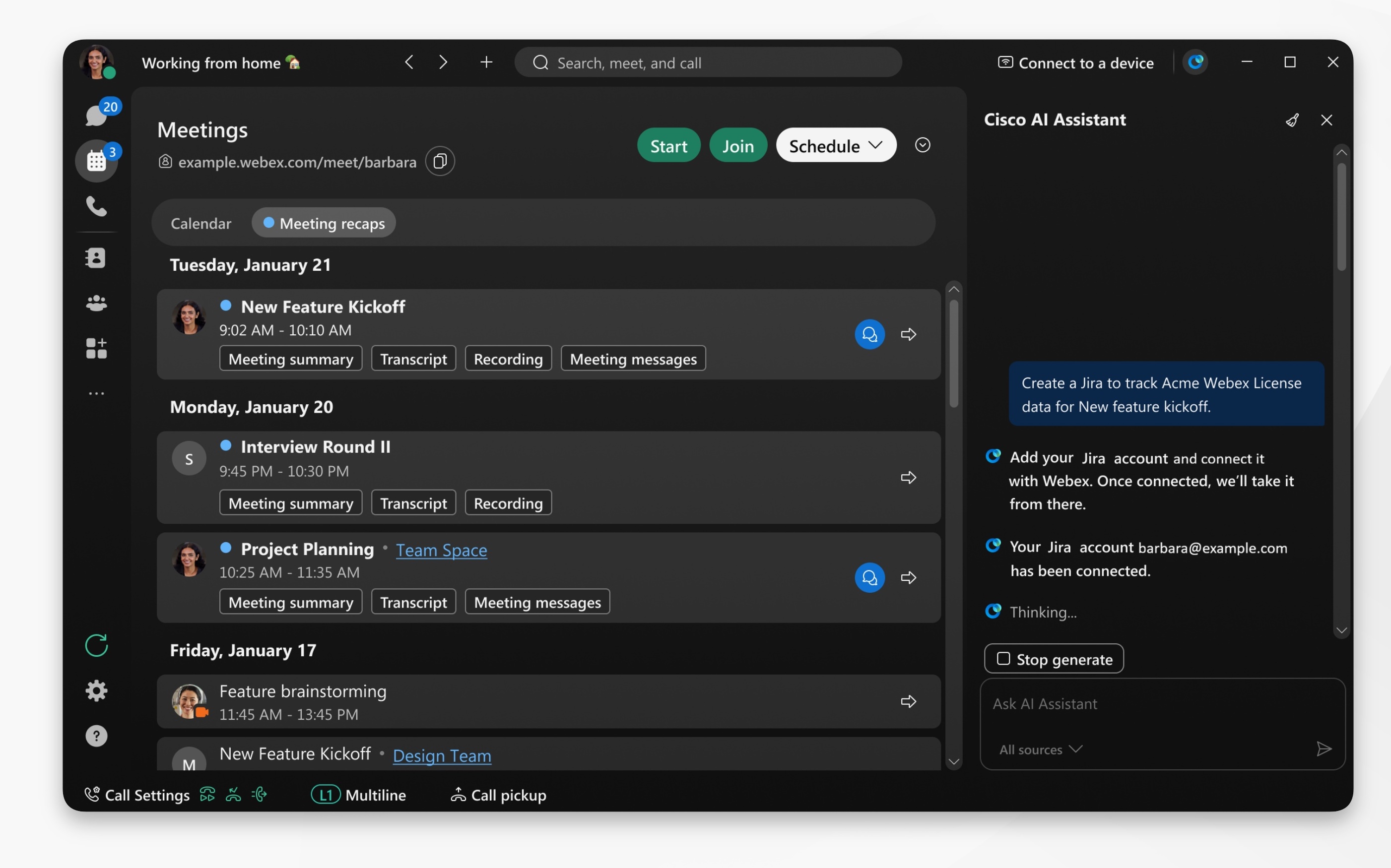
WebexアプリのミーティングタブにAIアシスタントパネルが表示され、Jiraの作成を求められます。

AIアシスタントとJiraの連携機能は、組織管理者によって有効化される必要があります。オプションが表示されない場合は、管理者に連絡して有効化してもらってください。

1

Webexを開いてサインインしてください。

2

設定歯車アイコンで表される設定ボタンをクリックし、次に 統合をクリックします。

Cisco AI Assistantを使用してサードパーティアプリからタスクを完了する [] に移動し、 Jira を選択して 接続を追加をクリックします。

Jiraの認証ページにリダイレクトされます。Jiraアカウントでサインインし、承認するJiraサイトを選択し(複数のサイトへのアクセス権がある場合)、 承認 をクリックしてWebexアプリケーションを承認します。

3

その後、[保存] をクリックします。

設定が完了すると、AIアシスタントを使用して以下の操作を実行できます。

  • Jiraの課題とタスクを作成します。

  • Jiraの課題を更新および修正します。

  • Jira課題を複製する

例: プロジェクト会議の後、Jiraチケットの作成と更新を行うためのアクションアイテムが割り当てられます。 会議 会議アイコン へ移動 > 会議の要約 を選択し、会議の概要を選択してください。

  • AIアシスタントは、会議の要約の中から、以下のような実行可能な項目を特定して強調表示します。

    • ブランドデザインのロゴカラーを修正するためのJiraチケットを作成してください。

    • ブランドデザインのロゴカラーを修正するため、Jiraの説明を更新してください。

    リンクをクリックすると、AIアシスタントが自動的にJiraチケットを作成してリンクを提供するか、またはJiraチケットを更新します。

  • AIパネルに直接アクセスして、AIアシスタントにJiraを作成するように指示することもできます。例えば、次のようにします。サーバー障害を追跡するための Jira を作成します、Jira リンクを作成して提供する前に、AI アシスタントが詳細情報の入力を求める場合があります。

    あるいは、AIアシスタントに既存のJiraチケットを複製させ、必要に応じてコンテキストを変更することもできます。

この投稿記事は役に立ちましたか?
この投稿記事は役に立ちましたか?