10. Oktober 2026 | 317 Ansicht(en) | 0 Personen fanden das hilfreich
Webex-App | Integrieren Sie Jira mit Cisco AI Assistant
Feedback?
AI Assistant for Jira bietet eine direkte Verbindung zwischen Ihrer Jira-Instanz und der Webex-App, sodass Sie Jira-Probleme und -Aufgaben direkt aus der App erstellen, aktualisieren und abrufen können.
Die AI Assistant Jira-Integration muss von Ihrem Organisationsadministrator aktiviert werden. Falls Sie die Option nicht sehen, wenden Sie sich an Ihren Administrator, um sie aktivieren zu lassen.
1
Öffnen Sie Webex und melden Sie sich an.
2
Klicken Sie in der Navigationsleiste auf Einstellungenund anschließend auf Integrationen.
Gehen Sie zu Aufgaben aus Drittanbieter-Apps mit Cisco AI Assistant erledigen, wählen Sie Jira aus und klicken Sie auf Verbindung hinzufügen.
Sie werden zur Jira-Autorisierungsseite weitergeleitet. Melden Sie sich mit Ihrem Jira-Konto an, wählen Sie die zu autorisierende Jira-Site aus (falls Sie Zugriff auf mehrere haben) und klicken Sie dann auf Akzeptieren , um die Webex-Anwendung zu autorisieren.
3
Klicken Sie anschließend auf Speichern.
Nach der Konfiguration können Sie den KI-Assistenten unabhängig vom aktuell angezeigten Tab für folgende Aktionen nutzen:
Jira-Vorgänge und -Aufgaben erstellen.
Jira-Vorgänge aktualisieren und bearbeiten.
Jira-Probleme klonen
Anwendungsbeispiel: Nach einem Projektmeeting werden Ihnen Aufgaben zugewiesen, um Jira-Tickets zu erstellen und zu aktualisieren. Gehe zu Besprechungen > Besprechungszusammenfassung und wählen Sie die Besprechungszusammenfassung aus:
Der KI-Assistent identifiziert und hebt umsetzbare Punkte in der Besprechungszusammenfassung hervor, wie zum Beispiel:
Erstellen Sie ein Jira-Ticket, um die Farbe des Markenlogos zu korrigieren.
Aktualisieren Sie die Jira-Beschreibung für die Korrektur der Logofarbe im Markendesign.
Klicken Sie auf den Link, und der KI-Assistent erstellt automatisch ein Jira-Ticket, stellt einen Link dazu bereit oder aktualisiert ein bestehendes Ticket.
Sie können auch direkt zum KI-Panel gehen und den KI-Assistenten bitten, ein Jira-Ticket zu erstellen, zum Beispiel: Erstellen Sie ein Jira-Ticket, um den Serverausfall zu verfolgen. Der KI-Assistent fordert Sie möglicherweise zu weiteren Details auf, bevor er das Jira-Ticket erstellt und den Link bereitstellt.
Alternativ können Sie den AI Assistant bitten, ein bestehendes Jira-Ticket zu klonen und anschließend den Kontext nach Bedarf anzupassen.

 Feedback?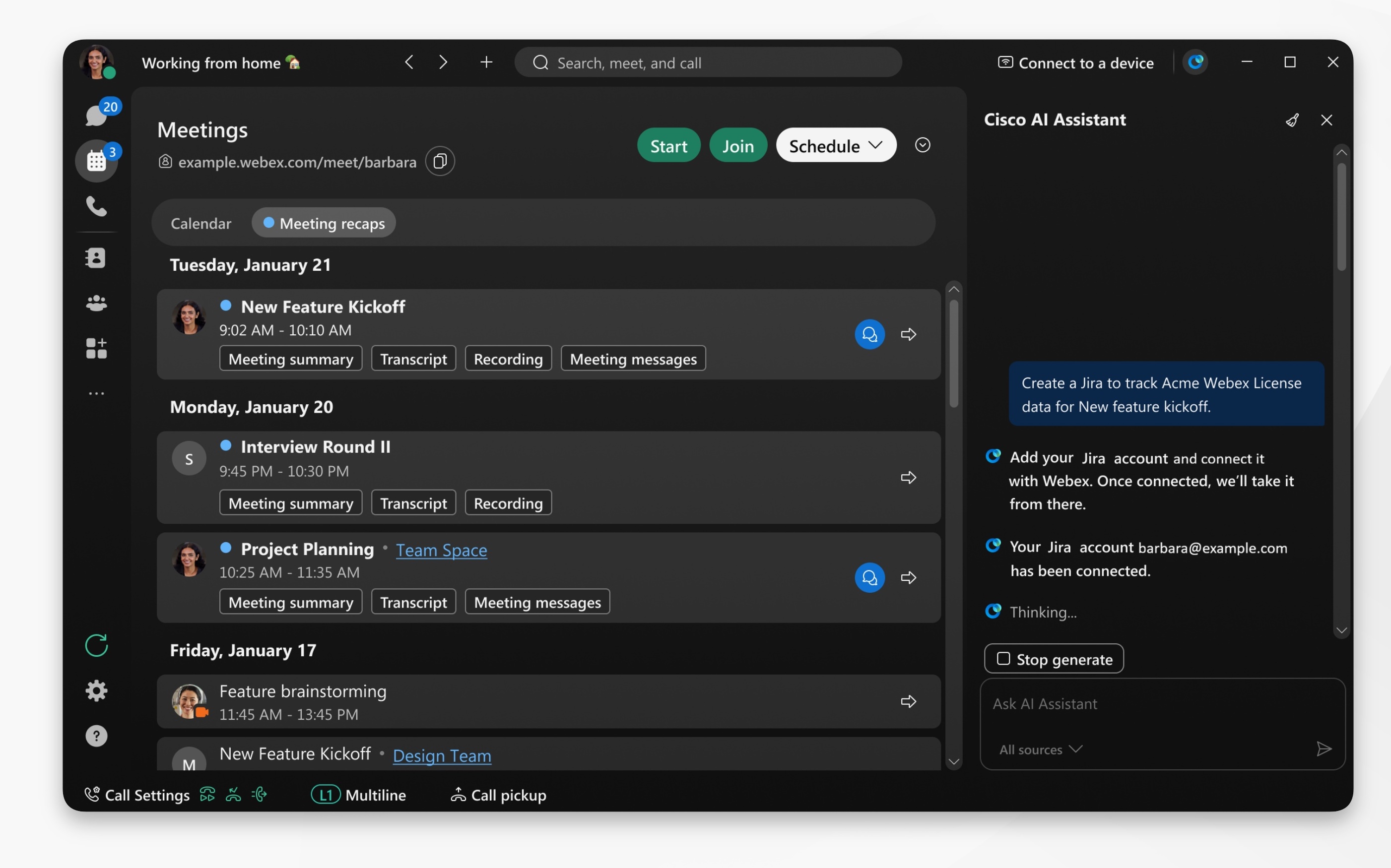
 und anschließend auf


