אפליקציית Webex | שילוב Jira עם Cisco AI Assistant

list-menuמשוב?
AI Assistant עבור Jira מספק חיבור ישיר בין מופע Jira שלך לבין אפליקציית Webex, ומאפשר לך ליצור, לעדכן ולאחזר בעיות ומשימות של Jira ישירות מהאפליקציה .

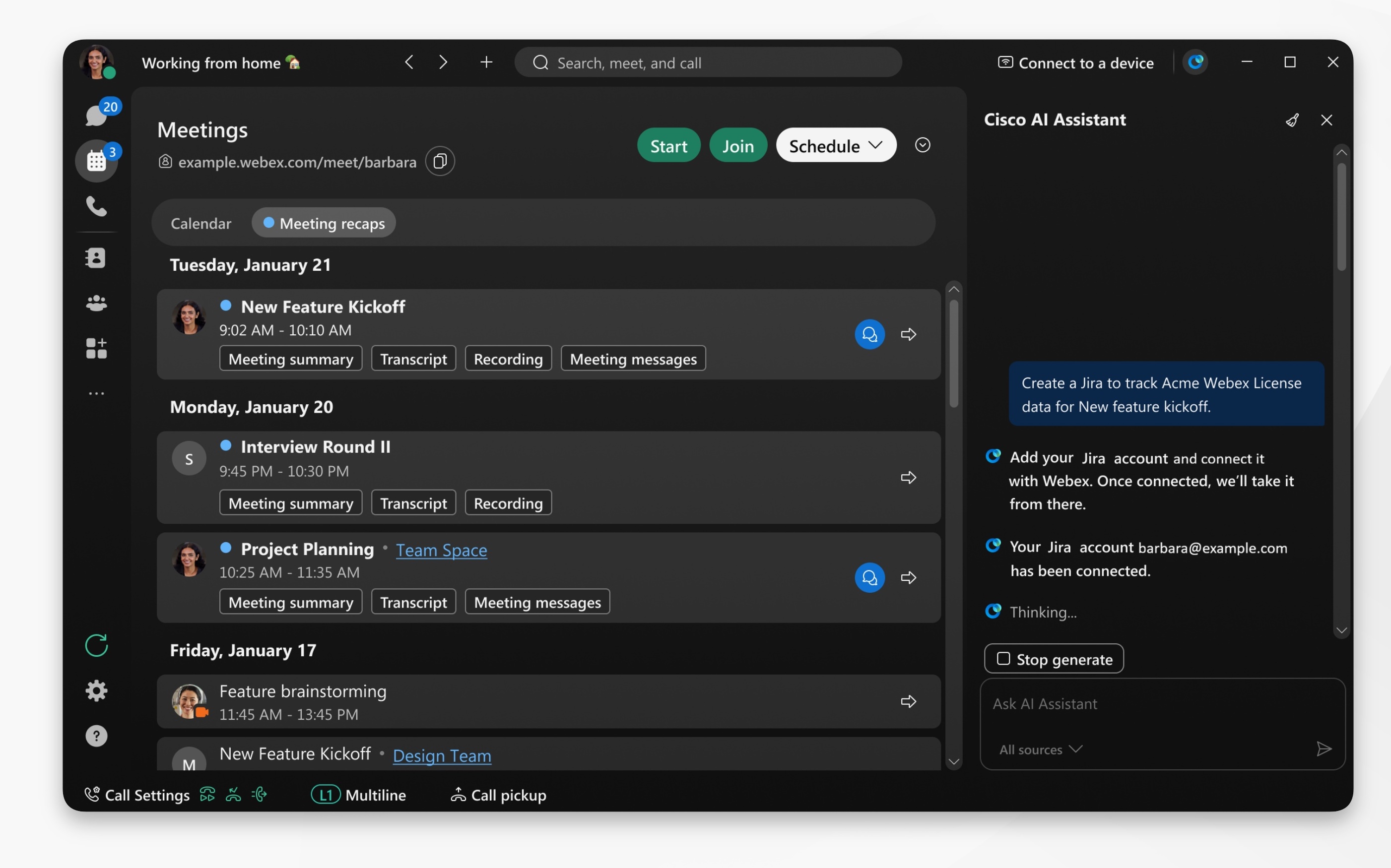
כרטיסיית פגישות של Webex App המציגה את לוח ה-AI Assistant - מבקשת ליצור Jira

מנהל הארגון שלך חייב להפעיל את האינטגרציה של Jira של עוזר הבינה המלאכותית. אם אינך רואה את האפשרות, פנה למנהל המערכת שלך כדי להפעיל אותה.

1

פתח את Webex והיכנס.

2

לחץ על הגדרותכפתור ההגדרות המיוצג על ידי סמל גלגל שיניים, לאחר מכן לחץ על אינטגרציות

עבור אל השלם משימות מאפליקציות צד שלישי עם Cisco AI Assistant, בחר Jira ולחץ על הוסף חיבור.

תנותב לדף ההרשאה של Jira. היכנס באמצעות חשבון Jira שלך, בחר את אתר Jira שברצונך לאשר (אם יש לך גישה ליותר מאחד) ולאחר מכן לחץ על קבל כדי לאשר את יישום Webex.

3

לאחר מכן, יש ללחוץ על שמור.

לאחר הגדרת התצורה, ניתן להשתמש ב-AI Assistant כדי לבצע את הפעולות הבאות:

  • צור בעיות ומשימות בג'ירה.

  • עדכון ושינוי של בעיות בג'ירה.

  • בעיות שכפול ג'ירה

לדוגמה: לאחר פגישת פרויקט, מוקצים לך פריטי פעולה ליצירה ועדכון של כרטיסי Jira. עבור אל פגישות סמל פגישות > סיכום פגישה ובחר את סיכום הפגישה:

  • עוזר הבינה המלאכותית מזהה ומדגיש פריטים שניתן לפעול אליהם בסיכום הפגישה, כגון:

    • צור כרטיס Jira כדי לתקן את צבע הלוגו של עיצוב המותג.

    • עדכון תיאור Jira לתיקון צבע הלוגו של עיצוב המותג.

    לחצו על הקישור ו-AI Assistant ייצור ומספק אוטומטית קישור לכרטיס Jira, או מעדכן אותו.

  • ניתן גם לגשת ישירות לפאנל הבינה המלאכותית ולבקש מ-AI Assistant ליצור ג'ירה, כגון: צור קובץ ג'ירה כדי לעקוב אחר הפסקת השרת, ייתכן ש-AI Assistant יבקש ממך פרטים נוספים, לפני יצירה ואספקה של קישור הג'ירה.

    לחלופין, ניתן לבקש מ-AI Assistant לשכפל כרטיס Jira קיים, ולאחר מכן לשנות את ההקשר לפי הצורך.

האם המאמר הועיל לך?
האם המאמר הועיל לך?