本文是否有幫助?

感謝您的意見回饋。
Webex 應用程式 | 將吉拉與 Cisco AI Assistant 整合
 意見回饋?
意見回饋?AI Assistant for Jira 提供 Jira 執行個體與 Webex 應用程式之間的直接連線,讓您可以直接從應用程式建立、更新和擷取 Jira 問題和工作。
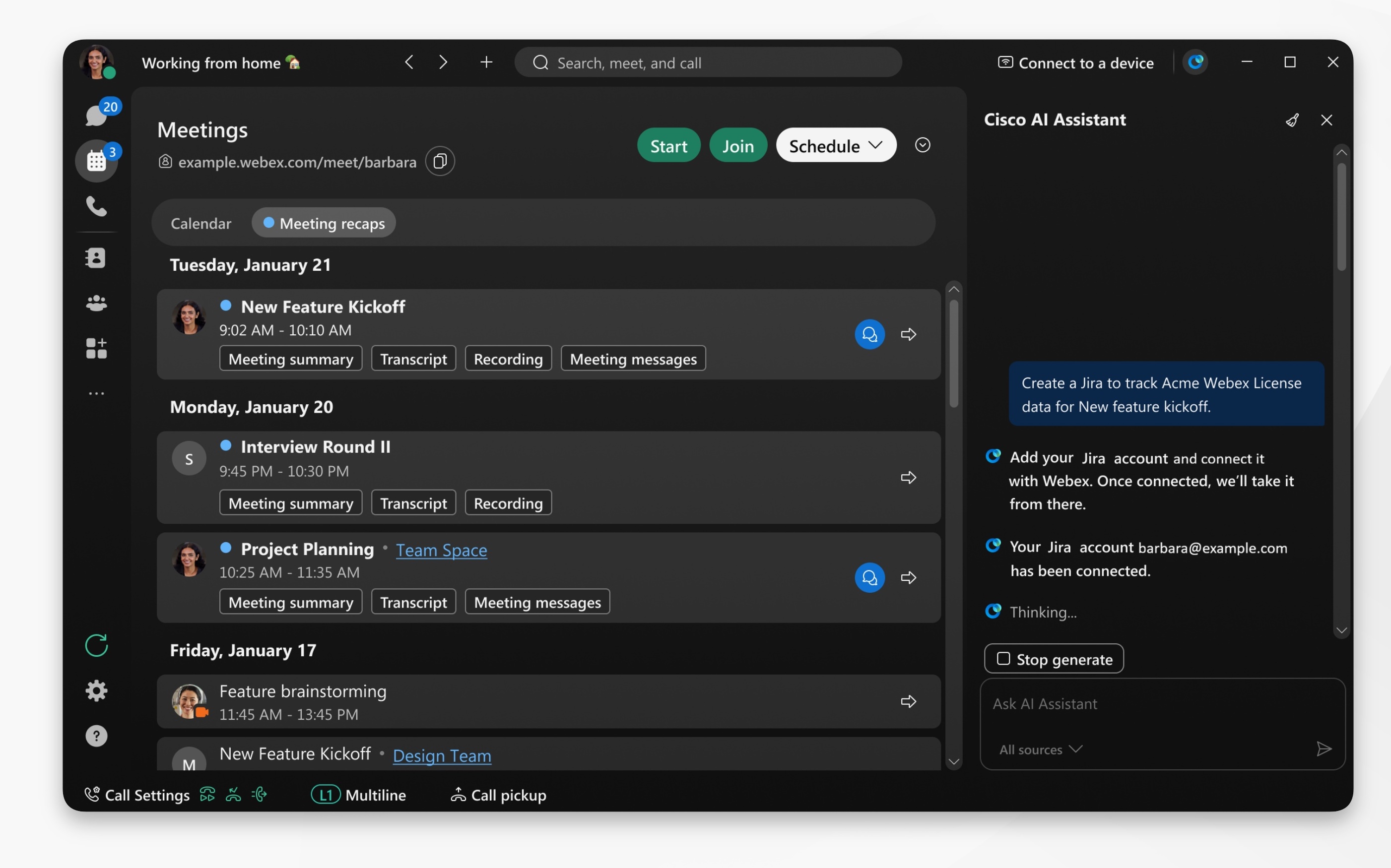
AI Assistant Jira 整合必須由您的組織管理員啟用。如果您看不到該選項,請聯絡您的管理員以啟用它。
| 1 |
開啟Webex並登入。 |
| 2 |
點選導覽側邊欄上的 設定 前往 使用 Cisco AI Assistant 從第三方應用程式完成任務,選擇 Jira ,然後點擊 新增連線。 您將被重定向到 Jira 授權頁面。使用您的 Jira 帳戶登錄,選擇要授權的 Jira 網站(如果您有多個網站的存取權限),然後按一下 接受 以授權 Webex 應用程式。 |
| 3 |
然後按一下儲存。 配置完成後,無論您目前處於哪個標籤頁,都可以使用 AI 助理執行以下操作:
使用案例範例: 專案會議結束後,你會被指派建立和更新 Jira 工單的任務。前往 會議
|
 ,然後點選
,然後點選 
本文是否有幫助?


