Webex 앱 | Jira를 Cisco AI Assistant와 통합

list-menu피드백이 있습니까?
Jira용 AI 어시스턴트는 Jira 인스턴스와 Webex 앱 간의 직접 연결을 제공하여 앱 에서 직접 Jira 이슈 및 작업을 생성, 업데이트 및 검색할 수 있도록 합니다.

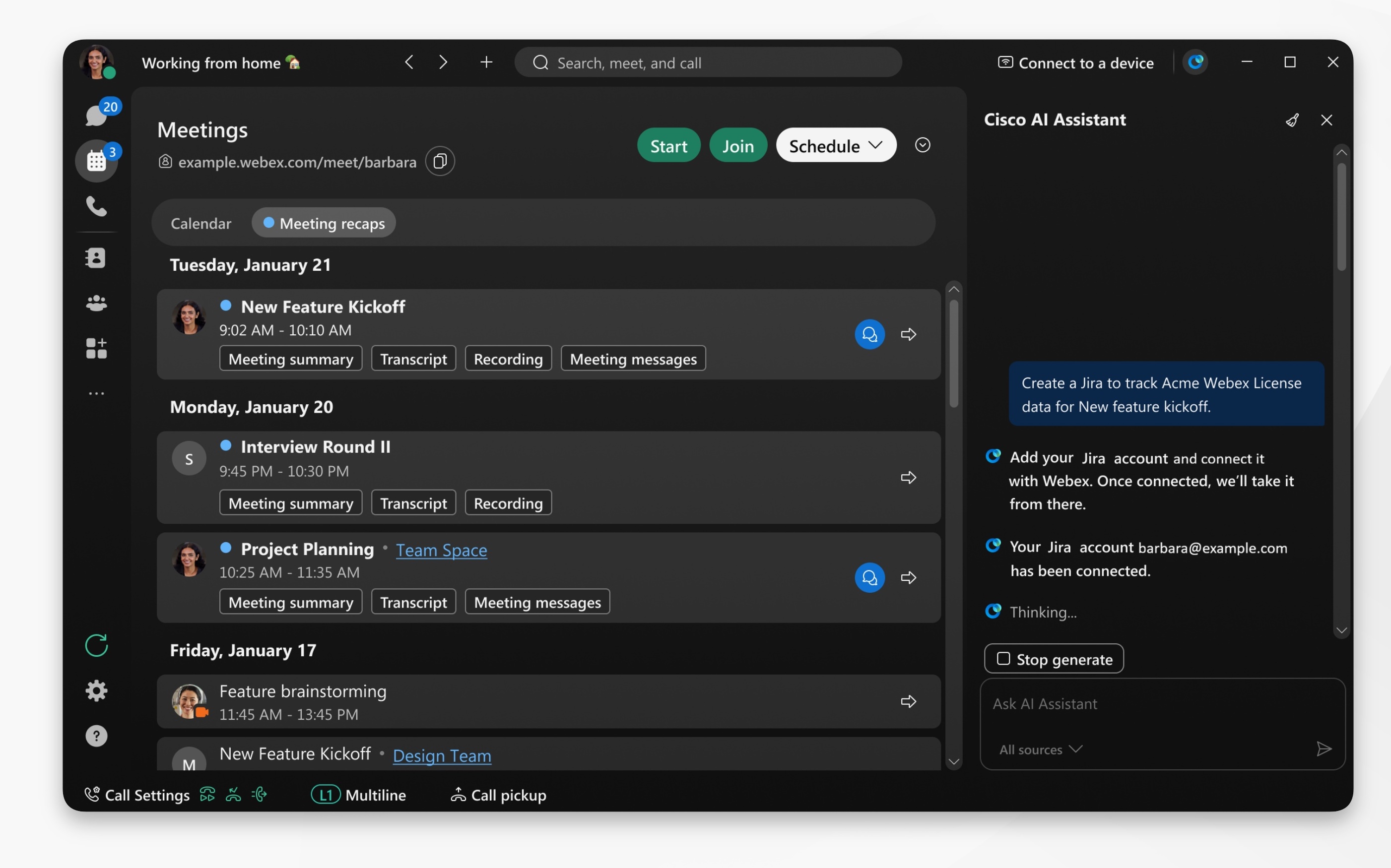
Webex 앱 회의 탭에 AI 어시스턴트 패널이 표시되고 Jira 생성을 요청합니다.

AI 어시스턴트와 Jira 통합 기능은 조직 관리자가 활성화해야 합니다. 해당 옵션이 보이지 않으면 관리자에게 문의하여 활성화해 달라고 요청하십시오.

1

Webex를 열고 로그인하세요.

2

설정설정 버튼은 톱니바퀴 아이콘으로 표시됩니다.을 클릭한 다음 통합을 클릭합니다.

Cisco AI Assistant를 사용하여 타사 앱의 작업을 완료하려면 Jira 를 선택하고 연결 추가를 클릭합니다.

지라 인증 페이지로 이동합니다. Jira 계정으로 로그인하고, 승인할 Jira 사이트를 선택한 다음(여러 사이트에 액세스 권한이 있는 경우), 수락 을 클릭하여 Webex 애플리케이션을 승인합니다.

3

그 후 저장을 클릭합니다.

설정이 완료되면 AI 어시스턴트를 사용하여 다음 작업을 수행할 수 있습니다.

  • Jira 이슈와 작업을 생성합니다.

  • Jira 이슈를 업데이트하고 수정하세요.

  • Jira 클론 문제

예: 프로젝트 회의 후, Jira 티켓을 생성하고 업데이트하는 작업 항목이 할당됩니다. 회의로 이동 회의 아이콘 > 회의 요약 을 선택하고 회의 요약을 확인하세요.

  • AI 어시스턴트는 회의 요약에서 다음과 같은 실행 가능한 항목을 식별하고 강조 표시합니다.

    • 브랜드 디자인 로고 색상 수정을 위한 Jira 티켓을 생성하세요.

    • 브랜드 디자인 로고 색상 수정에 대한 Jira 설명을 업데이트하세요.

    링크를 클릭하면 AI 어시스턴트가 자동으로 Jira 티켓을 생성하고 링크를 제공하거나 티켓을 업데이트합니다.

  • AI 패널로 직접 이동하여 AI 어시스턴트에게 다음과 같은 지라를 생성해달라고 요청할 수도 있습니다. 서버 장애를 추적하기 위한 지라를 생성하세요. AI 어시스턴트는 지라 링크를 생성하고 제공하기 전에 추가 세부 정보를 요청할 수 있습니다.

    또는 AI 어시스턴트에게 기존 Jira 티켓을 복제하도록 요청한 다음 필요에 따라 컨텍스트를 수정할 수도 있습니다.

이 문서가 도움이 되었습니까?
이 문서가 도움이 되었습니까?