这篇文章对您有帮助吗?

感谢您的反馈。
Webex 应用程序 | 将 Jira 与 Cisco AI Assistant 集成
 反馈?
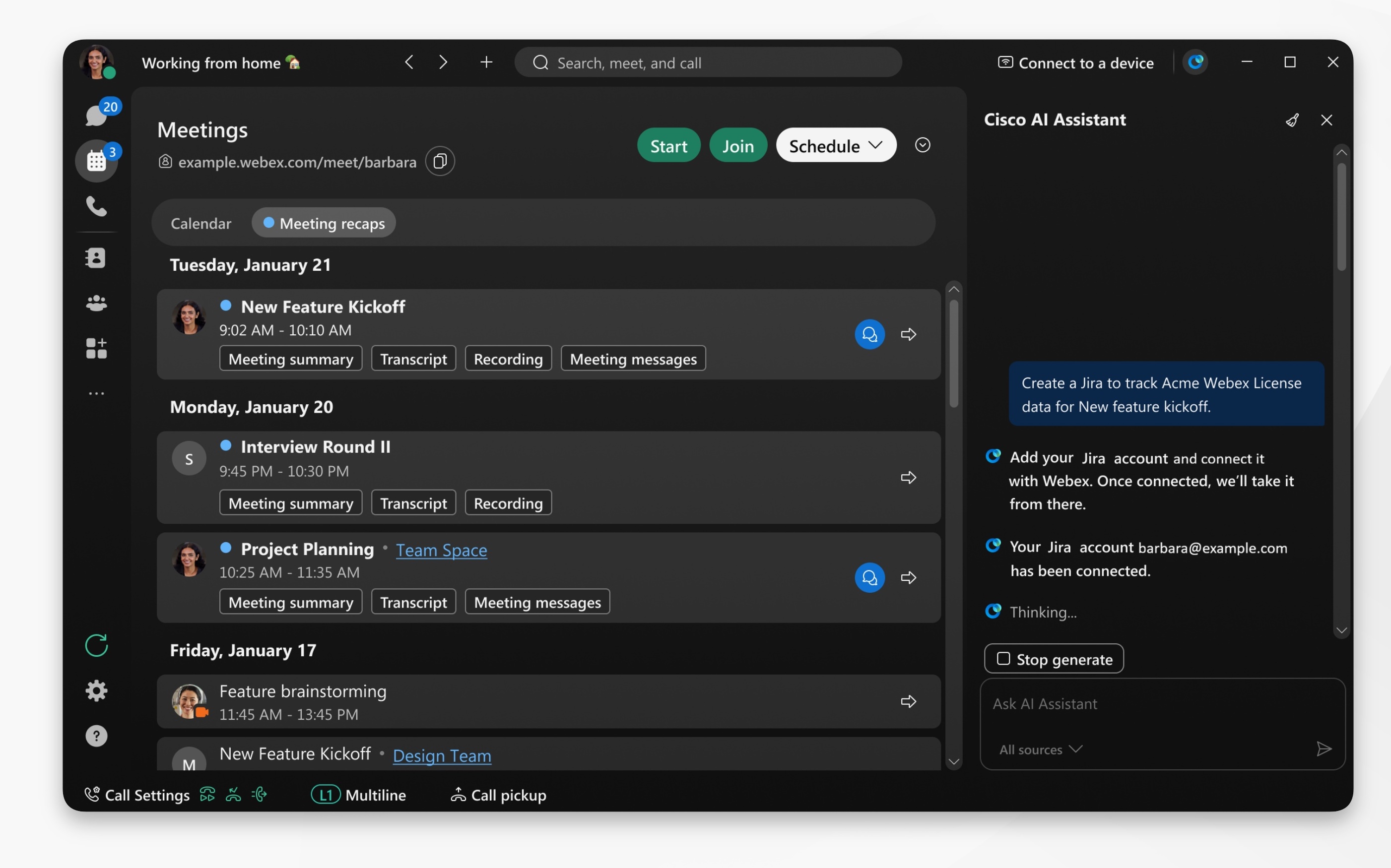
反馈?AI Assistant for Jira 提供您的 Jira 实例和 Webex 应用程序之间的直接连接,允许您直接从应用程序创建、更新和检索 Jira 事务和任务。
AI Assistant Jira 集成必须由您的组织管理员启用。如果您看不到该选项,请联系您的管理员启用它。
| 1 |
打开Webex并登录。 |
| 2 |
点击导航侧边栏上的 设置 前往 使用 Cisco AI Assistant 从第三方应用程序完成任务,选择 Jira ,然后点击 添加连接。 您将被重定向到 Jira 授权页面。使用您的 Jira 帐户登录,选择要授权的 Jira 站点(如果您有多个站点的访问权限),然后单击 接受 以授权 Webex 应用程序。 |
| 3 |
然后单击保存。 配置完成后,无论您当前处于哪个标签页,都可以使用 AI 助手执行以下操作:
使用案例示例: 项目会议结束后,你会被分配创建和更新 Jira 工单的任务。前往 会议
|
 ,然后点击
,然后点击 
这篇文章对您有帮助吗?


