
شكرًا على ملاحظاتك.
Webex تكامل الفيديو مع Microsoft Teams اجتماعات عامة
 هل لديك ملاحظات؟
في يوليو 2025، أضافت مايكروسوفت دعمًا لمشاركي CVI للانضمام إلى جلسات مايكروسوفت تيمز العامة كمقدمين. هذه المقالة ليست دليلاً شاملاً لتجربة قاعة الاجتماعات في مايكروسوفت تيمز. للمزيد من المعلومات حول قاعات المدن، انظر ما يلي:
اجتماعات مايكروسوفت تيمز العامة
البدء باستخدام جلسات مايكروسوفت تيمز العامة
تحلّ الاجتماعات العامة محل فعاليات مايكروسوفت تيمز لايف. من المتوقع أن تقوم مايكروسوفت بإيقاف دعم نوع اجتماع الحدث المباشر في المستقبل القريب.
في اجتماع قاعة المدينة عبر مايكروسوفت تيمز، تنضم مجموعة من مقدمي العروض، واحد أو أكثر، إلى اجتماع خاص أعده المنظم خصيصًا لمقدمي العروض والمنظمين. تشير هذه الوثيقة إلى اجتماع مقدمي العروض هذا باسم الاجتماع الداخلي . الاجتماع الداخلي مسؤول عما يراه ويسمعه جمهور قاعة المدينة ، الذين هم جزء من الاجتماع الخارجي.
الحضور مدعوون للانضمام إلى الفعالية كمشاهدين لقاعة المدينة. يمكنهم التفاعل مع الدردشة، Q & أ، وميزات أخرى، ولكن لا يمكن مشاهدة البث المباشر إلا audio/video مقابلة. ويشار إلى هذا باسم الاجتماع الخارجي.
تفاصيل الانضمام للمقدمين فريدة ومنفصلة عن تفاصيل الدعوة للحضور (جمهور البث).
المصطلحات الرئيسية
Organizer/Co-Organizer
المنظم هو مستخدم Teams الذي يقوم بإنشاء اجتماع عام في تقويم Teams الخاص به . وقد يدعون أيضاً مستخدمين آخرين لبرنامج Teams كمنظمين مشاركين للحدث. تتولى هذه الأدوار مسؤولية تحديد الحدث وخياراته، ودعوة مقدمي العروض، ومشاركة تفاصيل الانضمام إلى الحدث. خلال الفعالية، يمتلك المنظمون أدوات التحكم لإدارة الاجتماع الداخلي وما يراه الجمهور.
مقدم العرض
مقدمو العروض هم المشاركون الذين سيتحدثون أو يقدمون عروضاً خلال الاجتماع العام. أثناء الإعداد، يقوم المنظمون بتحديد مقدمي العروض وتوزيع معلومات الانضمام للاجتماع الداخلي.
- مقدمو العروض الخارجيون هم خيار جديد للاجتماعات العامة، ويسمحون للمستخدمين خارج مؤسستك بتقديم العروض باستخدام عميل Teams، مع إنشاء عنوان URL فريد لهذا المقدم. بإمكان المنظمين تعديل دعوة الاجتماع العام، ونسخ معلومات الانضمام للمقدمين، وتوزيعها حسب الضرورة.
يمكن للمنظمين أيضاً تهيئة الحدث بحيث يتمكن مقدمو العروض من إدارة الاجتماع الداخلي أثناء الحدث كما يفعل المنظم. إذا كان لدى المنظم إمكانيات الاتصال عبر CVI أو PSTN مفعلة في حساب Microsoft Teams الخاص به، فسيتم تضمين تفاصيل أنواع الانضمام هذه في تفاصيل الانضمام للمقدمين.
غرفة خضراء
يُعدّ "الغرفة الخضراء" تجربة جديدة في قاعات المدينة، حيث تتيح للمقدمين التفاعل مع بعضهم البعض قبل بدء البث. يتم تفعيل هذا الخيار افتراضياً. يستمر الاجتماع الداخلي دون بث أي شيء للجمهور المباشر حتى يقوم المنظم بالنقر على بدء الاجتماع. سيتمكن الحضور الذين ينضمون إلى الاجتماع الخارجي في قاعة المدينة بينما يكون مقدمو العروض في الغرفة الخضراء من الاتصال ورؤية رسالة تفيد بأن الحدث لم يبدأ بعد.
Attendees/Audience
الحضور هم المشاركون الذين يشاهدون الاجتماعات العامة من خلال تطبيق مايكروسوفت تيمز الخاص بهم كجمهور، وهم جزء من الاجتماع الخارجي. يمكن للحضور التفاعل مع Q & أ، الدردشة، وغيرها من الميزات التي يتم تفعيلها لقاعة المدينة، ولكنها لا تساهم بالصوت أو الفيديو في البث. يستمع الحضور إلى الصوت من الاجتماع الداخلي، ويشاهدون أي فيديو and/or المحتوى الذي يرسله المنظم إلى الاجتماع الداخلي.
تختلف تفاصيل الانضمام للحضور وتختلف عن تفاصيل الانضمام للمقدمين.
تحتوي قاعات المدينة على قوالب بريد إلكتروني وميزات أخرى لتحسين وإدارة توزيع الدعوات على الحضور.
تحديد مواعيد الاجتماعات العامة
يجب تفعيل حساب Teams الخاص بالمنظم لـ CVI حتى تتم إضافة تفاصيل الانضمام إلى CVI إلى فعاليات قاعة المدينة التي يقومون بإنشائها. نوصي بتمكين جميع المستخدمين في المستأجر لـ CVI بمجرد نشر VIMT.
لا يمكن الانضمام إلى قاعة المدينة باستخدام VIMT إلا باستخدام معرف الفيديو ومفتاح المستأجر. يمكن استخدام هذه عن طريق الاتصال بعنوان SIP يدويًا، أو باستخدام زر Teams على جهاز Cisco، أو باستخدام زر Join الذي يوفره OBTP.
- لا يمكنك الانضمام باستخدام تطبيق Meeting ID+Passcode.
- لا يمكنك الانضمام باستخدام الانضمام عبر المستأجرين.
- لا يمكنك الانضمام باستخدام رابط URL أو عن طريق تلقي دعوة كمقدم خارجي.
لا يمكن استخدام VIMT للانضمام إلى المشاهدة audience/outer اجتماع لعقد اجتماع عام؛ دعم CVI مخصص فقط للانضمام إلى الاجتماع العام كمقدم.
يجب جدولة اجتماعات المجالس البلدية باستخدام برنامج مايكروسوفت تيمز. لا يمكن إنشاؤها باستخدام برنامج Outlook.
عند إعداد قاعة المدينة في تطبيق مايكروسوفت تيمز، لا تقم بإضافة أي user/address للمتصل الذي سينضم باستخدام VIMT. قد يؤدي إضافة صندوق بريدهم إلى الدعوة إلى حدوث ارتباك في قائمة الحضور للاجتماع، وربما يتسبب في تعارضات في التقويم.
في وقت كتابة هذا التقرير:
- لا تتضمن الدعوة التي يرسلها برنامج Teams إلى مقدمي العروض تفاصيل CVI ولا يمكن استخدامها مع ميزة الضغط بزر واحد (OBTP).
- تتوفر التفاصيل، بما في ذلك معرف الفيديو ومعلومات الاتصال عبر الفيديو، فقط في لوحة مشاركة الحدث ، والتي يمكن الوصول إليها عند تحرير إدخال قاعة المدينة في تقويم Teams الخاص بك.
يمكن للمتصلين الذين يستخدمون خدمة Cisco's Video Integration for Microsoft Teams (VIMT) استخدام تفاصيل الانضمام إلى CVI للانضمام إلى اجتماع مقدمي العروض. لا يحتاج مقدمو العروض الذين ينضمون إلى VIMT إلى دعوة صريحة من قبل المنظم؛ يجب على المنظم التحكم في من يقوم بتوزيع تفاصيل الانضمام إلى CVI عليه. لأن المشاركين في CVI ليسوا مستخدمين مسجلين في Microsoft Teams، فإن الانضمام كمقدم يقتصر من قبل Microsoft على عمليات الانضمام الموثوقة. بالنسبة لـ Cisco VIMT، تقتصر عمليات الانضمام الموثوقة على أجهزة Cisco Webex التي تتصل من نفس مؤسسة Webex التي يستضيفها مضيف الاجتماع، أو المتصلين عبر SIP الذين يقدمون نطاق TLS تم التحقق منه وتم تكوينه لمؤسسة Webex.
الانضمام إلى قاعات المدينة باستخدام VIMT مع ميزة الانضمام عبر المستأجرين أو الاجتماع ID+Passcode غير مدعوم.
لأن المشاركين الذين يتصلون عبر بوابة VIMT ليس لديهم واجهة عميل Teams، فلا يمكنهم إدارة حدث قاعة المدينة مثل المنظم أو مقدم العرض، ولكن يمكنهم المساهمة بالصوت والفيديو والمحتوى وفقًا لما يسمح به منظمو الاجتماع.
يتم التعامل مع المشاركين في برنامج CVI بشكل فريد في الغرفة الخضراء. يمكن للمقدمين المدعوين الذين تم التحقق من هويتهم في برنامج Teams الانضمام إلى الغرفة الخضراء كمقدمين دون قيود. لا يتم التحقق من هوية المشاركين في CVI في Teams، وبالتالي ينضمون إلى الغرفة الخضراء كمشاركين مقيدين مصنفين على أنهم الحضور (لا ينبغي الخلط بينهم وبين الحضور في البث). audience/outer مقابلة). أثناء وجود المشارك في الغرفة الخضراء كحاضر، يتم منعه من إرسال أو استقبال الصوت والفيديو. يجب ترقية المشارك إلى مقدم عرض من قبل أحد المنظمين في الغرفة الخضراء ليتمكن من المشاركة الكاملة.
للعثور على معلومات الانضمام لـ VIMT، انسخ تفاصيل الانضمام لـ CVI وقم بتوزيعها يدويًا على المستخدمين الذين سيتصلون كمقدمين باستخدام VIMT.
- افتح تقويم Teams الخاص بك، ثم عدّل حدث قاعة المدينة.
- انقر على مشاركة الحدث في أعلى يمين النافذة.
- انقر فوق
 نسخ لنسخ كتلة النص بأكملها في تفاصيل الانضمام للمنظم والمنظم المشارك والمقدم، بما في ذلك تفاصيل الاتصال بـ CVI.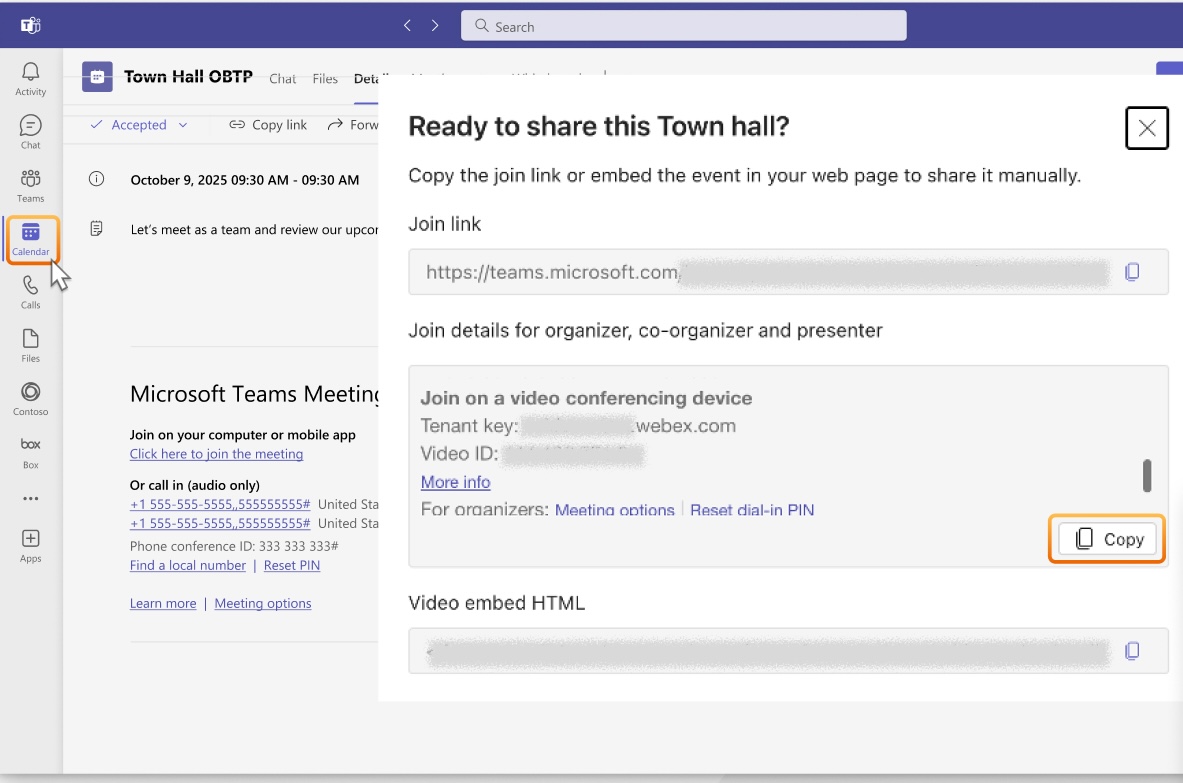
استخدم الحل البديل التالي لتمكين زر الانضمام للانضمام كمقدم في اجتماع عام على جهاز Cisco Webex الخاص بك الذي يدعم التقويم الهجين. يجب أن تكون خدمة إدارة الرسائل المرئية (VIMT) مفعلة في مؤسستك على Webex.
هذا الحل البديل يعمل فقط مع الأجهزة التي يمكنها استخدام تقنية CVI join التقليدية.
- افتح تقويم Teams الخاص بك، ثم عدّل حدث قاعة المدينة.
- انقر على مشاركة الحدث في أعلى يمين النافذة.
- انقر فوق نسخ لنسخ كتلة النص الكاملة في تفاصيل الانضمام للمنظم، والمنظم المساعد، والمقدم.
- أغلق خانة التقويم في قاعة المدينة.
- قم بإنشاء إدخال جديد في تقويم اجتماعات Teams وقم بدعوة صندوق البريد المرتبط بجهاز الفيديو (أو المستخدم، إذا كنت تستخدم جهاز الوضع الشخصي) الذي تريد تمكينه لبروتوكول OBTP لقاعة المدينة.
- اضبط date/time للتوافق مع الوقت الذي ترغب فيه بالانضمام إلى مجلس المدينة.
- ألصق مجموعة تفاصيل الانضمام التي نسختها في الخطوة 3 في قسم الملاحظات الخاص بالدعوة. يجب أن يتضمن النص كامل كتلة معلومات الانضمام إلى Teams بشكل سليم.
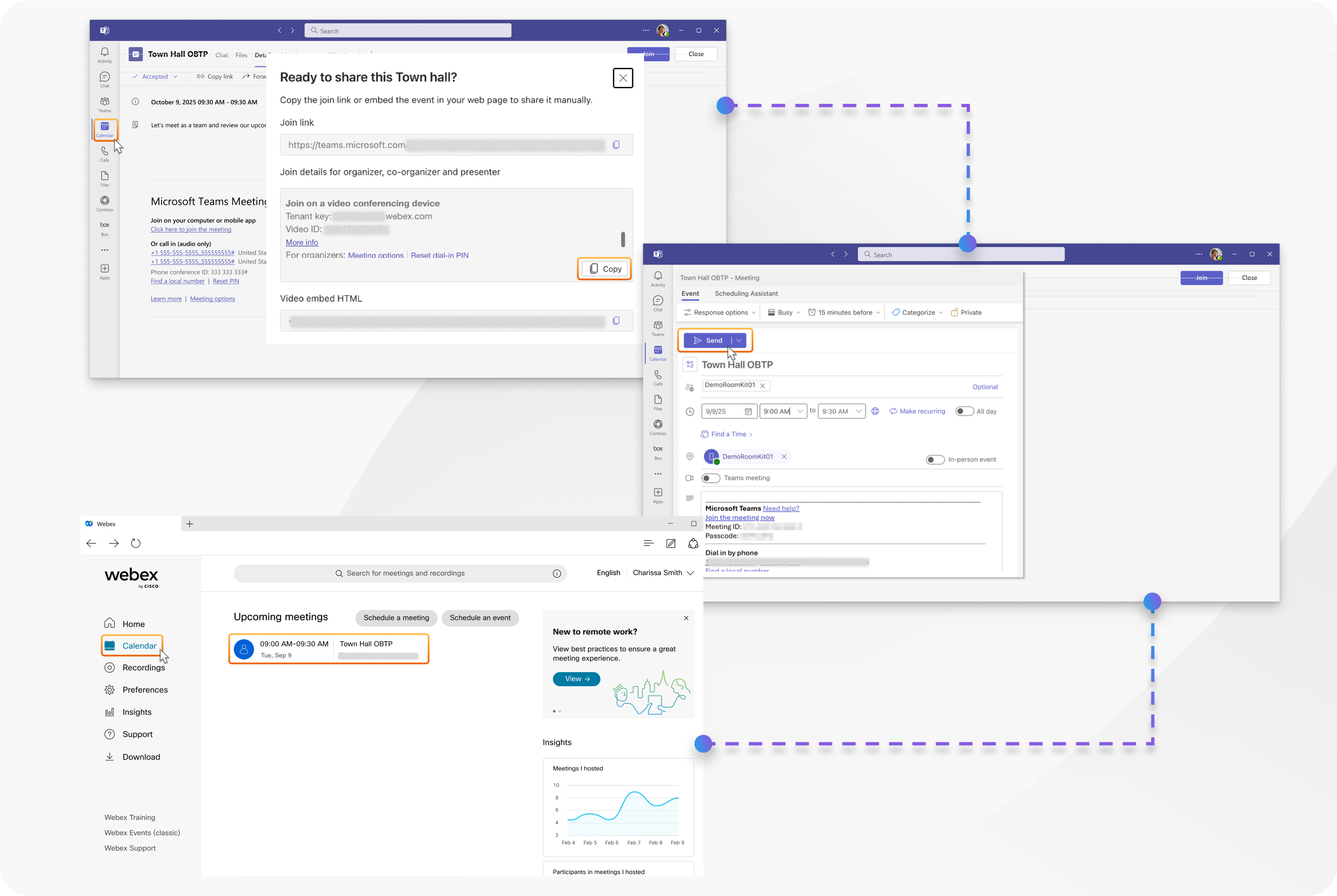
- تأكد من إيقاف تشغيل اجتماع Teams ، ثم انقر فوقإرسال .
سيعرض جهاز سيسكو إدخال الاجتماع في الوقت المحدد وسيعرض زرًا أخضر انضم للانضمام كمقدم.
لا يمكن استخدام الدعوات الخاصة بالاجتماعات العامة التي تتضمن رابط الانضمام فقط للانضمام عبر WebRTC أو الانضمام عبر المستأجرين. لا تتوافق إلا عمليات الربط التقليدية باستخدام معرف الفيديو (Video ID).
مشاركو برنامج التدريب على القيادة في ولاية فيرمونت في اجتماعات عامة
-
لا يمتلك المشاركون الذين يتصلون عبر بوابة Cisco VIMT واجهة عميل Teams، لذلك لا يمكنهم إدارة حدث قاعة المدينة كمنظم أو مقدم من جهاز الفيديو الخاص بهم.
-
يتم تفعيل الغرفة الخضراء في قاعة المدينة بشكل افتراضي. عند تفعيل هذه الخاصية، ينضم المتصل عبر نظام إدارة المكالمات المرئية (VIMT) إلى الغرفة الخضراء كحاضر ولا يمكنه إرسال أو استقبال الصوت والفيديو. يجب ترقية المشارك إلى مقدم برامج ليتفاعل بشكل كامل مع غرفة الانتظار ويصبح جزءًا من البث. لن يتمكن المتصل من التفاعل حتى تتم ترقيته إلى مقدم عرض.
الصوت والفيديو
-
في الغرفة الخضراء والاجتماع الداخلي، يكون الصوت مزيجًا من جميع مقدمي العروض الحاليين. يعتمد تصميم وترتيب لوحات الفيديو التي يراها كل مقدم على تجربة جهازه الفردية، وليس ما يراه الجمهور من حيث التصميم والميزات الأخرى.
-
الفيديو الذي يشاهده أحد المشاركين في VIMT هو تخطيط VIMT الذي يختاره، والذي يعرض لوحات جميع مقدمي العروض (لا يقتصر على الوقت الذي قام فيه المنظم بتمكين على الشاشة لهذا المقدم). يتم تحديد الأولوية في التخطيط من خلال من تم تعيينه على على الشاشة بواسطة المنظم ومعلومات المتحدث النشط. لا يرى المشاركون في برنامج VIMT أنفسهم في تصميمهم.
-
يعتمد الفيديو الذي يشاهده جمهور البث على مقدمي البرامج الذين حددهم المنظم ليكونوا على الشاشة، ويتكيف التخطيط الذي يراه الجمهور بناءً على عدد مقدمي البرامج الذين تم تحديدهم ليكونوا على الشاشة وجهازهم المحلي.
-
تختلف القيود المفروضة على المشاركين في CVI كحضور بين مرحلة الغرفة الخضراء من الاجتماع العام وجزء البث المباشر. لن يتمكن المشارك في برنامج CVI الذي ينضم إلى الغرفة الخضراء من استقبال أو إرسال الصوت أو الفيديو حتى تتم ترقيته إلى مقدم. لكن المشارك في CVI الذي ينضم أثناء البث المباشر (أو إذا تم تعطيل الغرفة الخضراء) سيتلقى الفيديو والصوت من اجتماع مقدمي العروض، لكنه لا يزال غير قادر على إرسال الفيديو أو الصوت، لأنه مقيد كحاضر.
-
لا يتلقى المتصلون عبر نظام VIMT أي ردود فعل إذا كانوا على الشاشة في الاجتماع (قام مقدم العرض بتمكين على الشاشة للمشارك، مما يجعل الفيديو الخاص به جزءًا من البث). يجب عليهم الاعتماد على تطبيق Teams الذي يحتوي على أدوار المنظم أو المقدم لمعرفة ما إذا كانوا مرئيين في البث.
-
إذا قام أي شخص، بما في ذلك أنت، بمشاركة محتوى في الاجتماع الداخلي، فسيتم عرض المحتوى على مقدمي VIMT الآخرين، ولكن لن يتم إرساله إلى جمهور البث حتى يقوم المنظم بتمكين عرض على الشاشة لهذا البث. لا تتوفر في قاعات المدينة إلا مشاركة الشاشة أو النافذة.
نوصي مقدمي العروض بتوخي الحذر فيما يتعلق بالميكروفون وحالة كتم الصوت. بمجرد بدء البث، يُسمع صوت جميع المذيعين في مزيج البث ما لم يتم كتم صوتهم.
-
لا يرى المشاركون في برنامج VIMT ردود فعل الجمهور.
-
لا يوجد إشعار محدد للمنظمين عند انضمام مشارك جديد إلى مكالمة العرض التقديمي كحاضر أو كمقدم. نوصي المنظمين بمتابعة قائمة المشاركين لمعرفة أي شخص قد يكون انضم كحاضر وينتظر screening/promotion.
-
لا توصي شركة سيسكو باستخدام ميزة Bring on screen لمشارك VIMT في دور الحضور. بينما يعرض البث فيديو المشارك، إلا أن صوته مقيد ولا يمكن سماعه.
-
يتم كتم صوت أحد المشاركين في برنامج VIMT تلقائيًا بواسطة برنامج Teams عند ترقيته إلى مقدم عرض. يجب على المشارك إلغاء كتم الصوت عندما يكون مستعداً للتحدث.
-
يمكن أن تتأثر جودة الفيديو الخاصة بمشاركي VIMT، كما يراها المشاركون الآخرون، عند وجود عملاء Teams ذوي نطاق ترددي محدود أو اتصال ضعيف. يزداد كل من احتمال حدوث هذه المشكلة وخطورتها مع ازدياد حجم الاجتماع.
نوصي باستخدام اجتماعات قاعة المدينة من مايكروسوفت بدلاً من اجتماعات Teams عند تقديم العروض من مجموعة صغيرة من مقدمي العروض إلى جمهور كبير - على سبيل المثال، 50 مشاركًا أو أكثر.
نصائح لتحقيق النجاح في اجتماعات المجالس البلدية
- احرص دائمًا على وجود منظم منفصل في الاجتماع باستخدام تطبيق Teams، ليقوم بدور... director/producer الشخص الذي يمكنه مراقبة قائمة المشاركين في الاجتماع الداخلي، وإدارة ما يظهر على الشاشة، حتى يتمكن مقدمو العروض من التركيز على اجتماعهم.
- المشارك الذي يقوم بدور director/producer ينبغي عليهم تشغيل الصوت حتى يتمكنوا من تحديد أي ميكروفون مفتوح غير مقصود أو أي تشويش على الاجتماع المباشر بسرعة. سيساعد إبقاء قائمة المشاركين مفتوحة على تحديد أي مصدر للصوت غير المقصود بسرعة.
- بصفتك منظمًا، احرص دائمًا على إبقاء قائمة المشاركين مفتوحة في تطبيق Teams، حتى تتمكن من رؤية عمليات الانضمام الجديدة إلى الاجتماع الداخلي بسرعة ومراقبة نشاط المتحدثين النشطين.
- لا تترك المشاركين في CVI في دور الحضور - إما قم بترقيتهم بمجرد تحديدهم، أو قم بإزالتهم من الاجتماع إذا لم يكن ينبغي أن يكونوا هناك. إن تقليل الوقت الذي يقضيه المشارك في دور الحضور يقلل من الارتباك ويتجنب معظم القيود المتعلقة بتجربة قاعة المدينة.
المشكلات والقيود المعروفة للمشاركين المرتبطين بـ VIMT
-
يتمتع المشاركون المتصلون بشبكة VIMT بتجربة مختلفة عن مقدمي العروض الذين يستخدمون برنامج Microsoft Teams. تشمل الاختلافات الملحوظة ما يلي:
- لا دردشة أو أسئلة & نافذة
- لا يوجد مؤشر فيديو مباشر يوضح أي مشارك يبث مباشرة
- لا توجد حالة اجتماع عام (عدد الحضور، المؤقت، حالة البث المباشر)
- لا presenter/producer التصنيفات في قائمة اللاعبين
- لم تُعرض ردود الفعل المباشرة في الاجتماع
-
ينبغي دعوة المستخدمين الذين يحتاجون إلى إدارة الحدث كمنظمين أو مقدمين، ويجب عليهم استخدام تطبيق مايكروسوفت تيمز لهذا الغرض. non-audio/video ميزات مبنى البلدية.
-
يقتصر عرض الفيديو والمحتوى المشترك في البث المباشر في قاعة المدينة على دقة قصوى تبلغ 720 بكسل.
-
يُعد التحكم في توزيع معلومات الاتصال عبر CVI أمرًا بالغ الأهمية، حيث لا يتم توفير المصادقة للمشاركين في أجهزة الفيديو. وبالتالي، يمكن لأي جهاز موثوق به من مؤسستك الانضمام إلى اجتماع مقدمي العروض إذا كان لديه معرف الفيديو. يجب أن يكون معرّف الفيديو معروفاً فقط للمقدمين المقصودين. يجب على المنظمين إدارة الوصول إلى فعالية الجري باستخدام قائمة المشاركين في تطبيق Teams.
-
سيتم الرد على مكالمات المشاركين في برنامج VIMT الذين يحاولون الانضمام إلى الاجتماع الداخلي لقاعة المدينة، ولكن لا يتم الوثوق بهم من قبل بوابة VIMT، وسيتم عرض تجربة ردهة Webex عليهم. ثم يتم فصلهم بسرعة من المكالمة بواسطة مايكروسوفت تيمز بسبب فشلهم في الالتزام بسياسة الأمان الخاصة بالاجتماع.
-
بخلاف أحداث مايكروسوفت المباشرة، فإن التصميم أو العرض المحدد الذي يراه مقدمو البرامج ليس هو نفس العرض الذي يراه العملاء في البث. يرى مقدمو العروض في برنامج Teams تخطيطات تستند إلى إعدادات العميل الخاصة بهم، ويظهر مقدمو العروض الذين تم تعيينهم ليكونوا على الشاشة في تخطيط الفيديو. لن يتطابق الترتيب والتصميم المستخدمان بالضرورة مع ما يتم بثه.
-
عندما يتم تقييد مشارك VIMT بدور الحضور في الغرفة الخضراء، فإن القائمة المعروضة على نقطة النهاية لا تكون موثوقة. قد تكون قائمة المشاركين في الغرفة الخضراء فارغة أو جزئية، ويمكن أن تتغير بشكل غير متوقع. ستختلف النتائج الفعلية، ولا ينبغي اعتبارها موثوقة. ستكون قائمة المشاركين في برنامج VIMT موثوقة بمجرد ترقية المشارك إلى مقدم عرض.
-
إذا تم تغيير دور أحد المشاركين في VIMT من مقدم إلى حاضر في الغرفة الخضراء، فسيتم إيقاف بث الفيديو من مقدمي العروض الآخرين، مما يؤدي إلى ظهور تخطيط يحتوي فقط على صور رمزية للأسماء أو في انتظار انضمام الآخرين. ويرجع ذلك إلى تقييد برنامج مايكروسوفت تيمز للفيديو على الحاضرين، وعدم موثوقية قائمة الحضور أثناء فترة الحضور.
عندما يكون أحد المشاركين في برنامج إدارة الاجتماعات عبر الإنترنت (VIMT) مقيدًا بدور الحضور وفي الغرفة الخضراء، فقد لا تظهر قائمة المشاركين الخاصة بهذا المشارك أي مشاركين آخرين في الاجتماع. إذا استمر هذا الوضع لمدة 5 دقائق، فسيقوم Webex بفصل المكالمة تلقائيًا، بافتراض أن المكالمة قد انتهت. احرص على ترقية المشاركين في برنامج VIMT إلى مقدمي العروض على الفور لتجنب هذا الموقف.
-
سيتلقى المشارك في برنامج VIMT الذي ينضم أثناء البث المباشر (أو في أي وقت إذا تم تعطيل الغرفة الخضراء) الفيديو والصوت من اجتماع مقدمي العروض، ولكن نظرًا لتقييده كحاضر، فإنه لا يستطيع إرسال الفيديو أو الصوت. قم بترقية المشاركين إلى مقدمي العروض للحصول على اتصال صوتي ومرئي ثنائي الاتجاه.
-
عندما يتم تسجيل فيديو أو صوت أحد المشاركين في برنامج VIMT restricted/blocked في برنامج Teams، لن يتلقى المشارك أي إشارة محلية تفيد بتقييده، وذلك بحسب دوره كحاضر.
-
لا نوصي باستخدام ميزة Bring on screen لمشارك VIMT في دور الحضور. بينما يعرض البث فيديو المشارك، إلا أن صوته مقيد ولا يمكن سماعه.
-
لا نوصي باستخدام ميزة السماح بالميكروفون للحضور ، لأنها ستخلق ارتباكًا وتخاطر بحالات الميكروفون المفتوح غير المقصودة في البث الخاص بك. إذا تم تفعيل هذه الميزة أثناء الاجتماع، يمكن لمشارك جديد في برنامج إدارة الاجتماعات عبر الإنترنت (VIMT) الانضمام إلى الاجتماع المباشر باستخدام ميكروفون مفتوح والتسبب في مقاطعات. لا يظهر هذا الإعداد إلا عندما يكون هناك حاضرون في قائمة المشاركين وقد بدأ الحدث، ولكنه ينطبق على كل من المشاركين المتصلين حاليًا والاتصالات المستقبلية. ينبغي تجنبه.
-
لا توجد أسباب محددة لانقطاع الاتصال خاصة بقاعة المدينة، لذا لن يرى المشاركون الذين يُمنعون من الدخول بسبب عدم الثقة بهم، أو الذين يُطردون من قبل المنظم، تفاصيل الاتصال. reasons/messages على أجهزتهم عند انقطاع الاتصال.
قيود قاعة المدينة لعملاء مايكروسوفت
-
إذا تم تعطيل الغرفة الخضراء لاجتماع عام، ينضم أحد المشاركين في VIMT كحاضر ويظهر على أنه لديه صوت وفيديو معطلين، ولكنه قادر على إرسال الصوت إلى البث المباشر.
-
لا تظهر تفاصيل الانضمام عبر CVI في عميل Teams عند عرض معلومات الاجتماع، وتتضمن ميزة نسخ معلومات الانضمام فقط عنوان URL للانضمام إلى Teams. احصل على تفاصيل الانضمام إلى CVI كما يلي:
- افتح إدخال التقويم الخاص بقاعة المدينة في تقويم Teams.
- انقر على مشاركة الحدث في أعلى اليمين للاطلاع على معلومات الانضمام الكاملة لاجتماع مقدمي العروض.
-
لا تتضمن الدعوات المرسلة إلى مقدمي العروض في قاعة المدينة تفاصيل CVI، ولن توفر OBTP وظيفيًا للأنظمة التي تستخدم تقويم Cisco الهجين.
استخدم الحل البديل التالي:
- افتح إدخال التقويم الخاص بقاعة المدينة في تقويم Teams.
- انقر على مشاركة الحدث في أعلى اليمين.
- انقر لنسخ كتلة النص الكاملة في مربع تفاصيل الانضمام للمنظم، والمنظم المساعد، والمقدم.
[placeholder [للصورة]
- أغلق خانة التقويم في قاعة المدينة.
- قم بإنشاء إدخال جديد في تقويم اجتماعات Teams وقم بدعوة صندوق البريد المرتبط بجهاز الفيديو (أو المستخدم إذا كنت تستخدم جهاز الوضع الشخصي) الذي تريد تمكينه لبروتوكول OBTP لقاعة المدينة.
- اضبط date/time لمطابقة الوقت الذي تريد فيه الانضمام إلى قاعة المدينة، الصق تفاصيل الانضمام من نافذة مشاركة الحدث في قسم الملاحظات الخاص بالدعوة. يجب أن يتضمن النص كامل معلومات الانضمام إلى Teams.
- تأكد من إيقاف تشغيل خيار اجتماع Teams ، ثم انقر فوق إرسال.
-
إذا قمت بدعوة أحد المشاركين في VIMT كمنظم أو مقدم، فسيظل مدرجًا في مجموعة المدعوون الآخرون في قائمة المشاركين في Teams، حتى بعد انضمام المشارك إلى الاجتماع. هذا السلوك متوقع، حيث أن المشاركين المتصلين بـ VIMT غير مصادق عليهم لدى مايكروسوفت، لذلك لا يتم مطابقتهم مع المشاركين المدعوين إلى قاعة المدينة.
-
يتم احتساب المشاركين في دور الحضور في الغرفة الخضراء ضمن نفس عدد الحضور مثل المشاهدين. قد يتسبب هذا في حدوث لبس فيما يتعلق بعدد الحضور في قاعة المدينة.
-
الميكروفون والفيديو enabled/disabled الحالة المعروضة في قائمة المشاركين غير دقيقة بالنسبة لمشاركي CVI الذين يشغلون دور الحضور أثناء وجودهم في الغرفة الخضراء. أثناء وجوده في الغرفة الخضراء، لا يوجد ما يشير إلى أن المشارك مقيد في قائمة Teams، ولكنه مقيد من إرسال الصوت والفيديو حتى تتم ترقيته إلى مقدم.
إذا كان المشارك في CVI لا يزال حاضرًا عند بدء الاجتماع العام، أو إذا انضم المشارك في CVI بعد بدء الحدث، أو إذا تم تعطيل الغرفة الخضراء للاجتماع العام، فسيعرض العميل أن الميكروفون والفيديو معطلان للمشارك.
-
إذا تم تمكين السماح بالميكروفونات للحضور أثناء الاجتماع المباشر، فلن يتمكن مشارك VIMT من التحكم بدقة في حالة كتم الصوت الخاصة به في الاجتماع.
-
إذا تمت دعوة غرفة مايكروسوفت تيمز إلى اجتماع مقدمي العروض من خلال قائمة المشاركين وكان أحد المشاركين في برنامج VIMT موجودًا في الاجتماع بدور الحضور، فإن غرفة تيمز تعرض مشارك VIMT في تخطيط الفيديو الخاص بها بصورة رمزية حرفية، على الرغم من أنه لا ينبغي عرض مشارك VIMT على الإطلاق.


