
Obrigado pelos seus comentários.
Webex Integração de vídeo para Microsoft Teams Reuniões públicas
 Comentários?
Em julho de 2025, a Microsoft adicionou suporte para que os participantes do CVI (Clinical Vision Disclosure - Deficiência Visual Canadense) pudessem participar de assembleias virtuais do Microsoft Teams como apresentadores. Este artigo não é um guia completo sobre a experiência de reuniões virtuais no Microsoft Teams. Para obter mais informações sobre as câmaras municipais, consulte o seguinte:
Reuniões virtuais do Microsoft Teams
Primeiros passos com as reuniões virtuais do Microsoft Teams
Assembleias públicas substituem os eventos ao vivo do Microsoft Teams. A Microsoft prevê que o tipo de reunião "Evento ao vivo" será descontinuado em breve.
Em uma reunião virtual do Microsoft Teams, um grupo de um ou mais apresentadores participa de uma reunião especial configurada pelo organizador exclusivamente para apresentadores e organizadores. Este documento se refere a esta reunião de apresentadores como a reunião interna. A reunião interna é responsável pelo que é visto e ouvido pelo público da câmara municipal , que faz parte da reunião externa.
Os participantes estão convidados a assistir ao evento como espectadores da assembleia municipal. Eles podem interagir por chat, Q & A, e outras funcionalidades, mas só é possível visualizar a transmissão ao vivo. audio/video reunião. Isso é chamado de reunião externa.
Os detalhes de acesso para os apresentadores são únicos e distintos dos detalhes do convite para os participantes (o público da transmissão).
Termos-chave
Organizer/Co-Organizer
O organizador é o usuário do Teams que cria a reunião geral em seu calendário do Teams. Eles também podem convidar outros usuários do Teams como coorganizadores do evento. Essas funções são responsáveis por definir o evento e suas opções, convidar os palestrantes e compartilhar os detalhes de acesso ao evento. Durante o evento, os organizadores têm o controle para gerenciar a reunião interna e o que o público vê.
Apresentador
Os apresentadores são participantes que falarão ou apresentarão durante a assembleia pública. Durante a fase de preparação, os organizadores designam os apresentadores e distribuem as informações de acesso à reunião interna.
- Apresentadores externos são uma nova opção para assembleias gerais e permitem que usuários de fora da sua organização apresentem usando um cliente Teams, com um URL exclusivo criado para esse apresentador. Os organizadores podem editar o convite para a reunião pública, copiar as informações de acesso para os apresentadores e distribuí-lo conforme necessário.
Os organizadores também podem configurar o evento para que os apresentadores possam gerenciar a reunião interna durante o evento, da mesma forma que um organizador faria. Se o organizador tiver as funcionalidades de discagem CVI ou PSTN ativadas em seu locatário do Microsoft Teams, os detalhes desses tipos de ingresso serão incluídos nas informações de ingresso dos apresentadores.
Sala verde
Uma novidade nos encontros com a população é a experiência da Sala Verde, que permite aos apresentadores interagirem entre si antes do início da transmissão. Esta opção está ativada por padrão. A reunião interna ocorre sem transmitir nada para o público ao vivo até que um organizador clique em Iniciar Reunião. Os participantes que se conectarem à reunião externa da prefeitura enquanto os apresentadores estiverem na Sala Verde verão uma mensagem informando que o evento ainda não começou.
Attendees/Audience
Os participantes são aqueles que assistem às assembleias públicas por meio do Microsoft Teams, atuando como público, e fazem parte da reunião externa. Os participantes podem interagir com Q. & A, chat e outras funcionalidades que estão habilitadas para a assembleia pública, mas que não contribuem com áudio ou vídeo para a transmissão. Os participantes ouvem o áudio da reunião interna e assistem ao vídeo. and/or Conteúdo que o organizador está enviando para a reunião interna.
Os detalhes de acesso para os participantes são diferentes e separados dos detalhes de acesso para os apresentadores.
As assembleias municipais dispõem de modelos de e-mail e outros recursos para aprimorar e gerenciar a distribuição de convites aos participantes.
Agendamento de assembleias públicas
A conta Teams do organizador deve estar habilitada para CVI para que os detalhes de participação do CVI sejam adicionados aos eventos de assembleia que ele criar. Recomendamos que todos os usuários de um locatário sejam habilitados para CVI assim que o VIMT for implementado.
A entrada em uma reunião da prefeitura usando o VIMT só é possível com o ID de vídeo e a chave do inquilino. Essas opções podem ser acessadas discando o endereço SIP manualmente, usando o botão Teams em um dispositivo Cisco ou usando o botão "Join" fornecido pelo OBTP.
- Não é possível participar usando a opção "Reunião". ID+Passcode.
- Não é possível participar usando a junção entre locatários.
- Não é possível participar usando um URL ou sendo convidado como Apresentador Externo.
O VIMT não pode ser usado para participar da transmissão ao vivo. audience/outer Reunião para assembleia pública; o apoio da CVI destina-se apenas à participação na assembleia pública como apresentador.
As reuniões públicas devem ser agendadas usando o aplicativo Microsoft Teams. Eles não podem ser criados usando o cliente Outlook.
Ao configurar a reunião geral no cliente Microsoft Teams, não adicione nenhum user/address para um participante que entrará usando o VIMT. Adicionar o endereço de e-mail ao convite pode causar confusão na lista de participantes da reunião e potencialmente gerar conflitos de calendário.
Na data em que este texto foi escrito:
- O convite enviado pelo Teams aos apresentadores não inclui detalhes de CVI e não pode ser usado com a função "Um Botão para Enviar" (OBTP).
- Os detalhes, incluindo o ID do vídeo e as informações de discagem VTC, estão disponíveis apenas no painel Compartilhar evento, acessível ao editar a entrada da reunião geral no seu calendário do Teams.
Os participantes que utilizam o serviço de Integração de Vídeo da Cisco para o Microsoft Teams (VIMT) podem usar os detalhes de ingresso do CVI para participar da reunião dos apresentadores. Os apresentadores que participam com o VIMT não precisam ser explicitamente convidados pelo organizador; o organizador deve controlar a quem distribui os detalhes de acesso ao CVI. Como os participantes do CVI não são usuários conectados ao Microsoft Teams, a entrada como apresentador é limitada pela Microsoft a conexões confiáveis. Para o Cisco VIMT, as conexões confiáveis são limitadas a dispositivos Cisco Webex que fazem chamadas da mesma organização Webex que o anfitrião da reunião, ou a chamadores SIP que apresentem um domínio TLS verificado e configurado para a organização Webex.
Participação em assembleias municipais usando VIMT com entrada entre inquilinos ou reunião. ID+Passcode Não é suportado.
Como os participantes que se conectam pelo gateway VIMT não têm acesso à interface do cliente Teams, eles não podem gerenciar o evento como organizadores ou apresentadores, mas podem contribuir com áudio, vídeo e conteúdo, conforme permitido pelos organizadores da reunião.
Os participantes com deficiência visual crônica recebem atendimento diferenciado na Sala Verde. Os apresentadores convidados que estiverem autenticados no Teams podem entrar na Sala Verde como apresentadores sem restrições. Os participantes do CVI não são autenticados no Teams e, portanto, entram na Sala Verde como participantes restritos, identificados como Participantes (não confundir com os participantes da transmissão). audience/outer reunião). Enquanto estiver na Sala Verde como participante, o participante com Deficiência Visual Cortical (DVC) fica impedido de enviar ou receber áudio e vídeo. Para participar plenamente, o participante deve ser promovido a apresentador por um organizador na Sala Verde.
Para localizar as informações de acesso ao VIMT, copie e distribua manualmente os detalhes de acesso do CVI aos usuários que participarão como apresentadores usando o VIMT.
- Abra o calendário do Teams e edite o evento da reunião geral.
- Clique em Compartilhar evento no canto superior direito da janela.
- Clique em
 Copiar para copiar todo o bloco de texto em Detalhes de participação para organizador, co-organizador e apresentador, incluindo detalhes de discagem CVI.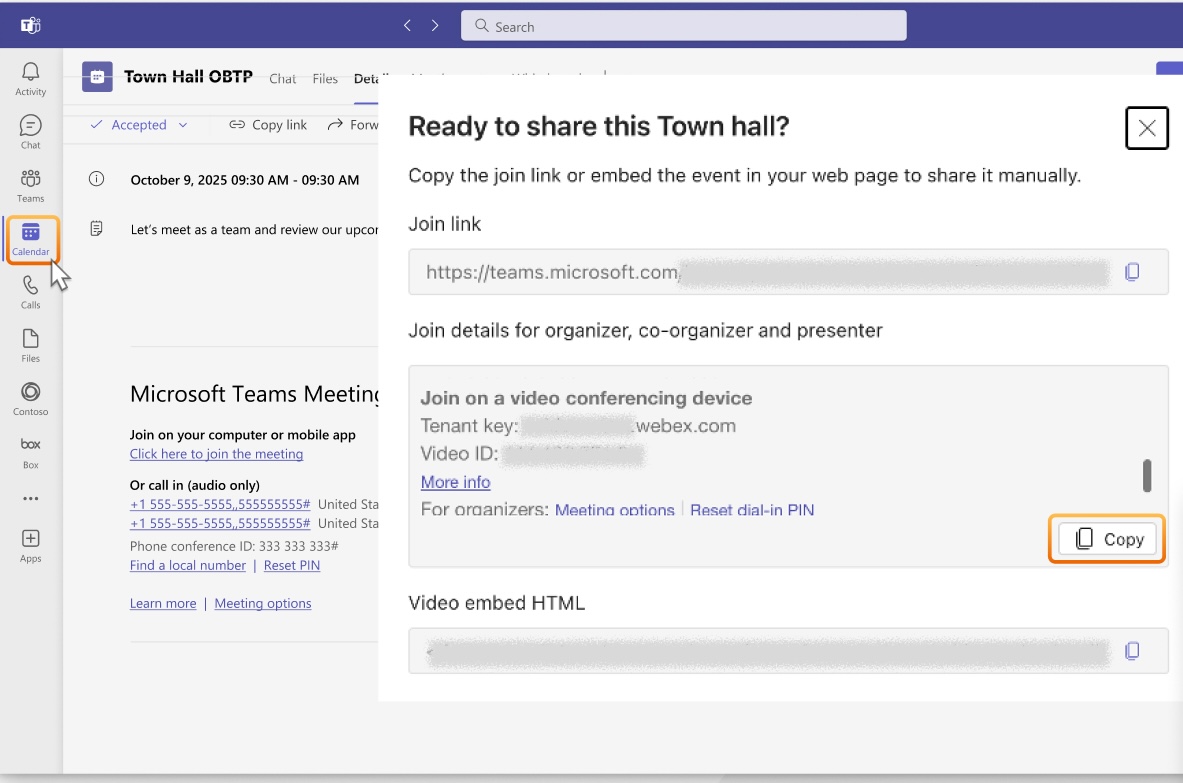
Use a seguinte solução alternativa para habilitar o botão "Participar" e entrar como apresentador em uma reunião aberta no seu dispositivo Cisco Webex com Calendário Híbrido ativado. Sua organização Webex deve ter o VIMT ativado.
Essa solução alternativa só funciona para dispositivos que podem usar a junção CVI tradicional.
- Abra o calendário do Teams e edite o evento da reunião geral.
- Clique em Compartilhar evento no canto superior direito da janela.
- Clique em Copiar para copiar o bloco de texto completo em Detalhes de participação para organizador, co-organizador e apresentador.
- Encerre a entrada do calendário da prefeitura.
- Crie uma nova entrada no calendário do Teams Meeting e convide a caixa de correio associada ao dispositivo de vídeo (ou ao usuário, se estiver usando um dispositivo no Modo Pessoal) que você deseja habilitar para OBTP na reunião geral.
- Defina o date/time para combinar quando você quiser participar da câmara municipal.
- Cole o bloco de informações de participação que você copiou na etapa 3 na seção "Notas" do convite. O texto deve incluir o bloco completo e intacto de informações de ingresso no Teams.
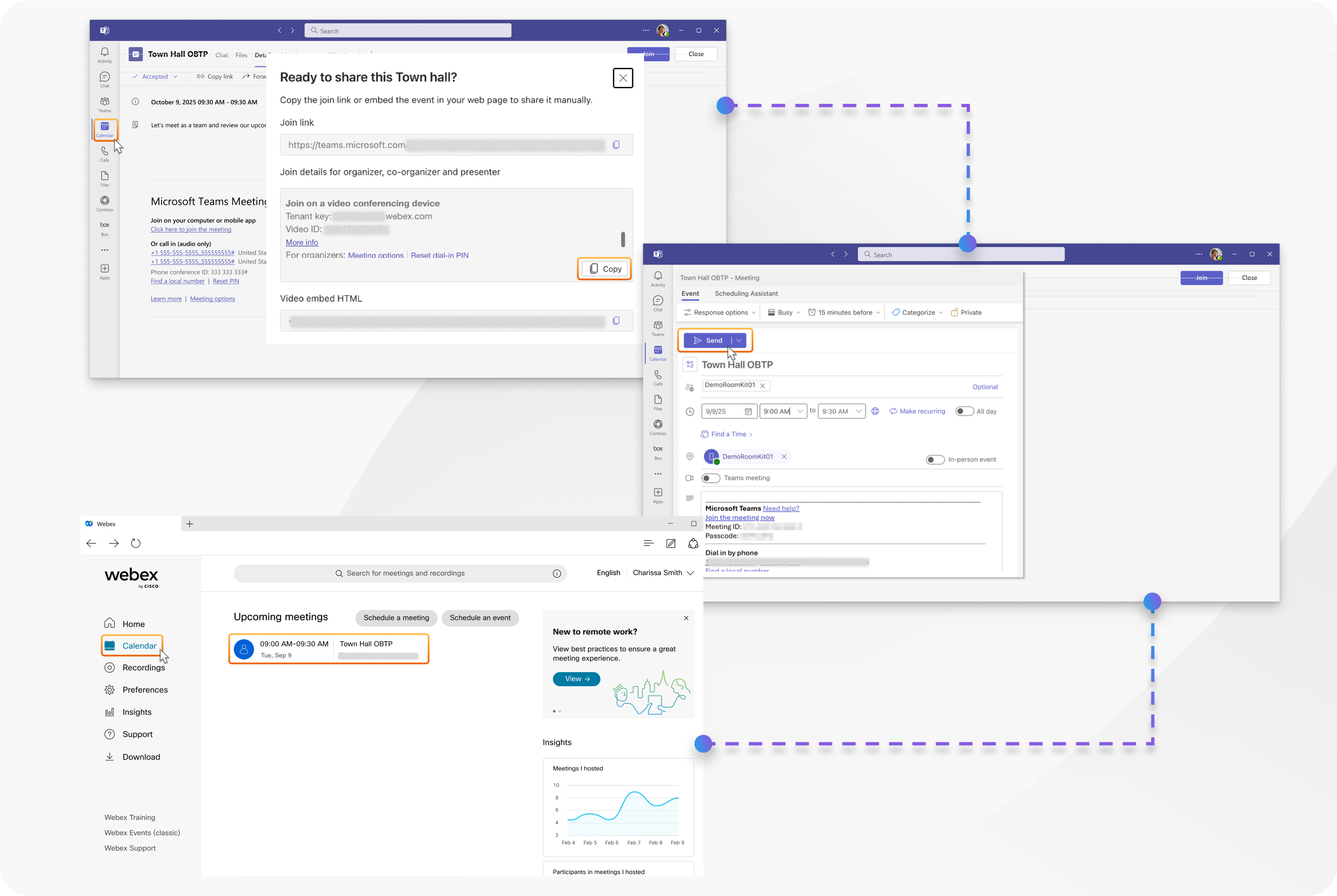
- Certifique - se de que a reunião do Teams esteja desativada e clique emEnviar .
O dispositivo Cisco mostrará a entrada da reunião no horário agendado e exibirá um botão verde Participar para participar como apresentador.
Convites para assembleias públicas que incluem apenas o link de acesso não podem ser usados para participar via WebRTC ou por meio de acesso entre locatários. Somente junções CVI tradicionais usando ID de vídeo são compatíveis.
Participantes do VIMT em assembleias públicas
-
Os participantes que se conectam através do gateway Cisco VIMT não têm acesso à interface do cliente Teams, portanto, não podem gerenciar o evento como organizadores ou apresentadores a partir de seus dispositivos de vídeo.
-
A Sala Verde está habilitada por padrão nas reuniões da prefeitura. Quando ativada, a chamada do VIMT permite que o usuário entre na Sala Verde como participante e não possa enviar ou receber áudio e vídeo. O participante precisa ser promovido a apresentador para interagir plenamente com a Sala Verde e fazer parte da transmissão. A pessoa que ligou não poderá interagir até ser promovida a apresentadora.
Áudio e vídeo
-
Na sala verde e nas reuniões internas, o áudio é uma mistura de todos os apresentadores presentes. O layout e a disposição dos painéis de vídeo que cada apresentador vê são baseados na experiência individual do seu dispositivo e não correspondem ao que o público vê em termos de layout e outros recursos.
-
O vídeo visto por um participante do VIMT é o layout do VIMT de sua escolha, mostrando os painéis de todos os apresentadores (não se limitando a quando o organizador habilitou na tela para aquele apresentador). A prioridade no layout é definida por quem foi marcado como na tela pelo organizador e pelas informações do palestrante ativo. Os participantes do VIMT não se veem representados em seu layout.
-
O vídeo visto pelo público da transmissão é baseado em quais apresentadores o organizador definiu para estarem na telae o layout que o público vê se adapta com base no número de apresentadores definidos para estarem na tela e em seu dispositivo local.
-
As restrições impostas aos participantes da CVI enquanto espectadores são diferentes entre a fase "Green Room" de uma assembleia pública e a parte transmitida ao vivo. Um participante com deficiência visual crônica que entrar na Sala Verde não receberá nem poderá enviar áudio ou vídeo até ser promovido a apresentador. Mas um participante com deficiência visual que entrar durante a transmissão ao vivo (ou se a Sala Verde estiver desativada) receberá vídeo e áudio da reunião dos apresentadores, mas ainda não poderá enviar vídeo ou áudio, porque está restrito como participante.
-
Os participantes do VIMT não recebem nenhum feedback se estiverem na tela na reunião (o apresentador habilitou na tela para o participante, tornando seu vídeo parte da transmissão). Eles precisam depender de um cliente do Teams com funções de organizador ou apresentador para saber se estão visíveis na transmissão.
-
Se alguém, incluindo você, compartilhar conteúdo na reunião interna, o conteúdo será mostrado para outros apresentadores do VIMT, mas não será enviado para o público da transmissão até que o organizador habilite trazer para a tela para esse feed. Nas câmaras municipais, apenas o compartilhamento baseado em tela ou janela está disponível.
Recomendamos que os apresentadores sejam cautelosos com o microfone e com o status de mudo ativado. Após o início da transmissão, o áudio de todos os apresentadores é ouvido na mixagem de transmissão, a menos que estejam silenciados.
-
Os participantes do VIMT não veem as reações da plateia.
-
Não há notificação específica para os organizadores quando um novo participante entra na chamada de apresentadores como ouvinte ou apresentador. Recomendamos que os organizadores continuem monitorando a lista de participantes para verificar se alguém se inscreveu como participante e está aguardando confirmação. screening/promotion.
-
A Cisco não recomenda o uso do recurso Exibir na tela para um participante do VIMT na função de participante. Embora o vídeo do participante seja exibido na transmissão, o áudio dele fica restrito e não pode ser ouvido.
-
Um participante do VIMT é silenciado automaticamente pelo Teams quando é promovido a apresentador. O participante deve ativar o microfone quando estiver pronto para falar.
-
A qualidade de vídeo dos participantes do VIMT, conforme vista por outros participantes, pode ser afetada quando clientes do Teams com largura de banda limitada ou conectividade comprometida estiverem presentes. Tanto a probabilidade quanto a gravidade desse problema aumentam com o tamanho da reunião.
Recomendamos o uso das reuniões gerais da Microsoft em vez das reuniões do Teams ao apresentar informações para um pequeno grupo de apresentadores para um público grande — por exemplo, 50 ou mais participantes.
Dicas para ter sucesso em assembleias públicas
- Tenha sempre um organizador separado na reunião, usando o aplicativo Teams, para atuar como director/producer quem pode monitorar a lista de participantes da reunião interna e gerenciar o que está na tela, para que os apresentadores possam se concentrar em sua reunião.
- O participante que atua como o director/producer Devem manter o áudio ligado para que possam identificar rapidamente qualquer microfone aberto não intencionalmente ou interrupção na reunião ao vivo. Manter a lista de participantes aberta os ajudará a identificar rapidamente qualquer fonte de áudio indesejado.
- Como organizador, mantenha sempre a lista de participantes aberta no aplicativo Teams para que você possa ver rapidamente quem entra na reunião e monitorar a atividade dos palestrantes.
- Não deixe os participantes com deficiência visual na função de participante — promova-os assim que os identificar ou remova-os da reunião se não devessem estar lá. Minimizar o tempo que um participante permanece na função de ouvinte reduz a confusão e evita a maioria das limitações da experiência de assembleia pública.
Problemas e limitações conhecidos para participantes conectados ao VIMT
-
Os participantes conectados ao VIMT têm uma experiência diferente dos apresentadores que usam o cliente Microsoft Teams. As principais diferenças incluem:
- Sem chat ou fila de espera & Uma janela
- Não há indicador de vídeo ao vivo para mostrar qual participante está online.
- Sem informações sobre o status da reunião pública (número de participantes, cronômetro, transmissão ao vivo).
- Não presenter/producer rótulos na Lista de Elenco
- Não são exibidas reações ao vivo na reunião.
-
Os usuários que precisam gerenciar o evento devem ser convidados como organizadores ou apresentadores e precisam usar um cliente do Microsoft Teams para isso. non-audio/video Características da prefeitura.
-
O conteúdo de vídeo e compartilhado em transmissões de reuniões públicas está limitado a uma resolução máxima de 720p.
-
Controlar a distribuição das informações de acesso discado do CVI é crucial, visto que a autenticação não é fornecida para os participantes que utilizam dispositivos de vídeo. Dessa forma, qualquer dispositivo confiável da sua organização pode participar da reunião dos apresentadores, desde que possua o ID de vídeo. O ID do vídeo deve ser conhecido apenas pelos apresentadores pretendidos. Os organizadores devem gerenciar o acesso ao evento em andamento usando a lista de participantes no aplicativo Teams.
-
Os participantes do VIMT que tentarem entrar na reunião interna da assembleia, mas que não forem considerados confiáveis pelo gateway do VIMT, terão sua chamada atendida pelo Webex e serão direcionados para a sala de espera do Webex. Eles são então rapidamente desconectados da chamada pelo Microsoft Teams por não cumprirem a política de segurança da reunião.
-
Diferentemente dos eventos ao vivo da Microsoft, o layout ou a visualização específica que os apresentadores veem não é a mesma que os clientes veem na transmissão. Os apresentadores do cliente Teams veem layouts baseados em sua própria configuração de cliente e os apresentadores definidos para serem na tela são vistos no layout de vídeo. A disposição e o layout utilizados podem não corresponder necessariamente ao que for transmitido.
-
Quando um participante do VIMT tem sua função restrita no Green Room, a lista exibida no terminal não é confiável. Pode ser uma lista vazia ou parcial de participantes na Sala Verde, e pode mudar inesperadamente. Os resultados reais podem variar e não devem ser considerados confiáveis. A lista de participantes do VIMT será considerada confiável assim que o participante for promovido a apresentador.
-
Se a função de um participante do VIMT for alterada de apresentador para espectador na Sala Verde, o fluxo de vídeo de outros apresentadores será desligado, resultando em um layout apenas com avatares de nome ou aguardando que outros entrem. Isso ocorre porque o Microsoft Teams restringe o vídeo ao participante e a lista de presença não é confiável durante a participação.
Quando um participante do VIMT está restrito pela função de participante e na Sala Verde, a lista de participantes do participante do VIMT pode não mostrar nenhum outro participante na reunião. Se essa situação persistir por 5 minutos, o Webex desconectará automaticamente a chamada, presumindo que ela tenha terminado. Para evitar essa situação, certifique-se de promover prontamente os participantes do VIMT a apresentadores.
-
Um participante do VIMT que entrar durante a transmissão ao vivo (ou a qualquer momento, caso a Sala Verde esteja desativada) receberá vídeo e áudio da reunião dos apresentadores, mas, devido às restrições impostas aos participantes, não poderá enviar vídeo ou áudio. Incentive os participantes a interagirem com os apresentadores para obterem áudio e vídeo bidirecionais.
-
Quando o vídeo ou áudio de um participante do VIMT está sendo restricted/blocked No Teams, de acordo com a função de participante, o usuário não terá nenhuma indicação local de que está sendo restringido.
-
Não recomendamos o uso do recurso Exibir na tela para um participante do VIMT na função de espectador. Embora o vídeo do participante seja exibido na transmissão, o áudio dele fica restrito e não pode ser ouvido.
-
Não recomendamos o uso do recurso Permitir microfone para participantes, pois isso criará confusão e poderá resultar em situações de microfone aberto não intencionais para sua transmissão. Se essa funcionalidade estiver ativada durante uma reunião, um novo participante do VIMT poderá entrar na reunião ao vivo com o microfone aberto e causar interrupções. Essa configuração só é exibida quando há participantes na lista e o evento já começou, mas se aplica tanto aos participantes conectados no momento quanto às conexões futuras. Deve ser evitado.
-
Não existem motivos específicos para desconexão durante a reunião pública, portanto, os participantes que tiverem a entrada negada por serem considerados não confiáveis ou que forem removidos pelo organizador não verão detalhes. reasons/messages em seus dispositivos quando estiverem desconectados.
Limitações do Town Hall para clientes da Microsoft
-
Se a Sala Verde estiver desativada para uma reunião pública, um participante do VIMT entra como espectador e aparece com áudio e vídeo desativados, mas consegue enviar áudio para a transmissão ao vivo.
-
Os detalhes de entrada do CVI não são mostrados no cliente Teams ao exibir Informações da reuniãoe o recurso Copiar informações de entrada inclui apenas o URL de entrada do Teams. Obtenha os detalhes de adesão ao CVI da seguinte forma:
- Abra o evento da reunião pública no calendário do Teams.
- Clique em Compartilhar evento no canto superior direito para ver as informações completas de participação na reunião dos apresentadores.
-
Os convites enviados aos palestrantes das reuniões públicas não incluem detalhes do CVI e não fornecerão OBTP funcional para sistemas que utilizam o Cisco Hybrid Calendar.
Utilize a seguinte solução alternativa:
- Abra o evento da reunião pública no calendário do Teams.
- Clique em Compartilhar evento no canto superior direito.
- Clique em para copiar todo o bloco de texto na caixa Detalhes de participação para organizador, co-organizador, apresentador.
[placeholder [para imagem]
- Encerre a entrada do calendário da prefeitura.
- Crie uma nova entrada no calendário de reuniões do Teams e convide a caixa de correio associada ao dispositivo de vídeo (ou ao usuário, se estiver usando um dispositivo no Modo Pessoal) que você deseja habilitar para OBTP na reunião geral.
- Defina o date/time para corresponder quando você quiser participar da assembleia, e cole os detalhes de participação da janela Compartilhar evento na seção Notas do convite. O texto deve incluir o bloco completo de informações de ingresso no Teams.
- Certifique-se de que a opção Reunião do Teams esteja desativada e clique em Enviar.
-
Se você convidar um participante do VIMT como organizador ou apresentador, ele permanecerá listado no grupo Outros convidados na lista de participantes do Teams, mesmo depois que o participante entrar na reunião. Esse comportamento é esperado, já que os participantes conectados do VIMT não são autenticados na Microsoft, portanto, não são associados aos participantes convidados para a reunião pública.
-
Os participantes com a função de espectador na Sala Verde são contabilizados da mesma forma que os espectadores. Isso pode causar confusão na contagem de participantes da reunião pública.
-
O microfone e o vídeo enabled/disabled O status exibido na lista de participantes não é preciso para os participantes com deficiência visual crônica (CVI) que estiverem na função de espectador enquanto estiverem na Sala Verde. Enquanto estiver na Sala Verde, não há indicação de que o participante esteja restrito na lista de membros da equipe, mas ele está impedido de enviar áudio e vídeo até ser promovido a apresentador.
Se o participante com deficiência visual ainda estiver presente quando a reunião começar, se ele entrar após o início do evento ou se a Sala Verde estiver desativada para a reunião, o sistema mostrará que o microfone e o vídeo do participante estão desativados.
-
Se a opção Permitir microfones para participantes estiver ativada durante a reunião ao vivo, o participante do VIMT não poderá controlar com precisão seu status de mudo na reunião.
-
Se uma Sala do Microsoft Teams for convidada para a reunião dos apresentadores por meio da lista de participantes e um participante do VIMT estiver na reunião com a função de participante, a Sala do Teams exibirá o participante do VIMT em seu layout de vídeo com um avatar de letra, mesmo que o participante do VIMT não deva ser exibido.


