
コメントありがとうございます。
Webex Microsoft Teams とのビデオ統合 タウンホールミーティング
 フィードバックがある場合
2025年7月、マイクロソフトはCVI参加者がプレゼンターとしてMicrosoft Teamsのタウンホールミーティングに参加できる機能を追加しました。この記事は、Microsoft Teamsのタウンホールミーティング体験に関する網羅的なガイドではありません。市役所に関する詳細については、以下をご覧ください。
Microsoft Teams タウンホールミーティングの始め方
タウンホールミーティングがMicrosoft Teams Liveイベントに取って代わる。ライブイベント会議タイプは、近い将来マイクロソフトによって廃止される予定です。
Microsoft Teamsのタウンホールミーティングでは、1人または複数のプレゼンターが、主催者がプレゼンターと主催者専用に設定した特別なミーティングに参加します。この文書では、このプレゼンター会議を 内部会議と呼んでいます。内部会議は、外部会議の一部である タウンホールの聴衆が見聞きする内容について責任を負います。
参加者の皆様は、タウンホールミーティングの視聴者としてイベントにご参加いただけます。彼らはチャットやQとやり取りすることができる & A、その他の機能も利用できますが、ライブ配信のみ視聴可能です。 audio/video ミーティング。これは外会合と呼ばれます。
プレゼンター向けの参加情報は、参加者(放送視聴者)向けの招待情報とは別個のものであり、固有のものです。
キーワード
Organizer/Co-Organizer
主催者とは 、 Teams カレンダーでタウンホールミーティングを作成する Teams ユーザーのことです。彼らはまた、他のTeamsユーザーをイベントの共同主催者として招待することもできます。これらの役割は、イベントの内容とオプションを定義し、プレゼンターを招待し、イベントへの参加方法などの詳細情報を共有する責任を負います。イベント開催中、主催者は内部会議の内容や視聴者が見るものを管理する権限を持つ。
プレゼンタ
プレゼンター は、タウンホールミーティングで発言または発表を行う参加者です。準備段階で、主催者は発表者を指定し、内部会議への参加情報を配布します。
- 外部プレゼンター はタウンホールミーティングの新しいオプションで、組織外のユーザーがTeamsクライアントを使用してプレゼンテーションを行うことができ、そのプレゼンター用に固有のURLが作成されます。主催者は、タウンホールミーティングの招待状を編集したり、発表者向けの参加情報をコピーしたり、必要に応じて配布したりできます。
主催者は、プレゼンターが主催者と同様にイベント中の内部会議を管理できるようにイベントを設定することもできます。主催者がMicrosoft TeamsテナントでCVIまたはPSTNダイヤルイン機能を有効にしている場合、これらの参加タイプに関する詳細は、プレゼンター向けの参加詳細に含まれます。
グリーン ルーム
タウンホールミーティングに新たに導入されたのは、放送開始前にプレゼンター同士が交流できる「グリーンルーム」体験です。これはデフォルトで有効になっています。内部会議は、主催者が 会議開始をクリックするまで、ライブ視聴者には何も放送されずに進行します。プレゼンターがグリーンルームにいる間にタウンホールミーティングに参加した参加者は、接続後、イベントがまだ開始されていないことを示すメッセージが表示されます。
Attendees/Audience
出席者とは、Microsoft Teamsクライアントからタウンホールミーティングを傍聴する参加者であり、外部の会議の一部を構成する人々です。参加者はQと交流することができます & タウンホールミーティングで有効になっているものの、放送に音声や映像を提供しないチャットなどの機能。参加者は内部会議の音声を聞き、ビデオを見ることができます and/or 主催者が内部会議に送信するコンテンツ。
参加者向けの参加情報は、発表者向けの参加情報とは異なります。
タウンホールミーティングには、参加者への招待状の配布を効率化・管理するためのメールテンプレートやその他の機能が備わっています。
タウンホールミーティングのスケジュール設定
主催者が作成するタウンホールイベントにCVI参加の詳細を追加するには、主催者のTeamsアカウントでCVIが有効になっている必要があります。VIMTの導入後は、テナント内のすべてのユーザーに対してCVIを有効にすることをお勧めします。
VIMTを使用してタウンホールミーティングに参加するには、ビデオIDとテナントキーが必要です。これらは、SIPアドレスを手動でダイヤルするか、CiscoデバイスのTeamsボタンを使用するか、OBTPが提供する参加ボタンを使用することで利用できます。
- ミーティングを使用して参加することはできません ID+Passcode.
- テナント間参加は利用できません。
- URLを使用して参加したり、外部プレゼンターとして招待されたりすることはできません。
VIMTは視聴に参加するために使用できません audience/outer タウンホールミーティングに関する会議です。CVIのサポートは、タウンホールミーティングにプレゼンターとして参加する場合のみ適用されます。
タウンホールミーティングは、Microsoft Teamsクライアントを使用してスケジュールする必要があります。Outlookクライアントを使用して作成することはできません。
Microsoft Teamsクライアントでタウンホールを設定する際は、 user/address VIMTを使用して参加する発信者向け。招待状に相手のメールアドレスを追加すると、会議参加者リストに混乱が生じたり、予定の重複が発生したりする可能性がある。
この記事執筆時点:
- Teamsから発表者へ送信される招待状にはCVI(認知視覚障害)の詳細情報が含まれていないため、One Button to Push(OBTP)では使用できません。
- ビデオIDやVTCダイヤル情報などの詳細情報は、Teamsカレンダーでタウンホールミーティングのエントリを編集する際にアクセスできる イベント共有 パネルでのみ確認できます。
CiscoのMicrosoft Teams向けビデオ統合サービス(VIMT)を利用する発信者は、CVIの参加情報を使用してプレゼンターの会議に参加できます。VIMTに参加する発表者は、主催者から明示的に招待される必要はありません。主催者は、CVIへの参加情報を誰に配布するかを管理する必要があります。CVI参加者はMicrosoft Teamsにログインしていないため、プレゼンターとして参加できるのは、Microsoftの規定により信頼できる参加者のみに制限されています。Cisco VIMTの場合、信頼できる参加は、会議の主催者と同じWebex組織から呼び出しを行うCisco Webexデバイス、またはWebex組織用に設定された検証済みのTLSドメインを提示するSIP呼び出し者に限定されます。
VIMTを使用してクロステナント参加またはミーティングでタウンホールミーティングに参加する ID+Passcode サポートされていません。
VIMTゲートウェイ経由で参加するユーザーはTeamsクライアントインターフェースを持たないため、主催者やプレゼンターのようにタウンホールミーティングを管理することはできませんが、会議主催者が許可する範囲で音声、動画、コンテンツを提供することは可能です。
CVI参加者はグリーンルームで特別な対応を受けます。Teamsへの認証が完了している招待プレゼンターは、制限なくプレゼンターとしてグリーンルームに参加できます。CVI参加者はTeamsで認証されていないため、 出席者 とラベル付けされた制限付き参加者としてグリーンルームに参加します(放送の出席者と混同しないでください)。 audience/outer ミーティング)。グリーンルームに出席者としている間、CVI参加者は音声およびビデオの送受信がブロックされます。参加者は、グリーンルームで主催者によってプレゼンターに昇格されなければ、完全に参加することはできません。
VIMTの参加情報を確認するには、CVIの参加情報をコピーし、VIMTを使用してプレゼンターとして参加するユーザーに手動で配布してください。
- Teamsのカレンダーを開き、タウンホールミーティングのイベントを編集してください。
- ウィンドウ右上の イベント共有 をクリックします。
-
 コピー をクリックすると、 主催者、共同主催者、発表者の参加詳細内のテキストブロック全体(CVI ダイヤルの詳細を含む)がコピーされます。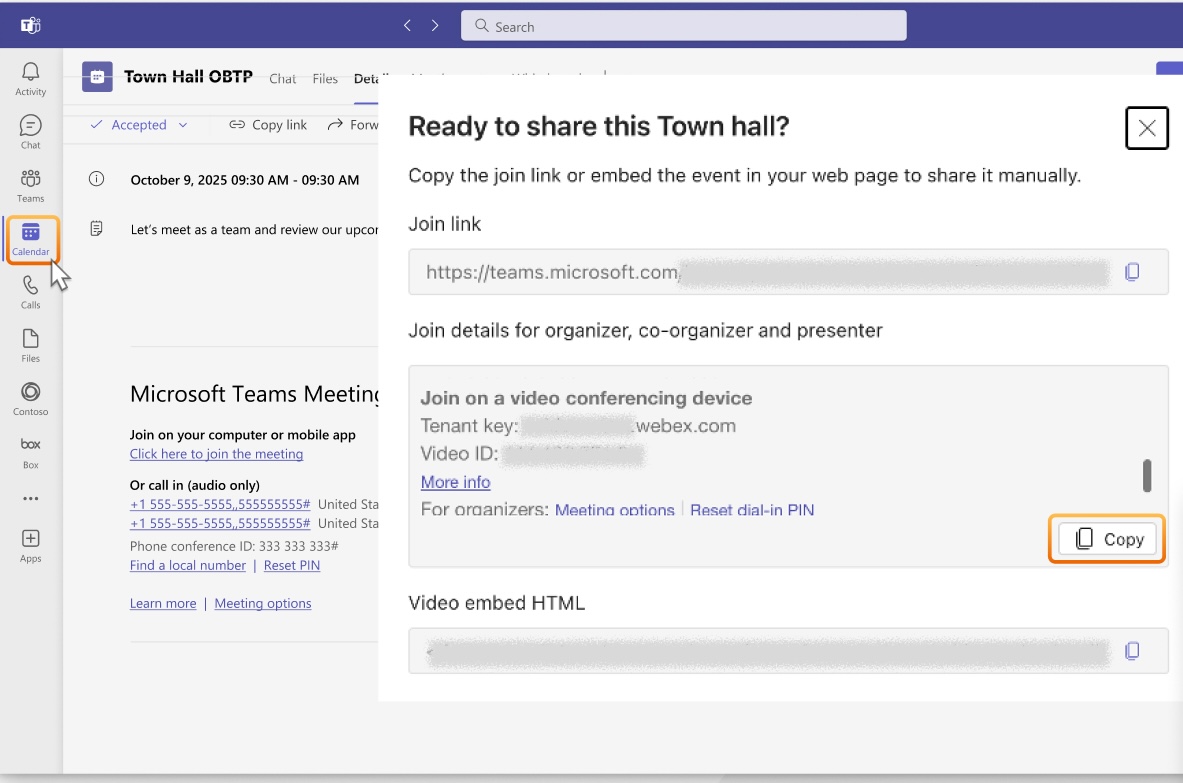
ハイブリッドカレンダー対応のCisco Webexデバイスで、タウンホールミーティングにプレゼンターとして参加するための「参加」ボタンを有効にするには、以下の回避策を使用してください。Webex組織ではVIMTが有効になっている必要があります。
この回避策は、従来のCVI結合を使用できるデバイスでのみ有効です。
- Teamsのカレンダーを開き、タウンホールミーティングのイベントを編集してください。
- ウィンドウ右上の イベント共有 をクリックします。
- コピー をクリックすると、 内のテキストブロック全体がコピーされます。主催者、共同主催者、発表者の詳細を入力してください。
- 市役所のカレンダーのエントリーを閉じます。
- 新しいTeams会議の予定を作成し、タウンホールミーティングでOBTPを有効にするビデオデバイスに関連付けられているメールボックス(または、個人モードデバイスを使用している場合はユーザー)を招待します。
- 設定する date/time 市役所に入会したい時期に合わせて調整してください。
- ステップ3でコピーした参加詳細のブロックを、招待状の「メモ」欄に貼り付けてください。テキストには、Teamsへの参加情報全体をそのまま含める必要があります。
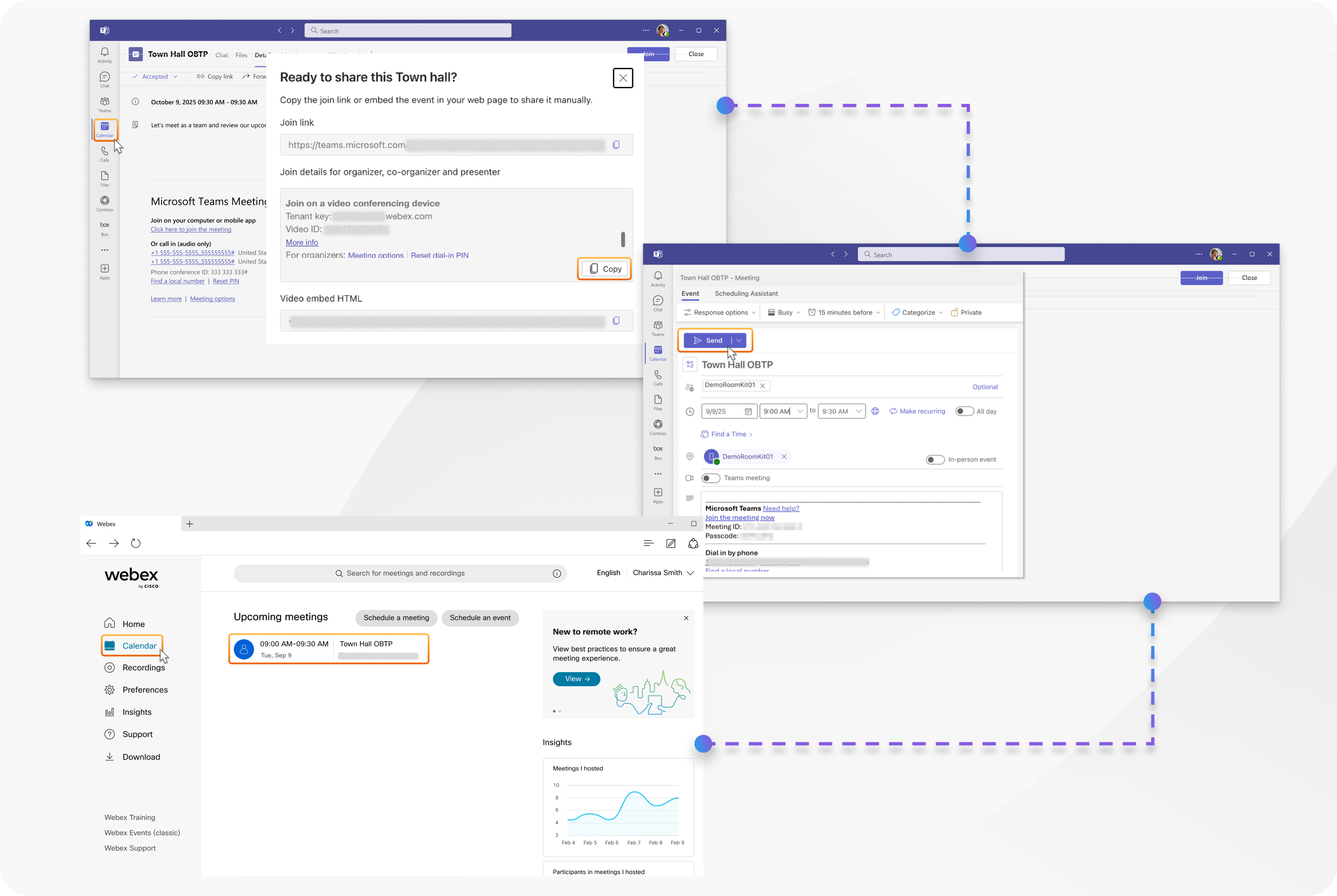
- Teams 会議 がオフになっていることを確認し、 送信をクリックします。
Cisco デバイスは、予定時刻になると会議のエントリを表示し、プレゼンターとして参加するための緑色の 参加 ボタンを表示します。
参加リンクのみが記載されたタウンホールミーティングの招待状は、WebRTCまたはテナント間参加による参加には使用できません。ビデオIDを使用した従来型のCVI結合のみが互換性があります。
VIMT参加者がタウンホールミーティングに参加
-
Cisco VIMTゲートウェイ経由で参加するユーザーはTeamsクライアントインターフェースを利用できないため、ビデオデバイスから主催者またはプレゼンターとしてタウンホールイベントを管理することはできません。
-
グリーンルームは、タウンホールミーティングではデフォルトで有効になっています。この機能が有効になっている場合、VIMTの発信者はグリーンルームに出席者として参加し、音声やビデオの送受信はできません。参加者は、グリーンルームと完全に交流し、放送に参加するためには、プレゼンターに昇格する必要があります。発信者は、プレゼンターに昇格されるまで、対話を行うことはできません。
音声とビデオ
-
グリーンルームや内部会議では、音声は現在のプレゼンター全員の音声が混ざったものになります。各プレゼンターが見るビデオパネルのレイアウトや配置は、それぞれのプレゼンターが使用するデバイスの設定に基づいており、聴衆が見るレイアウトやその他の機能とは異なります。
-
VIMT参加者が視聴するビデオは、参加者が選択したVIMTレイアウトであり、すべてのプレゼンターのパネルが表示されます(主催者がそのプレゼンターの画面上に を表示できるように設定している場合に限定されません)。レイアウトにおける優先順位は、主催者によって画面上に として設定された人物と、アクティブなスピーカーの情報によって決定されます。VIMTの参加者は、自分のレイアウトの中に自分自身を見出すことはない。
-
放送視聴者が見るビデオは、主催者が画面に 表示するように設定したプレゼンターに基づいており、視聴者が見るレイアウトは、画面に 表示するように設定されたプレゼンターの数と、視聴者の ローカルデバイスに基づいて調整されます。
-
CVI参加者に対する出席制限は、タウンホールミーティングのグリーンルーム段階と生放送部分で異なります。グリーンルームに参加したCVI参加者は、プレゼンターに昇格するまで、音声やビデオを受信も送信もできません。しかし、ライブ放送中に参加したCVI参加者(またはグリーンルームが無効になっている場合)は、プレゼンター会議のビデオと音声を受信できますが、参加者として制限されているため、ビデオや音声を送信することはできません。
-
VIMTの発信者は、会議中に 画面に表示されている場合(プレゼンターが参加者の 画面表示を有効にして、ビデオを放送の一部にしている場合 ) 、フィードバックを受け取ることができません。彼らは、自分が配信に表示されているかどうかを確認するために、主催者またはプレゼンターの役割を持つTeamsクライアントに頼らなければならない。
-
あなたを含め誰かが内部会議でコンテンツを共有した場合、そのコンテンツは他のVIMTプレゼンターに表示されますが、主催者がそのフィードに対して 画面に表示する を有効にするまで、放送視聴者には送信されません。市役所では、画面共有またはウィンドウ共有のみが利用可能です。
発表者の皆様には、マイクの使用状況やミュート状態について十分ご注意いただくことをお勧めします。放送が開始されると、プレゼンターがミュートされていない限り、すべてのプレゼンターの音声が放送ミックスに含まれます。
-
VIMTの参加者は、観客の反応を見ることはありません。
-
新たな参加者がプレゼンターコールに出席者またはプレゼンターとして参加した場合でも、主催者への特別な通知はありません。主催者は、参加者として参加し、待機している可能性のある参加者リストを継続的に監視することをお勧めします。 screening/promotion.
-
Cisco は、VIMT の参加者が出席者の役割を担う場合、 画面に表示 機能を使用することを推奨しません。放送では参加者の映像は表示されるものの、音声は制限されており、聞くことはできません。
-
VIMT参加者は、発表者に昇格すると、Teamsによって自動的にミュートされます。発言する準備ができたら、参加者はミュートを解除しなければなりません。
-
VIMT参加者のビデオ品質は、帯域幅が制限されている、または接続に問題があるTeamsクライアントが存在する場合、他の参加者から見て影響を受ける可能性があります。この問題が発生する可能性と深刻度は、会議の規模が大きくなるにつれて高まる。
少人数のプレゼンターから大人数の聴衆(例えば50人以上)に向けてプレゼンテーションを行う場合は、Teams会議ではなくMicrosoftタウンホールミーティングのご利用をお勧めします。
タウンホールミーティングを成功させるためのヒント
- 会議には常に別の主催者をTeamsクライアントを使用して配置し、 director/producer 内部会議の参加者リストを監視し、画面に 表示される内容を管理することで、プレゼンターが会議に集中できるようにします。
- 参加者は director/producer 参加者は音声をオンにしておくべきです。そうすれば、意図せずマイクがオンになっている場合や、ライブ会議が中断された場合に、すぐにそれを特定できます。参加者リストを公開しておくことで、意図しない音声の発生源を迅速に特定するのに役立ちます。
- 主催者として、Teamsクライアントで参加者リストを常に開いたままにしておくと、内部ミーティングへの新規参加者をすぐに確認したり、アクティブな発言者の活動を監視したりできます。
- CVI参加者を単なる出席者のままにしないでください。CVI参加者を特定したら、すぐに昇格させるか、会議に参加すべきでない場合は会議から除外してください。参加者が出席者という役割にとどまる時間を最小限に抑えることで、混乱を減らし、タウンホールミーティングにおけるほとんどの制約を回避できる。
VIMT接続参加者に関する既知の問題点と制限事項
-
VIMTに接続している参加者は、Microsoft Teamsクライアントを使用しているプレゼンターとは異なる体験をする。主な違いは以下のとおりです。
- チャットやQは不要です & ウィンドウ
- どの参加者がライブ配信中かを示すライブビデオ表示がない
- タウンホールミーティングのステータス(参加者数、タイマー、ライブ状態)は表示されません。
- いいえ presenter/producer 名簿のラベル
- 会議中のリアルタイムの反応は表示されません
-
イベントを管理する必要のあるユーザーは、主催者またはプレゼンターとして招待され、Microsoft Teams クライアントを使用する必要があります。 non-audio/video 市役所の特徴。
-
タウンホールミーティングの放送における動画および共有コンテンツの最大解像度は720pに制限されます。
-
CVIダイヤルイン情報の配信を制御することは非常に重要です。なぜなら、ビデオデバイス参加者に対する認証は提供されていないからです。そのため、ビデオIDが登録されていれば、組織内の信頼できるデバイスであればどれでもプレゼンターの会議に参加できます。ビデオIDは、発表予定者のみが知っているべきである。主催者は、Teamsクライアントの参加者リストを使用して、ランニングイベントへのアクセスを管理する必要があります。
-
VIMTの参加者がタウンホール内部会議に参加しようとした際に、VIMTゲートウェイによって信頼されていない場合、Webexが通話に応答し、Webexロビーの画面が表示されます。その後、彼らは会議のセキュリティポリシーに違反したとして、Microsoft Teamsによってすぐに通話から除外されます。
-
Microsoftのライブイベントとは異なり、プレゼンターが見る特定のレイアウトやビューは、放送でクライアントが見るビューとは異なります。Teamsクライアントのプレゼンターは、自身のクライアント設定に基づいたレイアウトを表示し、画面に 表示されるように設定されたプレゼンターは、ビデオレイアウトに表示されます。使用される配置やレイアウトは、必ずしも放送されるものと一致するとは限りません。
-
VIMT参加者がグリーンルームでの参加者役割によって制限されている場合、エンドポイントに表示される名簿は信頼できません。グリーンルームの参加者リストは空の場合もあれば、一部しか含まれていない場合もあり、また、予告なく変更される可能性もあります。実際の結果は異なる場合があり、信頼できるものとみなすべきではありません。VIMT参加者の参加者リストは、その参加者がプレゼンターに昇格した時点で信頼できるものとなります。
-
グリーンルームでVIMT参加者の役割がプレゼンターから参加者に変更されると、他のプレゼンターのビデオフィードがオフになり、名前のアバターのみ、または 他の参加者を待っているというレイアウトになります。これは、Microsoft Teamsがビデオを参加者のみに制限していること、および参加者の際の出席者リストが不安定であることに起因します。
VIMT参加者が参加者としての役割によって制限され、かつグリーンルームにいる場合、そのVIMT参加者の参加者リストには、会議の他の参加者が表示されないことがあります。この状況が5分間続くと、Webexは通話が終了したと判断し、自動的に通話を切断します。このような事態を避けるため、VIMT参加者を速やかにプレゼンターに昇格させるようにしてください。
-
ライブ配信中(またはグリーンルームが利用できない場合はいつでも)に参加したVIMT参加者は、プレゼンター会議の映像と音声を受信できますが、参加者としての制限があるため、映像や音声を送信することはできません。双方向の音声と映像通信を可能にするため、参加者をプレゼンターに昇格させます。
-
VIMT参加者のビデオまたは音声が restricted/blocked Teamsでは、参加者の役割によって制限がかけられているため、参加者には自分が制限されていることを示すローカルな表示は一切ありません。
-
VIMT参加者が参加者として参加する場合、 画面に表示 機能を使用することはお勧めしません。放送では参加者の映像は表示されるものの、音声は制限されており、聞くことはできません。
-
参加者にマイクの使用を許可する 機能の使用は、混乱を招き、放送中に意図しないマイクのオンオフ状態が発生するリスクがあるため、お勧めしません。この機能が有効になっている場合、VIMTの新規参加者がマイクをオンにしたままライブ会議に参加し、会議を中断させる可能性があります。この設定は、参加者リストに出席者が表示され、イベントが開始された場合にのみ表示されますが、現在接続中の参加者と今後接続予定の参加者の両方に適用されます。それは避けるべきである。
-
タウンホールミーティング固有の接続切断理由は存在しないため、信頼できないという理由で入場を拒否された参加者、または主催者によって退出させられた参加者は、詳細な接続切断理由を確認できません。 reasons/messages 接続が切断されたときに、デバイス上で表示されます。
Microsoft クライアント向けのタウンホールの制限事項
-
タウンホールミーティングでグリーンルームが無効になっている場合、VIMT参加者は出席者として参加し、音声とビデオが無効になっているように表示されますが、ライブ放送に音声を送信することは可能です。
-
Teamsクライアントで 会議情報を表示すると、CVIの参加詳細は表示されず、 参加情報のコピー 機能にはTeamsの参加URLのみが含まれます。CVIへの参加詳細は以下のとおりです。
- Teamsカレンダーで、市役所のカレンダーエントリを開きます。
- 右上の イベント共有 をクリックすると、プレゼンター会議の参加情報がすべて表示されます。
-
タウンホールミーティングのプレゼンターに送付される招待状にはCVIの詳細が含まれておらず、Cisco Hybrid Calendarを使用するシステム向けの機能的なOBTPは提供されません。
以下の回避策を使用してください。
- Teamsカレンダーで、市役所のカレンダーエントリを開きます。
- 右上の イベント共有 をクリックしてください。
- をクリックすると、 主催者、共同主催者、発表者の参加詳細 ボックス内のテキストブロック全体がコピーされます。
[placeholder [画像用]
- 市役所のカレンダーのエントリーを閉じます。
- Teamsの会議カレンダーに新しいエントリを作成し、タウンホールミーティングでOBTPを有効にするビデオデバイス(またはパーソナルモードデバイスを使用している場合はユーザー)に関連付けられているメールボックスを招待します。
- 設定する date/time タウンホールに参加したいときにそれに合わせて、 イベントを共有 ウィンドウから参加の詳細を招待状のメモセクションに貼り付けます。テキストには、Teamsへの参加情報の全文を含める必要があります。
- Teams 会議 がオフになっていることを確認してから、 送信をクリックします。
-
VIMT参加者を主催者または発表者として招待した場合、参加者が会議に参加した後も、Teams参加者リストの 招待されたその他の グループに表示されたままになります。この動作は想定内のものです。接続済みのVIMT参加者はMicrosoftによる認証を受けていないため、タウンホールミーティングに招待された参加者と照合されないからです。
-
グリーンルームの参加者(出席者)は、視聴者と同様に参加者数にカウントされます。これは、タウンホールミーティングの参加者数の集計において混乱を招く可能性があります。
-
マイクとビデオ enabled/disabled グリーンルームにいる間、参加者リストに表示されるステータスは、出席者の役割を担っているCVI参加者については正確ではありません。グリーンルームにいる間は、参加者がTeamsの名簿上で制限されているという表示はありませんが、プレゼンターに昇格するまでは音声やビデオを送信することはできません。
CVI参加者がタウンホール開始時にまだ出席している場合、イベント開始後に参加した場合、またはタウンホールでグリーンルームが無効になっている場合、クライアントは参加者に対してマイクとビデオが無効になっていることを表示します。
-
ライブミーティング中に 参加者のマイクを許可する が有効になっている場合、VIMT 参加者はミーティングでミュート状態を正確に制御できなくなります。
-
Microsoft Teams ルームが参加者リストからプレゼンターの会議に招待され、VIMT 参加者が出席者ロールで会議に参加している場合、本来表示されるべきではない VIMT 参加者が、ビデオ レイアウトに文字のアバターとともに表示されてしまいます。


