
Merci pour votre commentaire.
Webex Intégration vidéo pour Microsoft Teams Réunions publiques
 Un commentaire ?
En juillet 2025, Microsoft a ajouté la possibilité pour les participants au CVI de rejoindre les réunions publiques Microsoft Teams en tant que présentateur. Cet article ne constitue pas un guide exhaustif de l'expérience des réunions publiques Microsoft Teams. Pour plus d'informations sur les mairies, consultez les documents suivants :
Réunions publiques Microsoft Teams
Premiers pas avec les réunions publiques Microsoft Teams
Les réunions publiques remplacent les événements Microsoft Teams Live. Le type de réunion « Événement en direct » devrait être abandonné par Microsoft dans un avenir proche.
Lors d'une réunion publique Microsoft Teams, un groupe d'un ou plusieurs présentateurs participe à une réunion spéciale organisée par l'organisateur uniquement pour les présentateurs et les organisateurs. Ce document désigne cette réunion de présentateurs comme la réunion interne. La réunion intérieure est responsable de ce qui est vu et entendu par le public de la mairie, qui fait partie de la réunion extérieure.
Les participants sont invités à assister à l'événement en tant que spectateurs de la réunion publique. Ils peuvent interagir par chat, Q & A, et d'autres fonctionnalités, mais ne peut que visionner le direct audio/video réunion. On appelle cela la réunion extérieure.
Les informations de connexion des présentateurs sont uniques et distinctes des informations d'invitation destinées aux participants (le public de la diffusion).
Termes clés
Organizer/Co-Organizer
L'organisateur est l'utilisateur Teams qui crée la réunion publique dans son calendrier Teams. Ils peuvent également inviter d'autres utilisateurs de Teams en tant que co-organisateurs de l'événement. Ces rôles consistent à définir l'événement et ses options, à inviter les intervenants et à communiquer les informations de participation. Durant l'événement, les organisateurs ont la possibilité de gérer le déroulement interne de la réunion et ce que le public voit.
Animateur
Les présentateurs sont les participants qui prendront la parole ou feront une présentation lors de la réunion publique. Lors de la mise en place, les organisateurs désignent les présentateurs et distribuent les informations de connexion pour la réunion interne.
- Présentateurs externes sont une nouvelle option pour les assemblées publiques et permettent aux utilisateurs extérieurs à votre organisation de présenter à l'aide d'un client Teams, avec une URL unique créée pour ce présentateur. Les organisateurs peuvent modifier l'invitation à la réunion publique, copier les informations de participation pour les intervenants et les distribuer selon les besoins.
Les organisateurs peuvent également configurer l'événement de manière à ce que les intervenants puissent gérer la réunion interne pendant l'événement, comme le ferait un organisateur. Si l'organisateur a activé les fonctionnalités de connexion CVI ou PSTN dans son tenant Microsoft Teams, les détails de ces types de connexion sont inclus dans les détails de connexion des présentateurs.
Salle de détente
Nouveauté dans les réunions publiques : l'expérience de la « Green Room », qui permet aux présentateurs d'interagir entre eux avant le début de la diffusion. Cette option est activée par défaut. La réunion interne se déroule sans diffuser quoi que ce soit au public en direct jusqu'à ce qu'un organisateur clique sur Démarrer la réunion. Les participants qui rejoignent la réunion publique en parallèle des intervenants dans la salle verte se connecteront et verront un message indiquant que l'événement n'a pas encore commencé.
Attendees/Audience
Les participants sont ceux qui suivent les réunions publiques depuis leur client Microsoft Teams en tant que public, et font partie de la réunion externe. Les participants peuvent interagir avec Q & A, chat et autres fonctionnalités activées pour la réunion publique, mais qui ne contribuent pas à la diffusion audio ou vidéo. Les participants entendent l'audio de la réunion interne et voient la vidéo. and/or contenu que l'organisateur envoie à la réunion interne.
Les informations de connexion pour les participants sont différentes et distinctes de celles des présentateurs.
Les assemblées municipales disposent de modèles d'e-mails et d'autres fonctionnalités pour faciliter et gérer la distribution des invitations aux participants.
Planification des réunions publiques
Le compte Teams de l'organisateur doit être activé pour CVI afin que les informations de connexion CVI soient ajoutées aux événements de type « mairie » qu'il crée. Nous recommandons d'activer CVI pour tous les utilisateurs d'un locataire une fois VIMT déployé.
Rejoindre une réunion publique via VIMT n'est possible qu'à l'aide de l'identifiant vidéo et de la clé locataire. Ces options peuvent être utilisées en composant manuellement l'adresse SIP, en utilisant le bouton Teams sur un périphérique Cisco ou en utilisant le bouton Rejoindre fourni par OBTP.
- Vous ne pouvez pas participer via la réunion. ID+Passcode.
- Vous ne pouvez pas rejoindre un groupe en utilisant la jonction inter-locataires.
- Vous ne pouvez pas vous inscrire en utilisant une URL ou en étant invité en tant que présentateur externe.
VIMT ne peut pas être utilisé pour rejoindre le visionnage audience/outer Réunion publique ; le soutien de CVI concerne uniquement la participation à la réunion publique en tant que présentateur.
Les réunions publiques doivent être planifiées via le client Microsoft Teams. Ils ne peuvent pas être créés à l'aide du client Outlook.
Lors de la configuration de la réunion publique dans le client Microsoft Teams, n'ajoutez aucun élément. user/address pour un appelant qui se connectera via VIMT. L'ajout de leur boîte mail à l'invitation peut engendrer de la confusion dans la liste des participants et potentiellement provoquer des conflits de calendrier.
Au moment où ces lignes sont écrites :
- L'invitation envoyée par Teams aux présentateurs ne contient pas les détails CVI et ne peut pas être utilisée avec One Button to Push (OBTP).
- Les détails, y compris l'identifiant vidéo et les informations de numérotation VTC, ne sont disponibles que dans le panneau Partager l'événement, accessible lors de la modification de l'entrée de la réunion publique dans votre calendrier Teams.
Les participants utilisant le service d'intégration vidéo Cisco pour Microsoft Teams (VIMT) peuvent utiliser les informations de connexion CVI pour rejoindre la réunion des présentateurs. Les présentateurs participant au programme VIMT n'ont pas besoin d'être explicitement invités par l'organisateur ; ce dernier doit contrôler à qui il diffuse les informations de connexion au CVI. Étant donné que les participants à CVI ne sont pas des utilisateurs connectés à Microsoft Teams, la participation en tant que présentateur est limitée par Microsoft aux personnes de confiance. Pour Cisco VIMT, les connexions de confiance sont limitées aux appareils Cisco Webex appelant depuis la même organisation Webex que l'organisateur de la réunion, ou aux appelants SIP qui présentent un domaine TLS vérifié configuré pour l'organisation Webex.
Rejoindre des assemblées municipales via VIMT avec une adhésion inter-locataires ou une réunion ID+Passcode n'est pas pris en charge.
Étant donné que les participants qui se connectent via la passerelle VIMT ne disposent pas de l'interface client Teams, ils ne peuvent pas gérer l'événement de type « assemblée publique » comme un organisateur ou un présentateur, mais peuvent contribuer en audio, vidéo et contenu selon les autorisations des organisateurs de la réunion.
Les participants au programme CVI bénéficient d'un traitement particulier dans la Green Room. Les présentateurs invités qui sont authentifiés sur Teams rejoignent la Green Room en tant que présentateurs sans restrictions. Les participants à la visioconférence ne sont pas authentifiés auprès de Teams et rejoignent donc la salle verte en tant que participants restreints, identifiés comme Participants (à ne pas confondre avec les participants à la diffusion). audience/outer réunion). Lorsqu'il se trouve dans la Green Room en tant que participant, le participant CVI est empêché d'envoyer ou de recevoir de l'audio et de la vidéo. Pour pouvoir participer pleinement, le participant doit être désigné comme présentateur par un organisateur dans la loge.
Pour trouver les informations de connexion pour VIMT, copiez et distribuez manuellement les détails de connexion CVI aux utilisateurs qui interviendront en tant que présentateurs via VIMT.
- Ouvrez votre calendrier Teams, puis modifiez l'événement de la réunion publique.
- Cliquez sur Partager l'événement en haut à droite de la fenêtre.
- Cliquez sur
 Copier pour copier l'intégralité du bloc de texte dans Détails de participation pour l'organisateur, le co-organisateur et le présentateur, y compris les détails de numérotation CVI.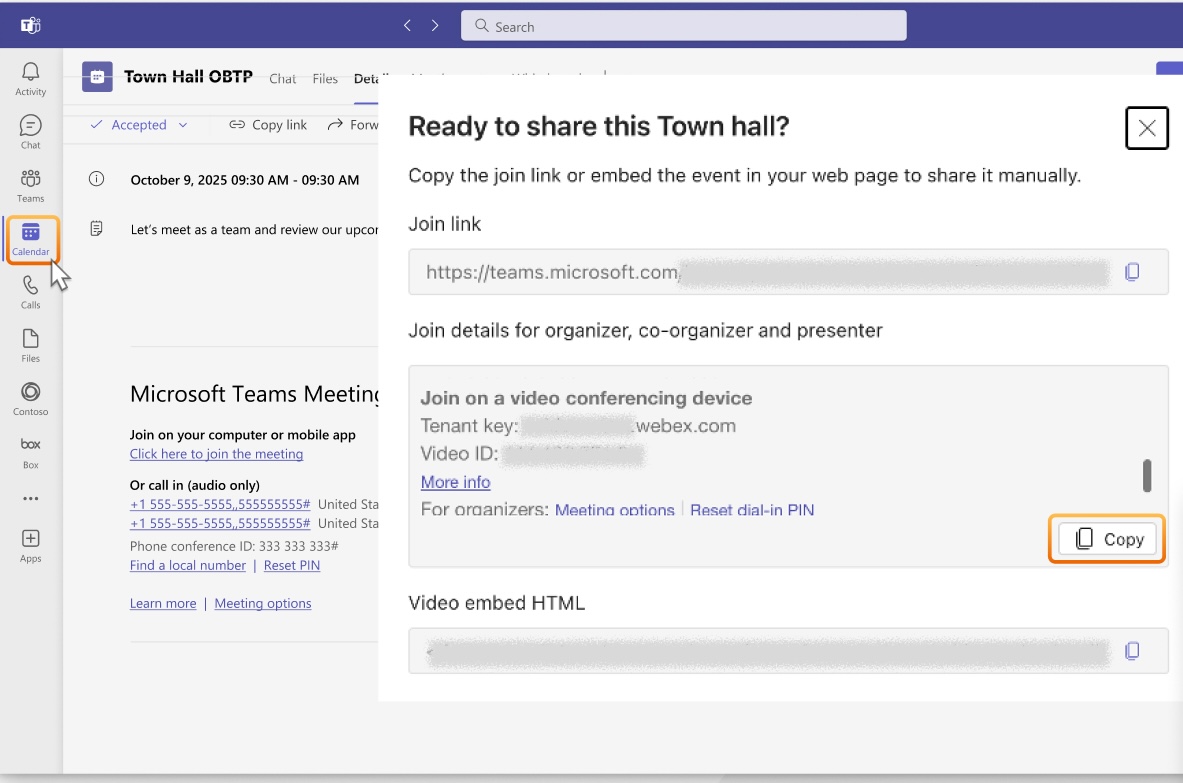
Utilisez la solution de contournement suivante pour activer un bouton « Rejoindre » afin de participer en tant que présentateur à une réunion publique sur votre appareil Cisco Webex compatible avec le calendrier hybride. Votre organisation Webex doit avoir VIMT activé.
Cette solution de contournement ne fonctionne que pour les appareils capables d'utiliser la jonction CVI traditionnelle.
- Ouvrez votre calendrier Teams, puis modifiez l'événement de la réunion publique.
- Cliquez sur Partager l'événement en haut à droite de la fenêtre.
- Cliquez sur Copier pour copier le bloc de texte complet dans Détails de participation pour l'organisateur, le co-organisateur et le présentateur.
- Fermer l'entrée du calendrier de la mairie.
- Créez une nouvelle entrée de calendrier de réunion Teams et invitez la boîte aux lettres associée au périphérique vidéo (ou l'utilisateur, si vous utilisez un appareil en mode personnel) que vous souhaitez activer pour OBTP pour la réunion publique.
- Réglez le date/time pour correspondre au moment où vous souhaitez rejoindre la mairie.
- Collez le bloc de détails d'adhésion que vous avez copié à l'étape 3 dans la section Notes de l'invitation. Le texte doit inclure l'intégralité du bloc d'informations de connexion à Teams, sans altération.
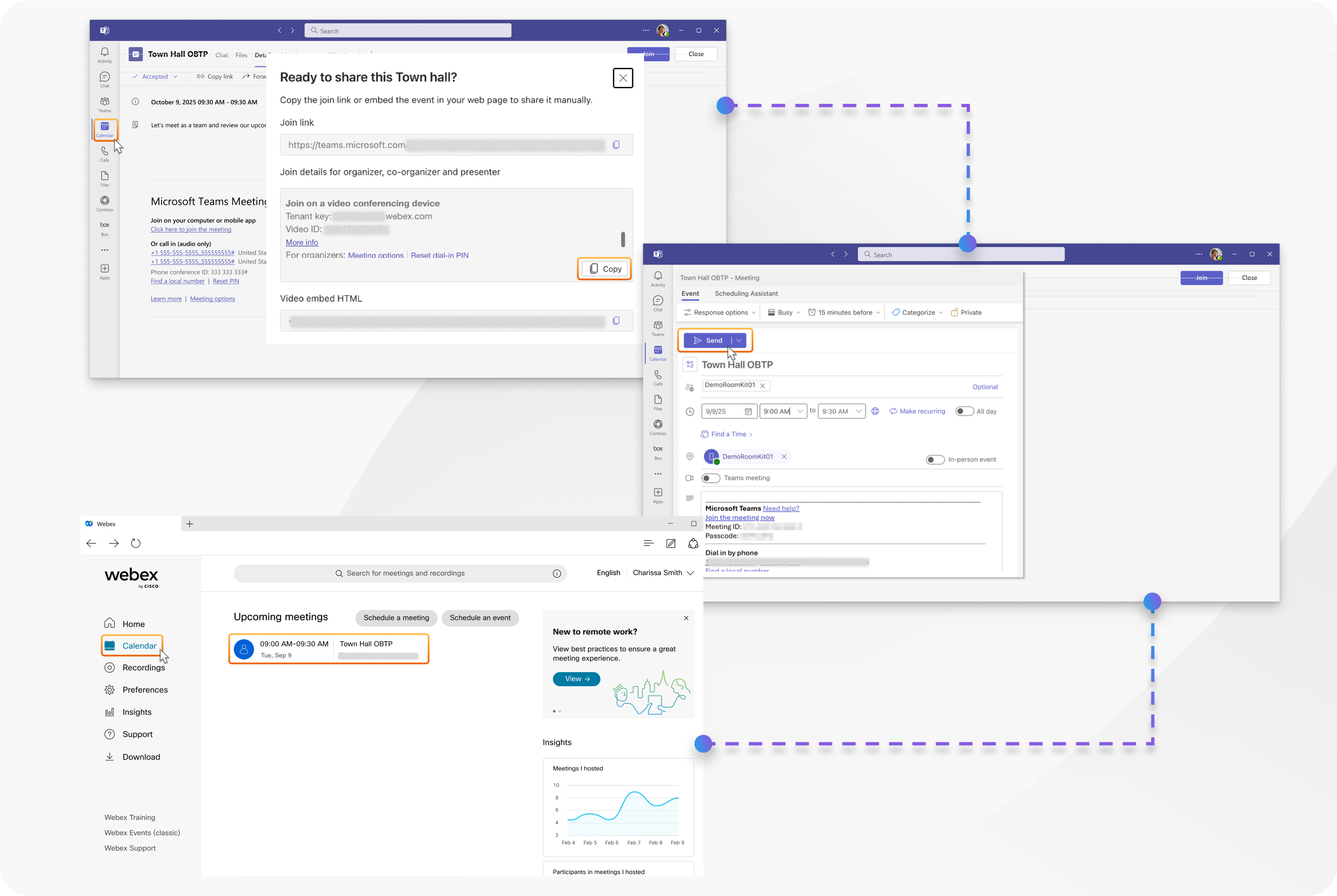
- Assurez-vous que Réunion Teams est désactivée, puis cliquez sur Envoyer.
L'appareil Cisco affichera l'entrée de réunion à l'heure prévue et affichera un bouton vert Rejoindre pour rejoindre en tant que présentateur.
Les invitations aux assemblées publiques qui ne contiennent que le lien de participation ne peuvent pas être utilisées pour participer via WebRTC ou la connexion inter-locataires. Seules les jonctions CVI traditionnelles utilisant l'identifiant vidéo sont compatibles.
Les participants du VIMT dans les assemblées publiques
-
Les participants qui se connectent via la passerelle Cisco VIMT n'ont pas accès à l'interface client Teams et ne peuvent donc pas gérer la réunion publique en tant qu'organisateur ou présentateur depuis leur appareil vidéo.
-
La salle verte est activée par défaut pour une réunion d'hôtel de ville. Lorsqu'elle est activée, l'appelant VIMT rejoint la salle verte en tant que participant et ne peut ni envoyer ni recevoir d'audio et de vidéo. Le participant doit être promu présentateur pour interagir pleinement avec l'équipe technique et participer à la diffusion. L'appelant ne pourra pas interagir tant qu'il n'aura pas été promu présentateur.
Audio et vidéo
-
Dans la loge et lors des réunions internes, le son est un mélange de tous les présentateurs présents. La disposition et l'agencement des panneaux vidéo que chaque présentateur voit dépendent de son propre appareil et ne correspondent pas à ce que le public voit en termes de disposition et d'autres fonctionnalités.
-
La vidéo visionnée par un participant VIMT correspond à la mise en page VIMT de son choix, montrant les panels de tous les présentateurs (sans limitation lorsque l'organisateur a activé à l'écran pour ce présentateur). La priorité dans la mise en page est définie par qui a été désigné à à l'écran par l'organisateur et les informations du conférencier actif. Les participants au VIMT ne se reconnaissent pas dans leur configuration.
-
La vidéo vue par le public de la diffusion est basée sur les présentateurs que l'organisateur a définis comme étant à l'écran, et la mise en page que le public voit s'adapte en fonction du nombre de présentateurs définis comme étant à l'écran et de leur appareil local.
-
Les restrictions imposées aux participants du CVI en tant que simples spectateurs diffèrent entre la phase « Green Room » d'une réunion publique et la partie diffusée en direct. Un participant au programme CVI qui rejoint la Green Room ne pourra ni recevoir ni envoyer de contenu audio ou vidéo tant qu'il n'aura pas été promu présentateur. Mais un participant CVI qui se joint à la réunion pendant la diffusion en direct (ou si la salle verte est désactivée) recevra la vidéo et l'audio de la réunion des présentateurs, mais ne pourra toujours pas envoyer de vidéo ou d'audio, car ses droits sont limités en tant que participant.
-
Les participants VIMT n'ont aucun retour d'information s'ils sont à l'écran pendant la réunion (le présentateur a activé à l'écran pour le participant, faisant ainsi de sa vidéo une partie de la diffusion). Ils doivent utiliser un client Teams disposant des rôles d'organisateur ou de présentateur pour savoir s'ils sont visibles lors de la diffusion.
-
Si quelqu'un, y compris vous-même, partage du contenu dans la réunion interne, le contenu est montré aux autres présentateurs VIMT, mais il n'est pas envoyé au public de diffusion jusqu'à ce que l'organisateur active afficher à l'écran pour ce flux. Seul le partage d'écran ou de fenêtre est disponible dans les mairies.
Nous recommandons aux présentateurs d'être prudents avec leur microphone et son mode muet. Une fois la diffusion commencée, le son de tous les présentateurs est diffusé dans le mixage, sauf s'ils sont mis en sourdine.
-
Les participants au VIMT ne voient pas les réactions du public.
-
Les organisateurs ne reçoivent aucune notification spécifique lorsqu'un nouveau participant rejoint la conférence, que ce soit en tant que participant ou présentateur. Nous recommandons aux organisateurs de surveiller la liste des participants afin de repérer toute personne s'étant inscrite comme simple visiteur et attendant une confirmation. screening/promotion.
-
Cisco ne recommande pas d'utiliser la fonction Afficher à l'écran pour un participant VIMT dans le rôle de participant. Bien que la vidéo du participant soit diffusée, son audio est restreint et ne peut être entendu.
-
Un participant VIMT est automatiquement mis en sourdine par Teams lorsqu'il est promu présentateur. Le participant doit réactiver son micro lorsqu'il est prêt à prendre la parole.
-
La qualité vidéo des participants à la VIMT, telle que vue par les autres participants, peut être affectée par la présence de clients Teams disposant d'une bande passante limitée ou d'une connectivité altérée. La probabilité et la gravité de ce problème augmentent avec la taille de la réunion.
Nous recommandons d'utiliser les réunions publiques Microsoft plutôt que les réunions Teams lorsque vous présentez un petit groupe de présentateurs à un large public (par exemple, 50 participants ou plus).
Conseils pour réussir ses réunions publiques
- Désignez toujours un organisateur distinct pour la réunion, utilisant un client Teams, qui agira en tant que director/producer qui peut surveiller la liste des participants à la réunion interne et gérer ce qui est à l'écran, afin que les présentateurs puissent se concentrer sur leur réunion.
- Le participant agissant en tant que director/producer Ils devraient activer leur micro afin de pouvoir identifier rapidement toute activation involontaire du microphone ou toute perturbation de la réunion en direct. Le fait de laisser la liste des participants ouverte leur permettra d'identifier rapidement toute source de contenu audio non intentionnel.
- En tant qu'organisateur, gardez toujours la liste des participants ouverte dans le client Teams afin de pouvoir voir rapidement les nouveaux participants à la réunion et surveiller l'activité des intervenants.
- Ne laissez pas les participants CVI dans le rôle de simple participant — promouvez-les une fois que vous les avez identifiés, ou retirez-les de la réunion s'ils n'ont rien à y faire. Réduire au minimum le temps passé par un participant dans le rôle de simple spectateur diminue la confusion et évite la plupart des limitations liées aux réunions publiques.
Problèmes et limitations connus pour les participants connectés au VIMT
-
Les participants connectés à VIMT bénéficient d'une expérience différente de celle des présentateurs utilisant le client Microsoft Teams. Les différences notables comprennent :
- Pas de chat ni de file d'attente & Une fenêtre
- Aucun indicateur vidéo en direct pour lequel des participants sont en direct
- Aucun statut pour la réunion publique (nombre de participants, minuteur, état en direct)
- Non presenter/producer étiquettes dans la liste des effectifs
- Les réactions en direct lors de la réunion ne sont pas visibles.
-
Les utilisateurs qui doivent gérer l'événement doivent être invités en tant qu'organisateurs ou présentateurs, et ils doivent utiliser un client Microsoft Teams pour cela. non-audio/video caractéristiques de l'hôtel de ville.
-
La vidéo et le contenu partagé lors des diffusions des réunions publiques sont limités à une résolution maximale de 720p.
-
Il est essentiel de contrôler la distribution des informations de connexion CVI, car aucune authentification n'est prévue pour les participants utilisant des appareils vidéo. Ainsi, tout appareil de confiance de votre organisation peut rejoindre la réunion des présentateurs s'il possède l'identifiant vidéo. L'identifiant vidéo ne doit être connu que des présentateurs concernés. Les organisateurs doivent gérer l'accès à l'événement en utilisant la liste des participants dans le client Teams.
-
Les participants du VIMT qui tentent de rejoindre la réunion intérieure de l'assemblée publique, mais qui ne sont pas reconnus par la passerelle VIMT, verront leur appel pris en charge par Webex et se verront présenter l'expérience du hall d'accueil Webex. Ils sont alors rapidement exclus de l'appel par Microsoft Teams pour non-respect des règles de sécurité de la réunion.
-
Contrairement aux événements en direct de Microsoft, la mise en page ou l'affichage spécifique que voient les présentateurs n'est pas le même que celui que voient les clients lors de la diffusion. Les présentateurs du client Teams voient des mises en page basées sur leur propre configuration client, et les présentateurs configurés pour être à l'écran sont vus dans la mise en page vidéo. La mise en page et l'agencement utilisés ne correspondront pas nécessairement à ce qui est diffusé.
-
Lorsqu'un participant VIMT est limité par son rôle de participant dans la salle verte, la liste affichée sur le terminal n'est pas fiable. La liste des participants en coulisses peut être vide ou incomplète, et elle peut changer de manière inattendue. Les résultats réels peuvent varier et ne doivent pas être considérés comme fiables. La liste des participants au programme VIMT sera fiable une fois que le participant aura été promu présentateur.
-
Si le rôle d'un participant VIMT passe de présentateur à participant dans la salle verte, le flux vidéo des autres présentateurs s'éteint, ce qui donne une mise en page composée uniquement d'avatars de noms ou de en attente que d'autres rejoignent. Cela est dû au fait que Microsoft Teams restreint la vidéo au participant et à la liste des participants qui n'est pas fiable.
Lorsqu'un participant VIMT est limité par son rôle de participant et se trouve dans la salle verte, la liste des participants pour le participant VIMT peut ne montrer aucun autre participant à la réunion. Si cette situation persiste pendant 5 minutes, Webex déconnectera automatiquement l'appel, considérant que celui-ci est terminé. Veillez à promouvoir rapidement les participants du VIMT au rôle de présentateur afin d'éviter cette situation.
-
Un participant VIMT qui se connecte pendant la diffusion en direct (ou à tout moment si la salle verte est désactivée) recevra la vidéo et l'audio de la réunion des présentateurs, mais comme il est limité en tant que participant, il ne peut pas envoyer de vidéo ni d'audio. Promouvoir les participants au rang de présentateurs pour bénéficier d'une communication audio et vidéo bidirectionnelle.
-
Lorsqu'un participant à l'opération VIMT enregistre sa vidéo ou son enregistrement audio restricted/blocked Dans Teams, en fonction du rôle du participant, ce dernier n'aura aucune indication locale qu'il fait l'objet de restrictions.
-
Nous ne recommandons pas d'utiliser la fonction Afficher à l'écran pour un participant VIMT ayant le rôle de participant. Bien que la vidéo du participant soit diffusée, son audio est restreint et ne peut être entendu.
-
Nous ne recommandons pas d'utiliser la fonction Autoriser le micro pour les participants, car cela créera de la confusion et risquera de provoquer des situations de microphone ouvert involontaires lors de votre diffusion. Si cette fonctionnalité est activée pendant une réunion, un nouveau participant VIMT peut rejoindre la réunion en direct avec un microphone ouvert et provoquer des interruptions. Ce paramètre n'est affiché que lorsqu'il y a des participants dans la liste et que l'événement a commencé, mais il s'applique aussi bien aux participants actuellement connectés qu'aux connexions futures. Il faut l'éviter.
-
Il n'y a pas de raisons de déconnexion spécifiques à chaque réunion publique. Par conséquent, les participants qui se voient refuser l'accès parce qu'ils ne sont pas jugés dignes de confiance, ou qui sont exclus par l'organisateur, ne verront pas les détails. reasons/messages sur leur appareil lorsqu'ils sont déconnectés.
Limitations des salles de réunion publiques pour les clients Microsoft
-
Si la salle verte est désactivée pour une réunion publique, un participant VIMT se connecte en tant que participant et apparaît comme ayant l'audio et la vidéo désactivés, mais est en mesure d'envoyer de l'audio dans la diffusion en direct.
-
Les détails de la connexion CVI ne sont pas affichés dans le client Teams lors de l'affichage de Informations sur la réunion, et la fonctionnalité Copier les informations de connexion n'inclut que l'URL de connexion Teams. Obtenez les détails de connexion CVI comme suit :
- Ouvrez l'entrée du calendrier de la mairie dans le calendrier Teams.
- Cliquez sur Partager l'événement en haut à droite pour voir toutes les informations de participation à la réunion des présentateurs.
-
Les invitations envoyées aux intervenants lors des réunions publiques ne contiennent pas les détails CVI et ne fourniront pas de solution OBTP fonctionnelle pour les systèmes utilisant Cisco Hybrid Calendar.
Utilisez la solution de contournement suivante :
- Ouvrez l'entrée du calendrier de la mairie dans le calendrier Teams.
- Cliquez sur Partager l'événement en haut à droite.
- Cliquez sur pour copier le bloc de texte complet dans la zone Détails de participation pour l'organisateur, le co-organisateur, le présentateur.
[placeholder pour l'image]
- Fermer l'entrée du calendrier de la mairie.
- Créez une nouvelle entrée de calendrier de réunion Teams et invitez la boîte aux lettres associée au périphérique vidéo (ou l'utilisateur si vous utilisez un appareil en mode personnel) que vous souhaitez activer pour OBTP pour la réunion publique.
- Réglez le date/time pour correspondre à la date à laquelle vous souhaitez rejoindre la mairie, et collez les détails de participation de la fenêtre Partager l'événement dans la section Notes de l'invitation. Le texte doit inclure l'intégralité des informations de connexion à Teams.
- Assurez-vous que Réunion Teams est désactivée, puis cliquez sur Envoyer.
-
Si vous invitez un participant VIMT en tant qu'organisateur ou présentateur, il reste répertorié dans le groupe Autres invités de la liste des participants Teams, même après que le participant ait rejoint la réunion. Ce comportement est normal, car les participants VIMT connectés ne sont pas authentifiés auprès de Microsoft et ne sont donc pas associés aux participants invités à la réunion publique.
-
Les participants ayant le rôle de spectateur dans la loge verte sont comptabilisés dans le même nombre de participants que les spectateurs. Cela pourrait engendrer une confusion quant au nombre de participants à la réunion publique.
-
Le microphone et la vidéo enabled/disabled Le statut affiché dans la liste des participants n'est pas exact pour les participants CVI ayant le rôle de simple spectateur lorsqu'ils se trouvent dans la salle verte. Lorsqu'il se trouve dans la salle verte, rien n'indique que le participant soit restreint dans la liste des participants de Teams, mais il lui est interdit d'envoyer de l'audio et de la vidéo tant qu'il n'est pas promu présentateur.
Si le participant CVI est toujours présent lorsque la réunion publique commence, s'il rejoint la réunion après le début de l'événement, ou si la salle verte est désactivée pour la réunion publique, le client affichera que le microphone et la vidéo sont désactivés pour le participant.
-
Si l'option Autoriser les micros pour les participants est activée pendant la réunion en direct, le participant VIMT ne pourra pas contrôler avec précision son statut de mise en sourdine pendant la réunion.
-
Si une salle Microsoft Teams est invitée à la réunion des présentateurs via la liste des participants et qu'un participant VIMT est présent à la réunion avec le rôle de participant, la salle Teams affiche le participant VIMT dans sa mise en page vidéo avec un avatar de lettre, même si le participant VIMT ne devrait pas être affiché du tout.


