
Hvala na povratnim informacijama.
Vebek video integracija za gradske vijećnice Microsoft Teams
 Povratne informacije?
U julu 2025. godine, Microsoft je dodao podršku učesnicima CVI-a da se pridruže gradskim vijećnicama Microsoft Teams-a kao prezenter. Ovaj članak nije iscrpan vodič za iskustvo gradske vijećnice Microsoft Teams-a. Za više informacija o gradskim kućama, pogledajte sledeće:
Miцrosoft Teams gradske vijećniцe
Prvi koraci sa gradskim kućama Microsoft Teams-a
Gradske vijećnice zamenjuju Microsoft Teams Live događaje. Očekuje se da će tip sastanka uživo biti zastareo od strane Microsofta u bliskoj budućnosti.
Na sastanku gradske vijećnice Microsoft Teams-a, grupa jednog ili više izlagača pridružuje se posebnom sastanku koji je organizator postavio samo za predavače i organizatore. Ovaj dokument se odnosi na ovaj sastanak prezentera kao unutrašnji sastanak. Unutrašnji sastanak je odgovoran za ono što vidi i čuje publika u gradskoj vijećnici, koja je dio vanjskog sastanka.
Prisutni su pozvani da se pridruže događaju kao gledaoci gradske vijećnice. Oni mogu da komuniciraju sa ćaskanjem, K&A i drugim funkcijama, ali mogu da gledaju samo audio / video sastanak uživo. Ovo se naziva spoljašnji sastanak.
Detalji o pridruživanju za predavače su jedinstveni i odvojeni od detalja poziva za učesnike (publika emitovanja).
Ključni pojmovi
Organizator / Suorganizator
Organizator je korisnik Teamsa koji kreira gradsku vijećnicu u svom kalendaru Teamsa. Oni takođe mogu pozvati druge korisnike Teams-a kao suorganizatore događaja. Ove uloge su odgovorne za definisanje događaja i njegovih opcija, pozivanje predavača, i deljenje detalja pridruživanja za događaj. Tokom događaja, organizatori imaju kontrole za upravljanje unutrašnjim sastankom i onim što publika vidi.
Izlagač
Predavači su učesnici koji će govoriti ili prezentovati tokom gradske vijećnice. Tokom podešavanja, organizatori određuju predavače i distribuiraju informacije o pridruživanju za unutrašnji sastanak.
- Spoljni predavači su nova opcija za gradske vijećnice i omogućavaju korisnicima izvan vaše organizacije da prezentuju pomoću klijenta Teams-a, sa jedinstvenim URL-om kreiranim za tog prezentera. Organizatori mogu da uređuju poziv za gradsku vijećnicu, kopiraju informacije o pridruživanju za predavače i distribuiraju po potrebi.
Organizatori takođe mogu konfigurisati događaj tako da predavači mogu upravljati unutrašnjim sastankom tokom događaja kao što to čini organizator. Ako organizator ima CVI ili PSTN mogućnosti pozivanja omogućene u svom Microsoft Teams tenantu, detalji za te tipove pridruživanja su uključeni u detalje pridruživanja za predavače.
Zelena soba
Novo u gradskim vijećnicama je iskustvo Green Room, koje omogućava prezenterima da komuniciraju jedni s drugima prije početka emitovanja. Ovo je podrazumevano uključeno. Unutrašnji sastanak se odvija bez emitovanja bilo čega publici uživo dok organizator ne klikne na Start Meeting. Učesnici koji se pridružuju spoljnom sastanku gradske vijećnice dok su predavači u Zelenoj sobi će se povezati i videti poruku da događaj još nije počeo.
Učesnici / publika
Učesnici su učesnici koji gledaju gradske vijećnice iz svog Microsoft Teams klijenta kao publike i dio su vanjskog sastanka. Učesnici mogu da komuniciraju sa K&A, ćaskanjem i drugim funkcijama koje su omogućene za gradsku vijećnicu, ali ne doprinose audio ili video emitovanju. Učesnici čuju zvuk sa unutrašnjeg sastanka i vide bilo koji video i / ili sadržaj koji organizator šalje na unutrašnji sastanak.
Detalji o pridruživanju za učesnike su različiti i odvojeni od detalja o pridruživanju za predavače.
Gradske vijećnice imaju šablone e-pošte i druge funkcije za poboljšanje i upravljanje distribucijom pozivnica prisutnima.
Zakazivanje gradskih kuća
Organizatorov Teams nalog mora biti omogućen za CVI kako bi se detalji o pridruživanju CVI-u dodali događajima u gradskoj vijećnici koje kreiraju. Preporučujemo da svi korisnici u stanaru budu omogućeni za CVI kada se VIMT rasporedi.
Pridruživanje gradskoj vijećnici pomoću VIMT-a moguće je samo pomoću Video ID-a i ključa stanara. Oni se mogu koristiti ručnim biranjem SIP adrese, pomoću dugmeta Teams na Cisco uređaju ili pomoću dugmeta Pridruži se koje pruža OBTP.
- Ne možete se pridružiti koristeći ID sastanka + lozinku.
- Ne možete se pridružiti koristeći Cross-Tenant Join.
- Ne možete se pridružiti koristeći URL adresu ili tako što ćete biti pozvani kao spoljni prezenter.
VIMT se ne može koristiti za pridruživanje gledaocima / spoljašnjem sastanku za gradsku vijećnicu; CVI podrška je samo za pridruživanje gradskoj vijećnici kao voditelj.
Gradske vijećnice moraju biti zakazane pomoću Microsoft Teams klijenta. Oni se ne mogu kreirati pomoću Outlook klijenta.
Kada postavljate gradsku vijećnicu u Microsoft Teams klijentu, nemojte dodavati nijednog korisnika / adresu za pozivaoca koji će se pridružiti pomoću VIMT-a. Dodavanje njihovog poštanskog sandučeta u poziv može izazvati konfuziju u spisku sastanaka i potencijalno izazvati konflikte u kalendaru.
U vreme pisanja ovog teksta:
- Poziv koji je Teams poslao predavačima ne sadrži CVI detalje i ne može se koristiti sa jednim dugmetom za guranje (OBTP).
- Detalji, uključujući Video ID i informacije o biranju VTC-a, dostupni su samo na panelu Share Event , dostupnom prilikom uređivanja unosa u gradskoj vijećnici u kalendaru Teams-a.
Pozivaoci koji koriste Cisco-ovu uslugu Video integracije za Microsoft Teams (VIMT) mogu koristiti detalje CVI-a da bi se pridružili sastanku predavača. Predavači koji se pridružuju VIMT-u ne moraju biti eksplicitno pozvani od strane organizatora; organizator mora da kontroliše kome distribuiraju detalje CVI pridruživanja. Pošto učesnici CVI-a nisu prijavljeni korisnici u Microsoft Teams-u, pridruživanje kao prezenter je ograničeno od strane Microsoft-a na pouzdane pridruživanja. Za Cisco VIMT, pouzdani spojevi su ograničeni na Cisco Vebek uređaje koji pozivaju iz iste Vebek organizacije kao i domaćin sastanka ili SIP pozivaoci koji predstavljaju verifikovani TLS domen konfigurisan za Vebek organizaciju.
Pridruživanje gradskim vijećnicama pomoću VIMT-a sa pridruživanjem Cross-Tenant-u ili ID sastanka + lozinkom nije podržano.
Budući da učesnici koji pozivaju preko VIMT gatevai-a nemaju klijentski interfejs Teams-a, oni ne mogu upravljati događajem u gradskoj vijećnici kao organizator ili voditelj, ali mogu doprinijeti audio, video i sadržaju kako to dozvoljavaju organizatori sastanka.
Učesnici CVI-a se jedinstveno obrađuju u Zelenoj sobi. Pozvani predavači koji su autentifikovani u timovima pridružuju se Zelenoj sobi kao predavači bez ograničenja. Učesnici CVI-a nisu autentifikovani u timovima, i stoga se pridružuju Zelenoj sobi kao ograničeni učesnik označen kao Učesnici (ne treba ih mešati sa učesnicima u emitovanoj publici / spoljašnjem sastanku). Dok je u Zelenoj sobi kao učesnik, učesnik CVI-a je blokiran za slanje ili primanje audio i video zapisa. Učesnik mora biti unapređen u prezentera od strane organizatora u Zelenoj sobi da bi mogao u potpunosti učestvovati.
Da biste pronašli informacije o pridruživanju za VIMT, kopirajte i ručno distribuirajte detalje CVI pridruživanja korisnicima koji će pozvati kao prezenteri koristeći VIMT.
- Otvorite kalendar timova, a zatim uredite događaj u gradskoj vijećnici.
- Kliknite na dugme Share Event u gornjem desnom uglu prozora.
- Kliknite na dugme
 Kopiraj da biste kopirali ceo blok teksta u Detalji o pridruživanju za organizatora, suorganizatora i prezentera, uključujući detalje CVI biranja.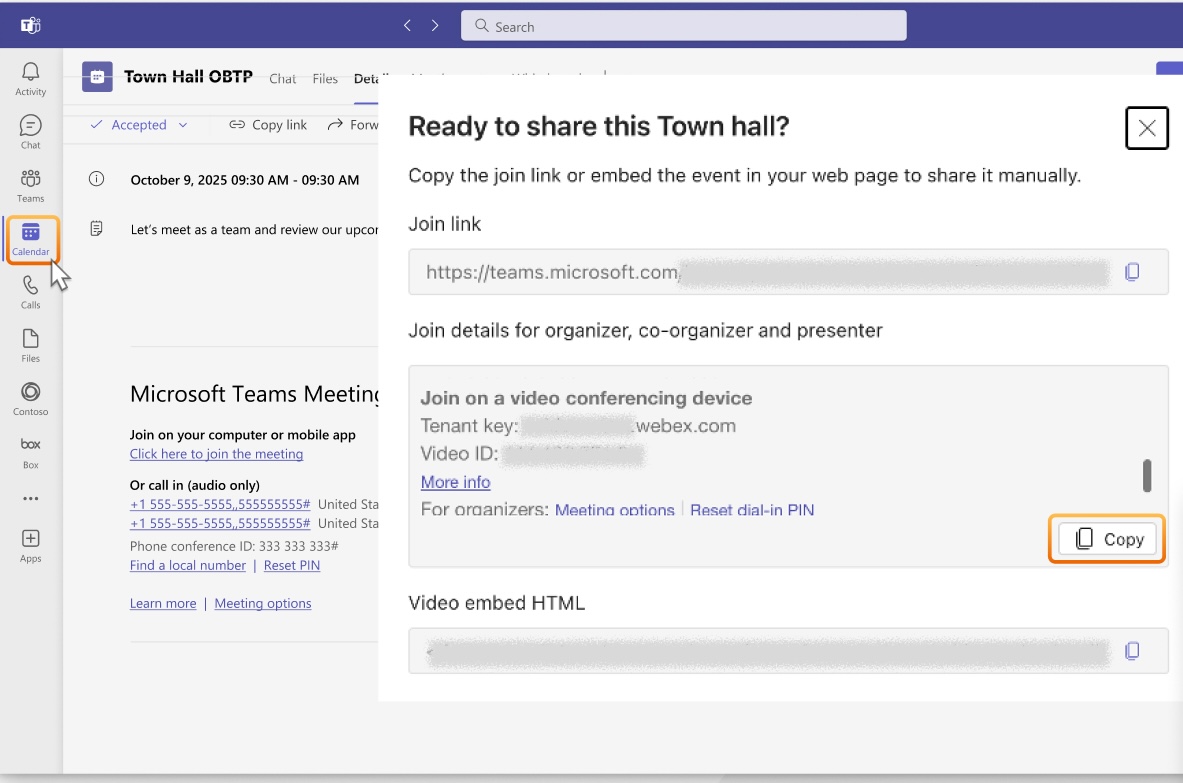
Koristite sledeće rešenje da biste omogućili dugme Pridruži se da biste se pridružili kao prezenter u gradskoj vijećnici na vašem Cisco Vebek uređaju sa omogućenim hibridnim kalendarom. Vaša Vebek organizacija mora imati omogućen VIMT.
Ovo rešenje radi samo za uređaje koji mogu da koriste tradicionalno CVI pridruživanje.
- Otvorite kalendar timova, a zatim uredite događaj u gradskoj vijećnici.
- Kliknite na dugme Share Event u gornjem desnom uglu prozora.
- Kliknite na dugme Kopiraj da biste kopirali ceo blok teksta u Detalji pridruživanja za organizatora, koorganizatora i prezentera.
- Zatvorite unos kalendara u gradskoj vijećnici.
- Kreirajte novi unos kalendara Teams Meeting-a i pozovite poštansko sanduče povezano sa video uređajem (ili korisnikom, ako koristite uređaj Personal Mode) koji želite omogućiti za OBTP za gradsku vijećnicu.
- Podesite datum / vreme da odgovara kada želite da se pridružite gradskoj vijećnici.
- Nalepite blok detalja o pridruživanju koje ste kopirali u koraku KSNUMKS u Beleške odeljak pozivnice. Tekst treba da sadrži ceo, netaknut blok informacija o pridruživanju timovima.
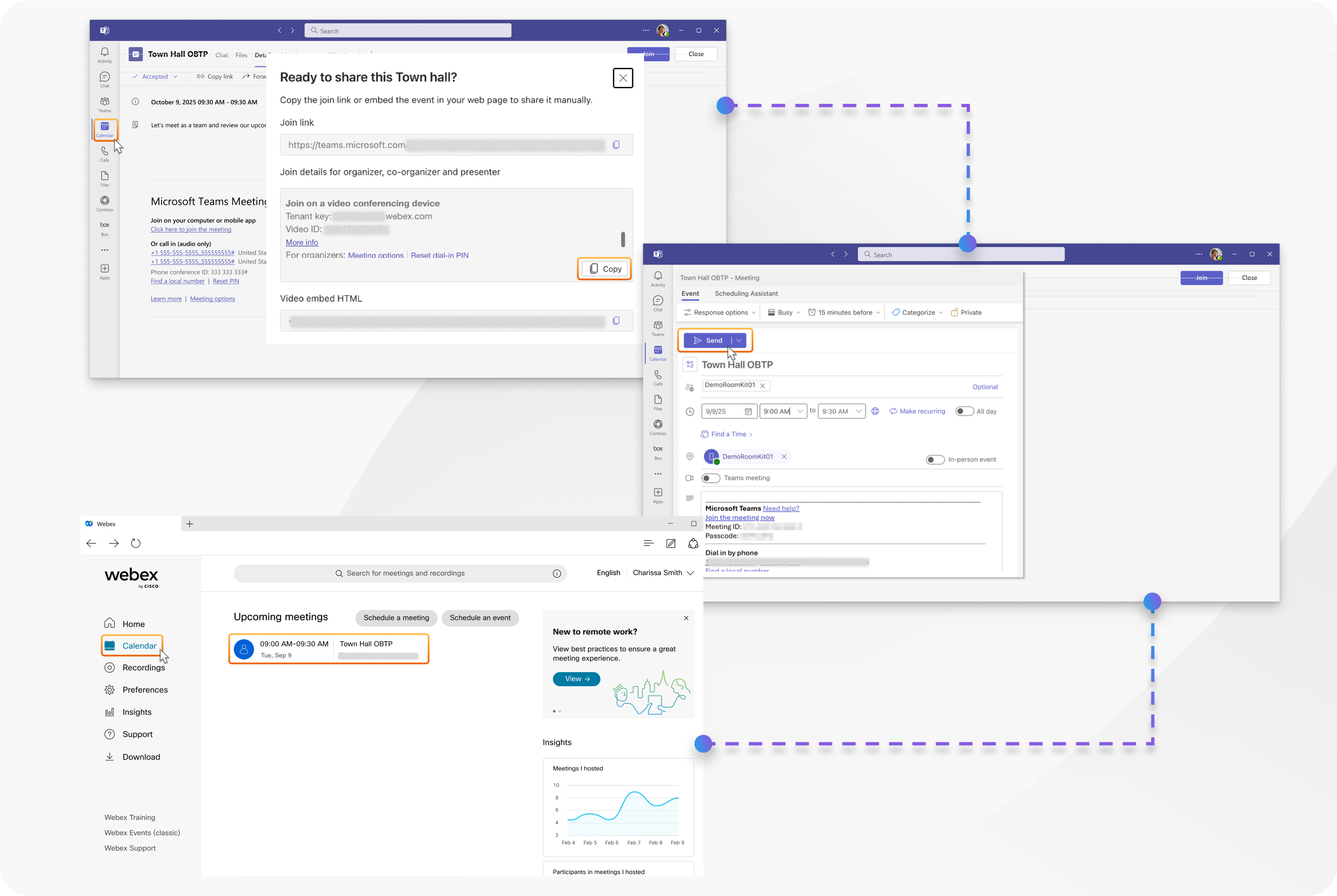
- Uverite se da je sastanak timova isključen i kliknite na dugme Pošalji.
Cisco uređaj će prikazati unos sastanka u zakazano vreme i prikazaće zeleno dugme Pridruži se da biste se pridružili kao voditelj.
Pozivnice za gradske vijećnice koje uključuju samo vezu za pridruživanje ne mogu se koristiti za pridruživanje putem VebRTC-a ili pridruživanja Cross-Tenant-u. Kompatibilni su samo tradicionalni CVI pridruživanja pomoću Video ID-a.
Učesnici VIMT-a u gradskim kućama
-
Učesnici koji pozivaju preko Cisco VIMT gatevai-a nemaju Teams klijentski interfejs, tako da ne mogu upravljati događajem u gradskoj vijećnici kao organizator ili voditelj sa svog video uređaja.
-
Zelena soba je podrazumevano omogućena za gradsku vijećnicu. Kada je omogućeno, VIMT pozivalac se pridružuje Zelenoj sobi kao učesnik i ne može slati ili primati audio i video. Učesnik mora biti unapređen u voditelja kako bi u potpunosti komunicirao sa Zelenom sobom i bio deo emitovanja. Pozivalac neće moći da komunicira dok ne bude unapređen u prezentera.
Audio i video
-
U Zelenoj sobi i unutrašnjem sastanku, zvuk je mešavina svih trenutnih predavača. Raspored i raspored video panela koje svaki prezenter vidi zasniva se na njihovom individualnom iskustvu uređaja, a nije ono što publika vidi u smislu izgleda i drugih karakteristika.
-
Video koji je video učesnik VIMT-a je VIMT raspored po njihovom izboru, koji prikazuje panele svih prezentera (ne ograničavajući se na to kada je organizator omogućio na ekranu za tog predavača). Prioritet u rasporedu postavlja ko je postavljen na ekranu od strane organizatora i aktivnih informacija govornika. Učesnici VIMT-a ne vide sebe u svom rasporedu.
-
Video koji vidi publika emituje zasniva se na tome koje je predavače organizator postavio da budu na ekranu, a raspored koji publika vidi prilagođava se na osnovu broja predavača koji će biti na ekranu i njihovom lokalnom uređaju.
-
Ograničenja za učesnike CVI-a kao učesnika razlikuju se između faze zelene sobe gradske vijećnice i dijela za prenos uživo. Učesnik CVI-a koji se pridruži Zelenoj sobi neće dobiti, niti može da šalje, audio ili video dok ne bude unapređen u voditelja. Ali učesnik CVI-a koji se pridruži tokom direktnog prenosa (ili ako je zelena soba onemogućena) dobiće video i audio sa sastanka predavača, ali i dalje ne može da pošalje video ili audio, jer su ograničeni kao učesnici.
-
VIMT pozivaoci nemaju nikakve povratne informacije ako su na ekranu na sastanku (voditelj je omogućio na ekranu za učesnika, čineći njihov video deo emitovanja). Moraju se osloniti na klijenta Teamsa sa ulogama organizatora ili prezentera da bi znali da li su vidljivi u emitovanju.
-
Ako bilo ko, uključujući i sebe, deli sadržaj na unutrašnjem sastanku, sadržaj se prikazuje drugim VIMT predavačima, ali se ne šalje publici za emitovanje dok organizator ne omogući dovođenje na ekran za taj feed. U gradskim vijećnicama dostupno je samo deljenje zasnovano na ekranu ili prozoru.
Preporučujemo da predavači budu oprezni sa svojim mikrofonom i isključivanjem zvuka. Kada je emitovanje počelo, zvuk svih prezentera se čuje u miksu emitovanja, osim ako nisu isključeni.
-
Učesnici VIMT-a ne vide reakcije publike.
-
Ne postoji posebno obaveštenje organizatorima kada se novi učesnik pridruži pozivu prezentera kao učesnik ili predavač. Preporučujemo da organizatori nastave da prate listu učesnika za sve koji su se možda pridružili kao učesnici i čekaju projekciju / promociju.
-
Cisco ne preporučuje korišćenje funkcije Bring on screen za učesnika VIMT-a u ulozi učesnika. Iako prikazuje video snimak učesnika u emisiji, njihov zvuk je ograničen i ne može se čuti.
-
Učesnik VIMT-a je automatski isključen od strane timova kada su unapređeni u prezentera. Učesnik mora da uključi zvuk kada je spreman da govori.
-
Na kvalitet video zapisa učesnika VIMT-a, kako ga vide drugi učesnici, može uticati kada su prisutni klijenti Teamsa sa ograničenim propusnim opsegom ili smanjenom povezanošću. I verovatnoća i ozbiljnost ovog problema povećavaju se sa veličinom sastanka.
Preporučujemo da koristite Microsoft sastanke u gradskoj vijećnici umesto sastanaka Teams-a kada predstavljate malu grupu prezentera velikoj publici - na primjer, 50 ili više učesnika.
Saveti za uspeh sa gradskim kućama
- Uvek imajte posebnog organizatora na sastanku koristeći klijenta Teams-a, koji će delovati kao direktor / producent koji može da nadgleda listu učesnika za unutrašnji sastanak i upravlja onim što je na ekranu, tako da predavači mogu da se fokusiraju na svoj sastanak.
- Učesnik koji deluje kao reditelj / producent treba da ima svoj zvuk kako bi mogao brzo da identifikuje bilo kakav nenamerni otvoreni mikrofon ili prekid sastanka uživo. Održavanje liste učesnika otvorenom pomoći će im da brzo identifikuju bilo koji izvor neželjenog zvuka.
- Kao organizator, uvek držite listu učesnika otvorenu u klijentu Teams-a, tako da možete brzo videti nove pridruživanja unutrašnjem sastanku i pratiti aktivnu aktivnost zvučnika.
- Ne ostavljajte učesnike CVI-a u ulozi učesnika - ili ih promovišite nakon što ih identifikujete, ili ih uklonite sa sastanka ako ne bi trebalo da budu tamo. Minimiziranje vremena koje učesnik ostaje u ulozi učesnika smanjuje konfuziju i izbegava većinu ograničenja sa iskustvom u gradskoj vijećnici.
Poznati problemi i ograničenja za učesnike povezane sa VIMT-om
-
Učesnici povezani sa VIMT-om imaju drugačije iskustvo od prezentera koji koriste Microsoft Teams klijenta. Značajne razlike uključuju:
- Nema ćaskanja ili prozora pitanja i odgovora
- Nema video indikatora uživo za koji je učesnik uživo
- Nema statusa gradske vijećnice (broj prisutnih, tajmer, stanje uživo)
- Nema etiketa voditelja / producenta na listi spiskova
- Reakcije uživo na sastanku se ne vide
-
Korisnici koji treba da upravljaju događajem treba da budu pozvani kao organizatori ili predavači, i oni moraju da koriste Microsoft Teams klijent za ove ne-audio / video funkcije gradske vijećnice.
-
Video i deljeni sadržaj u emisijama gradske vijećnice ograničeni su na maksimalnu rezoluciju KSNUMKSp.
-
Kontrola distribucije CVI dial-in informacija je kritična, jer autentifikacija nije obezbeđena za učesnike video uređaja. Kao takav, bilo koji pouzdani uređaj iz vaše organizacije može se pridružiti sastanku izlagača ako imaju Video ID. Video ID treba da bude poznat samo predviđenim predavačima. Organizatori moraju upravljati pristupom tekućem događaju koristeći listu učesnika u klijentu Teams.
-
Učesnici VIMT-a koji pokušaju da se pridruže unutrašnjem sastanku gradske skupštine, ali kojima VIMT gatevai ne veruje, na njihov poziv će odgovoriti Vebek i biće im prikazano iskustvo Vebek lobija. Zatim su brzo izbačeni iz poziva od strane Microsoft Teams-a zbog neuspeha u bezbednosnoj politici za sastanak.
-
Za razliku od Microsoft događaja uživo, specifičan izgled ili prikaz koji predavači vide nije isti prikaz koji klijenti vide u emitovanju. Prezenteri klijenta timova vide rasporede na osnovu sopstvenog podešavanja klijenta, a predavači postavljeni da budu na ekranu vide se u video rasporedu. Aranžman i raspored koji se koristi neće nužno odgovarati onome što se emituje.
-
Kada je učesnik VIMT-a ograničen ulogom učesnika u Zelenoj sobi, spisak koji se vidi na krajnjoj tački nije pouzdan. To može biti prazna ili delimična lista učesnika u Zelenoj sobi i može se neočekivano promeniti. Stvarni rezultati će se razlikovati i ne treba ih smatrati pouzdanim. Lista učesnika za učesnika VIMT-a će biti pouzdana kada učesnik bude unapređen u predavača.
-
Ako se uloga učesnika VIMT-a promeni od prezentera do učesnika u Zelenoj sobi, video feed od drugih prezentera se isključuje, što rezultira rasporedom avatara samo imena ili čekanjem da se drugi pridruže. To je zbog toga što Microsoft Teams ograničava video na učesnika i nepouzdan spisak dok je učesnik.
Kada je učesnik VIMT-a ograničen ulogom učesnika i u Zelenoj sobi, lista učesnika za učesnika VIMT-a ne može prikazati druge učesnike na sastanku. Ako se ova situacija nastavi 5 minuta, Vebek će automatski isključiti poziv, pod pretpostavkom da je poziv završen. Obavezno odmah promovišite učesnike VIMT-a u prezentera kako biste izbegli ovu situaciju.
-
Učesnik VIMT-a koji se pridruži tokom direktnog prenosa (ili bilo kada ako je zelena soba onemogućena) dobiće video i audio sa sastanka predavača, ali zato što su ograničeni kao učesnici, ne mogu da šalju video ili audio. Promovišite učesnike predavačima da dobiju dvosmerni audio i video.
-
Kada je video ili audio video ili audio učesnika VIMT-a ograničen / blokiran u timovima od strane uloge učesnika, učesnik neće imati nikakvu lokalnu indikaciju da su ograničeni.
-
Ne preporučujemo korišćenje funkcije Bring on screen za učesnika VIMT-a u ulozi učesnika. Iako prikazuje video snimak učesnika u emisiji, njihov zvuk je ograničen i ne može se čuti.
-
Ne preporučujemo korišćenje funkcije Dozvoli mikrofon za učesnike , jer će to stvoriti konfuziju i rizikovati neželjene situacije otvorenog mikrofona za vaše emitovanje. Ako je ova funkcija omogućena tokom sastanka, novi učesnik VIMT-a može se pridružiti sastanku uživo sa otvorenim mikrofonom i izazvati prekide. Ova postavka se prikazuje samo kada postoje učesnici na listi učesnika i događaj je započeo, ali se odnosi i na trenutno povezane učesnike i buduće veze. To treba izbegavati.
-
Ne postoje razlozi za prekid veze specifični za gradsku vijećnicu, tako da učesnici kojima je odbijen ulazak zbog toga što im se ne vjeruje, ili koji su uklonjeni od strane organizatora, neće videti detaljne razloge / poruke na svom uređaju kada su isključeni.
Ograničenja gradske vijećnice za Microsoft klijente
-
Ako je zelena soba onemogućena za gradsku vijećnicu, učesnik VIMT-a se pridružuje kao učesnik i prikazuje se kao da je audio i video onemogućen, ali je u mogućnosti da pošalje zvuk u direktan prenos.
-
Detalji o pridruživanju CVI-u nisu prikazani u klijentu Teams-a prilikom prikazivanja informacija o sastanku, a funkcija Kopiraj informacije o pridruživanju uključuje samo URL adresu za pridruživanje timovima. Nabavite detalje o pridruživanju CVI-u na sledeći način:
- Otvorite unos kalendara gradske vijećnice u kalendaru Teams.
- Kliknite na Share Event u gornjem desnom uglu da biste videli potpune informacije o pridruživanju sastanku predavača.
-
Pozivnice poslate predavačima u gradskoj vijećnici ne uključuju CVI detalje i neće pružiti funkcionalni OBTP za sisteme koji koriste Cisco hibridni kalendar.
Koristite sledeće rešenje:
- Otvorite unos kalendara gradske vijećnice u kalendaru Teams.
- Kliknite na Podeli događaj u gornjem desnom uglu.
- Kliknite da biste kopirali ceo blok teksta u polju Pridružite se detaljima za organizatora, koorganizatora, prezentera .
[Držač mesta za sliku]
- Zatvorite unos kalendara u gradskoj vijećnici.
- Kreirajte novi unos kalendara sastanaka timova i pozovite poštansko sanduče povezano sa video uređajem (ili korisnikom ako koristite uređaj Personal Mode) koji želite da omogućite za OBTP za gradsku vijećnicu.
- Podesite datum / vreme da se podudara kada želite da se pridružite gradskoj vijećnici i nalepite detalje o pridruživanju iz prozora Share Event u odeljak Napomene pozivnice. Tekst treba da sadrži kompletan blok informacija o pridruživanju timovima.
- Uverite se da je sastanak timova isključen, a zatim kliknite na dugme Pošalji.
-
Ako pozovete učesnika VIMT-a kao organizatora ili prezentera, oni ostaju navedeni u grupi Ostali pozvani na listi učesnika timova, čak i nakon što se učesnik pridruži sastanku. Ovakvo ponašanje se očekuje, jer povezani učesnici VIMT-a nisu autentifikovani u Microsoftu, tako da se ne poklapaju sa učesnicima koji su pozvani u gradsku vijećnicu.
-
Učesnici u ulozi učesnika u Zelenoj sobi računaju se u istom broju prisutnih kao i gledaoci. Ovo može izazvati konfuziju sa brojem prisutnih za gradsku vijećnicu.
-
Status mikrofona i video omogućenog / onemogućenog prikazanog na listi učesnika nije tačan za učesnike CVI-a u ulozi učesnika dok su u zelenoj sobi. Dok je u Zelenoj sobi, nema naznaka da je učesnik ograničen u spisku timova, ali im je ograničeno slanje audio i video zapisa dok ne budu unapređeni u voditelja.
Ako je učesnik CVI-a i dalje učesnik kada gradska vijećnica počne, učesnik CVI-a se pridružuje nakon početka događaja, ili ako je zelena soba onemogućena za gradsku vijećnicu, klijent će učesniku prikazati onemogućen mikrofon i video.
-
Ako je tokom sastanka uživo omogućeno Dozvoli mikrofone za učesnike , učesnik VIMT-a neće moći precizno kontrolisati svoj status isključivanja zvuka na sastanku.
-
Ako je Microsoft Teams Room pozvan na sastanak prezentera preko liste učesnika, a učesnik VIMT-a je na sastanku sa ulogom učesnika, Teams Room prikazuje VIMT učesnika u svom video rasporedu sa slovnim avatarom, iako VIMT učesnik uopšte ne bi trebalo da bude prikazan.


