
感謝您的意見回饋。
Webex Microsoft Teams 視訊整合 市政廳會議
 意見回饋?
意見回饋?2025 年 7 月,微軟增加了對 CVI 參與者的支持,允許他們以演講者的身份加入 Microsoft Teams 市政廳會議。本文並非 Microsoft Teams 市政廳體驗的詳盡指南。有關市政廳的更多信息,請參閱以下內容:
市政廳會議取代了 Microsoft Teams Live 活動。預計微軟將在不久的將來棄用即時活動會議類型。
在 Microsoft Teams 市政廳會議中,一個或多個演講者會加入由組織者專門為演講者和組織者設立的特殊會議。本文檔將此次演講者會議稱為 內部會議。內部會議負責 市政廳觀眾所看到和聽到的內容,而這些觀眾是外部會議的一部分。
歡迎各位以觀眾身分參加市政廳會議。他們可以透過聊天互動,Q & A 以及其他功能,但只能查看即時畫面 audio/video 會議。這被稱為外部會議。
演講者的加入詳情與與會者(直播觀眾)的邀請詳情是不同的,並且是分開的。
關鍵術語
Organizer/Co-Organizer
組織者 是指在 Teams 行事曆中建立市政廳會議的 Teams 使用者。他們還可以邀請其他 Teams 使用者作為活動的共同組織者。這些角色負責定義活動及其選項、邀請演講者以及分享活動的參與細節。活動期間,組織者可以控制內部會議和觀眾看到的內容。
主講者
演講者 是指將在市政廳會議上發言或進行演講的參與者。在籌備階段,主辦單位會指定發言人並分發內部會議的加入資訊。
- 外部演示者 是市政廳會議的新選項,允許組織外部的使用者使用 Teams 用戶端進行演示,並為該演示者建立一個唯一的 URL。組織者可以編輯市政廳會議邀請函,複製演講者的加入訊息,並根據需要進行分發。
組織者還可以配置活動,使演講者能夠在活動期間像組織者一樣管理內部會議。如果組織者在其 Microsoft Teams 租用戶中啟用了 CVI 或 PSTN 撥號功能,則這些加入類型的詳細資訊將包含在演示者的加入詳細資訊中。
休息室
市政廳會議新增了「綠屋」體驗,讓主持人在直播開始前相互交流。此功能預設開啟。內部會議在組織者點擊 開始會議之前不會向現場觀眾廣播任何內容。當演講者在休息室時,參加市政廳外場會議的與會者將連接並看到一條訊息,表明活動尚未開始。
Attendees/Audience
與會者是指透過 Microsoft Teams 用戶端以觀眾身分觀看市政廳會議的參與者,他們是外部會議的一部分。與會者可以與 Q 互動 & 市政廳會議啟用了聊天和其他功能,但這些功能不會向廣播提供音訊或視訊。與會者可以聽到內部會議的音頻,並看到任何視頻。 and/or 組織者發送給內部會議的內容。
與會者的加入詳情與演講者的加入詳情不同,且彼此獨立。
市政廳會議擁有電子郵件範本和其他功能,可以增強和管理向與會者分發邀請函。
安排市政廳會議
組織者的 Teams 帳戶必須啟用 CVI,才能將 CVI 加入詳細資料新增至他們創建的市政廳活動。我們建議在 VIMT 部署後,為租戶中的所有使用者啟用 CVI。
使用 VIMT 加入市政廳會議只能透過視訊 ID 和租戶密鑰實現。可以透過手動撥打 SIP 位址、使用 Cisco 裝置上的 Teams 按鈕或使用 OBTP 提供的加入按鈕來使用這些功能。
- 您無法透過會議加入。 ID+Passcode.
- 您無法使用跨租用戶加入功能。
- 您不能透過網址加入,也不能作為外部演講者受邀加入。
VIMT不能用於加入觀看 audience/outer 市政廳會議;CVI 支援僅用於以演講者身分參加市政廳會議。
市政廳會議必須使用 Microsoft Teams 用戶端進行安排。它們無法使用 Outlook 用戶端建立。
在 Microsoft Teams 用戶端中設定市政廳會議時,請勿新增任何內容 user/address 對於將使用 VIMT 加入的呼叫者。將他們的郵箱地址添加到邀請中可能會導致會議名單混亂,並可能造成日曆衝突。
截至撰寫本文時:
- Teams 向演示者發送的邀請不包含 CVI 詳細信息,不能與一鍵推送 (OBTP) 一起使用。
- 視訊 ID 和 VTC 撥號資訊等詳細資訊僅在 共享活動 面板中可用,該面板可在 Teams 日曆中編輯市政廳條目時存取。
使用 Cisco 的 Microsoft Teams 視訊整合 (VIMT) 服務的來電者可以使用 CVI 加入詳細資料加入演示者的會議。加入 VIMT 的演講者無需由組織者明確邀請;主辦單位必須控制向誰分發 CVI 加入詳情。由於 CVI 參與者不是 Microsoft Teams 的登入用戶,因此 Microsoft 限制了以演示者身分加入的權限,只有受信任的成員才能加入。對於 Cisco VIMT,受信任加入僅限於從與會議主持人相同的 Webex 組織呼叫的 Cisco Webex 設備,或提供為 Webex 組織配置的已驗證 TLS 網域的 SIP 來電者。
使用 VIMT 透過跨租戶加入或會議功能加入市政廳會議 ID+Passcode 不支援。
由於透過 VIMT 網關撥入的參與者沒有 Teams 用戶端介面,他們無法像組織者或演講者一樣管理市政廳活動,但可以根據會議組織者的允許貢獻音訊、視訊和內容。
CVI參與者在綠室中會受到特殊對待。已通過 Teams 身份驗證的受邀演講者可以不受限制地以演講者身份加入綠屋。CVI 參與者未通過 Teams 驗證,因此以受限參與者身分加入綠屋,標記為 與會者 (請勿與直播中的與會者混淆)。 audience/outer 會議)。當 CVI 參與者作為與會者身處綠室時,其無法發送或接收音訊和視訊。參與者必須由綠屋的組織者晉升為演講者,才能完全參與其中。
要查找 VIMT 的加入信息,請複製 CVI 加入詳細信息並手動分發給將使用 VIMT 作為演示者撥入的用戶。
- 開啟您的 Teams 日曆,然後編輯市政廳活動。
- 點選視窗右上角的 分享活動 。
- 點擊
 複製 複製 中的整個文字區塊,包括 CVI 撥號詳細資料,用於組織者、聯合組織者和演講者。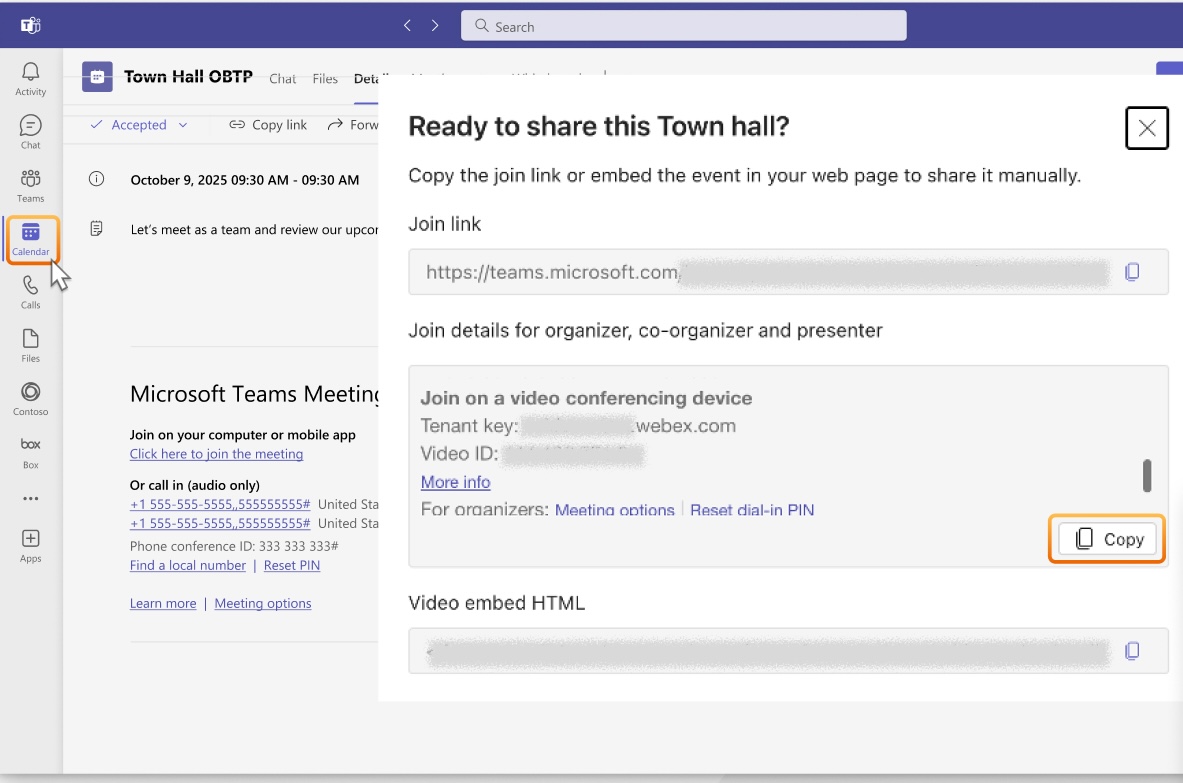
使用下列變通方法,即可在啟用混合行事曆的 Cisco Webex 裝置上啟用「加入」按鈕,以示範者身分加入市政廳會議。您的 Webex 組織必須啟用 VIMT。
此方法僅適用於可使用傳統 CVI 連接的裝置。
- 開啟您的 Teams 日曆,然後編輯市政廳活動。
- 點選視窗右上角的 分享活動 。
- 點選 複製 複製 中的完整文字區塊。加入組織者、共同組織者和演講者的詳細資料。
- 關閉市政廳日程安排。
- 建立一個新的 Teams 會議日曆條目,並邀請與視訊設備(或用戶,如果使用個人模式設備)關聯的郵箱,以便為市政廳會議啟用 OBTP。
- 設定 date/time 以便您能及時加入市政廳。
- 將您在步驟 3 中複製的加入詳細資料區塊貼上到邀請的「備註」部分。文字應包含完整的 Teams 加入資訊區塊。
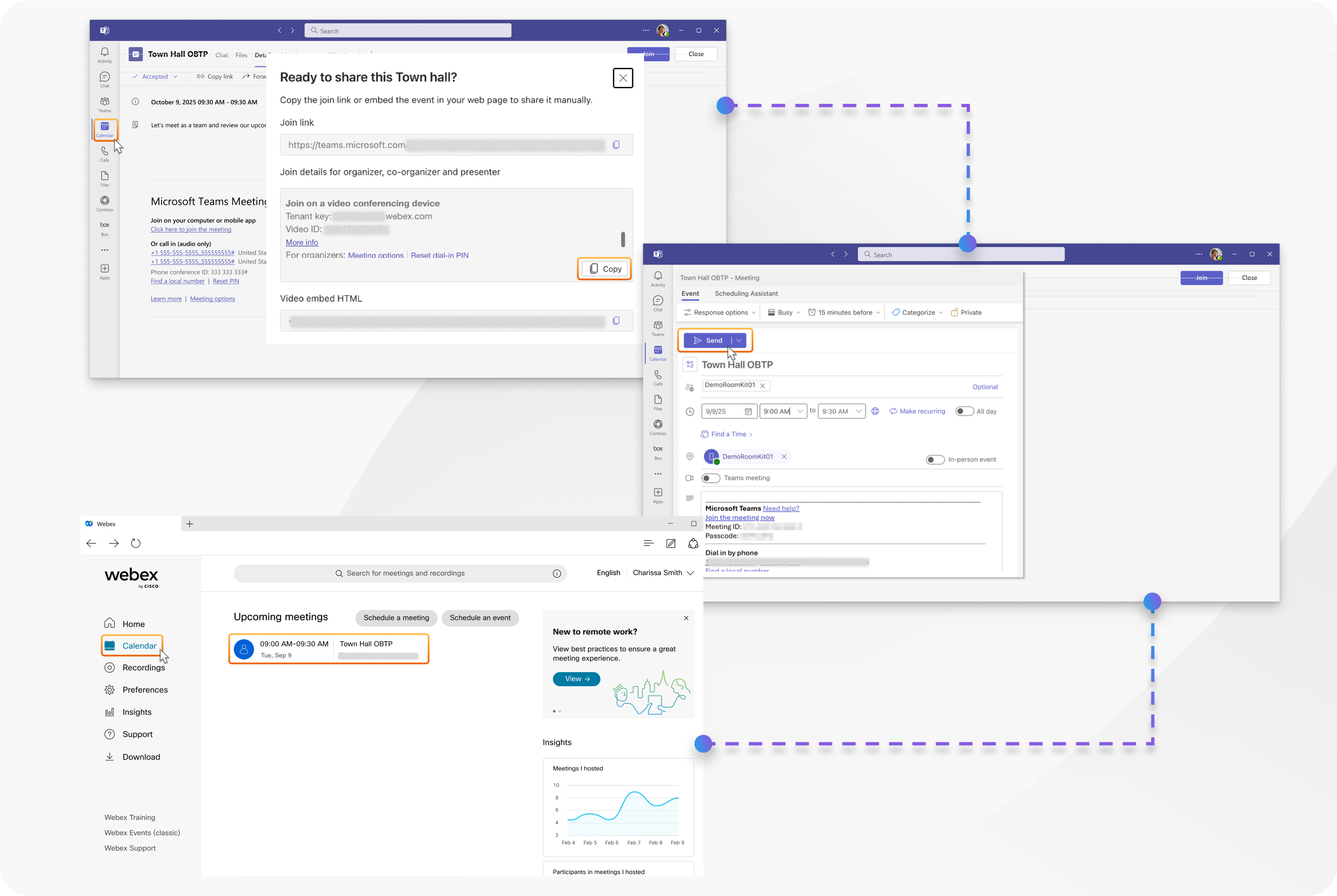
- 確保 Teams 會議 已關閉,然後按 發送。
Cisco 設備將在預定時間顯示會議條目,並顯示一個綠色的 加入 按鈕,以演示者身分加入會議。
僅包含加入連結的市政廳會議邀請函不能用於透過 WebRTC 或跨租戶加入。僅相容於使用視訊 ID 的傳統 CVI 連線。
VIMT參與者在市政廳會議上
-
透過 Cisco VIMT 閘道撥入的參與者沒有 Teams 用戶端介面,因此無法透過視訊設備以組織者或演示者的身分管理市政廳活動。
-
市政廳預設啟用綠色會議室。啟用此功能後,VIMT 來電者將以與會者的身份加入綠色房間,但無法傳送或接收音訊和視訊。參賽者必須晉升為主持人才能與綠屋充分互動並參與直播。只有被提升為主持人後,來電者才能互動。
音訊和視訊
-
在休息室和內部會議室裡,音訊是所有當前演講者聲音的混合。每位演講者看到的視訊面板佈局和排列方式都基於他們各自的設備體驗,與觀眾看到的佈局和其他功能並不相同。
-
VIMT 參與者看到的影片是他們選擇的 VIMT 佈局,顯示所有演講者的面板(不限於組織者為該演講者啟用 螢幕 顯示的情況)。佈局中的優先順序由組織者和目前發言人資訊中螢幕上顯示的人員決定。VIMT參與者在他們的佈局中看不到自己。
-
電視觀眾看到的影片取決於 主辦單位設定的在螢幕上顯示的主持人,觀眾看到的佈局會根據 螢幕上 顯示的主持人數量和他們的本地設備進行調整。
-
CVI 參與者作為出席者的限制在市政廳會議的「綠室」階段和現場直播階段有所不同。加入綠屋的 CVI 參與者在被提升為演講者之前,既不能接收也不能發送音訊或視訊。但是,在直播期間加入的 CVI 參與者(或如果綠室被禁用)將收到來自演講者會議的視頻和音頻,但仍然無法發送視頻或音頻,因為他們作為與會者受到限制。
-
如果 VIMT 來電者在會議中處於 螢幕顯示 狀態(主持人已為參與者啟用 螢幕 顯示功能,使其成為廣播的一部分),則他們不會收到任何回饋。他們必須依靠具有組織者或主持人角色的 Teams 用戶端才能知道自己是否在直播中可見。
-
如果包括您在內的任何人在內部會議中分享內容,則該內容將顯示給其他 VIMT 演講者,但直到組織者為該直播啟用 到螢幕 功能後,才會發送給廣播觀眾。市政廳僅提供基於螢幕或視窗的共享功能。
我們建議演講者註意麥克風和靜音狀態。節目播出開始後,除非主持人被靜音,否則所有主持人的聲音都會在節目混音中播放。
-
VIMT參與者看不到觀眾的反應。
-
當有新參與者以與會者或演講者的身分加入演講者通話時,組織者不會收到任何具體通知。我們建議組織者密切注意參與者名單,查看是否有已加入但等待的人員。 screening/promotion.
-
Cisco 不建議對 VIMT 參與者(作為與會者)使用 螢幕顯示 功能。雖然直播中會顯示參與者的視頻,但他們的音頻受到限制,聽不到。
-
當 VIMT 參與者被提升為演示者時,Teams 會自動將其靜音。參與者準備發言時,必須解除靜音。
-
當 Teams 用戶端頻寬有限或連線受損時,其他參與者看到的 VIMT 參與者的視訊品質可能會受到影響。會議規模越大,出現此問題的可能性和嚴重程度就越高。
我們建議,當一小群演講者向一大群觀眾(例如 50 人或更多參與者)進行演講時,請使用 Microsoft Town Hall 會議而不是 Teams 會議。
如何成功舉辦市政廳會議
- 會議中總是要有一位單獨的組織者使用 Teams 用戶端,作為… director/producer 誰可以監控內部會議的參與者列表,並管理螢幕上 顯示的內容,以便演講者可以專注於他們的會議。
- 參與者擔任 director/producer 應該開啟音頻,以便快速發現任何意外開啟的麥克風或對直播會議的干擾。保持參與者清單開放有助於他們快速識別任何意外音訊來源。
- 作為組織者,請始終在 Teams 用戶端中開啟參與者列表,以便您可以快速查看新加入內部會議的成員並監控活躍發言者的活動。
- 不要讓 CVI 參與者保持與會者角色——一旦確定了他們的身份,就將其提升為與會者;如果他們不應該參加會議,則將其從會議中移除。盡量縮短參與者作為與會者的時間,可以減少混亂,並避免市政廳會議體驗中的大多數限制。
VIMT連結參與者的已知問題和局限性
-
使用 VIMT 連線的參與者與使用 Microsoft Teams 用戶端的簡報者有著不同的體驗。顯著差異包括:
- 沒有聊天或問答 & 一扇窗戶
- 沒有即時視訊指示器顯示哪個參與者在線
- 市政廳會議狀態(與會人數、計時器、即時狀態)
- 不 presenter/producer 名冊清單中的標籤
- 會議現場反應不可見。
-
需要管理活動的使用者應被邀請擔任組織者或演講者,並且需要使用 Microsoft Teams 用戶端。 non-audio/video 市政廳的特點。
-
市政廳直播中的影片和分享內容最高解析度限制為 720p。
-
控制 CVI 撥入資訊的分配至關重要,因為視訊設備參與者無法進行身份驗證。因此,貴組織中任何受信任的設備,只要擁有視訊 ID,即可加入演示者會議。視訊 ID 應該只有預定的播放者知道。組織者必須使用 Teams 用戶端中的參與者清單來管理對正在進行的活動的存取權。
-
試圖加入市政廳內部會議但未被 VIMT 網關信任的 VIMT 參與者,其通話將由 Webex 接聽,並顯示 Webex 大廳體驗。由於違反了會議的安全策略,他們隨即被 Microsoft Teams 斷開通話。
-
與微軟的現場活動不同,演示者看到的特定佈局或視圖與客戶在直播中看到的視圖並不相同。Teams 用戶端演示者看到的佈局是基於他們自己的用戶端設置,並且設置為 在螢幕上 的演示者會在視訊佈局中顯示。實際採用的版面和排版方式不一定與播出內容一致。
-
當 VIMT 參與者在綠室中受到與會者角色的限制時,終端上看到的名單是不可靠的。綠屋參與者名單可能為空或不完整,並且可能會發生意外變更。實際結果可能有所不同,不應視為可靠結果。一旦 VIMT 參與者被提升為演講者,該參與者的名單將變得可靠。
-
如果 VIMT 參與者的角色從綠室中的演講者變為與會者,則其他演講者的視訊串流將關閉,導致佈局中只顯示姓名頭像或 等待其他人加入。這是由於 Microsoft Teams 將影片限制為與會者本人可見,以及與會者名單不可靠所致。
當 VIMT 參與者受限於與會者角色且處於綠色房間時,此 VIMT 參與者的與會者清單可能不會顯示會議中的其他參與者。如果這種情況持續 5 分鐘,Webex 將自動中斷通話,並假定通話已結束。務必及時將 VIMT 參與者晉升為演講者,以避免這種情況發生。
-
在直播期間(或在綠室被禁用時)加入的 VIMT 參與者將收到來自演講者會議的視頻和音頻,但由於他們作為與會者受到限制,因此他們無法發送視頻或音頻。將參與者提升為演講者,即可獲得雙向音訊和視訊功能。
-
當 VIMT 參與者的視訊或音訊被播放時 restricted/blocked 在 Teams 中,按與會者角色劃分,參與者不會收到任何本地限制提示。
-
我們不建議對 VIMT 參與者(作為與會者)使用 在螢幕上顯示 功能。雖然直播中會顯示參與者的視頻,但他們的音頻受到限制,聽不到。
-
我們不建議使用 允許與會者使用麥克風 功能,因為它會造成混亂,並可能導致您的直播出現意外的麥克風開啟情況。如果在會議期間啟用此功能,新的 VIMT 參與者可以打開麥克風加入即時會議,造成乾擾。此設定僅在參與者清單中有參與者且活動開始時顯示,但適用於目前連線的參與者和未來的連線。應該避免這樣做。
-
沒有針對市政廳會議的特定斷線原因,因此因不被信任而被拒絕入場或被組織者移除的參與者將看不到詳細資訊。 reasons/messages 當他們斷開連接時,他們的設備上會顯示這些資訊。
市政廳對微軟客戶的限制
-
如果市政廳會議的綠色房間被停用,VIMT 參與者將以與會者的身份加入,並顯示為音訊和視訊已停用,但能夠將音訊發送到直播中。
-
在 Teams 用戶端中顯示 會議資訊時,不會顯示 CVI 加入詳細信息,而 複製加入資訊 功能僅包含 Teams 加入 URL。按以下步驟取得 CVI 加入詳情:
- 在 Teams 行事曆中開啟市政廳行事曆項目。
- 點擊右上角的 分享活動 查看演講者會議的完整加入資訊。
-
發送給市政廳演講者的邀請函不包含 CVI 詳細信息,並且不會為使用 Cisco Hybrid Calendar 的系統提供功能性 OBTP。
請使用以下變通方法:
- 在 Teams 行事曆中開啟市政廳行事曆項目。
- 點選右上角的 分享活動 。
- 點擊 複製 加入組織者、共同組織者、演講者 框中的完整文字區塊。
[placeholder [用於影像]
- 關閉市政廳日程安排。
- 建立一個新的 Teams 會議日曆條目,並邀請與視訊設備(或使用個人模式裝置時的使用者)關聯的郵箱,以便為市政廳會議啟用 OBTP。
- 設定 date/time 若要配合您想要加入市政廳的時間,請將 分享活動 視窗中的加入詳細資訊貼到邀請的備註部分。文字應包含完整的 Teams 加入資訊區塊。
- 確保 Teams 會議 已關閉,然後按 發送。
-
如果您邀請 VIMT 參與者作為組織者或演講者,即使該參與者加入會議,他們仍會列在 Teams 參與者清單的 其他受邀者 群組中。這是預期行為,因為連接的 VIMT 參與者未經 Microsoft 身份驗證,因此他們不會與受邀參加市政廳會議的參與者進行配對。
-
在綠屋中以與會者身分參與的人員與觀眾計入與會者總數。這可能會造成市政廳會議出席人數統計上的混淆。
-
麥克風和視頻 enabled/disabled 在綠室中,CVI 參與者以與會者身分出現時,參與者清單中顯示的狀態並不準確。在綠屋中,沒有跡象表明參與者在 Teams 名單中受到限制,但他們被限制發送音頻和視頻,直到他們被提升為主持人。
如果 CVI 參與者在市政廳會議開始時仍然是與會者,或者 CVI 參與者在活動開始後加入,或者如果市政廳會議的綠室被禁用,客戶端將顯示該參與者的麥克風和視訊已停用。
-
如果在即時會議期間啟用了 允許與會者使用麥克風 ,則 VIMT 參與者將無法在會議中準確控制其靜音狀態。
-
如果透過參與者清單邀請 Microsoft Teams 會議室加入演示者會議,並且 VIMT 參與者以與會者角色加入會議,則 Teams 會議室會在其視訊佈局中顯示 VIMT 參與者,並帶有字母頭像,即使 VIMT 參與者根本不應該顯示。


