
Geri bildiriminiz için teşekkürler.
Webex Microsoft Teams için Video Entegrasyonu Genel Toplantılar
 Geri Bildirim?
Temmuz 2025'te Microsoft, CVI katılımcılarının Microsoft Teams toplantılarına sunumcu olarak katılabilmeleri için destek ekledi. Bu makale, Microsoft Teams'deki genel toplantı deneyimine dair kapsamlı bir rehber değildir. Belediye binaları hakkında daha fazla bilgi için aşağıdakilere bakınız:
Microsoft Teams ile Başlangıç Toplantıları
Belediye meclisi toplantıları, Microsoft Teams Live etkinliklerinin yerini alıyor. Canlı etkinlik toplantısı türünün Microsoft tarafından yakın gelecekte kullanımdan kaldırılması bekleniyor.
Microsoft Teams'te düzenlenen bir genel toplantıda, bir veya daha fazla sunumcu, organizatör tarafından yalnızca sunumcular ve organizatörler için oluşturulan özel bir toplantıya katılır. Bu belge, bu sunum yapanlar toplantısına iç toplantıolarak atıfta bulunmaktadır. İç toplantı, dış toplantının bir parçası olan belediye binası izleyicileri tarafından görülen ve duyulanlardan sorumludur.
Katılımcılar, belediye binasındaki toplantıyı izleyici olarak izlemeye davetlidir. Sohbet ve Q ile etkileşim kurabilirler. & A ve diğer özellikler, ancak yalnızca canlı yayını izleyebilirsiniz. audio/video toplantı. Bu, dış toplantı olarak adlandırılır.
Sunum yapacak kişilerin katılım bilgileri, izleyiciler (yayın kitlesi) için olan davetiye bilgilerinden ayrı ve benzersizdir.
Anahtar terimler
Organizer/Co-Organizer
Organizatör, Teams takviminde toplantıyı oluşturan Teams kullanıcısıdır. Ayrıca diğer Teams kullanıcılarını da etkinliğin ortak düzenleyicileri olarak davet edebilirler. Bu roller, etkinliği ve seçeneklerini tanımlamaktan, konuşmacıları davet etmekten ve etkinliğe katılım detaylarını paylaşmaktan sorumludur. Etkinlik sırasında organizatörler, toplantının iç işleyişini ve izleyicilerin ne göreceğini kontrol etme yetkisine sahiptir.
Sunum Yapan Kişi
Sunum yapanlar, toplantı sırasında konuşma yapacak veya sunum yapacak katılımcılardır. Kurulum aşamasında, organizatörler sunum yapacak kişileri belirler ve iç toplantıya katılım bilgilerini dağıtır.
- Harici Sunum Yapanlar, toplantılar için yeni bir seçenektir ve kuruluşunuz dışındaki kullanıcıların, her sunum yapan kişi için oluşturulan benzersiz bir URL ile Teams istemcisini kullanarak sunum yapmalarına olanak tanır. Organizasyon komitesi, toplantı davetiyesini düzenleyebilir, sunum yapacak kişilerin katılım bilgilerini kopyalayabilir ve gerektiği gibi dağıtabilir.
Organizasyon yetkilileri, sunucuların etkinlik sırasında iç toplantıyı tıpkı bir organizatör gibi yönetebilmeleri için etkinliği yapılandırabilirler. Eğer düzenleyici Microsoft Teams kiracısında CVI veya PSTN arama özelliklerini etkinleştirmişse, bu katılım türlerine ilişkin ayrıntılar sunum yapanlar için katılım ayrıntılarına dahil edilir.
Yeşil Oda
Belediye meclislerinde yeni olan Yeşil Oda deneyimi, sunucuların yayın başlamadan önce birbirleriyle etkileşim kurmasına olanak tanıyor. Bu özellik varsayılan olarak açıktır. İç toplantı, bir organizatör Toplantıyı Başlatdüğmesine tıklayana kadar canlı izleyicilere hiçbir şey yayınlanmadan devam eder. Sunum yapanlar Yeşil Odada bulunurken belediye binasının dışındaki toplantıya katılanlar bağlantı kurduklarında etkinliğin henüz başlamadığını belirten bir mesaj göreceklerdir.
Attendees/Audience
Katılımcılar, Microsoft Teams istemcileri üzerinden toplantıları izleyen ve dış toplantının bir parçası olan kişilerdir. Katılımcılar Q ile etkileşim kurabilirler. & Belediye binası için etkinleştirilen ancak yayına ses veya video katkısı sağlamayan sohbet ve diğer özellikler. Katılımcılar iç toplantıdan gelen ses kaydını duyuyor ve video görüntülerini izliyorlar. and/or Organizatörün iç toplantıya gönderdiği içerik.
Katılımcılar için katılım bilgileri, sunum yapanlar için katılım bilgilerinden farklı ve ayrıdır.
Belediye meclislerinin, katılımcılara davetiye dağıtımını kolaylaştırmak ve yönetmek için e-posta şablonları ve diğer özellikleri bulunmaktadır.
Belediye toplantılarının planlanması
Etkinliği düzenleyen kişinin Teams hesabında CVI özelliğinin etkinleştirilmiş olması gerekir; aksi takdirde CVI katılım bilgileri oluşturdukları etkinliklere eklenemez. VIMT dağıtıldıktan sonra, bir kiracıdaki tüm kullanıcıların CVI için etkinleştirilmesini öneriyoruz.
VIMT kullanarak bir belediye toplantısına katılmak yalnızca Video Kimliği ve kiracı anahtarı ile mümkündür. Bunlar, SIP adresini manuel olarak çevirerek, Cisco cihazındaki Teams düğmesini kullanarak veya OBTP tarafından sağlanan Katıl düğmesini kullanarak kullanılabilir.
- Toplantı üzerinden katılamazsınız. ID+Passcode.
- Farklı Kiracılar Arası Katılım seçeneğini kullanarak katılamazsınız.
- Bir URL kullanarak veya harici sunucu olarak davet edilerek katılamazsınız.
VIMT, izleme etkinliğine katılmak için kullanılamaz. audience/outer Belediye meclisi toplantısı için; CVI desteği yalnızca belediye meclisi toplantısına sunumcu olarak katılmak içindir.
Belediye toplantıları Microsoft Teams istemcisi kullanılarak planlanmalıdır. Bunlar Outlook istemcisi kullanılarak oluşturulamaz.
Microsoft Teams istemcisinde toplantı odasını kurarken, herhangi bir şey eklemeyin. user/address VIMT kullanarak katılacak bir arayan için. Davetiyeye e-posta adreslerini eklemek, toplantı katılımcılarında karışıklığa ve potansiyel olarak takvim çakışmalarına neden olabilir.
Bu yazının yazıldığı sırada:
- Teams tarafından sunum yapanlara gönderilen davetiyede CVI bilgileri bulunmamaktadır ve bu nedenle Tek Tuşla Gönderme (OBTP) özelliğiyle kullanılamaz.
- Video Kimliği ve VTC arama bilgileri de dahil olmak üzere ayrıntılar yalnızca Teams takviminizdeki toplantı girişini düzenlerken erişebileceğiniz Etkinliği Paylaş panelinde mevcuttur.
Cisco'nun Microsoft Teams için Video Entegrasyonu (VIMT) hizmetini kullanan katılımcılar, sunum yapanların toplantısına katılmak için CVI katılım bilgilerini kullanabilirler. VIMT ile katılan sunum yapanların organizatör tarafından açıkça davet edilmesine gerek yoktur; organizatör, CVI katılım bilgilerini kime dağıtacağını kontrol etmelidir. CVI katılımcıları Microsoft Teams'te oturum açmış kullanıcılar olmadığından, sunucu olarak katılma seçeneği Microsoft tarafından yalnızca güvenilir katılımlarla sınırlandırılmıştır. Cisco VIMT için, güvenilir katılımlar yalnızca toplantı sahibiyle aynı Webex organizasyonundan arama yapan Cisco Webex cihazlarıyla veya Webex organizasyonu için yapılandırılmış doğrulanmış bir TLS etki alanı sunan SIP arayanlarla sınırlıdır.
VIMT kullanarak, kiracılar arası katılım veya toplantı özelliğiyle belediye meclislerine katılma ID+Passcode Desteklenmiyor.
VIMT geçidi üzerinden katılan katılımcılar Teams istemci arayüzüne sahip olmadıkları için, toplantıyı bir organizatör veya sunucu gibi yönetemezler, ancak toplantı organizatörlerinin izin verdiği ölçüde ses, video ve içerik katkısında bulunabilirler.
CVI katılımcılarına Yeşil Oda'da özel bir yaklaşım sergilenir. Teams'e kimlik doğrulaması yapmış davetli sunucular, herhangi bir kısıtlama olmaksızın sunucu olarak Yeşil Odaya katılırlar. CVI katılımcıları Teams'e kimlik doğrulaması yapmadıkları için, Yeşil Odaya Katılımcılar olarak etiketlenmiş kısıtlı bir katılımcı olarak katılırlar (yayındaki katılımcılarla karıştırılmamalıdır). audience/outer toplantı). CVI katılımcısı, Yeşil Odada katılımcı olarak bulunduğu süre boyunca ses ve video gönderip alması engellenir. Katılımcının etkinliğe tam olarak katılabilmesi için, Yeşil Oda'daki bir organizatör tarafından sunucu olarak atanması gerekmektedir.
VIMT için katılım bilgilerini bulmak üzere, CVI katılım ayrıntılarını kopyalayın ve VIMT kullanarak sunum yapacak kullanıcılara manuel olarak dağıtın.
- Teams takviminizi açın ve ardından halka açık toplantı etkinliğini düzenleyin.
- Pencerenin sağ üst köşesindeki Etkinliği Paylaş seçeneğine tıklayın.
-
 Kopyala seçeneğine tıklayarak içindeki metin bloğunun tamamını kopyalayabilirsiniz. [] Organizatör, yardımcı organizatör ve sunucuya ait katılım bilgileri, CVI arama bilgileri de dahil.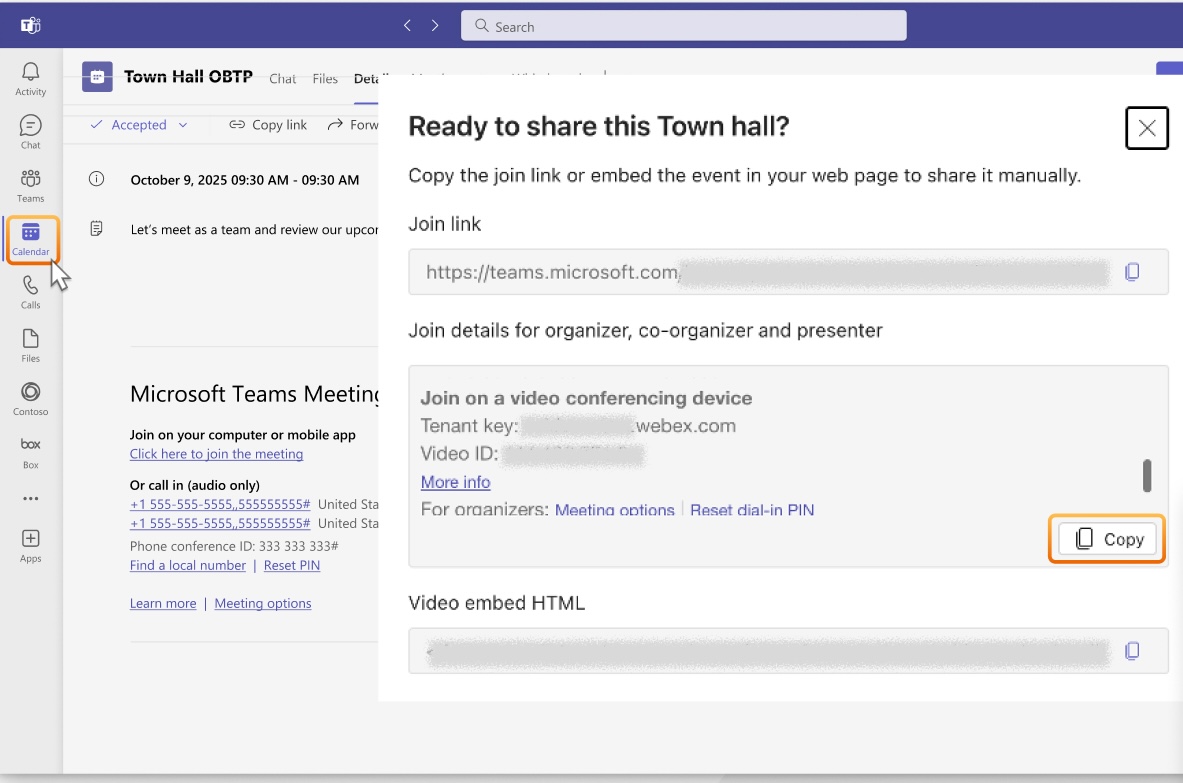
Hibrit takvim özellikli Cisco Webex cihazınızda bir toplantıya sunucu olarak katılmak için "Katıl" düğmesini etkinleştirmek üzere aşağıdaki geçici çözümü kullanın. Webex kuruluşunuzda VIMT etkinleştirilmiş olmalıdır.
Bu geçici çözüm yalnızca geleneksel CVI birleştirme yöntemini kullanabilen cihazlar için geçerlidir.
- Teams takviminizi açın ve ardından halka açık toplantı etkinliğini düzenleyin.
- Pencerenin sağ üst köşesindeki Etkinliği Paylaş seçeneğine tıklayın.
- Kopyala seçeneğine tıklayarak içindeki metnin tamamını kopyalayabilirsiniz. [] Organizatör, yardımcı organizatör ve sunucu için katılım bilgileri.
- Belediye binası takvimindeki ilgili girişi kapatın.
- Yeni bir Teams Toplantısı takvim girişi oluşturun ve belediye binası için OBTP'yi etkinleştirmek istediğiniz video cihazıyla (veya Kişisel Mod cihazı kullanılıyorsa kullanıcıyla) ilişkili posta kutusunu davet edin.
- Ayarla date/time Belediye binasına katılmak istediğiniz zamanı eşleştirmek için.
- 3. adımda kopyaladığınız katılım bilgilerini içeren bloğu davetiyenin Notlar bölümüne yapıştırın. Metin, Teams'e katılma bilgilerinin tamamını ve eksiksiz halini içermelidir.
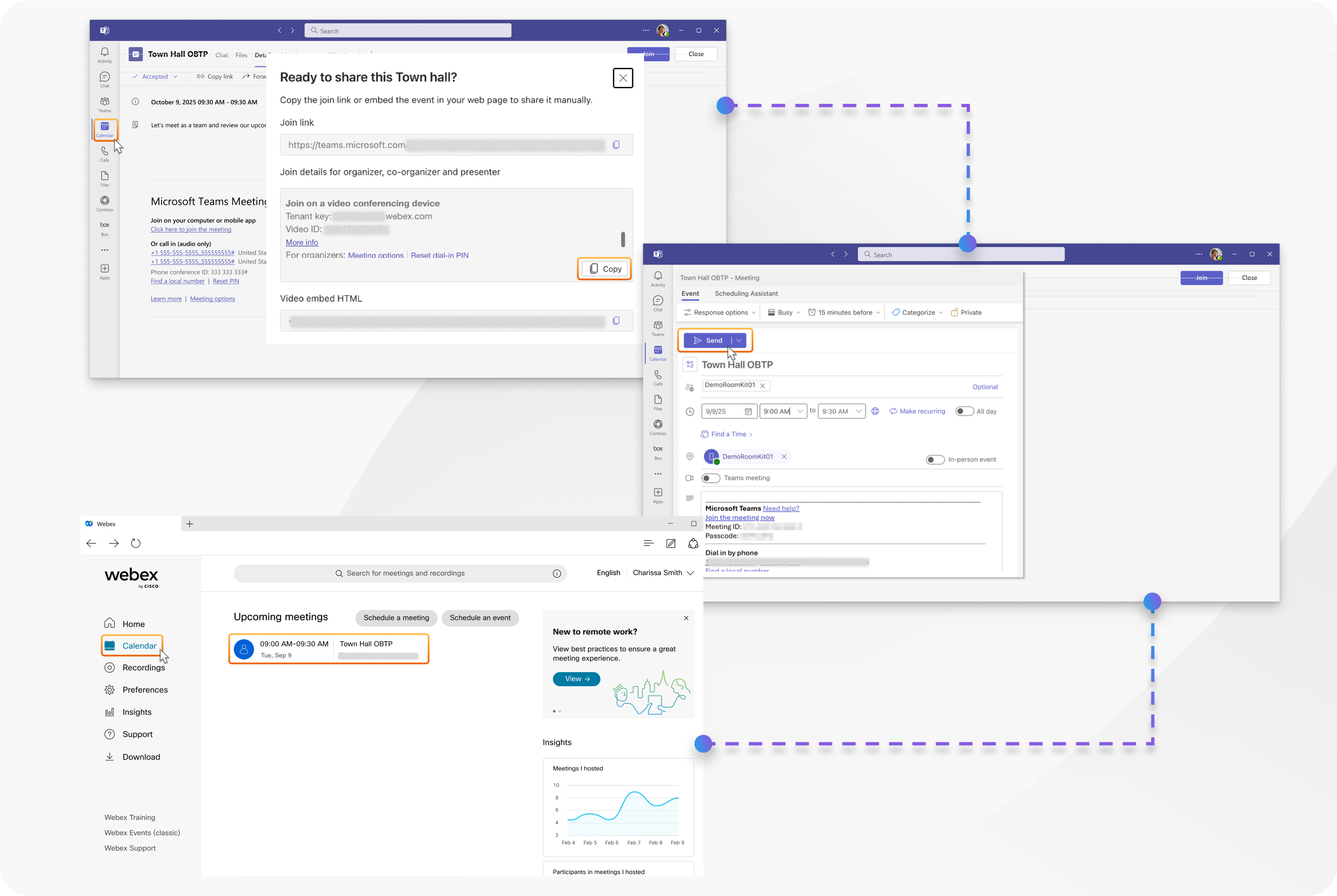
- Ekip toplantısı seçeneğinin kapalı olduğundan emin olun ve Gönderseçeneğine tıklayın.
Cisco cihazı, planlanan saatte toplantı girişini gösterecek ve sunucu olarak katılmak için yeşil bir Katıl düğmesi görüntüleyecektir.
Sadece katılım bağlantısını içeren toplantı davetiyeleri, WebRTC veya Kiracılar Arası Katılım yoluyla katılım için kullanılamaz. Yalnızca Video ID kullanan geleneksel CVI bağlantıları uyumludur.
VIMT katılımcıları halka açık toplantılarda
-
Cisco VIMT ağ geçidi üzerinden katılan katılımcılar Teams istemci arayüzüne sahip olmadıkları için, video cihazlarından toplantıyı düzenleyici veya sunucu olarak yönetemezler.
-
Yeşil Oda, belediye binaları için varsayılan olarak etkinleştirilmiştir. Etkinleştirildiğinde, VIMT arayan kişi Yeşil Odaya katılımcı olarak katılır ve ses veya video gönderemez veya alamaz. Katılımcının, Green Room ile tam olarak etkileşim kurabilmesi ve yayının bir parçası olabilmesi için sunucu pozisyonuna yükseltilmesi gerekmektedir. Arayan kişi, sunucu konumuna yükseltilene kadar etkileşimde bulunamayacaktır.
Ses ve video
-
Yeşil odada ve iç toplantı salonunda, mevcut tüm sunum yapanların ses kayıtlarının bir karışımı yer almaktadır. Sunucuların gördüğü video panellerinin düzeni ve yerleşimi, her birinin kendi cihaz deneyimine bağlıdır ve izleyicilerin gördüğü düzen ve diğer özelliklerle aynı değildir.
-
VIMT katılımcısının gördüğü video, tüm sunucuların panellerini gösteren, kendi seçtiği VIMT düzenidir (organizatörün o sunucu için ekrandaözelliğini etkinleştirmesiyle sınırlı değildir). Yerleşimdeki öncelik, organizatör tarafından ekrandaolarak belirlenen kişiye ve aktif konuşmacı bilgilerine göre belirlenir. VIMT katılımcıları kendi tasarımlarında kendilerini göremiyorlar.
-
Yayın izleyicilerinin gördüğü video, organizatörün ekrandahangi sunucuların görünmesini ayarladığına bağlıdır ve izleyicilerin gördüğü düzen, ekranda görünen sunucu sayısına [ ve yerel cihazlarına göre uyarlanır.
-
CVI katılımcılarının izleyici olarak katılımına ilişkin kısıtlamalar, bir toplantının kulis aşaması ile canlı yayın bölümü arasında farklılık göstermektedir. CVI programına katılan ve Green Room'a dahil olan bir katılımcı, sunucu statüsüne yükseltilene kadar ses veya video içeriği alamayacak veya gönderemeyecektir. Ancak canlı yayın sırasında katılan (veya Yeşil Oda devre dışı bırakılmışsa) bir CVI katılımcısı, sunucuların toplantısından video ve ses alabilir, ancak katılımcı olarak kısıtlandığı için video veya ses gönderemez.
-
VIMT katılımcıları, toplantıda ekranda göründükleri takdirde herhangi bir geri bildirim almazlar (sunucu, katılımcı için ekrandagörünmeyi etkinleştirmiş ve videolarını yayının bir parçası haline getirmiştir). Yayın sırasında görünür olup olmadıklarını öğrenmek için organizatör veya sunucu rollerine sahip bir Teams istemcisine güvenmek zorundalar.
-
Kendiniz de dahil olmak üzere herhangi biri iç toplantıda içerik paylaşırsa, içerik diğer VIMT sunucularına gösterilir, ancak organizatör o yayın için ekrana getir özelliğini etkinleştirene kadar yayın izleyicisine gönderilmez. Belediye binalarında yalnızca ekran veya pencere tabanlı paylaşım özelliği mevcuttur.
Sunum yapanların mikrofon ve sessize alma durumlarına dikkat etmelerini öneririz. Yayın başladıktan sonra, sunucuların sesleri, mikrofonları kapalı olmadığı sürece yayın karışımında duyulur.
-
VIMT katılımcıları izleyicilerden gelen tepkileri görmezler.
-
Yeni bir katılımcının sunum yapan kişi veya katılımcı olarak sunum görüşmesine katılması durumunda organizatörlere özel bir bildirim yapılmamaktadır. Organizasyon yetkililerinin, katılımcı listesine katılmış ve bekleyen kişileri tespit etmek için katılımcı listesini takip etmelerini öneririz. screening/promotion.
-
Cisco, VIMT katılımcısı için katılımcı rolünde Ekrana getir özelliğinin kullanılmasını önermez. Yayın sırasında katılımcının videosu gösterilirken, sesi kısıtlanmıştır ve duyulamaz.
-
VIMT katılımcısı sunucu konumuna yükseltildiğinde Teams tarafından otomatik olarak sesi kapatılır. Konuşmaya hazır olduğunda katılımcı mikrofonunu açmalıdır.
-
VIMT katılımcılarının diğer katılımcılar tarafından görülen video kalitesi, bant genişliği sınırlı veya bağlantısı bozuk Teams istemcileri mevcut olduğunda etkilenebilir. Bu sorunun hem olasılığı hem de ciddiyeti toplantı büyüklüğüyle birlikte artmaktadır.
Küçük bir sunum grubundan geniş bir kitleye (örneğin 50 veya daha fazla katılımcıya) sunum yaparken Teams toplantıları yerine Microsoft Town Hall toplantılarını kullanmanızı öneririz.
Belediye meclisi toplantılarında başarı için ipuçları
- Toplantıda her zaman Teams istemcisi kullanan ayrı bir organizatör bulundurun; bu kişi organizatör olarak görev yapacaktır. director/producer İç toplantının katılımcı listesini kim izleyebilir ve ekranda nelerin gösterileceğini kim yönetebilir, böylece sunum yapanlar toplantılarına odaklanabilirler.
- Katılımcı, rolünü üstlenen kişi director/producer Canlı toplantıda istenmeyen açık mikrofon kullanımını veya toplantının kesintiye uğramasını hızlıca tespit edebilmek için seslerini açık tutmalıdırlar. Katılımcı listesini açık tutmak, istenmeyen ses kaynaklarını hızlı bir şekilde belirlemelerine yardımcı olacaktır.
- Organizatör olarak, iç toplantıya yeni katılanları hızlıca görebilmek ve aktif konuşmacıların faaliyetlerini takip edebilmek için Teams istemcisinde katılımcı listesini her zaman açık tutun.
- CVI katılımcılarını sadece katılımcı rolünde bırakmayın; onları belirledikten sonra katılımcı olarak atayın veya toplantıda olmamaları gerekiyorsa toplantıdan çıkarın. Katılımcının sadece izleyici rolünde kaldığı süreyi en aza indirmek, kafa karışıklığını azaltır ve halka açık toplantı deneyiminin çoğu sınırlamasından kaçınmayı sağlar.
VIMT bağlantılı katılımcılar için bilinen sorunlar ve sınırlamalar
-
VIMT'ye bağlı katılımcılar, Microsoft Teams istemcisini kullanan sunum yapanlardan farklı bir deneyim yaşarlar. Önemli farklılıklar şunlardır:
- Sohbet veya Q yok & Bir pencere
- Hangi katılımcının canlı yayında olduğunu gösteren canlı video göstergesi yok.
- Toplantı durumu hakkında bilgi yok (katılımcı sayısı, zamanlayıcı, canlı yayın durumu).
- HAYIR presenter/producer Kadro Listesindeki etiketler
- Toplantıdaki canlı tepkiler görülemiyor.
-
Etkinliği yönetmesi gereken kullanıcılar, organizatör veya sunucu olarak davet edilmeli ve bu işlemler için Microsoft Teams istemcisini kullanmalıdırlar. non-audio/video Belediye binasının özellikleri.
-
Belediye meclisi yayınlarındaki video ve paylaşılan içeriklerin çözünürlüğü en fazla 720p ile sınırlıdır.
-
CVI arama bilgilerinin dağıtımının kontrolü kritik önem taşımaktadır, çünkü video cihazı katılımcıları için kimlik doğrulama sağlanmamaktadır. Dolayısıyla, kuruluşunuzdaki güvenilir herhangi bir cihaz, Video Kimliğine sahip olması koşuluyla sunum yapanların toplantısına katılabilir. Video kimliği yalnızca sunum yapması amaçlanan kişiler tarafından bilinmelidir. Organizasyon yetkilileri, Teams istemcisindeki katılımcı listesini kullanarak etkinliğe erişimi yönetmelidir.
-
VIMT katılımcıları, belediye binasının iç toplantısına katılmaya çalışırken VIMT geçidi tarafından güvenilir olarak işaretlenmedikleri takdirde, aramaları Webex üzerinden yanıtlanacak ve Webex lobi deneyimi gösterilecektir. Ardından, toplantının güvenlik politikasını ihlal ettikleri gerekçesiyle Microsoft Teams tarafından görüşmeden hızla çıkarılırlar.
-
Microsoft canlı etkinliklerinden farklı olarak, sunucuların gördüğü belirli düzen veya görüntü, yayın sırasında müşterilerin gördüğü görüntüyle aynı değildir. Teams istemci sunucuları, kendi istemci kurulumlarına göre düzenlenmiş ekranlar görür ve ekranda olarak görünen sunucular video düzeninde görünür. Kullanılan düzenleme ve yerleşim, yayınlananla mutlaka aynı olmayabilir.
-
VIMT katılımcısı Yeşil Oda'da katılımcı rolüyle kısıtlandığında, uç noktada görülen katılımcı listesi güvenilir değildir. Kuliste bulunan katılımcıların listesi boş veya eksik olabilir ve beklenmedik şekilde değişebilir. Gerçek sonuçlar farklılık gösterebilir ve güvenilir olarak kabul edilmemelidir. VIMT katılımcısının sunumcu statüsüne yükseltilmesinin ardından, katılımcı listesi güvenilir hale gelecektir.
-
Eğer VIMT katılımcısının rolü Yeşil Oda'da sunucudan katılımcıya değiştirilirse, diğer sunucuların video akışı kapanır ve sonuç olarak yalnızca isim avatarları veya diğerlerinin katılmasını bekleyenşeklinde bir görüntü oluşur. Bunun nedeni, Microsoft Teams'in video görüşmelerini yalnızca katılımcıyla sınırlandırması ve katılımcı listesinin güvenilir olmamasıdır.
VIMT katılımcısı katılımcı rolüyle kısıtlandığında ve Yeşil Odada bulunduğunda, VIMT katılımcısının katılımcı listesinde toplantıda başka katılımcı görünmeyebilir. Bu durum 5 dakika boyunca devam ederse, Webex görüşmenin bittiğini varsayarak otomatik olarak bağlantıyı kesecektir. Bu durumun önüne geçmek için VIMT katılımcılarını derhal sunumcu olarak görevlendirdiğinizden emin olun.
-
Canlı yayın sırasında (veya Yeşil Oda devre dışı bırakıldığında herhangi bir zamanda) katılan bir VIMT katılımcısı, sunum yapanların toplantısından video ve ses alabilir, ancak katılımcı olarak kısıtlı oldukları için video veya ses gönderemezler. Katılımcıları sunucularla eşleştirerek çift yönlü ses ve video iletişimi sağlayın.
-
VIMT katılımcısının videosu veya sesi işlenirken restricted/blocked Teams'te katılımcı rolüne bağlı olarak, katılımcı herhangi bir kısıtlamaya tabi tutulduğuna dair yerel bir gösterge görmeyecektir.
-
VIMT katılımcısı için katılımcı rolünde Ekrana getir özelliğini kullanmanızı önermiyoruz. Yayın sırasında katılımcının videosu gösterilirken, sesi kısıtlanmıştır ve duyulamaz.
-
Katılımcılar için mikrofona izin ver özelliğini kullanmanızı önermiyoruz, çünkü bu özellik kafa karışıklığına yol açacak ve yayınınızda istenmeyen açık mikrofon durumları riskini artıracaktır. Bu özellik bir toplantı sırasında etkinleştirilirse, yeni bir VIMT katılımcısı açık mikrofonla canlı toplantıya katılabilir ve kesintilere neden olabilir. Bu ayar yalnızca katılımcı listesinde katılımcılar olduğunda ve etkinlik başladığında gösterilir, ancak hem şu anda bağlı olan katılımcılar hem de gelecekteki bağlantılar için geçerlidir. Bundan kaçınılmalıdır.
-
Belediye binasına özgü bağlantı kesme nedenleri bulunmamaktadır; bu nedenle güvenilmez oldukları gerekçesiyle girişleri engellenen veya organizatör tarafından listeden çıkarılan katılımcılar ayrıntılı bilgilere erişemeyeceklerdir. reasons/messages Bağlantıları kesildiğinde cihazlarında.
Microsoft istemcileri için belediye binası sınırlamaları
-
Eğer bir halka açık toplantı için Yeşil Oda devre dışı bırakılırsa, bir VIMT katılımcısı katılımcı olarak katılır ve ses ve video devre dışı bırakılmış olarak görüntülenir, ancak canlı yayına ses gönderebilir.
-
Toplantı Bilgilerigörüntülenirken CVI katılım ayrıntıları Teams istemcisinde gösterilmez ve Katılım bilgilerini kopyala özelliği yalnızca Teams katılım URL'sini içerir. CVI'ya katılım detaylarını aşağıdaki gibi edinebilirsiniz:
- Teams takviminde belediye binası takvim girişini açın.
- Sunum yapanların toplantısına ilişkin tüm katılım bilgilerini görmek için sağ üst köşedeki Etkinliği Paylaş seçeneğine tıklayın.
-
Belediye meclisi sunumcularına gönderilen davetiyelerde CVI bilgileri yer almamaktadır ve Cisco Hybrid Calendar kullanan sistemler için işlevsel OBTP sağlanmayacaktır.
Aşağıdaki geçici çözümü kullanın:
- Teams takviminde belediye binası takvim girişini açın.
- Sağ üst köşedeki Etkinliği Paylaş seçeneğine tıklayın.
- kutusuna tıklayarak metnin tamamını kopyalayabilirsiniz.
[placeholder [Resim için]
- Belediye binası takvimindeki ilgili girişi kapatın.
- Yeni bir Teams toplantı takvimi girişi oluşturun ve belediye binası için OBTP'yi etkinleştirmek istediğiniz video cihazıyla (veya Kişisel Mod cihazı kullanıyorsanız kullanıcıyla) ilişkili posta kutusunu davet edin.
- Ayarla date/time Belediye binasına katılmak istediğiniz zamanı eşleştirmek için, Etkinliği Paylaş penceresindeki katılım bilgilerini davetiyenin Notlar bölümüne yapıştırın. Metne, Teams'e katılma bilgilerinin tamamı eklenmelidir.
- Takım toplantısı seçeneğinin kapalı olduğundan emin olun, ardından Gönderseçeneğine tıklayın.
-
Bir VIMT katılımcısını organizatör veya sunucu olarak davet ederseniz, katılımcı toplantıya katıldıktan sonra bile Teams katılımcı listesindeki Davet edilen diğer kişiler grubunda listelenmeye devam eder. Bu davranış beklenen bir durumdur, çünkü bağlantılı VIMT katılımcıları Microsoft'a kimlik doğrulaması yapmadıkları için, toplantıya davet edilen katılımcılarla eşleştirilmezler.
-
Yeşil Oda'da katılımcı rolünde yer alan kişiler, izleyicilerle aynı katılımcı sayısına dahil edilir. Bu durum, belediye toplantısına katılanların sayısında karışıklığa yol açabilir.
-
mikrofon ve video enabled/disabled Yeşil Odada bulunan CVI katılımcıları için katılımcı listesinde gösterilen durum doğru değildir. Yeşil Odada bulundukları süre boyunca, katılımcının Teams kadrosunda kısıtlandığına dair herhangi bir belirti yoktur; ancak sunucu konumuna yükseltilene kadar ses ve video göndermeleri kısıtlanmıştır.
Eğer CVI katılımcısı toplantı başladığında hala katılımcı ise, etkinlik başladıktan sonra katılırsa veya toplantı için Yeşil Oda devre dışı bırakılırsa, istemci katılımcı için mikrofon ve videonun devre dışı bırakıldığını gösterecektir.
-
Canlı toplantı sırasında Katılımcılar için mikrofonlara izin ver seçeneği etkinleştirilirse, VIMT katılımcısı toplantıda mikrofonunun kapalı olma durumunu doğru bir şekilde kontrol edemez.
-
Eğer bir Microsoft Teams Odası, katılımcı listesi aracılığıyla sunum yapanların toplantısına davet edilirse ve toplantıda katılımcı rolüne sahip bir VIMT katılımcısı bulunuyorsa, Teams Odası, VIMT katılımcısının hiç gösterilmemesi gerektiği halde, video düzeninde harf avatarı ile VIMT katılımcısını görüntüler.


