
Hartelijk dank voor uw feedback
Webex Video-integratie voor Microsoft Teams Stadsvergaderingen
 Feedback?
In juli 2025 heeft Microsoft ondersteuning toegevoegd voor CVI-deelnemers om als presentator deel te nemen aan Microsoft Teams-bijeenkomsten. Dit artikel is geen complete handleiding voor de Microsoft Teams-bijeenkomsten. Voor meer informatie over gemeentehuizen kunt u het volgende raadplegen:
Aan de slag met Microsoft Teams-stadhuisbijeenkomsten
De stadsvergaderingen vervangen de live-evenementen van Microsoft Teams. Het vergadertype 'Live-evenement' zal naar verwachting binnenkort door Microsoft worden uitgefaseerd.
Tijdens een Microsoft Teams-bijeenkomst neemt een groep van één of meer presentatoren deel aan een speciale vergadering die door de organisator is opgezet, uitsluitend voor de presentatoren en de organisator. In dit document wordt naar deze presentatievergadering verwezen als de interne vergadering. De interne vergadering is verantwoordelijk voor wat het publiek in het stadhuis ziet en hoort, dat deel uitmaakt van de externe vergadering.
Deelnemers worden uitgenodigd om het evenement als toeschouwers bij te wonen tijdens de openbare bijeenkomst. Ze kunnen via chat communiceren, Q & A, en andere functies, maar je kunt alleen de live-weergave bekijken. audio/video ontmoeting. Dit wordt de buitenste bijeenkomst genoemd.
De inloggegevens voor de presentatoren zijn uniek en staan los van de uitnodigingsgegevens voor de deelnemers (het publiek van de uitzending).
Kernbegrippen
Organizer/Co-Organizer
De organisator is de Teams-gebruiker die de bijeenkomst in zijn of haar Teams-agenda aanmaakt. Ze kunnen ook andere Teams-gebruikers uitnodigen als medeorganisatoren van het evenement. Deze rollen zijn verantwoordelijk voor het definiëren van het evenement en de bijbehorende opties, het uitnodigen van sprekers en het delen van de deelnamegegevens voor het evenement. Tijdens het evenement hebben de organisatoren de controle over het verloop van de bijeenkomst en wat het publiek te zien krijgt.
Presentator
Sprekers zijn deelnemers die tijdens de openbare bijeenkomst zullen spreken of een presentatie zullen geven. Tijdens de voorbereiding wijzen de organisatoren sprekers aan en verspreiden ze de inloggegevens voor de interne vergadering.
- Externe presentatoren zijn een nieuwe optie voor stadsvergaderingen en stellen gebruikers buiten uw organisatie in staat om te presenteren via een Teams-client, met een unieke URL die voor die presentator wordt aangemaakt. Organisatoren kunnen de uitnodiging voor de bijeenkomst bewerken, de deelnamegegevens voor sprekers kopiëren en deze naar behoefte verspreiden.
Organisatoren kunnen het evenement ook zo configureren dat presentatoren de interne vergadering tijdens het evenement kunnen beheren, net zoals een organisator dat doet. Als de organisator in zijn Microsoft Teams-tenant de mogelijkheid heeft ingeschakeld om via CVI of PSTN in te bellen, worden de details voor deze deelnametypen opgenomen in de deelnamegegevens voor presentatoren.
Green room
Nieuw bij openbare bijeenkomsten is de Green Room-ervaring, waarmee presentatoren met elkaar in contact kunnen komen voordat de uitzending begint. Dit is standaard ingeschakeld. De interne vergadering verloopt zonder iets live uit te zenden totdat een organisator op Start Meetingklikt. Deelnemers die zich aanmelden voor de bijeenkomst buiten het gemeentehuis terwijl de sprekers zich in de Green Room bevinden, zullen een bericht zien dat het evenement nog niet is begonnen.
Attendees/Audience
Deelnemers zijn degenen die de openbare bijeenkomsten via hun Microsoft Teams-client als publiek volgen en deel uitmaken van de externe vergadering. Deelnemers kunnen met Q communiceren. & A, chat en andere functies die zijn ingeschakeld voor de bijeenkomst in het gemeentehuis, maar die geen audio of video aan de uitzending toevoegen. Deelnemers horen het geluid van de interne vergadering en zien de bijbehorende video. and/or De inhoud die de organisator naar de interne vergadering stuurt.
De inloggegevens voor deelnemers zijn anders en staan los van de inloggegevens voor sprekers.
Gemeentehuizen beschikken over e-mailtemplates en andere functies om het versturen van uitnodigingen aan deelnemers te verbeteren en te beheren.
Het plannen van bijeenkomsten voor het gemeentehuis
Het Teams-account van de organisator moet zijn ingeschakeld voor CVI, zodat de CVI-deelnamegegevens kunnen worden toegevoegd aan de gemeentehuisbijeenkomsten die zij aanmaken. We raden aan om alle gebruikers in een tenant in te schakelen voor CVI zodra VIMT is geïmplementeerd.
Deelnemen aan een gemeentehuisvergadering via VIMT is alleen mogelijk met de video-ID en de tenantsleutel. Deze functies kunnen worden gebruikt door handmatig het SIP-adres te bellen, door de Teams-knop op een Cisco-apparaat te gebruiken of door de 'Join'-knop van OBTP te gebruiken.
- Je kunt niet deelnemen via de vergadering. ID+Passcode.
- Je kunt geen verbinding maken via Cross-Tenant Join.
- Je kunt niet deelnemen via een URL of door uitgenodigd te worden als externe spreker.
VIMT kan niet worden gebruikt om deel te nemen aan de kijksessie. audience/outer Een bijeenkomst in het gemeentehuis; de ondersteuning van CVI is alleen bedoeld voor deelname als spreker aan de bijeenkomst.
Gemeentevergaderingen moeten worden ingepland via de Microsoft Teams-client. Ze kunnen niet worden aangemaakt met de Outlook-client.
Voeg bij het opzetten van de online bijeenkomst in de Microsoft Teams-client geen extra elementen toe. user/address voor een beller die deelneemt via VIMT. Het toevoegen van hun e-mailadres aan de uitnodiging kan verwarring in de deelnemerslijst veroorzaken en mogelijk tot agendaconflicten leiden.
Op het moment van schrijven:
- De uitnodiging die Teams naar presentatoren stuurt, bevat geen CVI-gegevens en kan niet worden gebruikt met One Button to Push (OBTP).
- De details, waaronder de video-ID en de VTC-kiesgegevens, zijn alleen beschikbaar in het paneel Evenement delen, dat toegankelijk is wanneer u de stadsvergadering in uw Teams-agenda bewerkt.
Bellers die gebruikmaken van Cisco's Video Integration for Microsoft Teams (VIMT)-service kunnen de CVI-deelnamegegevens gebruiken om deel te nemen aan de vergadering van de presentatoren. Sprekers die zich bij VIMT aansluiten, hoeven niet expliciet door de organisator te worden uitgenodigd; de organisator bepaalt aan wie de deelnamegegevens van CVI worden verstrekt. Omdat CVI-deelnemers geen ingelogde gebruikers zijn in Microsoft Teams, is deelname als presentator door Microsoft beperkt tot vertrouwde deelnemers. Voor Cisco VIMT zijn vertrouwde deelnames beperkt tot Cisco Webex-apparaten die inbellen vanuit dezelfde Webex-organisatie als de host van de vergadering, of SIP-bellers die een geverifieerd TLS-domein presenteren dat is geconfigureerd voor de Webex-organisatie.
Deelnemen aan gemeentehuizen via VIMT met Cross-Tenant join of Meeting ID+Passcode wordt niet ondersteund.
Omdat deelnemers die via de VIMT-gateway inbellen geen toegang hebben tot de Teams-clientinterface, kunnen ze de bijeenkomst niet beheren als organisator of presentator. Ze kunnen echter wel audio, video en andere inhoud bijdragen, voor zover toegestaan door de organisatoren van de vergadering.
Deelnemers aan het CVI-programma worden op een unieke manier begeleid in de Green Room. Uitgenodigde presentatoren die zijn ingelogd bij Teams kunnen zonder beperkingen als presentator deelnemen aan de Green Room. CVI-deelnemers zijn niet geauthenticeerd bij Teams en betreden daarom de Green Room als een beperkte deelnemer met het label Aanwezigen (niet te verwarren met aanwezigen in de uitzending). audience/outer ontmoeting). Als deelnemer aan het CVI-programma is het voor de deelnemer niet mogelijk om audio en video te verzenden of te ontvangen. Om volledig te kunnen deelnemen, moet een deelnemer door een organisator in de Green Room tot presentator worden benoemd.
Om de deelnamegegevens voor VIMT te vinden, kopieert u de CVI-deelnamegegevens en verspreidt u deze handmatig onder de gebruikers die via VIMT als presentatoren zullen deelnemen.
- Open je Teams-agenda en bewerk vervolgens de bijeenkomst.
- Klik op Evenement delen rechtsboven in het venster.
- Klik op
 Kopiëren om het hele tekstblok tussen te kopiëren. Deelnemende gegevens voor organisator, co-organisator en presentator, inclusief CVI-inbelgegevens.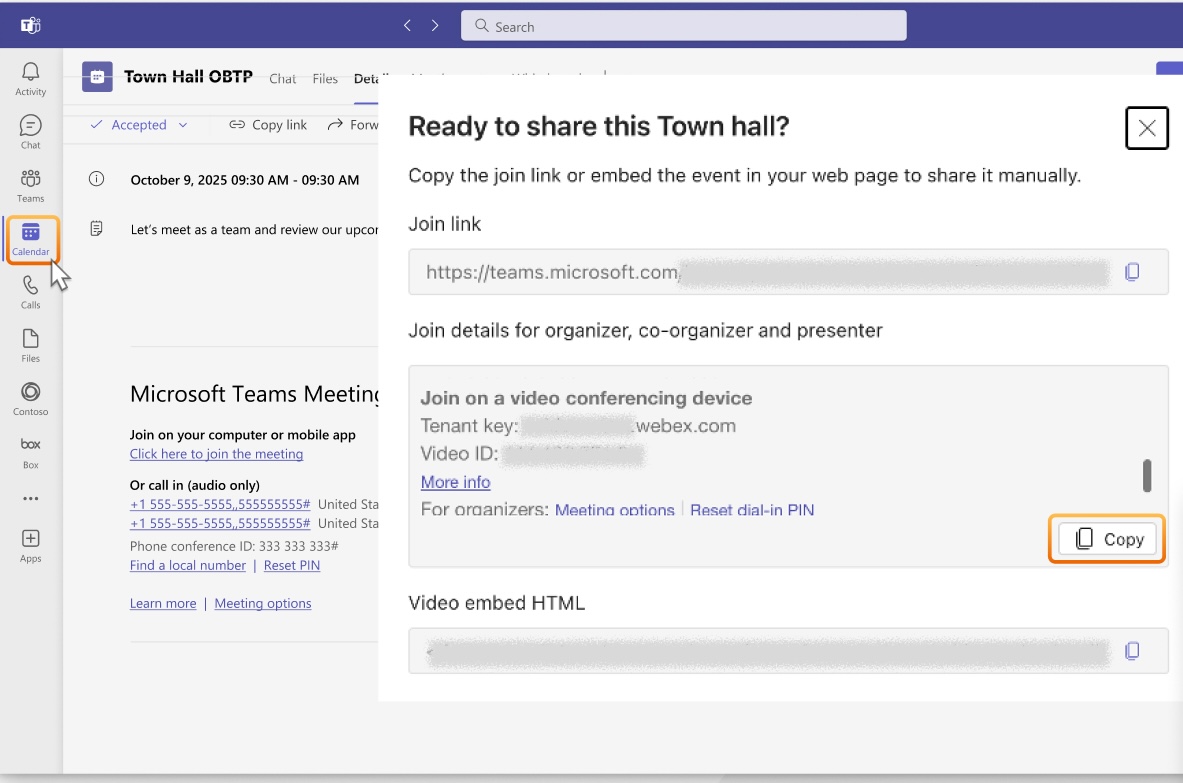
Gebruik de volgende oplossing om een 'Deelnemen'-knop in te schakelen waarmee u als presentator kunt deelnemen aan een stadsvergadering op uw Cisco Webex-apparaat met hybride agenda. Uw Webex-organisatie moet VIMT ingeschakeld hebben.
Deze oplossing werkt alleen voor apparaten die gebruik kunnen maken van de traditionele CVI-verbinding.
- Open je Teams-agenda en bewerk vervolgens de bijeenkomst.
- Klik op Evenement delen rechtsboven in het venster.
- Klik op Kopiëren om het volledige tekstblok tussen te kopiëren. Deelnemende gegevens voor organisator, co-organisator en presentator.
- Sluit de agendapost van het gemeentehuis af.
- Maak een nieuwe agenda-afspraak voor Teams Meeting aan en nodig de mailbox uit die is gekoppeld aan het videoapparaat (of de gebruiker, als u een apparaat in persoonlijke modus gebruikt) dat u wilt inschakelen voor OBTP tijdens de bijeenkomst.
- Stel de date/time om te matchen wanneer je lid wilt worden van het gemeentehuis.
- Plak het blok met deelnamegegevens dat je in stap 3 hebt gekopieerd in het notitiegedeelte van de uitnodiging. De tekst moet het volledige, ongewijzigde blok met Teams-deelnamegegevens bevatten.
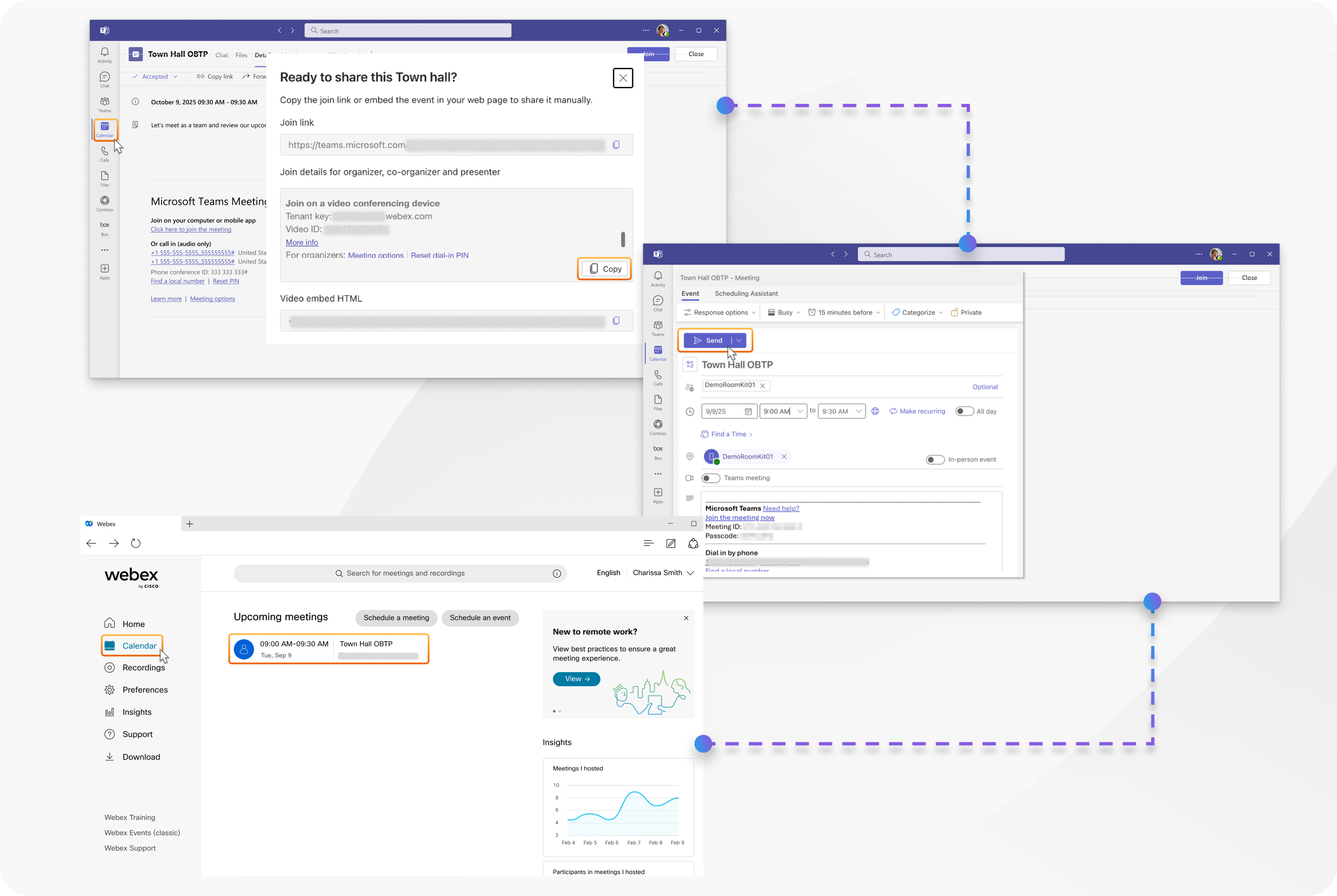
- Zorg ervoor dat Teams-vergadering is uitgeschakeld en klik op Verzenden.
Het Cisco-apparaat toont de vergadering op het geplande tijdstip en een groene Deelnemen -knop om als presentator deel te nemen.
Uitnodigingen voor openbare bijeenkomsten die alleen een deelnamelink bevatten, kunnen niet worden gebruikt om deel te nemen via WebRTC of Cross-Tenant join. Alleen traditionele CVI-verbindingen met Video ID zijn compatibel.
VIMT-deelnemers aan stadsbijeenkomsten
-
Deelnemers die via de Cisco VIMT-gateway inbellen, hebben geen toegang tot de Teams-clientinterface en kunnen de bijeenkomst dus niet als organisator of presentator beheren vanaf hun videoapparaat.
-
De Groene Zaal is standaard ingeschakeld voor een gemeentehuis. Wanneer deze functie is ingeschakeld, voegt een VIMT-beller zich bij de Green Room als deelnemer en kan hij of zij geen audio of video verzenden of ontvangen. De deelnemer moet worden gepromoveerd tot presentator om volledig te kunnen interageren met de Green Room en deel uit te maken van de uitzending. De beller kan pas deelnemen aan het gesprek nadat hij of zij is gepromoveerd tot presentator.
Audio en video
-
In de Green Room en tijdens de interne vergadering is het geluid een mix van alle huidige sprekers. De lay-out en indeling van de videopanelen die elke presentator ziet, is gebaseerd op de individuele ervaring met zijn of haar apparaat en is niet wat het publiek ziet qua lay-out en andere functies.
-
De video die een VIMT-deelnemer te zien krijgt, is de VIMT-lay-out van zijn of haar keuze, met de panelen van alle presentatoren (niet beperkt tot gevallen waarin de organisator op het scherm voor die presentator heeft ingeschakeld). De prioriteit in de lay-out wordt bepaald door wie is ingesteld op op het scherm door de organisator en de informatie over de actieve spreker. VIMT-deelnemers zien zichzelf niet terug in hun lay-out.
-
De video die het publiek te zien krijgt, is gebaseerd op welke presentatoren de organisator heeft ingesteld om ophet scherm te verschijnen , en de lay-out die het publiek ziet, past zich aan op basis van het aantal presentatoren dat op het scherm verschijnt en hun lokale apparaat.
-
De beperkingen voor CVI-deelnemers als aanwezigen verschillen tussen de fase in de Green Room van een openbare bijeenkomst en het live-uitzendingsgedeelte. Een CVI-deelnemer die zich aanmeldt bij de Green Room kan geen audio of video ontvangen of verzenden totdat hij of zij is gepromoveerd tot presentator. Een CVI-deelnemer die tijdens de live-uitzending inlogt (of als de Green Room is uitgeschakeld) ontvangt wel video en audio van de vergadering van de presentatoren, maar kan zelf geen video of audio verzenden, omdat hij of zij als deelnemer beperkte rechten heeft.
-
VIMT-bellers krijgen geen feedback als ze op het scherm in de vergadering zijn (de presentator heeft op het scherm ingeschakeld voor de deelnemer, waardoor hun video onderdeel is van de uitzending). Ze moeten vertrouwen op een Teams-client met organisator- of presentatorrollen om te weten of ze zichtbaar zijn in de uitzending.
-
Als iemand, inclusief uzelf, inhoud deelt in de interne vergadering, wordt de inhoud getoond aan andere VIMT-presentatoren, maar pas naar het publiek van de uitzending verzonden wanneer de organisator op het scherm brengen inschakelt voor die feed. In gemeentehuizen is alleen scherm- of vensterdeling mogelijk.
We raden presentatoren aan om voorzichtig te zijn met hun microfoon en de mute-functie. Zodra de uitzending is begonnen, is het geluid van alle presentatoren in de mix te horen, tenzij ze zijn gedempt.
-
VIMT-deelnemers zien geen reacties van het publiek.
-
Organisatoren worden niet specifiek op de hoogte gesteld wanneer een nieuwe deelnemer zich bij de presentatiebijeenkomst voegt, als toehoorder of als spreker. We raden de organisatoren aan de deelnemerslijst in de gaten te houden voor iedereen die zich als deelnemer heeft aangemeld en nog wacht op een reactie. screening/promotion.
-
Cisco raadt af om de functie Scherm weergeven te gebruiken voor een VIMT-deelnemer in de rol van toehoorder. Hoewel de video van de deelnemer wel in de uitzending te zien is, is hun audio beperkt en niet te horen.
-
Een VIMT-deelnemer wordt automatisch gedempt door Teams wanneer hij of zij tot presentator wordt gepromoveerd. De deelnemer moet zichzelf dempen wanneer hij of zij klaar is om te spreken.
-
De videokwaliteit van VIMT-deelnemers, zoals die door andere deelnemers wordt gezien, kan worden beïnvloed wanneer Teams-clients met beperkte bandbreedte of een slechte internetverbinding aanwezig zijn. Zowel de kans op als de ernst van dit probleem nemen toe naarmate de vergadering groter is.
We raden aan om Microsoft Town Hall-vergaderingen te gebruiken in plaats van Teams-vergaderingen wanneer u met een kleine groep sprekers een presentatie geeft aan een groot publiek, bijvoorbeeld 50 of meer deelnemers.
Tips voor succesvolle contacten met gemeentehuizen
- Zorg er altijd voor dat er een aparte organisator aanwezig is in de vergadering, die gebruikmaakt van een Teams-client, om als organisator op te treden. director/producer die de deelnemerslijst voor de interne vergadering kan bewaken en kan beheren wat er op hetscherm te zien is, zodat presentatoren zich op hun vergadering kunnen concentreren.
- De deelnemer die optreedt als de director/producer Ze moeten hun microfoon aan hebben staan, zodat ze snel kunnen zien of de microfoon per ongeluk openstaat of de live vergadering wordt verstoord. Door de deelnemerslijst open te houden, kunnen ze snel eventuele ongewenste audiobronnen opsporen.
- Als organisator is het belangrijk om de deelnemerslijst altijd open te houden in de Teams-client, zodat u snel kunt zien wie er nieuw is toegevoegd aan de vergadering en de activiteit van de sprekers kunt volgen.
- Laat CVI-deelnemers niet in de rol van toehoorder staan; promoveer ze zodra je ze hebt geïdentificeerd, of verwijder ze uit de vergadering als ze er niet thuishoren. Door de tijd die een deelnemer in de rol van toehoorder doorbrengt te minimaliseren, wordt verwarring verminderd en worden de meeste beperkingen van een traditionele openbare bijeenkomst vermeden.
Bekende problemen en beperkingen voor deelnemers die verbonden zijn met VIMT.
-
Deelnemers die via VIMT verbonden zijn, ervaren dit anders dan presentatoren die de Microsoft Teams-client gebruiken. Opvallende verschillen zijn onder meer:
- Geen chat of vraag & Een raam
- Er is geen live video-indicator die aangeeft welke deelnemer live is.
- Geen status van de bijeenkomst (aantal aanwezigen, timer, live status)
- Nee presenter/producer labels in de ledenlijst
- Live reacties tijdens de vergadering zijn niet zichtbaar.
-
Gebruikers die het evenement moeten beheren, dienen als organisator of presentator te worden uitgenodigd en moeten hiervoor een Microsoft Teams-client gebruiken. non-audio/video kenmerken van het stadhuis.
-
Video en gedeelde content in uitzendingen van het gemeentehuis is beperkt tot een maximale resolutie van 720p.
-
Het beheersen van de verspreiding van CVI-inbelgegevens is cruciaal, aangezien er geen authenticatie plaatsvindt voor deelnemers die gebruikmaken van videoapparatuur. Elk vertrouwd apparaat binnen uw organisatie kan dus deelnemen aan de vergadering van de presentatoren, mits het over de video-ID beschikt. De video-ID mag alleen bekend zijn bij de beoogde presentatoren. Organisatoren moeten de toegang tot het hardloopevenement beheren via de deelnemerslijst in de Teams-client.
-
VIMT-deelnemers die proberen deel te nemen aan de interne vergadering van het gemeentehuis, maar die niet worden vertrouwd door de VIMT-gateway, zullen hun oproep via Webex beantwoord krijgen en de Webex-lobby te zien krijgen. Ze worden vervolgens snel uit het gesprek gegooid door Microsoft Teams omdat ze niet voldoen aan het beveiligingsbeleid voor de vergadering.
-
In tegenstelling tot live-evenementen van Microsoft is de specifieke lay-out of weergave die presentatoren zien niet dezelfde als de weergave die klanten in de uitzending zien. Presentatoren in Teams zien lay-outs op basis van hun eigen clientinstellingen, en presentatoren die zijn ingesteld om op het scherm te zijn, worden weergegeven in de videolay-out. De gebruikte opmaak en lay-out komen niet noodzakelijkerwijs overeen met wat er wordt uitgezonden.
-
Wanneer een VIMT-deelnemer in de Green Room beperkingen ondervindt door zijn of haar rol als deelnemer, is de deelnemerslijst die op het eindpunt wordt weergegeven niet betrouwbaar. De deelnemerslijst in de Green Room kan leeg of onvolledig zijn en kan onverwacht veranderen. De werkelijke resultaten kunnen variëren en dienen niet als betrouwbaar te worden beschouwd. De deelnemerslijst voor het VIMT-programma is betrouwbaar zodra de deelnemer is gepromoveerd tot presentator.
-
Als de rol van een VIMT-deelnemer in de Green Room wordt gewijzigd van presentator naar deelnemer, wordt de videostream van andere presentatoren uitgeschakeld, waardoor er alleen avatars met namen of te zien zijn die wachten tot anderen zich aansluiten. Dit komt doordat Microsoft Teams de video alleen voor de deelnemer beschikbaar stelt, en doordat de deelnemerslijst onbetrouwbaar is.
Wanneer een VIMT-deelnemer beperkt is door de rol van deelnemer en zich in de Green Room bevindt, kan het voorkomen dat de deelnemerslijst voor die VIMT-deelnemer geen andere deelnemers aan de vergadering weergeeft. Als deze situatie 5 minuten aanhoudt, zal Webex de oproep automatisch verbreken, ervan uitgaande dat de oproep is beëindigd. Zorg ervoor dat VIMT-deelnemers snel tot presentator worden benoemd om deze situatie te voorkomen.
-
Een VIMT-deelnemer die deelneemt tijdens de live-uitzending (of op elk ander moment als de Green Room is uitgeschakeld) ontvangt video en audio van de vergadering van de presentatoren, maar kan, omdat hij of zij als deelnemer beperkte mogelijkheden heeft, geen video of audio verzenden. Moedig deelnemers aan om als presentator op te treden, zodat er tweewegs audio- en videocommunicatie mogelijk is.
-
Wanneer de video of audio van een VIMT-deelnemer wordt gebruikt restricted/blocked In Teams, afhankelijk van de rol van de deelnemer, zal de deelnemer geen lokale indicatie krijgen dat hij of zij beperkt wordt.
-
We raden af om de functie op het scherm weergeven te gebruiken voor een VIMT-deelnemer in de rol van toehoorder. Hoewel de video van de deelnemer wel in de uitzending te zien is, is hun audio beperkt en niet te horen.
-
We raden af om de functie Microfoon toestaan voor deelnemers te gebruiken, omdat dit verwarring kan veroorzaken en het risico op onbedoelde open microfoonsituaties tijdens uw uitzending vergroot. Als deze functie tijdens een vergadering is ingeschakeld, kan een nieuwe VIMT-deelnemer met een open microfoon deelnemen aan de live vergadering en verstoringen veroorzaken. Deze instelling wordt alleen weergegeven wanneer er deelnemers in de deelnemerslijst staan en het evenement is begonnen, maar is van toepassing op zowel deelnemers die momenteel verbonden zijn als toekomstige verbindingen. Het moet worden vermeden.
-
Er zijn geen specifieke redenen voor het verbreken van de verbinding tijdens de openbare bijeenkomst, dus deelnemers die de toegang wordt geweigerd omdat ze niet worden vertrouwd, of die door de organisator worden verwijderd, zullen geen gedetailleerde informatie te zien krijgen. reasons/messages op hun apparaat wanneer ze de verbinding hebben verbroken.
Beperkingen van het gemeentehuis voor Microsoft-klanten
-
Als de Green Room is uitgeschakeld voor een openbare bijeenkomst, meldt een VIMT-deelnemer zich aan als aanwezige en wordt weergegeven alsof audio en video zijn uitgeschakeld, maar kan hij of zij wel audio naar de live-uitzending sturen.
-
De CVI-deelnamegegevens worden niet weergegeven in de Teams-client wanneer Vergaderingsinfowordt weergegeven, en de functie Deelnamegegevens kopiëren bevat alleen de Teams-deelname-URL. U kunt de CVI-deelnamegegevens als volgt verkrijgen:
- Open de agenda-afspraak van het gemeentehuis in de Teams-agenda.
- Klik op Evenement delen rechtsboven om alle deelname-informatie voor de bijeenkomst voor presentatoren te bekijken.
-
De uitnodigingen die naar de sprekers van de gemeentebijeenkomst zijn verzonden, bevatten geen CVI-gegevens en bieden geen functionele OBTP voor systemen die Cisco Hybrid Calendar gebruiken.
Gebruik de volgende tijdelijke oplossing:
- Open de agenda-afspraak van het gemeentehuis in de Teams-agenda.
- Klik op Evenement delen rechtsboven.
- Klik op om het volledige tekstblok in het vak Deelnamegegevens voor organisator, co-organisator, presentator te kopiëren.
[placeholder [voor afbeelding]
- Sluit de agendapost van het gemeentehuis af.
- Maak een nieuwe agenda-afspraak aan in Teams en nodig de mailbox uit die is gekoppeld aan het videoapparaat (of de gebruiker als u een apparaat in persoonlijke modus gebruikt) dat u wilt inschakelen voor OBTP tijdens de bijeenkomst.
- Stel de date/time om aan te geven wanneer je wilt deelnemen aan de bijeenkomst in het gemeentehuis, en plak de deelnamegegevens uit het venster Evenement delen in het gedeelte Notities van de uitnodiging. De tekst moet het volledige blok met Teams-deelnamegegevens bevatten.
- Zorg ervoor dat Teams-vergadering is uitgeschakeld en klik vervolgens op Verzenden.
-
Als je een VIMT-deelnemer uitnodigt als organisator of presentator, blijft deze in de Teams-deelnemerslijst vermeld staan in de groep Anderen uitgenodigd, zelfs nadat de deelnemer aan de vergadering heeft deelgenomen. Dit gedrag is te verwachten, aangezien verbonden VIMT-deelnemers niet zijn geverifieerd door Microsoft en daarom niet worden gekoppeld aan deelnemers die zijn uitgenodigd voor de bijeenkomst.
-
Deelnemers in de Green Room die de rol van toeschouwer vervullen, worden meegeteld in het aantal toeschouwers, net als kijkers. Dit kan verwarring veroorzaken met betrekking tot het aantal aanwezigen bij de openbare bijeenkomst.
-
De microfoon en video enabled/disabled De status die in de deelnemerslijst wordt weergegeven, is niet correct voor CVI-deelnemers met de rol van bezoeker in de Green Room. In de Green Room is er geen indicatie dat de deelnemer beperkingen heeft in de Teams-lijst, maar het is wel mogelijk om audio en video te verzenden totdat de deelnemer is gepromoveerd tot presentator.
Als de CVI-deelnemer nog steeds aanwezig is wanneer de bijeenkomst begint, of als de CVI-deelnemer na aanvang van het evenement deelneemt, of als de Green Room is uitgeschakeld voor de bijeenkomst, dan zal de client aangeven dat de microfoon en video voor de deelnemer zijn uitgeschakeld.
-
Als 'Microfoons voor deelnemers toestaan ' is ingeschakeld tijdens de live vergadering, kan de VIMT-deelnemer zijn/haar dempstatus niet nauwkeurig beheren tijdens de vergadering.
-
Als een Microsoft Teams-ruimte via de deelnemerslijst wordt uitgenodigd voor de vergadering van de presentatoren en een VIMT-deelnemer met de rol 'aanwezig' in de vergadering aanwezig is, wordt de VIMT-deelnemer in de Teams-ruimte weergegeven met een letteravatar in de video-indeling, terwijl de VIMT-deelnemer helemaal niet zichtbaar zou moeten zijn.


