
Благодарим вас за обратную связь.
Интеграция видео Webex для Microsoft Teams Общественные собрания
 Отправить обратную связь?
В июле 2025 года Microsoft добавила поддержку для участников CVI, позволяющую им присоединяться к собраниям в Microsoft Teams в качестве докладчиков. Данная статья не является исчерпывающим руководством по использованию Microsoft Teams для проведения собраний. Для получения дополнительной информации о собраниях жителей города, см. следующие материалы:
Общественные собрания Microsoft Teams
Начало работы с онлайн-встречами в Microsoft Teams
Встречи в формате «городского собрания» заменяют мероприятия Microsoft Teams Live. Ожидается, что в ближайшем будущем Microsoft прекратит поддержку типа конференций «Прямые трансляции».
В рамках онлайн-встречи в Microsoft Teams группа из одного или нескольких докладчиков присоединяется к специальной встрече, организованной организатором специально для докладчиков и организаторов. В этом документе данная встреча докладчиков называется внутренней встречей. Внутреннее собрание отвечает за то, что видят и слышат участники собрания, которые являются частью внешнего собрания.
Участникам предлагается присоединиться к мероприятию в качестве зрителей городской ратуши. Они могут взаимодействовать через чат, Q & А, а также другие функции, но можно только просматривать прямую трансляцию. audio/video встреча. Это называется внешней встречей.
Данные для подключения докладчиков уникальны и не связаны с данными приглашения для участников (аудитории трансляции).
Ключевые термины
Organizer/Co-Organizer
Организатором является пользователь Teams, который создает собрание в своем календаре Teams. Они также могут пригласить других пользователей Teams в качестве соорганизаторов мероприятия. В обязанности этих сотрудников входит определение формата мероприятия и предлагаемых вариантов, приглашение докладчиков и предоставление информации для подключения к мероприятию. Во время мероприятия организаторы имеют возможность управлять ходом внутреннего собрания и тем, что видит аудитория.
Докладчик
Докладчики — это участники, которые будут выступать или представлять свои доклады во время собрания. На этапе подготовки организаторы назначают докладчиков и рассылают информацию для подключения к внутренней встрече.
- Внешние докладчики — это новая опция для собраний, позволяющая пользователям за пределами вашей организации выступать с помощью клиента Teams, для которого создан уникальный URL-адрес. Организаторы могут редактировать приглашение на встречу, копировать информацию для подключения докладчиков и распространять его по мере необходимости.
Организаторы также могут настроить мероприятие таким образом, чтобы докладчики могли управлять внутренним процессом совещания во время мероприятия, как это делают сами организаторы. Если у организатора в клиенте Microsoft Teams включена возможность подключения по телефонной сети CVI или PSTN, то сведения об этих типах подключения будут включены в информацию о подключении докладчиков.
Комната подготовки
Новинкой для онлайн-встреч является «зеленая комната», которая позволяет докладчикам взаимодействовать друг с другом до начала трансляции. Эта функция включена по умолчанию. Внутреннее совещание проходит без трансляции чего-либо в прямом эфире до тех пор, пока организатор не нажмет Начать совещание. Участники, подключающиеся к онлайн-встрече в ратуше, пока докладчики находятся в гримерке, увидят сообщение о том, что мероприятие еще не началось.
Attendees/Audience
Участники — это те, кто просматривает онлайн-встречи в формате «круглого стола» через клиент Microsoft Teams в качестве зрителей и являются частью внешней встречи. Участники могут взаимодействовать с Q. & Функции A, чат и другие функции, включенные для ратуши, но не передающие аудио или видеосигнал в трансляцию. Участники слушают аудиозапись внутреннего совещания и смотрят видео. and/or Контент, который организатор отправляет на внутреннюю встречу.
Данные для подключения участников отличаются от данных для подключения докладчиков.
В системах организации собраний есть шаблоны электронных писем и другие функции для улучшения и управления рассылкой приглашений участникам.
Планирование проведения собраний с участием общественности
Для того чтобы данные для подключения к CVI добавлялись к создаваемым организатором мероприятиям в формате «круглого стола», учетная запись Teams организатора должна быть активирована для CVI. Мы рекомендуем включить поддержку CVI для всех пользователей в рамках одного клиента после развертывания VIMT.
Присоединиться к собранию жителей с помощью VIMT можно только используя идентификатор видео и ключ арендатора. Эти функции можно использовать, набрав SIP-адрес вручную, нажав кнопку Teams на устройстве Cisco или нажав кнопку Join, предоставляемую протоколом OBTP.
- Вы не можете присоединиться через функцию «Совещание». ID+Passcode.
- Вы не можете выполнить присоединение через межпользовательскую сеть.
- Вы не можете присоединиться, используя URL-адрес или получив приглашение в качестве внешнего докладчика.
Для участия в просмотре нельзя использовать VIMT. audience/outer Встреча в формате «городского собрания»; поддержка CVI предоставляется только в случае участия в «городском собрании» в качестве докладчика.
Планирование проведения собраний с участием общественности необходимо осуществлять с помощью клиента Microsoft Teams. Их нельзя создать с помощью клиента Outlook.
При настройке ратуши в клиенте Microsoft Teams не добавляйте никаких дополнительных элементов. user/address для абонента, который подключится через VIMT. Добавление почтового ящика получателя к приглашению может вызвать путаницу в списке участников встречи и потенциально привести к конфликтам в расписании.
На момент написания этой статьи:
- Приглашение, отправленное Teams докладчикам, не содержит информации о CVI и не может быть использовано с функцией One Button to Push (OBTP).
- Подробная информация, включая идентификатор видео и данные для подключения к видеоконференцсвязи, доступна только на панели Поделиться событием, которая открывается при редактировании записи о собрании в вашем календаре Teams.
Пользователи, использующие сервис Cisco Video Integration for Microsoft Teams (VIMT), могут использовать данные для подключения к конференции докладчиков через CVI. Участникам, присоединяющимся к VIMT, не требуется явное приглашение от организатора; организатор должен контролировать, кому именно будут распространены данные для подключения к CVI. Поскольку участники CVI не являются авторизованными пользователями Microsoft Teams, возможность присоединения в качестве докладчика ограничена Microsoft только доверенными пользователями. В случае Cisco VIMT доверенные подключения ограничены устройствами Cisco Webex, подключающимися из той же организации Webex, что и организатор совещания, или абонентами SIP, которые предоставляют проверенный домен TLS, настроенный для организации Webex.
Подключение к собраниям с использованием VIMT с возможностью подключения к другим арендаторам или к другим собраниям. ID+Passcode не поддерживается.
Поскольку участники, подключающиеся через шлюз VIMT, не имеют интерфейса клиента Teams, они не могут управлять мероприятием в формате «круглого стола» как организаторы или докладчики, но могут добавлять аудио, видео и контент в соответствии с разрешениями организаторов встречи.
С участниками с нарушениями зрения (CVI) работают по особым правилам в «Зеленой комнате». Приглашенные докладчики, прошедшие авторизацию в Teams, присоединяются к «Зеленой комнате» в качестве докладчиков без каких-либо ограничений. Участники CVI не авторизованы в Teams и поэтому присоединяются к «Зеленой комнате» как участники с ограниченными правами, обозначенные как Участники (не путать с участниками трансляции). audience/outer встреча). Находясь в «зеленой комнате» в качестве участника, участник CVI не может отправлять или получать аудио- и видеоданные. Для полноценного участия участник должен быть повышен до должности докладчика организатором в «зеленой комнате».
Чтобы найти информацию для подключения к VIMT, скопируйте и вручную распространите данные для подключения к CVI среди пользователей, которые будут подключаться в качестве докладчиков с использованием VIMT.
- Откройте свой календарь Teams, затем отредактируйте мероприятие "Общение в формате "городской ратуши"".
- Нажмите Поделиться событием в правом верхнем углу окна.
- Нажмите
 Копировать, чтобы скопировать весь блок текста в Данные для подключения организатора, соорганизатора и докладчика, включая данные для набора номера CVI.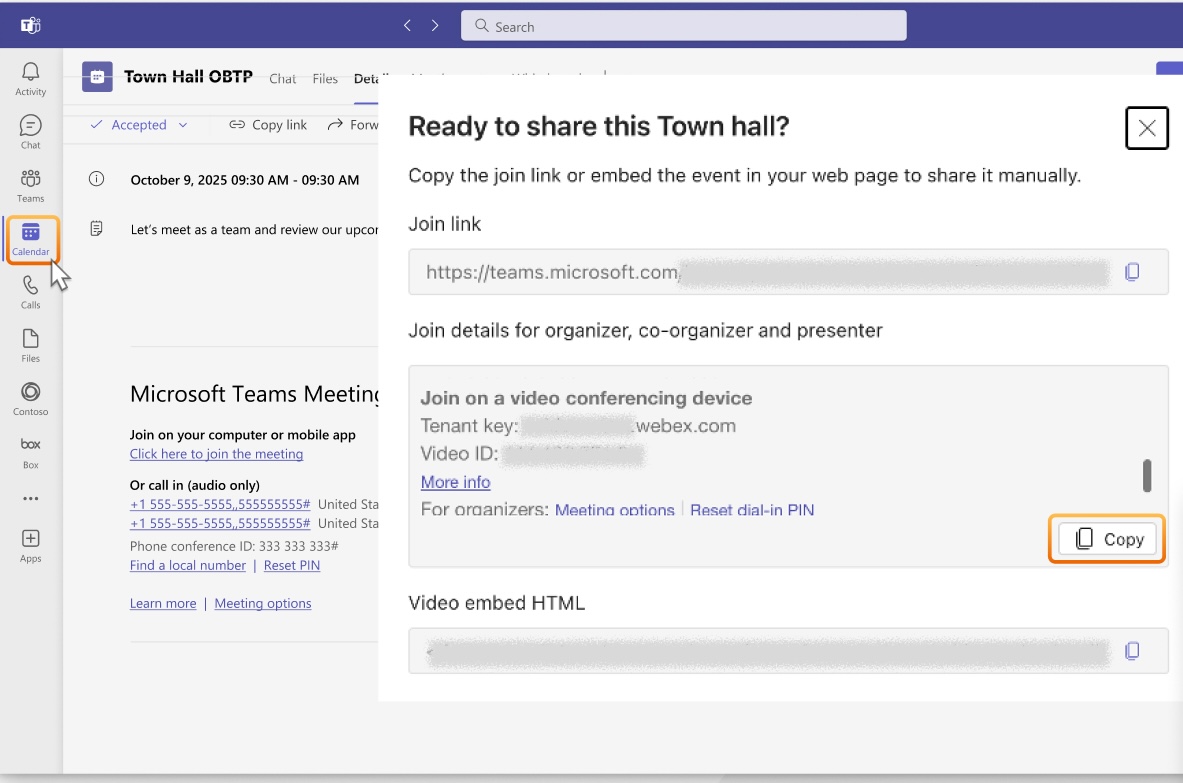
Воспользуйтесь следующим обходным путем, чтобы включить кнопку «Присоединиться» для участия в качестве докладчика в онлайн-встрече на вашем устройстве Cisco Webex с поддержкой гибридного календаря. В вашей организации Webex должна быть включена функция VIMT.
Этот обходной путь работает только для устройств, которые могут использовать традиционное соединение CVI.
- Откройте свой календарь Teams, затем отредактируйте мероприятие "Общение в формате "городской ратуши"".
- Нажмите Поделиться событием в правом верхнем углу окна.
- Нажмите Копировать, чтобы скопировать весь блок текста в Данные для присоединения к организатору, соорганизатору и докладчику.
- Закрыть запись в календаре работы ратуши.
- Создайте новую запись в календаре собрания Teams и пригласите почтовый ящик, связанный с видеоустройством (или пользователя, если используется устройство в персональном режиме), которому вы хотите включить OBTP для собрания.
- Установите date/time чтобы совпадать с датой вступления в городскую ратушу.
- Вставьте скопированный на шаге 3 блок с данными для присоединения в раздел «Примечания» приглашения. Текст должен содержать весь блок информации для подключения к Teams целиком и без изменений.
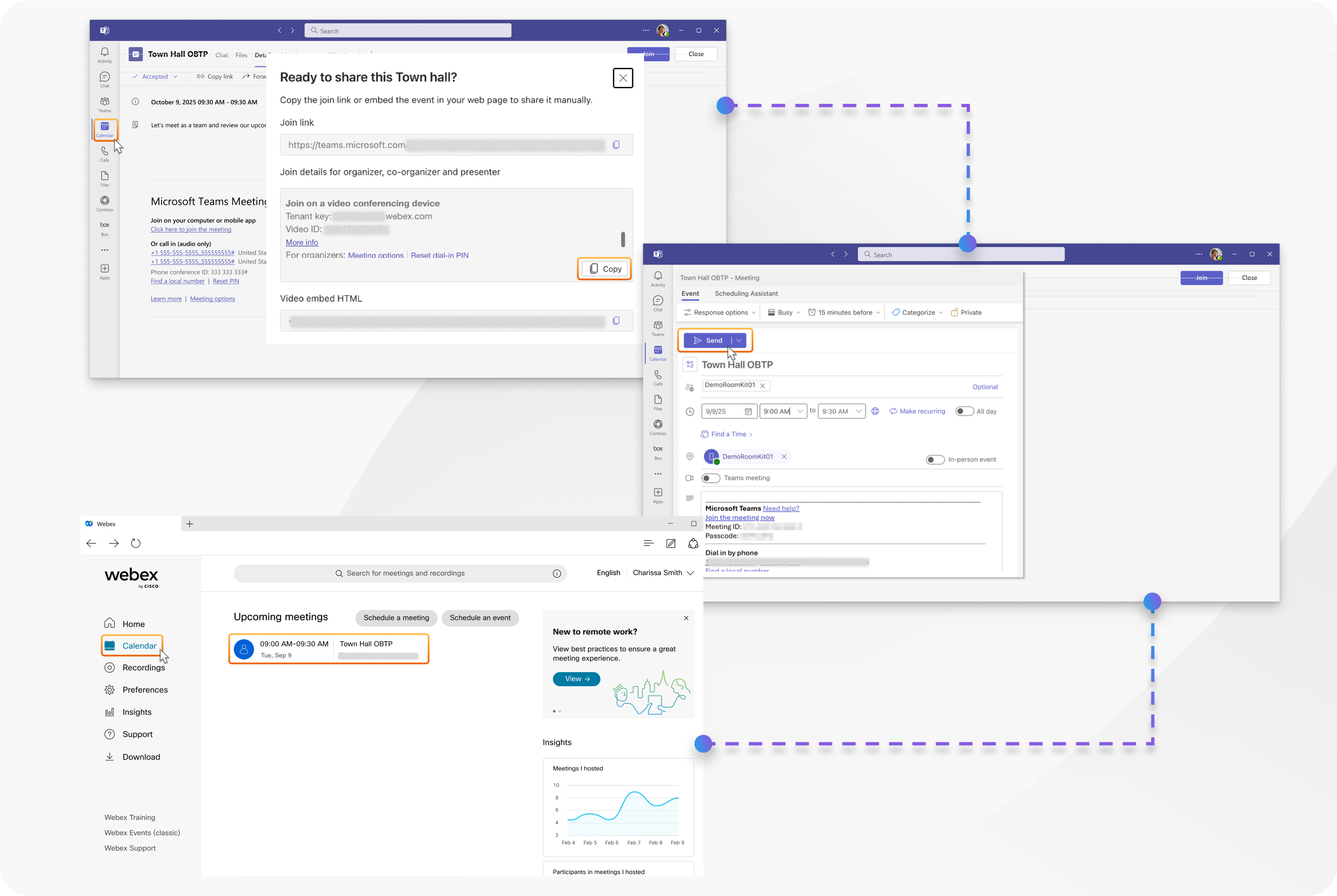
- Убедитесь, что Встреча Teams отключена, и нажмите Отправить.
Устройство Cisco отобразит запись о собрании в запланированное время и выведет на экран зеленую кнопку Присоединиться для участия в качестве докладчика.
Приглашения на собрания, содержащие только ссылку для присоединения, нельзя использовать для присоединения через WebRTC или для присоединения между арендаторами. Совместимы только традиционные соединения CVI с использованием Video ID.
Участники программы VIMT на собраниях в формате «городской ратуши»
-
Участники, подключающиеся через шлюз Cisco VIMT, не имеют клиентского интерфейса Teams, поэтому они не могут управлять мероприятием в формате «круглого стола» в качестве организатора или докладчика со своего видеоустройства.
-
«Зеленая комната» по умолчанию включена для собраний жителей города. При включении этой функции участник VIMT присоединяется к «Зеленой комнате» в качестве присутствующего и не может отправлять или получать аудио- и видеоданные. Участник должен получить повышение до ведущего, чтобы полноценно взаимодействовать с «зеленой комнатой» и участвовать в трансляции. Участник конференции не сможет взаимодействовать с аудиторией, пока его не повысят до статуса докладчика.
Аудио и видео
-
В гримерке и на внутренних совещаниях звучит смесь выступлений всех текущих докладчиков. Расположение и компоновка видеопанелей, которые видит каждый докладчик, зависят от особенностей его индивидуального устройства и не совпадают с тем, что видит аудитория с точки зрения расположения и других функций.
-
Участнику VIMT отображается видео в выбранном им формате VIMT, показывающее панели всех докладчиков (не ограничиваясь случаями, когда организатор включил на экране для данного докладчика). Приоритет в расположении элементов определяется тем, кто указан на экране организатором, а также информацией об активном докладчике. Участники программы VIMT не видят себя в созданном ими макете.
-
Видео, которое видит аудитория трансляции, зависит от того, каких докладчиков организатор указал для отображения на экране, а макет, который видит аудитория, адаптируется в зависимости от количества докладчиков, указанных для отображения на экране , и их локального устройства.
-
Ограничения для участников CVI как присутствующих различаются между этапом «зеленой комнаты» в рамках собрания и прямой трансляцией. Участник программы CVI, присоединившийся к «Зеленой комнате», не будет получать и не сможет отправлять аудио- или видеоматериалы до тех пор, пока его не повысят до должности докладчика. Однако участник CVI, присоединившийся к прямой трансляции (или если «зеленая комната» отключена), будет получать видео и аудио с совещания докладчиков, но по-прежнему не сможет отправлять видео или аудио, поскольку у него есть ограничения как у участника.
-
Участники VIMT не получают никакой обратной связи, если их видео отображается на экране во время встречи (ведущий включил отображение видео на экране для участника, сделав его видео частью трансляции). Чтобы узнать, видны ли они в трансляции, им необходимо использовать клиент Teams с ролями организатора или ведущего.
-
Если кто-либо, включая вас, делится контентом во внутреннем совещании, этот контент отображается другим докладчикам VIMT, но не передается аудитории трансляции до тех пор, пока организатор не включит вывод на экран для этого потока. В зданиях городских администраций доступен только обмен контентом через экран или окно.
Мы рекомендуем докладчикам быть внимательными к состоянию своего микрофона и выключению микрофона. После начала трансляции в общем звуковом миксе слышен голос всех ведущих, если только они не отключены.
-
Участники программы VIMT не видят реакции аудитории.
-
Организаторам не направляется никаких специальных уведомлений о присоединении нового участника к конференции в качестве слушателя или докладчика. Мы рекомендуем организаторам следить за списком участников, чтобы найти тех, кто уже зарегистрировался как посетитель и ожидает своей очереди. screening/promotion.
-
Компания Cisco не рекомендует использовать функцию Вывести на экран для участника VIMT в роли посетителя. Хотя в трансляции отображается видео участника, его звук ограничен и не слышен.
-
При назначении участника VIMT в качестве докладчика Teams автоматически отключает его микрофон. Участник должен включить микрофон, когда будет готов говорить.
-
Качество видео, которое видят другие участники VIMT, может ухудшаться при наличии клиентов Teams с ограниченной пропускной способностью или плохим подключением к интернету. Как вероятность, так и серьезность этой проблемы возрастают с увеличением числа участников собрания.
Мы рекомендуем использовать собрания Microsoft Town Hall вместо собраний Teams при проведении презентаций небольшой группой докладчиков для большой аудитории — например, 50 или более участников.
Советы по успешному проведению собраний с участием общественности
- Всегда назначайте отдельного организатора встречи, использующего клиент Teams, который будет выполнять функции... director/producer кто может отслеживать список участников внутреннего совещания и управлять тем, что отображается наэкране , чтобы докладчики могли сосредоточиться на своем совещании.
- Участник, выступающий в роли director/producer Они должны включить звук, чтобы быстро определить любое непреднамеренное включение микрофона или нарушение хода совещания. Оставление списка участников открытым поможет им быстро выявить любой источник непреднамеренного звука.
- Как организатор, всегда держите список участников открытым в клиенте Teams, чтобы быстро видеть новые подключения к внутреннему собранию и отслеживать активность выступающих.
- Не оставляйте участников CVI в роли простого участника — либо повышайте их статус после того, как определите их, либо удаляйте их из собрания, если они не должны там присутствовать. Сведение к минимуму времени, которое участник проводит в роли присутствующего, уменьшает путаницу и позволяет избежать большинства ограничений, связанных с форматом онлайн-встречи.
Известные проблемы и ограничения для участников, подключенных к системе VIMT.
-
Участники, подключенные через VIMT, получают иной опыт, чем докладчики, использующие клиент Microsoft Teams. К числу существенных различий относятся:
- Нет чата или вопросов. & Окна
- Отсутствует индикатор, показывающий, какой участник находится в прямом эфире.
- Нет информации о состоянии собрания (количество участников, таймер, текущее состояние).
- Нет presenter/producer метки в списке участников
- Реакции участников встречи в режиме реального времени не отображаются.
-
Пользователей, которым необходимо управлять мероприятием, следует пригласить в качестве организаторов или докладчиков, и для этого им потребуется использовать клиент Microsoft Teams. non-audio/video Особенности ратуши.
-
Видеоконтент и материалы, используемые в трансляциях собраний, ограничены максимальным разрешением 720p.
-
Контроль за распространением информации о подключении к CVI имеет решающее значение, поскольку аутентификация для участников, использующих видеоустройства, не предусмотрена. Таким образом, любое доверенное устройство вашей организации может присоединиться к совещанию докладчиков, если у него есть идентификатор видеозаписи. Идентификатор видео должен быть известен только тем, кто планирует его представить. Организаторы должны управлять доступом к забегу, используя список участников в клиенте Teams.
-
Участники VIMT, которые попытаются присоединиться к внутреннему собранию в формате «городской ратуши», но которым шлюз VIMT не доверяет, получат ответ на свой звонок через Webex, и им будет показан интерфейс лобби Webex. Затем Microsoft Teams быстро отключает их от звонка за несоответствие политике безопасности собрания.
-
В отличие от прямых трансляций Microsoft, внешний вид, который видят докладчики, отличается от того, что видят клиенты во время трансляции. В Teams докладчики видят макеты, соответствующие их собственным настройкам клиента, а докладчики, которые должны быть на экране, отображаются в видеомакете. Используемое расположение и структура текста не обязательно будут соответствовать тому, что будет транслироваться.
-
Если участник VIMT ограничен ролью участника в «Зеленой комнате», список участников, отображаемый на конечном устройстве, ненадежен. Это может быть пустой или неполный список участников «зеленой комнаты», и он может неожиданно измениться. Фактические результаты могут отличаться и не должны считаться достоверными. Список участников программы VIMT станет достоверным после того, как участник получит статус докладчика.
-
Если роль участника VIMT в «зеленой комнате» меняется с докладчика на слушателя, видеопоток от других докладчиков отключается, в результате чего отображается только аватары с именами или , ожидающие присоединения других. Это связано с тем, что Microsoft Teams ограничивает видеосвязь только для участников, а также с ненадежным списком присутствующих.
Если участник VIMT ограничен своей ролью участника и находится в «зеленой комнате», в списке участников VIMT может не отображаться информация о других участниках встречи. Если эта ситуация будет продолжаться в течение 5 минут, Webex автоматически отключит звонок, предполагая, что он завершился. Во избежание подобных ситуаций обязательно незамедлительно повышайте статус участников программы VIMT до докладчиков.
-
Участник VIMT, присоединившийся к прямой трансляции (или в любое время, если «зеленая комната» отключена), будет получать видео и аудио с встречи докладчиков, но, поскольку у него есть ограничения как у участника, он не сможет отправлять видео или аудио. Предложите участникам выступить перед докладчиками для обеспечения двусторонней аудио- и видеосвязи.
-
Когда видео или аудио участника VIMT передается restricted/blocked В Teams, при выборе роли участника, у него не будет никаких локальных признаков того, что ему наложен запрет.
-
Мы не рекомендуем использовать функцию Вывести на экран для участника VIMT в роли посетителя. Хотя в трансляции отображается видео участника, его звук ограничен и не слышен.
-
Мы не рекомендуем использовать функцию Разрешить микрофон для участников, так как это может вызвать путаницу и увеличить риск непреднамеренного включения микрофона во время трансляции. Если эта функция включена во время совещания, новый участник VIMT может присоединиться к онлайн-совещанию с открытым микрофоном и вызвать помехи. Этот параметр отображается только тогда, когда в списке участников есть участники и мероприятие уже началось, но применяется как к текущим, так и к будущим участникам. Этого следует избегать.
-
Нет никаких конкретных причин отключения, связанных с конкретными встречами, поэтому участники, которым отказано во входе из-за недоверия или которых исключил организатор, не увидят подробной информации. reasons/messages на своем устройстве, когда они отключены.
Ограничения на работу в режиме общего собрания для клиентов Microsoft.
-
Если функция «Зеленая комната» отключена во время собрания, участник VIMT присоединяется в качестве присутствующего и отображается как имеющий отключенные аудио- и видеосигнал, но при этом может передавать звук в прямую трансляцию.
-
Информация о присоединении к CVI не отображается в клиенте Teams при просмотре Информация о собрании, а функция Скопировать информацию о присоединении включает только URL-адрес для присоединения к Teams. Получите данные для подключения к CVI следующим образом:
- Откройте запись в календаре ратуши в календаре Teams.
- Нажмите Поделиться событием в правом верхнем углу, чтобы просмотреть полную информацию о подключении к встрече докладчиков.
-
Приглашения, разосланные докладчикам на собраниях, не содержат информации о CVI и не обеспечивают функциональный OBTP для систем, использующих Cisco Hybrid Calendar.
Воспользуйтесь следующим обходным решением:
- Откройте запись в календаре ратуши в календаре Teams.
- Нажмите Поделиться событием в правом верхнем углу.
- Нажмите , чтобы скопировать весь текст из поля «Информация для подключения: организатор, соорганизатор, докладчик » [ ] .
[placeholder [для изображения]
- Закрыть запись в календаре работы ратуши.
- Создайте новую запись в календаре собрания Teams и пригласите почтовый ящик, связанный с видеоустройством (или пользователем, если используется устройство в персональном режиме), для которого вы хотите включить OBTP для собрания.
- Установите date/time Укажите, когда вы хотите присоединиться к собранию, и вставьте данные для присоединения из окна Поделиться событием в раздел «Примечания» приглашения. Текст должен содержать полный блок информации для подключения к Teams.
- Убедитесь, что Встреча Teams отключена, затем нажмите Отправить.
-
Если вы пригласите участника VIMT в качестве организатора или докладчика, он останется в списке участников Teams в группе Другие приглашенные даже после того, как присоединится к встрече. Такое поведение ожидаемо, поскольку подключенные участники VIMT не проходят аутентификацию в Microsoft, поэтому они не сопоставляются с участниками, приглашенными на собрание.
-
Участники, выступающие в роли «присутствующего» в «Зеленой комнате», учитываются в том же общем количестве присутствующих, что и зрители. Это может вызвать путаницу с подсчетом числа участников собрания.
-
Микрофон и видео enabled/disabled Статус, указанный в списке участников, не соответствует действительности для участников CVI, находящихся в роли посетителя в «зеленой комнате». Находясь в «зеленой комнате», участник не имеет никаких ограничений в списке участников Teams, но ему запрещено отправлять аудио- и видеоматериалы до тех пор, пока он не получит статус докладчика.
Если участник CVI по-прежнему присутствует на момент начала собрания, он присоединяется после начала мероприятия, или, если «зеленая комната» отключена для собрания, в клиентском приложении будет отображаться сообщение об отключении микрофона и видео для участника.
-
Если во время онлайн-встречи включена опция Разрешить микрофоны для участников, участник VIMT не сможет точно управлять своим состоянием отключения микрофона во время встречи.
-
Если участник Microsoft Teams Room приглашен на собрание докладчиков через список участников, и в собрании присутствует участник VIMT с ролью "посетитель", то Teams Room отображает участника VIMT в его видеоформате с аватаром в виде буквы, даже если участник VIMT вообще не должен отображаться.


