
피드백을 보내 주셔서 감사합니다.
Webex Microsoft Teams용 비디오 통합 타운홀 미팅
 피드백이 있습니까?
2025년 7월, 마이크로소프트는 CVI 참가자가 마이크로소프트 팀즈 타운홀 미팅에 발표자로 참여할 수 있도록 지원 기능을 추가했습니다. 이 문서는 Microsoft Teams 타운홀 미팅에 대한 완벽한 안내서가 아닙니다. 시청에 대한 자세한 정보는 다음을 참조하십시오.
타운홀 미팅이 마이크로소프트 팀즈 라이브 이벤트를 대체합니다. 마이크로소프트는 조만간 라이브 이벤트 회의 유형을 더 이상 지원하지 않을 예정입니다.
Microsoft Teams 타운홀 미팅에서는 한 명 이상의 발표자가 주최자가 발표자와 주최자만을 위해 마련한 특별 회의에 참여합니다. 이 문서에서는 이 발표자 회의를 내부 회의라고 부릅니다. 내부 회의는 외부 회의의 일부인 시청 청중이 보고 듣는 것에 대한 책임을 집니다.
참석자 여러분은 타운홀 미팅을 참관하는 시청자 자격으로 행사에 참여하실 수 있습니다. 그들은 채팅, Q와 상호 작용할 수 있습니다. & A를 비롯한 여러 기능을 사용할 수 있지만, 실시간 영상만 볼 수 있습니다. audio/video 회의. 이를 외부 회의라고 합니다.
발표자용 참가 정보는 참석자(방송 시청자)용 초대 정보와는 별개이며, 서로 독립적입니다.
주요 용어
Organizer/Co-Organizer
주최자 는 자신의 Teams 캘린더에 타운홀 미팅을 생성하는 Teams 사용자입니다. 또한 다른 팀즈 사용자를 이벤트 공동 주최자로 초대할 수도 있습니다. 이러한 역할은 행사 및 행사 옵션을 정의하고, 발표자를 초대하고, 행사 참가 정보를 공유하는 책임을 맡습니다. 행사 진행 중 주최측은 내부 회의와 관객이 보는 내용을 관리할 수 있는 권한을 갖습니다.
발표자
발표자 는 타운홀 미팅에서 발언하거나 발표할 참가자입니다. 준비 과정에서 주최측은 발표자를 지정하고 내부 회의 참가 정보를 배포합니다.
- 외부 발표자 는 타운홀 미팅을 위한 새로운 옵션으로, 조직 외부의 사용자가 Teams 클라이언트를 사용하여 발표할 수 있도록 하며, 발표자에게는 고유한 URL이 생성됩니다. 주최자는 타운홀 미팅 초대장을 편집하고, 발표자를 위한 참가 정보를 복사하여 필요에 따라 배포할 수 있습니다.
주최자는 발표자가 주최자처럼 이벤트 중에 내부 회의를 관리할 수 있도록 이벤트를 구성할 수도 있습니다. 주최자가 Microsoft Teams 테넌트에서 CVI 또는 PSTN 다이얼인 기능을 사용하도록 설정한 경우, 해당 참가 유형에 대한 세부 정보가 발표자의 참가 세부 정보에 포함됩니다.
그린 룸
타운홀 미팅에 새롭게 도입된 '그린룸'은 발표자들이 방송 시작 전에 서로 소통할 수 있도록 해줍니다. 이 기능은 기본적으로 켜져 있습니다. 내부 회의는 주최자가 회의 시작을 클릭할 때까지 실시간 시청자에게 아무것도 방송하지 않고 진행됩니다. 발표자들이 그린룸에 있는 동안 타운홀 외부 회의에 참여하는 참석자들은 접속 시 행사가 아직 시작되지 않았다는 메시지를 보게 됩니다.
Attendees/Audience
참석자는 Microsoft Teams 클라이언트를 통해 타운홀 미팅을 시청하는 참가자이며, 외부 회의의 구성원입니다. 참가자들은 Q와 상호작용할 수 있습니다. & 채팅 및 타운홀 미팅에 사용 가능한 기타 기능이지만 방송에 오디오나 비디오를 제공하지는 않습니다. 참석자들은 내부 회의의 음성을 듣고, 영상도 볼 수 있습니다. and/or 주최자가 내부 회의에 보내는 콘텐츠입니다.
참가자 접속 정보는 발표자 접속 정보와는 별개입니다.
타운홀 미팅에는 참석자에게 초대장을 배포하고 관리하는 데 도움이 되는 이메일 템플릿 및 기타 기능이 있습니다.
타운홀 미팅 일정 조정
주최자가 생성하는 타운홀 이벤트에 CVI 참가 정보를 추가하려면 주최자의 팀즈 계정에서 CVI 사용이 활성화되어 있어야 합니다. VIMT가 배포되면 테넌트 내 모든 사용자가 CVI를 활성화하도록 설정하는 것이 좋습니다.
VIMT를 사용하여 타운홀 미팅에 참여하려면 비디오 ID와 테넌트 키가 있어야 합니다. 이러한 기능은 SIP 주소를 수동으로 다이얼하거나, Cisco 장치의 Teams 버튼을 사용하거나, OBTP에서 제공하는 참가 버튼을 사용하여 사용할 수 있습니다.
- 미팅을 이용해 참여할 수 없습니다. ID+Passcode.
- 크로스 테넌트 조인을 사용하여 참여할 수 없습니다.
- URL을 이용하거나 외부 발표자로 초대받는 방식으로는 참여할 수 없습니다.
VIMT를 사용하여 시청에 참여할 수 없습니다. audience/outer 타운홀 미팅 개최를 위한 회의입니다. CVI 지원은 타운홀 미팅에 발표자로 참여하는 경우에만 제공됩니다.
타운홀 미팅은 Microsoft Teams 클라이언트를 사용하여 예약해야 합니다. Outlook 클라이언트를 사용해서는 생성할 수 없습니다.
Microsoft Teams 클라이언트에서 타운홀 미팅을 설정할 때 아무것도 추가하지 마십시오. user/address VIMT를 사용하여 참여할 발신자를 위한 것입니다. 초대장에 상대방의 사서함 주소를 추가하면 회의 참석자 명단에 혼란이 생기고 일정 충돌이 발생할 수 있습니다.
이 글을 쓰는 시점에서:
- Teams에서 발표자에게 보내는 초대에는 CVI 세부 정보가 포함되어 있지 않으므로 One Button to Push(OBTP)와 함께 사용할 수 없습니다.
- 비디오 ID 및 VTC 다이얼링 정보를 포함한 세부 정보는 Teams 캘린더에서 타운홀 항목을 편집할 때 액세스할 수 있는 이벤트 공유 패널에서만 확인할 수 있습니다.
Cisco의 Microsoft Teams용 비디오 통합(VIMT) 서비스를 사용하는 발신자는 CVI 참가 정보를 사용하여 발표자의 회의에 참여할 수 있습니다. VIMT를 통해 참여하는 발표자는 주최측의 명시적인 초대가 필요하지 않습니다. 다만 주최측은 CVI 참여 정보를 누구에게 배포할지 관리해야 합니다. CVI 참가자는 Microsoft Teams에 로그인한 사용자가 아니므로 Microsoft는 발표자로 참여할 수 있는 사용자를 신뢰할 수 있는 사용자로 제한합니다. Cisco VIMT의 경우, 신뢰할 수 있는 참여는 회의 호스트와 동일한 Webex 조직에서 전화를 거는 Cisco Webex 장치 또는 Webex 조직에 대해 구성된 검증된 TLS 도메인을 제시하는 SIP 발신자로 제한됩니다.
VIMT를 사용하여 타운홀 미팅에 참여하기 (테넌트 간 참여 또는 회의 기능 포함) ID+Passcode 지원되지 않습니다.
VIMT 게이트웨이를 통해 전화로 참여하는 참가자는 Teams 클라이언트 인터페이스가 없으므로 주최자나 발표자처럼 타운홀 이벤트를 관리할 수는 없지만, 회의 주최자가 허용한 범위 내에서 오디오, 비디오 및 콘텐츠를 제공할 수 있습니다.
CVI 참가자들은 그린룸에서 특별한 방식으로 관리됩니다. Teams 인증을 완료한 초대된 발표자는 아무런 제약 없이 발표자로서 그린룸에 참여할 수 있습니다. CVI 참가자는 Teams에 인증되지 않으므로 참석자 로 표시된 제한된 참가자로 그린룸에 참여하게 됩니다(방송 참석자와 혼동하지 마십시오). audience/outer 회의). CVI 참가자는 참석자로서 그린룸에 있는 동안 오디오 및 비디오 송수신이 차단됩니다. 참가자는 완전한 참여 자격을 얻기 위해 대기실에서 주최측으로부터 발표자로 승격되어야 합니다.
VIMT 참가 정보를 찾으려면 CVI 참가 정보를 복사하여 VIMT를 사용하여 발표자로 참여할 사용자에게 수동으로 배포하십시오.
- 팀즈 캘린더를 열고 타운홀 이벤트를 편집하세요.
- 창 오른쪽 상단에 있는 이벤트 공유 를 클릭하세요.
-
 복사 를 클릭하여 주최자, 공동 주최자 및 발표자의참여 세부 정보(CVI 다이얼링 세부 정보 포함) 전체 텍스트를 복사하세요.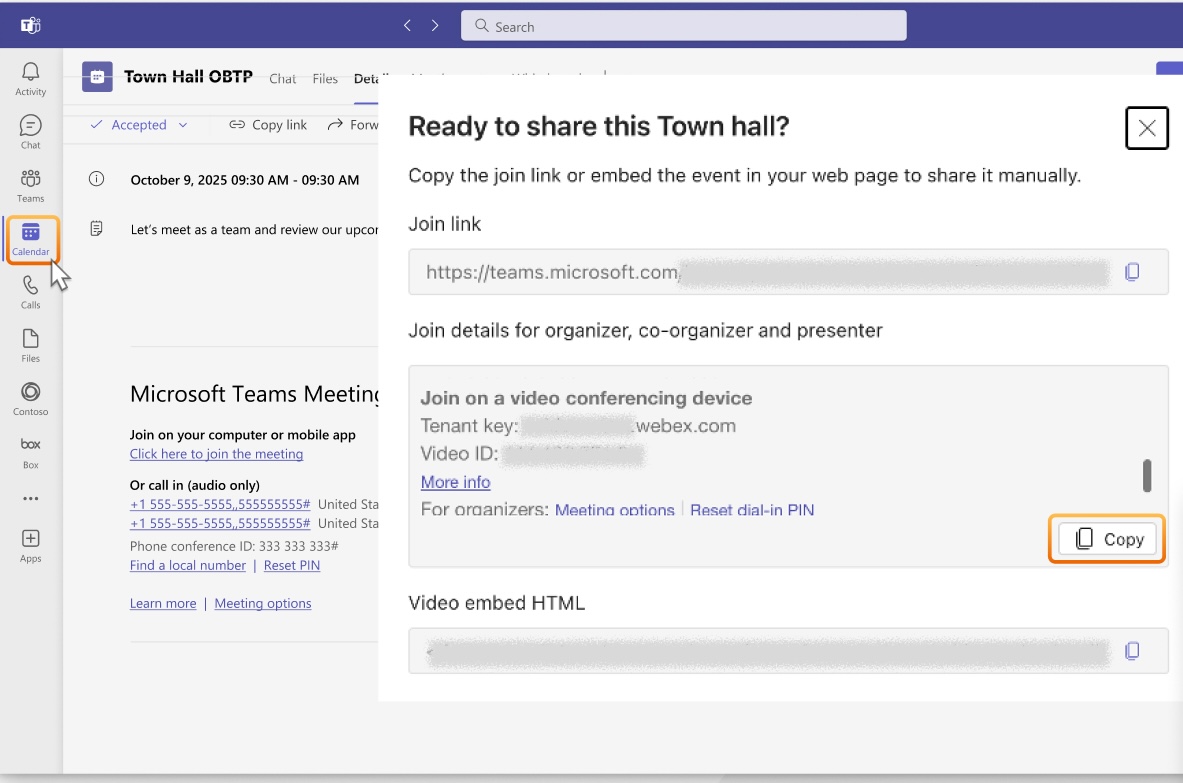
하이브리드 캘린더가 활성화된 Cisco Webex 장치에서 타운홀 미팅에 발표자로 참여할 수 있는 '참가' 버튼을 활성화하려면 다음 해결 방법을 사용하십시오. Webex 조직에서 VIMT가 활성화되어 있어야 합니다.
이 해결 방법은 기존 CVI 조인을 사용할 수 있는 장치에서만 작동합니다.
- 팀즈 캘린더를 열고 타운홀 이벤트를 편집하세요.
- 창 오른쪽 상단에 있는 이벤트 공유 를 클릭하세요.
- 주최자, 공동 주최자 및 발표자의 참여 세부 정보안에 있는 전체 텍스트 블록을 복사하려면 복사 를 클릭하십시오.
- 시청 회의 일정 항목을 닫으세요.
- 새로운 Teams 회의 일정을 만들고 화상 회의 장치와 연결된 사서함(개인 모드 장치를 사용하는 경우 사용자)을 초대하여 타운홀 회의에서 OBTP를 활성화하세요.
- 설정하세요 date/time 시청에 참여하고 싶을 때 맞춰서 참여하세요.
- 3단계에서 복사한 가입 정보 블록을 초대장의 메모 섹션에 붙여넣으세요. 본문에는 팀즈 참가 정보 전체가 그대로 포함되어야 합니다.
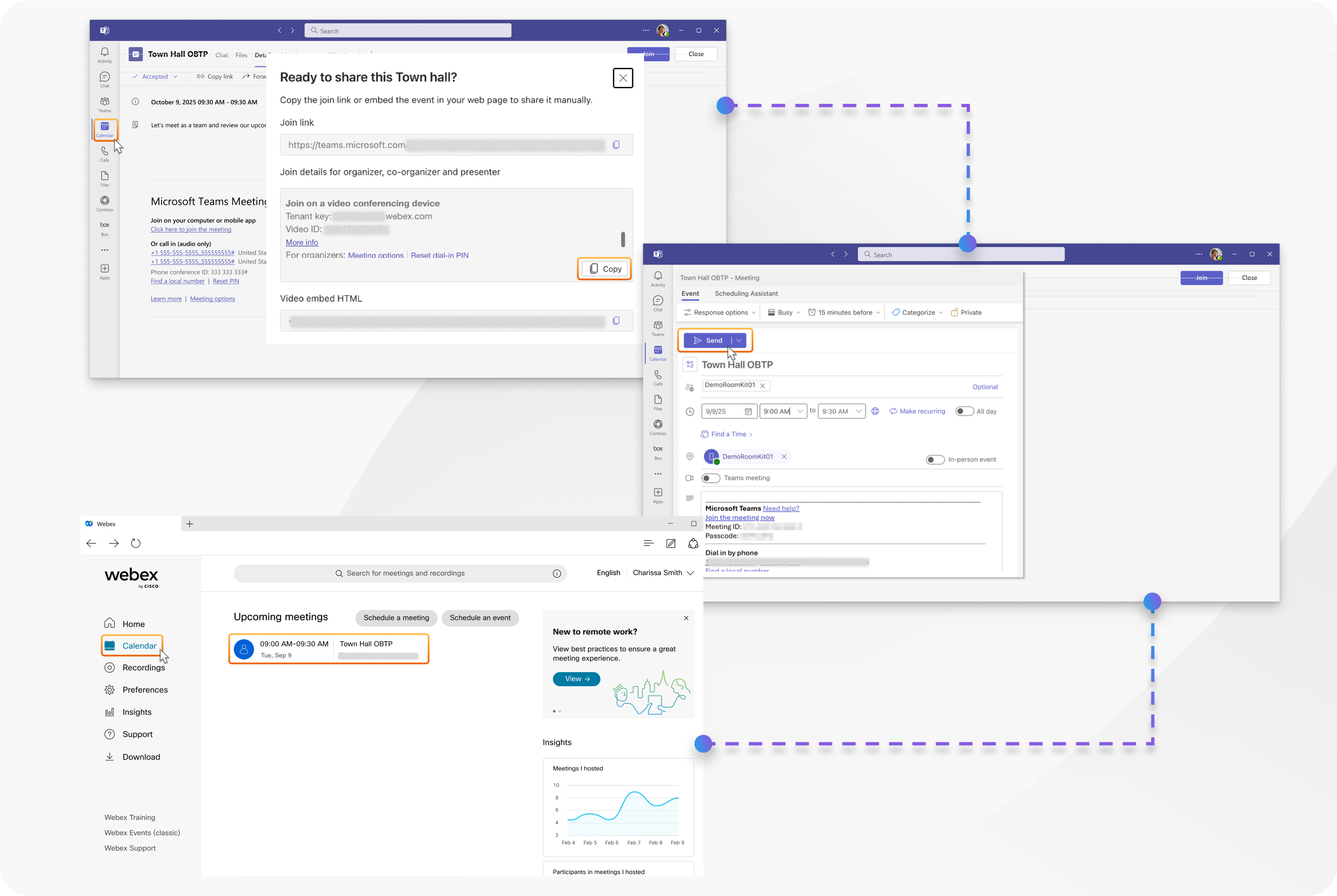
- 팀 미팅 토글이 꺼져 있는지 확인하고 보내기를 클릭합니다.
시스코 장치는 예정된 시간에 회의 항목을 표시하고 발표자로 참여할 수 있도록 녹색 참가 버튼을 표시합니다.
참가 링크만 포함된 타운홀 미팅 초대장은 WebRTC 또는 테넌트 간 참가 기능을 사용하여 참여할 수 없습니다. 비디오 ID를 사용하는 기존 CVI 조인만 호환됩니다.
VIMT 참가자들이 타운홀 미팅에 참여합니다.
-
Cisco VIMT 게이트웨이를 통해 전화로 참여하는 참가자는 Teams 클라이언트 인터페이스가 없으므로 화상 장치에서 주최자 또는 발표자로서 타운홀 이벤트를 관리할 수 없습니다.
-
그린룸은 기본적으로 타운홀에서 사용 가능합니다. 이 기능이 활성화되면 VIMT 발신자는 참석자 자격으로 그린룸에 참여하게 되며 오디오 및 비디오를 송수신할 수 없습니다. 참가자가 그린룸과 완전히 소통하고 방송에 참여하려면 발표자로 승격되어야 합니다. 발신자는 발표자로 승격될 때까지 상호 작용할 수 없습니다.
오디오 및 비디오
-
대기실과 내부 회의실에서는 현재 발표자들의 음성이 모두 섞여서 나옵니다. 각 발표자가 보는 비디오 패널의 레이아웃과 배열은 개별 기기 환경에 따라 달라지며, 청중이 보는 레이아웃 및 기타 기능과는 다릅니다.
-
VIMT 참가자가 보는 비디오는 참가자가 선택한 VIMT 레이아웃으로, 모든 발표자의 패널을 보여줍니다(주최자가 해당 발표자에 대해 화면에]를 활성화한 경우에만 국한되지 않음). 레이아웃의 우선순위는 주최자와 활성 발표자 정보에 의해 화면 ]에 ]로 설정된 사람에 따라 결정됩니다. VIMT 참가자들은 자신의 모습이 레이아웃에 나타나지 않는다고 생각합니다.
-
방송 시청자가 보는 비디오는 주최자 가화면 에 표시하도록 설정한 발표자를 기반으로 하며 시청자가 보는 레이아웃은 화면에 표시 하도록 설정된 발표자 수와 로컬 장치에 따라 조정됩니다.
-
타운홀 미팅의 대기실 단계와 생방송 단계에서 CVI 참가자에 대한 참석 제한 사항이 다릅니다. 그린룸에 참여하는 CVI 참가자는 발표자로 승격되기 전까지 오디오 또는 비디오를 수신하거나 전송할 수 없습니다. 하지만 생방송 중에 참여하는 CVI 참가자(또는 그린룸이 비활성화된 경우)는 발표자 회의의 비디오와 오디오를 수신할 수는 있지만, 참석자 자격으로 제한되어 있기 때문에 비디오나 오디오를 전송할 수는 없습니다.
-
VIMT 통화자는 회의에서 화면에 표시되면 피드백을 받지 못합니다(발표자가 참가자를 위해 화면에표시를 활성화하여 참가자의 비디오가 방송의 일부가 되도록 함). 그들은 자신이 방송에 보이는지 여부를 확인하기 위해 주최자 또는 발표자 역할을 가진 Teams 클라이언트에 의존해야 합니다.
-
본인을 포함한 누군가가 내부 회의에서 콘텐츠를 공유하면 해당 콘텐츠는 다른 VIMT 발표자에게 표시되지만 주최자가 해당 피드에 대해 화면으로 가져오기 를 활성화할 때까지 방송 시청자에게 전송되지 않습니다. 타운홀에서는 화면 또는 창 기반 공유만 가능합니다.
발표자께서는 마이크 사용 및 음소거 상태에 주의를 기울여 주시기 바랍니다. 방송이 시작되면 음소거된 발표자를 제외하고 모든 발표자의 음성이 방송 믹스에 포함됩니다.
-
VIMT 참가자들은 관객의 반응을 볼 수 없습니다.
-
새로운 참가자가 참석자 또는 발표자로 발표자 회의에 참여할 때 주최측에 별도의 알림이 전송되지 않습니다. 주최측에서는 참가자 명단을 지속적으로 확인하여 참석자로 등록했지만 아직 결과를 기다리고 있는 사람이 있는지 살펴보는 것이 좋습니다. screening/promotion.
-
Cisco는 참석자 역할의 VIMT 참가자에게 화면에 가져오기 기능을 사용하는 것을 권장하지 않습니다. 방송에는 참가자의 영상이 나오지만, 음성은 제한되어 들리지 않습니다.
-
VIMT 참가자는 발표자로 승격되면 Teams에서 자동으로 음소거됩니다. 참가자는 발언 준비가 되면 음소거를 해제해야 합니다.
-
대역폭이 제한적이거나 연결 상태가 좋지 않은 Teams 클라이언트가 있는 경우, 다른 참가자가 보는 VIMT 참가자의 비디오 품질에 영향을 미칠 수 있습니다. 이 문제의 발생 가능성과 심각성은 회의 규모가 커질수록 증가합니다.
소규모 발표자가 50명 이상의 많은 청중에게 발표할 때는 Teams 회의 대신 Microsoft 타운홀 회의를 사용하는 것이 좋습니다.
타운홀 미팅 성공을 위한 팁
- 회의에는 항상 팀즈 클라이언트를 사용하는 별도의 주최자를 지정하여 회의 진행을 관리하도록 하십시오. director/producer 내부 회의 참가자 목록을 모니터링하고화면 에 표시되는 내용 을 관리할 수 있으므로 발표자는 회의에 집중할 수 있습니다.
- 참가자는 다음과 같은 역할을 맡습니다. director/producer 회의 참가자들은 마이크가 실수로 켜져 있거나 회의 진행이 방해받는 경우를 신속하게 파악할 수 있도록 오디오를 켜두어야 합니다. 참가자 목록을 공개 상태로 유지하면 의도치 않은 오디오 소스를 신속하게 파악하는 데 도움이 됩니다.
- 주최자는 항상 팀즈 클라이언트에서 참가자 목록을 열어두고, 내부 회의에 새로 참여하는 사람들을 빠르게 확인하고 발표 활동을 모니터링할 수 있도록 하세요.
- CVI 참가자를 참석자 역할로 남겨두지 마십시오. 참가자를 확인한 후에는 회의 참석자로 승격시키거나, 참석 자격이 없는 경우 회의에서 제외하십시오. 참가자가 참석자 역할로 머무르는 시간을 최소화하면 혼란을 줄이고 타운홀 미팅 경험의 대부분의 한계를 피할 수 있습니다.
VIMT 연결 참여자에게 알려진 문제점 및 제한 사항
-
VIMT에 연결된 참가자는 Microsoft Teams 클라이언트를 사용하는 발표자와는 다른 경험을 하게 됩니다. 주요 차이점은 다음과 같습니다.
- 채팅이나 질문 없음 & 창문
- 어떤 참가자가 라이브 중인지 알려주는 실시간 영상 표시기가 없습니다.
- 타운홀 회의 현황 (참석자 수, 시간, 진행 상황) 없음
- 아니요 presenter/producer 명단에 있는 레이블
- 회의 중 실시간 반응은 볼 수 없습니다.
-
이벤트 관리가 필요한 사용자는 주최자 또는 발표자로 초대되어야 하며, 이를 위해서는 Microsoft Teams 클라이언트가 필요합니다. non-audio/video 시청의 특징.
-
타운홀 방송에서 영상 및 공유되는 콘텐츠는 최대 720p 해상도로 제한됩니다.
-
CVI 다이얼인 정보 배포를 제어하는 것은 매우 중요합니다. 왜냐하면 비디오 장치 참가자에게는 인증이 제공되지 않기 때문입니다. 따라서 비디오 ID가 있는 조직 내 신뢰할 수 있는 모든 기기는 발표자 회의에 참여할 수 있습니다. 비디오 ID는 발표자로 지정된 사람만 알아야 합니다. 주최자는 팀즈 클라이언트의 참가자 목록을 사용하여 진행 중인 이벤트에 대한 접근 권한을 관리해야 합니다.
-
VIMT 참여자 중 타운홀 내부 회의에 참여하려고 시도했지만 VIMT 게이트웨이에서 신뢰받지 못한 경우, 웹엑스(Webex)를 통해 통화가 연결되고 웹엑스 로비 화면이 표시됩니다. 그러면 해당 사용자는 회의 보안 정책을 위반했다는 이유로 Microsoft Teams에 의해 통화에서 즉시 연결이 끊어집니다.
-
마이크로소프트 라이브 이벤트와 달리, 발표자가 보는 특정 레이아웃이나 화면은 방송에서 클라이언트가 보는 화면과 다릅니다. Teams 클라이언트 발표자는 자신의 클라이언트 설정에 따라 레이아웃을 보게 되며, 화면에 로 표시된 발표자는 비디오 레이아웃에 나타납니다. 사용되는 구성 및 레이아웃은 방송되는 내용과 반드시 일치하지는 않습니다.
-
VIMT 참가자가 그린룸에서 참석자 역할에 의해 제한될 경우, 엔드포인트에 표시되는 명단이 신뢰할 수 없습니다. 그린룸 참가자 목록은 비어 있거나 일부만 포함되어 있을 수 있으며, 예기치 않게 변경될 수 있습니다. 실제 결과는 다를 수 있으며 신뢰할 수 있는 것으로 간주해서는 안 됩니다. VIMT 참가자의 참가자 목록은 참가자가 발표자로 승격된 후에야 신뢰할 수 있게 됩니다.
-
VIMT 참가자의 역할이 그린룸에서 발표자에서 참석자로 변경되면 다른 발표자의 비디오 피드가 꺼지고 이름 아바타만 표시되거나 다른 사람이 참여하기를 기다리는 레이아웃이 됩니다. 이는 Microsoft Teams가 영상 송출을 참석자에게만 제한하고, 참석자 명단이 불안정하기 때문입니다.
VIMT 참가자가 참석자 역할에 의해 제한되고 그린룸에 있는 경우, 해당 VIMT 참가자의 참가자 목록에는 회의에 참여하는 다른 참가자가 표시되지 않을 수 있습니다. 이 상황이 5분 동안 지속되면 Webex는 통화가 종료된 것으로 간주하여 자동으로 통화를 끊습니다. 이러한 상황을 방지하기 위해 VIMT 참가자를 발표자로 신속하게 승격시키도록 하십시오.
-
VIMT 참가자가 생방송 중에 참여하거나 (그린룸이 비활성화된 경우 언제든지) 참여하는 경우, 발표자 회의의 비디오와 오디오를 수신할 수 있지만, 참석자 자격으로 제한되어 있으므로 비디오나 오디오를 전송할 수는 없습니다. 참가자를 발표자에게 연결하여 양방향 오디오 및 비디오 통신을 활성화하세요.
-
VIMT 참가자의 비디오 또는 오디오가 재생될 때 restricted/blocked 팀즈에서 참석자 역할에 따라 제한이 적용되더라도 참가자는 자신이 제한되고 있다는 사실을 나타내는 별도의 표시를 볼 수 없습니다.
-
VIMT 참가자가 참석자 역할로 화면에 가져오기 기능을 사용하는 것은 권장하지 않습니다. 방송에는 참가자의 영상이 나오지만, 음성은 제한되어 들리지 않습니다.
-
참석자용 마이크 허용 기능은 혼란을 야기하고 방송 중 의도치 않은 마이크 개방 상황을 초래할 수 있으므로 사용을 권장하지 않습니다. 회의 중에 이 기능이 활성화되면 새로운 VIMT 참가자가 마이크를 켠 상태로 실시간 회의에 참여하여 회의를 방해할 수 있습니다. 이 설정은 참가자 목록에 참석자가 있고 이벤트가 시작된 경우에만 표시되지만, 현재 연결된 참가자와 향후 연결될 참가자 모두에게 적용됩니다. 이는 피해야 합니다.
-
타운홀 미팅과 관련된 특정 접속 끊김 사유는 없으므로, 신뢰도 부족으로 입장이 거부되거나 주최측에 의해 퇴장당한 참가자는 자세한 내용을 볼 수 없습니다. reasons/messages 연결이 끊어졌을 때 기기에서.
Microsoft 클라이언트에 대한 타운홀 제한 사항
-
타운홀 미팅에서 그린룸이 비활성화된 경우, VIMT 참가자는 참석자로 참여하며 오디오 및 비디오가 비활성화된 것으로 표시되지만 라이브 방송에 오디오를 전송할 수 있습니다.
-
회의정보를 표시할 때 Teams 클라이언트에 CVI 참가 세부 정보가 표시되지 않으며 참가 정보 복사 기능에는 Teams 참가 URL만 포함됩니다. 다음과 같이 CVI 가입 정보를 확인하세요.
- 팀즈 캘린더에서 타운홀 일정 항목을 엽니다.
- 발표자 회의의 전체 참가 정보를 보려면 오른쪽 상단의 이벤트 공유 를 클릭하세요.
-
타운홀 미팅 발표자에게 발송된 초대장에는 CVI 세부 정보가 포함되어 있지 않으며, Cisco Hybrid Calendar를 사용하는 시스템에 대한 기능적인 OBTP를 제공하지 않습니다.
다음 해결 방법을 사용하십시오.
- 팀즈 캘린더에서 타운홀 일정 항목을 엽니다.
- 오른쪽 상단의 이벤트 공유 를 클릭하세요.
- 주최자, 공동 주최자, 발표자 참여 정보 상자 안의 전체 텍스트 블록을 복사하려면 ]를 클릭하세요.
[placeholder [이미지용]
- 시청 회의 일정 항목을 닫으세요.
- 새로운 Teams 회의 일정 항목을 만들고, 타운홀 미팅에서 OBTP를 활성화하려는 화상 장치(또는 개인 모드 장치를 사용하는 경우 사용자)와 연결된 사서함을 초대하세요.
- 설정하세요 date/time 타운홀 미팅에 참여하고 싶은 시간을 맞춰 이벤트 공유 창에서 참여 세부 정보를 복사하여 초대장의 메모 섹션에 붙여넣으세요. 본문에는 팀즈 참가 정보 전체 내용이 포함되어야 합니다.
- Teams 회의 가 꺼져 있는지 확인한 다음 보내기를 클릭합니다.
-
VIMT 참가자를 주최자 또는 발표자로 초대하면 해당 참가자가 회의에 참여한 후에도 Teams 참가자 목록의 기타 초대 그룹에 계속 표시됩니다. 이러한 동작은 예상되는 결과입니다. VIMT에 연결된 참가자는 Microsoft에 인증되지 않으므로 타운홀 미팅에 초대된 참가자와 연결되지 않습니다.
-
그린룸 참석자 자격으로 참여하는 사람들은 시청자와 동일한 참석자 수에 포함됩니다. 이로 인해 시청 회의 참석자 수 집계에 혼란이 발생할 수 있습니다.
-
마이크와 비디오 enabled/disabled 그린룸에 있는 동안 참석자 역할로 등록된 CVI 참가자의 경우, 참가자 목록에 표시되는 상태가 정확하지 않습니다. 대기실에 있는 동안에는 참가자가 팀즈 명단에서 제한된다는 표시가 나타나지 않지만, 발표자로 승격될 때까지는 오디오 및 비디오 전송이 제한됩니다.
타운홀 미팅 시작 시점에 시각장애인 참가자가 여전히 참석자 명단에 있거나, 행사가 시작된 후에 참가하거나, 타운홀 미팅을 위해 그린룸이 비활성화된 경우, 클라이언트는 참가자의 마이크 및 비디오가 비활성화되었음을 표시합니다.
-
라이브 회의 중에 참석자용 마이크 허용 옵션이 활성화된 경우 VIMT 참가자는 회의에서 자신의 음소거 상태를 정확하게 제어할 수 없습니다.
-
Microsoft Teams 회의실이 참가자 목록을 통해 발표자 회의에 초대되었고 VIMT 참가자가 참석자 역할로 회의에 참여한 경우, VIMT 참가자는 전혀 표시되지 않아야 함에도 불구하고 Teams 회의실의 비디오 레이아웃에 문자 아바타와 함께 표시됩니다.


