- الرئيسية
- /
- المقال

شكرًا على ملاحظاتك.

ابدأ مع عميل الاستقبال الخاص بك
 في هذه المقالة
 هل لديك ملاحظات؟
عميل موظف الاستقبال هو أداة قائمة على الويب تجمع بين هاتف مكتبك وواجهة سطح المكتب وتمكنك من معالجة المكالمات للمستخدمين داخل مؤسستك. يمكنك فحص المكالمات الواردة وإدارة المكالمات وجهات الاتصال ومراقبة المكالمات في قائمة الانتظار.
إعلان نهاية الدعم
تم تقاعد عميل موظف الاستقبال ويوم 8 يوليو 2024 هو نهاية الدعم. يمكن لجميع مستخدمي عميل موظف الاستقبال الحاليين الترحيل إلى وحدة تحكم Webex Attendant. ومع ذلك، يمكنك الاستمرار في استخدام عميل موظف الاستقبال حتى نهاية مدة الاشتراك. لن تصدر Cisco أي وظيفة جديدة لعميل موظف الاستقبال ما لم تعتبر Cisco أي مشكلة من حيث الخطورة 1 أو الثغرات الأمنية الحرجة. إذا اخترت الاستمرار في استخدام عميل موظف الاستقبال، فتأكد من التخطيط للترحيل إلى Webex Attendant Console قبل نهاية العقد الحالي.
لمزيد من التفاصيل، راجع الأسئلة الشائعة حول تقاعد عميل Webex Receeptional وابدأ باستخدام وحدة التحكم المصاحبة.
قم بتسجيل الدخول إلى لوحة التحكم
الوصول إلى موظف الاستقبال من User Hub. بمجرد تسجيل الدخول، تسمح لك أجزاء العرض في لوحة المعلومات بما يلي:
-
اعرض الرسائل العامة وإعدادات التطبيق والمعلومات حول حساب المستخدم وحالة الاتصال.
-
عرض الإعدادات الحالية وتغييرها.
-
يمكنك عرض المكالمات النشطة وإدارتها من وحدة التحكم في المكالمات.
-
إنشاء جهات اتصال وإدارتها.
-
يمكنك مراقبة المكالمات الموجودة في قائمة الانتظار وإدارتها من لوحة المكالمات في قائمة الانتظار.
قبل أن تبدأ
تحتاج إلى هاتف مكتبي أو تطبيق Webex لإجراء و/أو استقبال المكالمات.
| 1 |
قم بتسجيل الدخول إلى User Hub، ثم انقر فوق |
| 2 |
اختر خيار تسجيل الدخول إلى Cisco. 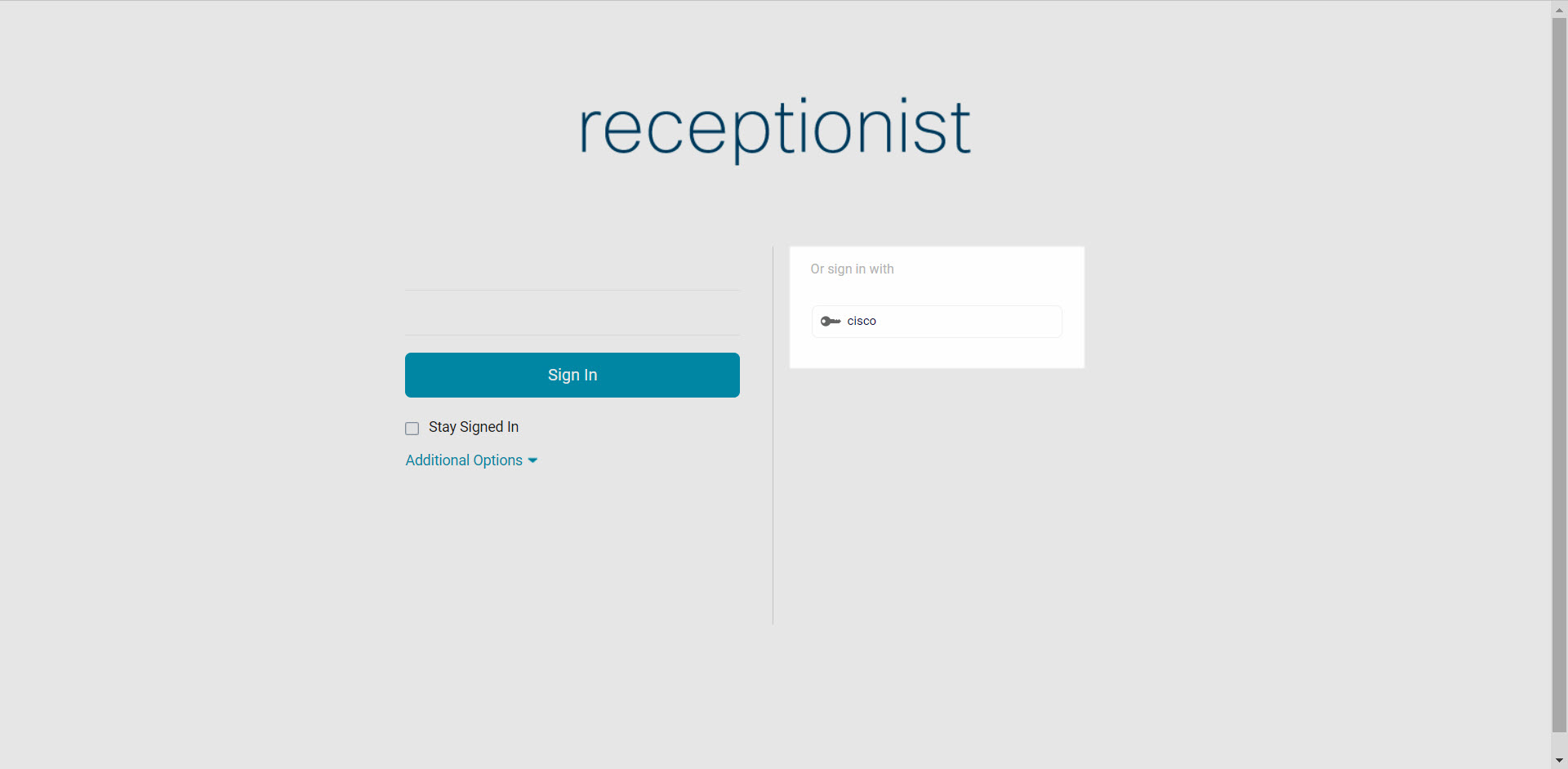
|
ما يجب القيام به بعد ذلك
إدارة جهات الاتصال الخاصة بك
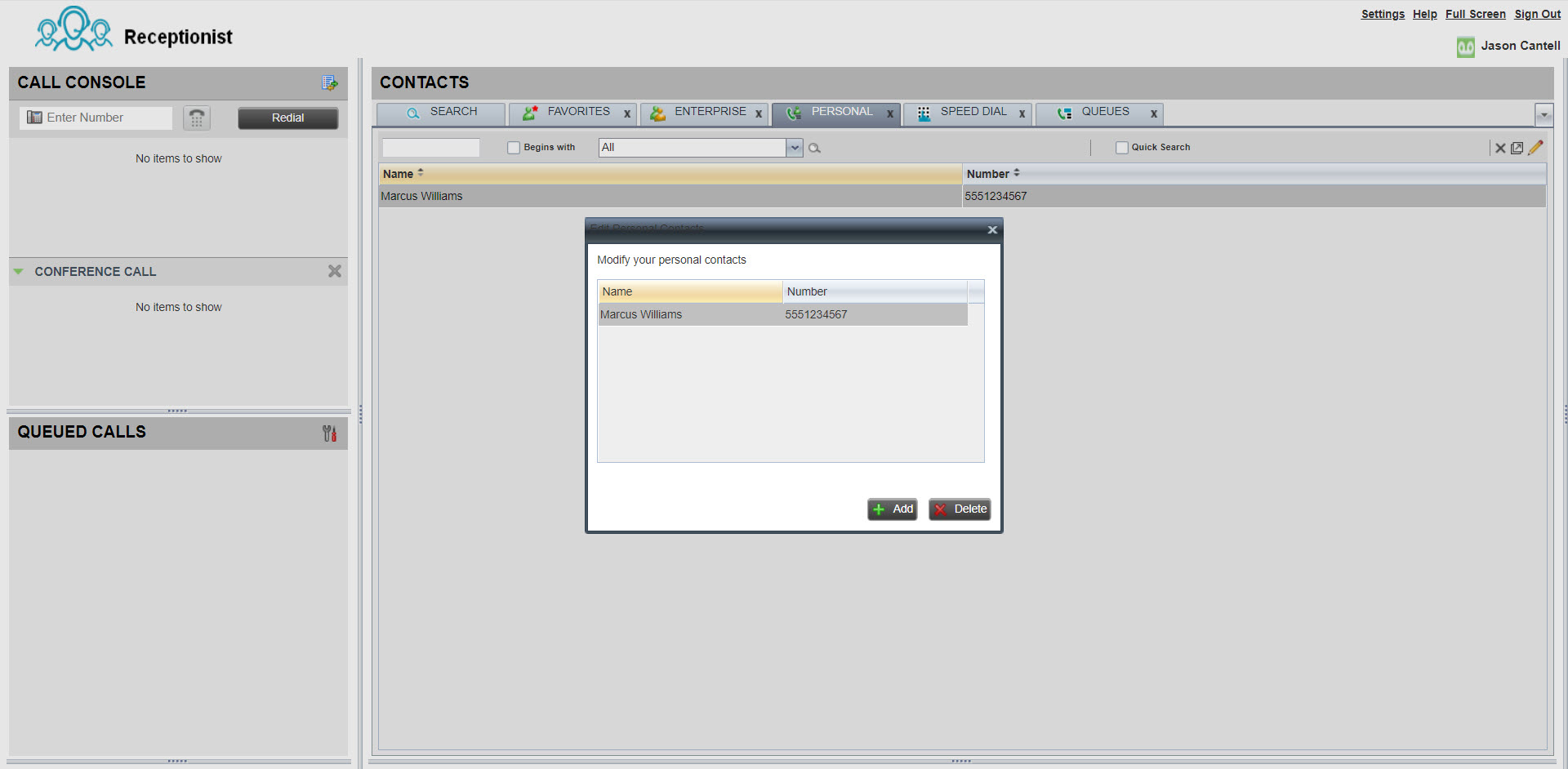
يمكنك إنشاء وإدارة جهات الاتصال داخل موظف الاستقبال لإجراء مكالمات بسهولة إلى الأرقام المخزنة. بمجرد إنشاء جهة اتصال، يمكنك تحديث جهة اتصال وحذفها ومراقبتها بشكل ثابت (تُستخدم إذا كنت تراقب نفس جهات الاتصال يوميًا) ومراقبة جهة الاتصال ديناميكيًا (تُستخدم لعرض جهات الاتصال المحددة على أساس الحاجة) وإضافة ملاحظة إلى جهة الاتصال.
الحد الأقصى لعدد جهات الاتصال التي يمكنك مراقبتها بشكل ثابت هو 200. الحد الأقصى لعدد جهات الاتصال التي يمكن مراقبتها ديناميكيًا هو 100.
| 1 |
من لوحة جهات الاتصال، حدد علامة التبويب الشخصية. |
| 2 |
انقر فوق رمز تحرير لإضافة جهة اتصال شخصية أو تحديثها أو حذفها. |
| 3 |
لإضافة ملاحظة إلى جهة اتصال، حدد جهة الاتصال وانقر فوق الملاحظات. |
قم بإجراء مكالمة
| 1 |
من لوحة وحدة تحكم المكالمات، استخدم برنامج الاتصال، أو انقر فوق إعادة الطلب. |
| 2 |
من لوحة جهات الاتصال، حدد جهة اتصال للاتصال بها. من هنا، يمكنك أيضًا اختيار عرض سجل المكالمات أو البحث عن جهة اتصال محددة. |
| 3 |
انقر فوق الاتصال. 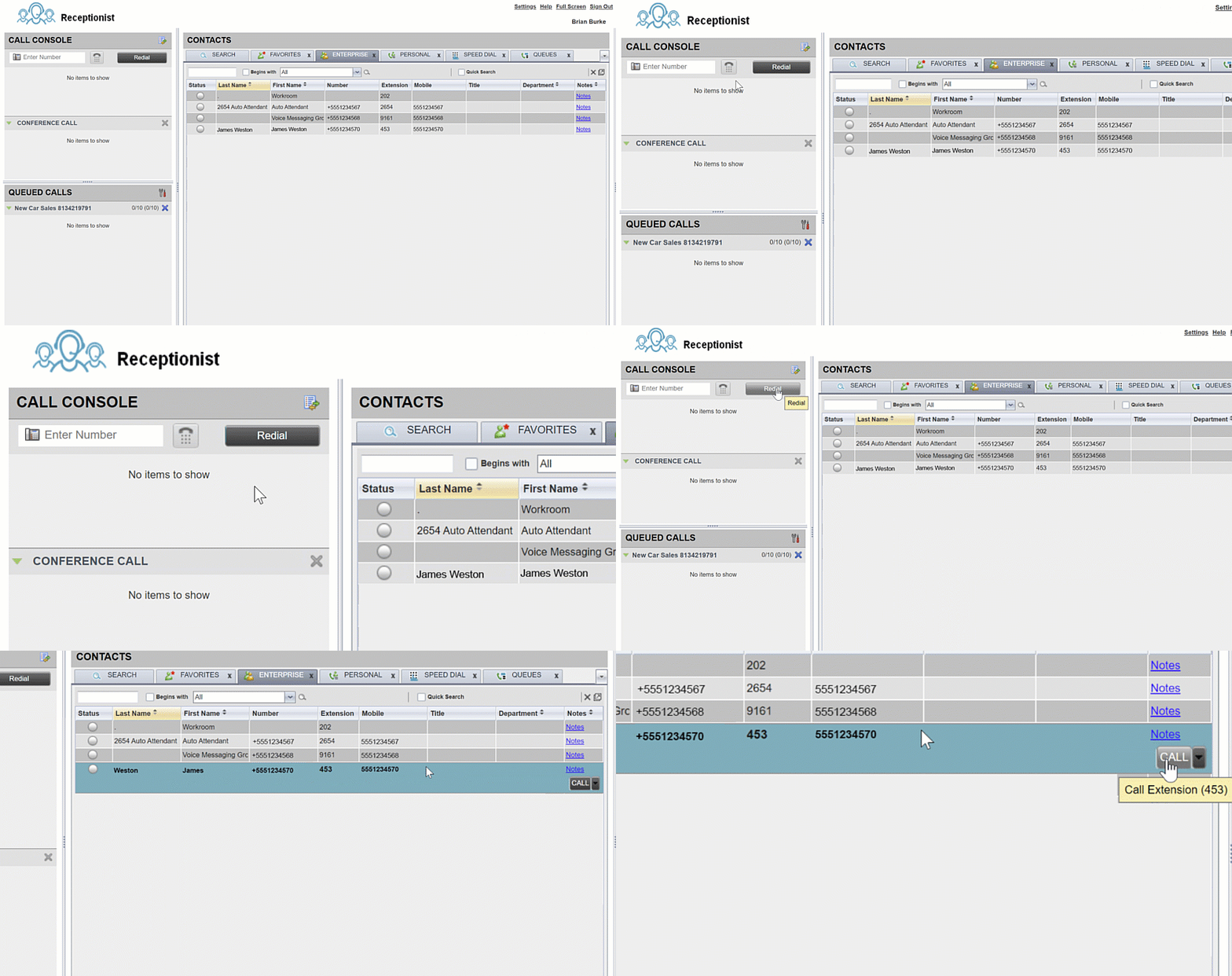
|
قم بإجراء مكالمة جماعية
قبل أن تبدأ
قم بالوصول إلى موظف الاستقبال من بوابة المستخدم المتصل. للحصول على خطوات حول كيفية تسجيل الدخول، راجع تسجيل الدخول إلى لوحة التحكم.
| 1 |
عند إجراء مكالمة نشطة، قم بإجراء مكالمة ثانية (إما من المسجل أو من لوحة جهات الاتصال). |
| 2 |
بعد اتصال المكالمة، انقر فوق CONF. 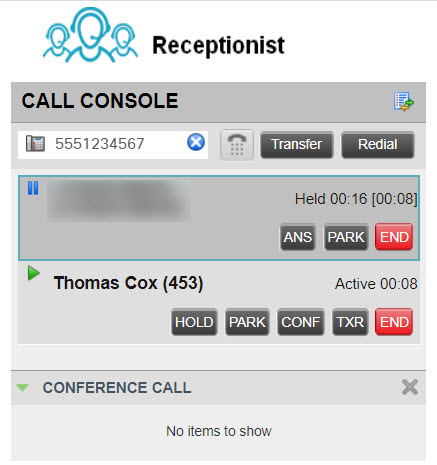
|
| 3 |
(اختياري) لإزالة مكالمة محددة من المؤتمر، مرر مؤشر الماوس فوق المكالمة التي تريد إزالتها، ثم انقر فوق إنهاء. |
| 4 |
(اختياري) لإنهاء المكالمة، انقر فوق مغادرة المؤتمر. إذا كنت المبادر بالمؤتمر، فستنتهي المكالمة لجميع المشاركين، ما لم تكن المكالمة عبارة عن مكالمة من 3 أطراف، فسيعود الطرفان الآخران إلى المكالمة المباشرة. إذا كنت مشاركًا في المؤتمر، فسيترك المؤتمر الأطراف الأخرى متصلة إذا غادرت المؤتمر. يمكنك بدء مكالمة جماعية بمكالمتين نشطتين بالفعل عن طريق تحديد إحدى المكالمات ثم تمرير مؤشر الماوس فوق المكالمة للإضافة والنقر فوق المؤتمر. |
هل تريد أن ترى كيف يتم ذلك؟ شاهد هذا الفيديو التوضيحي حول كيفية إجراء مكالمة جماعية باستخدام موظف الاستقبال.
الرد على مكالمة
من لوحة وحدة التحكم، انقر فوق الإجابة.
الرد التلقائي على المكالمات في عميل موظف الاستقبال
المكالمات الصادرة
بالنسبة للمكالمات الصادرة، يتم الرد على المكالمة الأولية إلى هاتف عميل موظف الاستقبال تلقائيًا ويتم وضع المكالمة الصادرة إلى الوجهة.
هذا يزيل الحاجة إلى موظف استقبال للرد على المكالمة الأولية لنفسه قبل إجراء المكالمة الصادرة.
-
استخدم برنامج الاتصال أو حدد جهة الاتصال، للاتصال بالشخص الذي تريده.
-
انقر فوق الطلب لإجراء المكالمة.
-
يتم الرد على المكالمة الأولية إلى مكتب الاستقبال تلقائيًا ويتم إجراء المكالمة على رقم الوجهة أو الملحق.
-
مكالمات واردة
بالنسبة للمكالمات الواردة إلى موظف الاستقبال، يكون زر الرد التلقائي مكشوفًا في عميل موظف الاستقبال. يمكنك إما تشغيل هذا الزر أو إيقاف تشغيله.
يعمل زر الرد التلقائي على تمكين الرد التلقائي أو تعطيله للمكالمات التي تتم إلى عميل موظف الاستقبال.
-
إيقاف التشغيل (الافتراضي) - يجب عليك الرد يدويًا على كل مكالمة واردة.
-
تشغيل - يتم الرد على المكالمات الواردة إلى موظف الاستقبال تلقائيًا.
ضع مكالمة نشطة قيد الانتظار
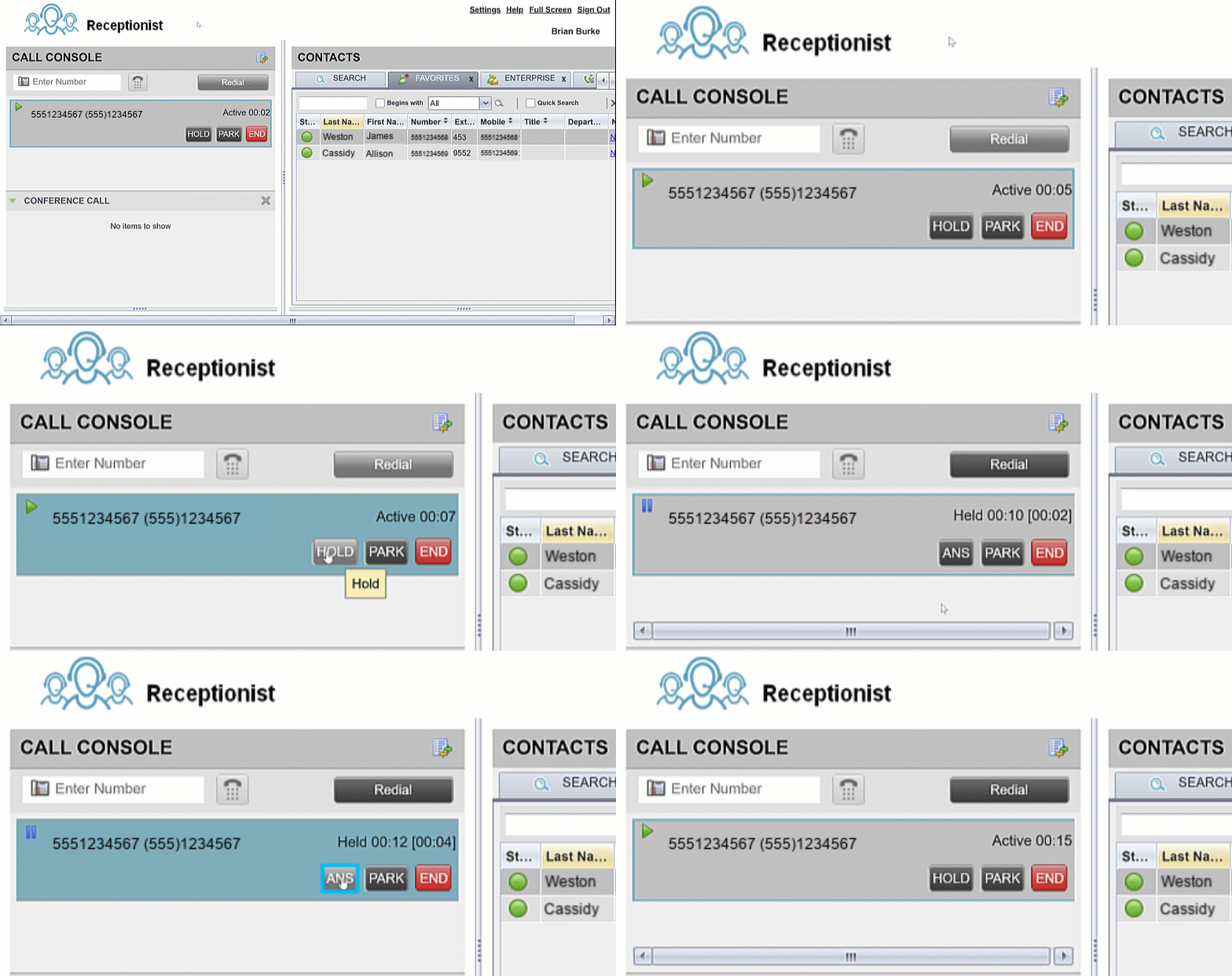
يتيح لك عميل موظف الاستقبال إدارة مكالمات متعددة في وقت واحد. يمكنك وضع مكالمة نشطة قيد الانتظار. أو يمكنك الرد على مكالمة واردة أثناء إجراء مكالمة نشطة، ويتم وضع مكالمتك الأولى تلقائيًا في وضع الانتظار.
-
من لوحة وحدة التحكم، أثناء إجراء مكالمة نشطة، انقر فوق HOLD على المكالمة التي تريد وضعها قيد الانتظار.
-
انقر فوق الإجابة لاستئناف المكالمة.
يمكنك إدارة مكالمات متعددة من وحدة التحكم في المكالمات. إذا كنت تجري مكالمة نشطة وتتلقى مكالمة جديدة، فانقر فوق الإجابة لتلقي المكالمة الجديدة. يتم وضع مكالمتك الأولى تلقائيًا في وضع الانتظار.
تحويل مكالمة
| 1 |
أثناء إجراء مكالمة نشطة، استخدم برنامج الاتصال أو حدد جهة الاتصال، للاتصال بالشخص الذي تريد التحويل إليه. يتم وضع مكالمتك الأولى تلقائيًا في وضع الانتظار. |
| 2 |
(اختياري) قم بالإعلان عن المكالمة. |
| 3 |
لنقل المكالمة بدون إعلان (تحويل أعمى)، انقر فوق تحويل بعد الاتصال بوجهة النقل. |
| 4 |
مرّر مؤشر الماوس فوق المكالمة النشطة، ثم انقر فوق النقل. 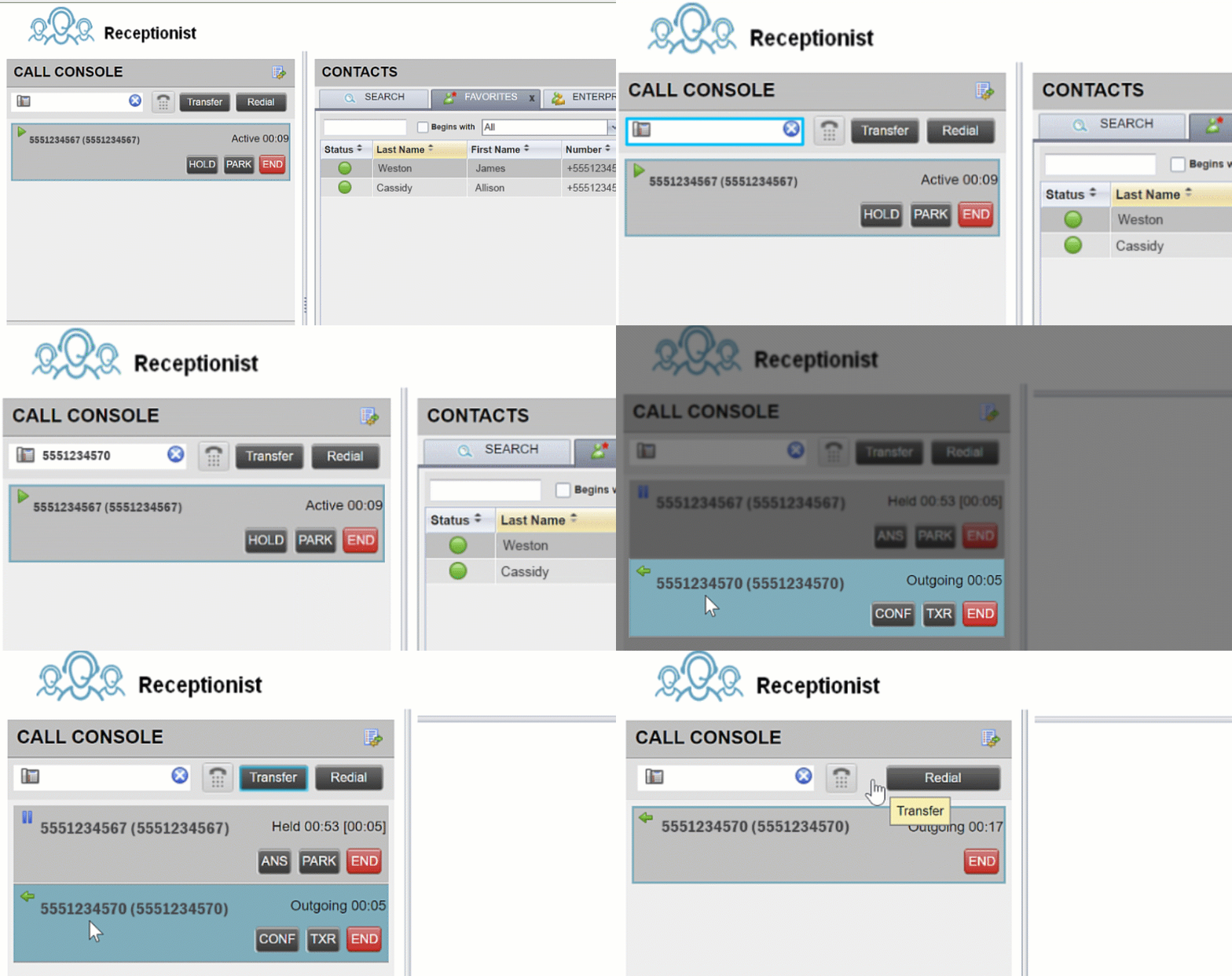
|
مراقبة المكالمات في قائمة الانتظار
قبل أن تبدأ
قم بالوصول إلى موظف الاستقبال من بوابة المستخدم المتصل. للحصول على خطوات حول كيفية تسجيل الدخول، راجع تسجيل الدخول إلى لوحة التحكم.
| 1 |
من لوحة المكالمات في قائمة الانتظار، حدد قوائم الانتظار التي تريد مراقبتها. |
| 2 |
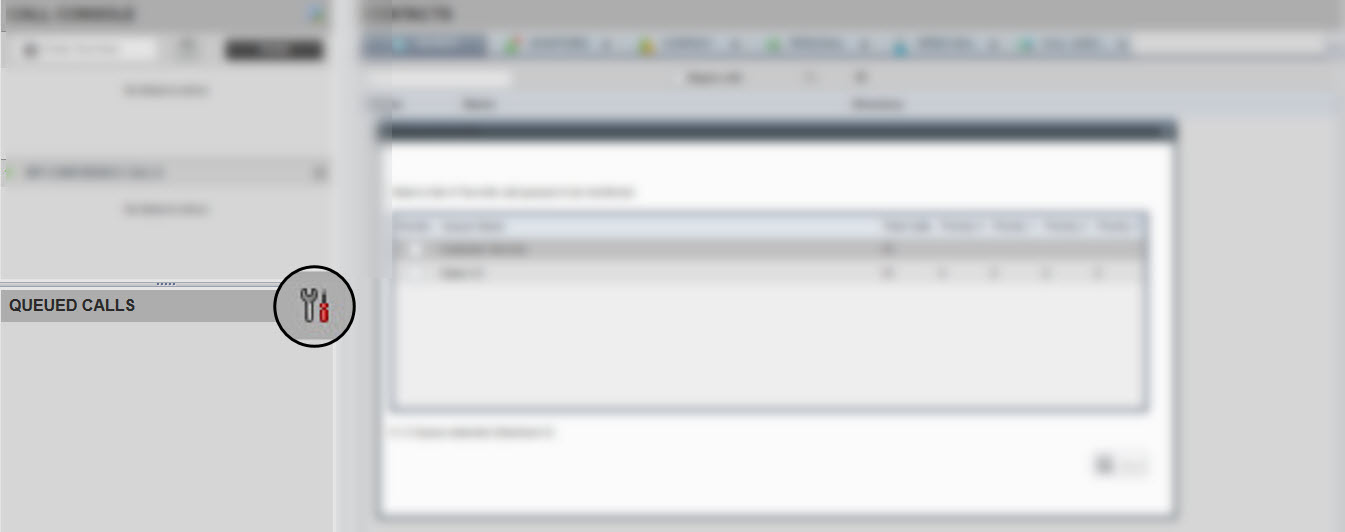
حدد . |
| 3 |
حدد قائمة الانتظار التي تريد مراقبتها. |
| 4 |
انقر فوق حفظ. |
| 5 |
لالتقاط مكالمة تنتظر في قائمة الانتظار، مرر مؤشر الماوس فوق المكالمة في لوحة المكالمات في قائمة الانتظار وانقر فوق الجزء، ثم انقر فوق استرداد. |
| 6 |
لعرض المكالمات وترتيبها حسب الأولوية في قائمة الانتظار، مرر مؤشر الماوس فوق المكالمة في لوحة المكالمات في قائمة الانتظار وانقر فوق إعادة الترتيب. يتم نقل المكالمة إلى مقدمة قائمة الانتظار. 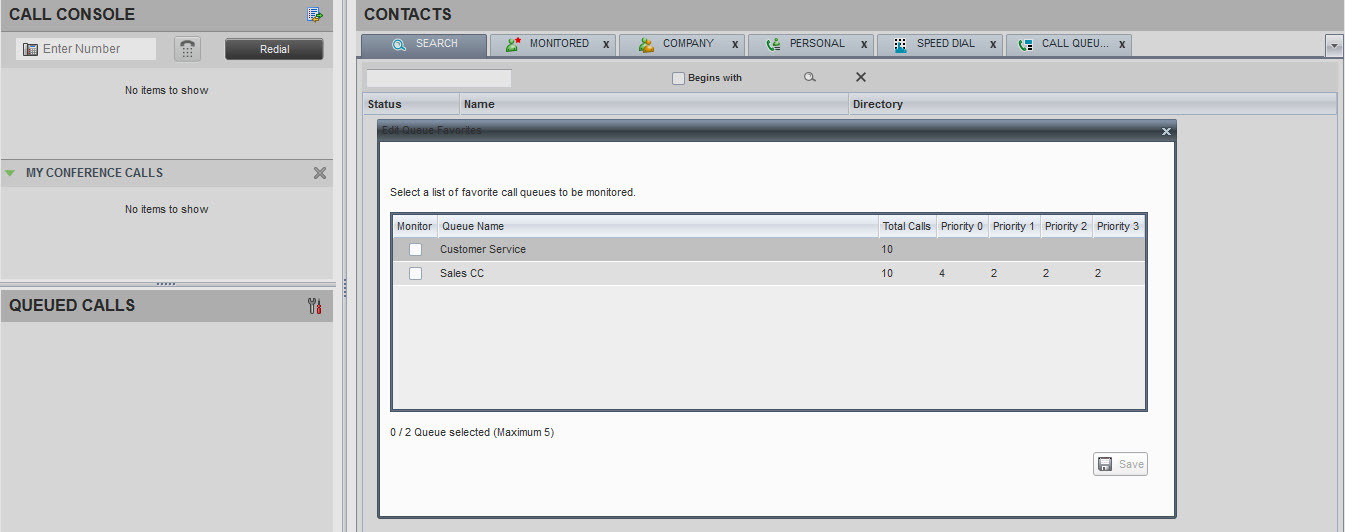
|
هل تريد أن ترى كيف يتم ذلك؟ شاهد هذا الفيديو التوضيحي حول كيفية مراقبة المكالمات في قائمة الانتظار في Receention.
تحويل مكالمة مباشرة إلى البريد الصوتي
قبل أن تبدأ
قم بالوصول إلى موظف الاستقبال من بوابة المستخدم المتصل. للحصول على خطوات حول كيفية تسجيل الدخول، راجع تسجيل الدخول إلى لوحة التحكم.
| 1 |
أثناء إجراء مكالمة نشطة، استخدم برنامج الاتصال للاتصال بالشخص الذي تريد النقل إليه أو انقر فوق جهة الاتصال. |
| 2 |
من لوحة جهات الاتصال، حدد جهة الاتصال الوجهة. |
| 3 |
مرر مؤشر الماوس فوق جهة الاتصال وانقر فوق VM. لا يكون هذا الخيار متاحًا إلا إذا تم تعيين المراسلة الصوتية لدى جهة الاتصال وتمكينها. 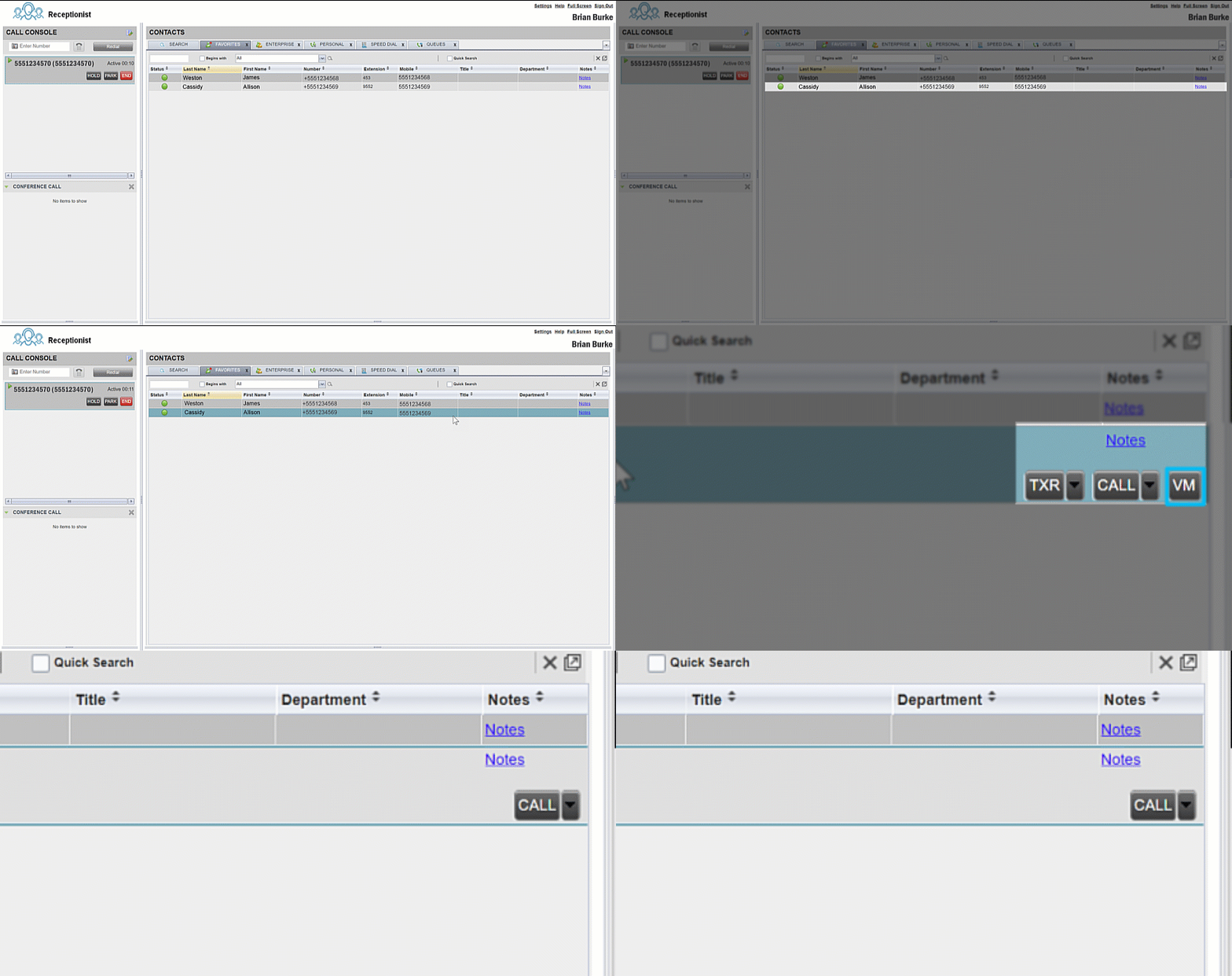
|


