- ホーム
- /
- 投稿記事

コメントありがとうございます。

受付係のクライアントから始めましょう
 この記事の内容
 フィードバックがある場合
レセプショニストクライアントは、デスクフォンとデスクトップインターフェースを組み合わせたWebベースのツールで、組織内のユーザーへの通話を処理できます。着信をスクリーニングしたり、通話や連絡先を管理したり、キューに入っている通話を監視したりできます。
サポート終了のお知らせ
受付のクライアントは退職し、2024年7月8日でサポートが終了します。 既存のすべての受付クライアントユーザーは、Webex アテンダントコンソールに移行できます。 ただし、サブスクリプション期間の終了まで、受付クライアントは引き続き使用できます。 シスコは、問題が重大度1または重大なセキュリティ脆弱性であると判断しない限り、レセプショニストクライアント向けの新機能をリリースしません。 受付クライアントを引き続き使用する場合は、現在の契約が終了する前に Webex Attendant Console への移行を計画してください。
詳細については、「Webex レセプショニストクライアントの退職に関する FAQ」と「アテンダントコンソールの使用を開始する」を参照してください。
ダッシュボードにサインインしてください
ユーザーハブから受付係にアクセスします。 サインインすると、ダッシュボードの表示ペインで次のことができます。
-
グローバルメッセージ、アプリケーション設定、ユーザーアカウントと通話状態に関する情報を表示します。
-
現在の設定を表示して変更してください。
-
通話コンソールからアクティブな通話を表示および管理します。
-
連絡先の作成と管理を行います。
-
キューに入っている通話を、キューに入っている通話ペインから監視および管理します。
始める前に
電話をかけたり受けたりするには、卓上電話または Webex アプリが必要です。
| 1 | |
| 2 |
シスコのサインインオプションを選択してください。 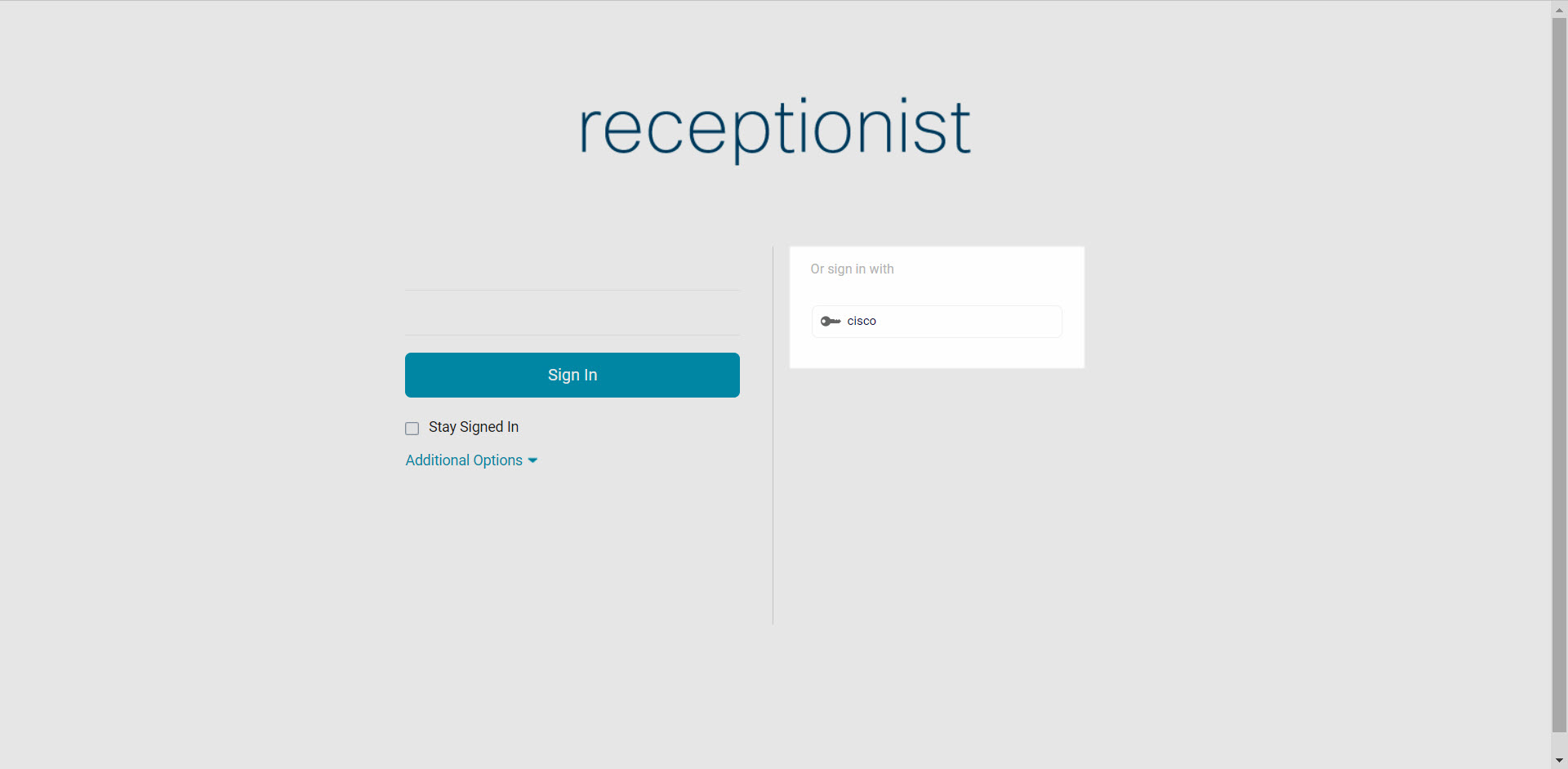
|
次にすべきこと
連絡先を管理します
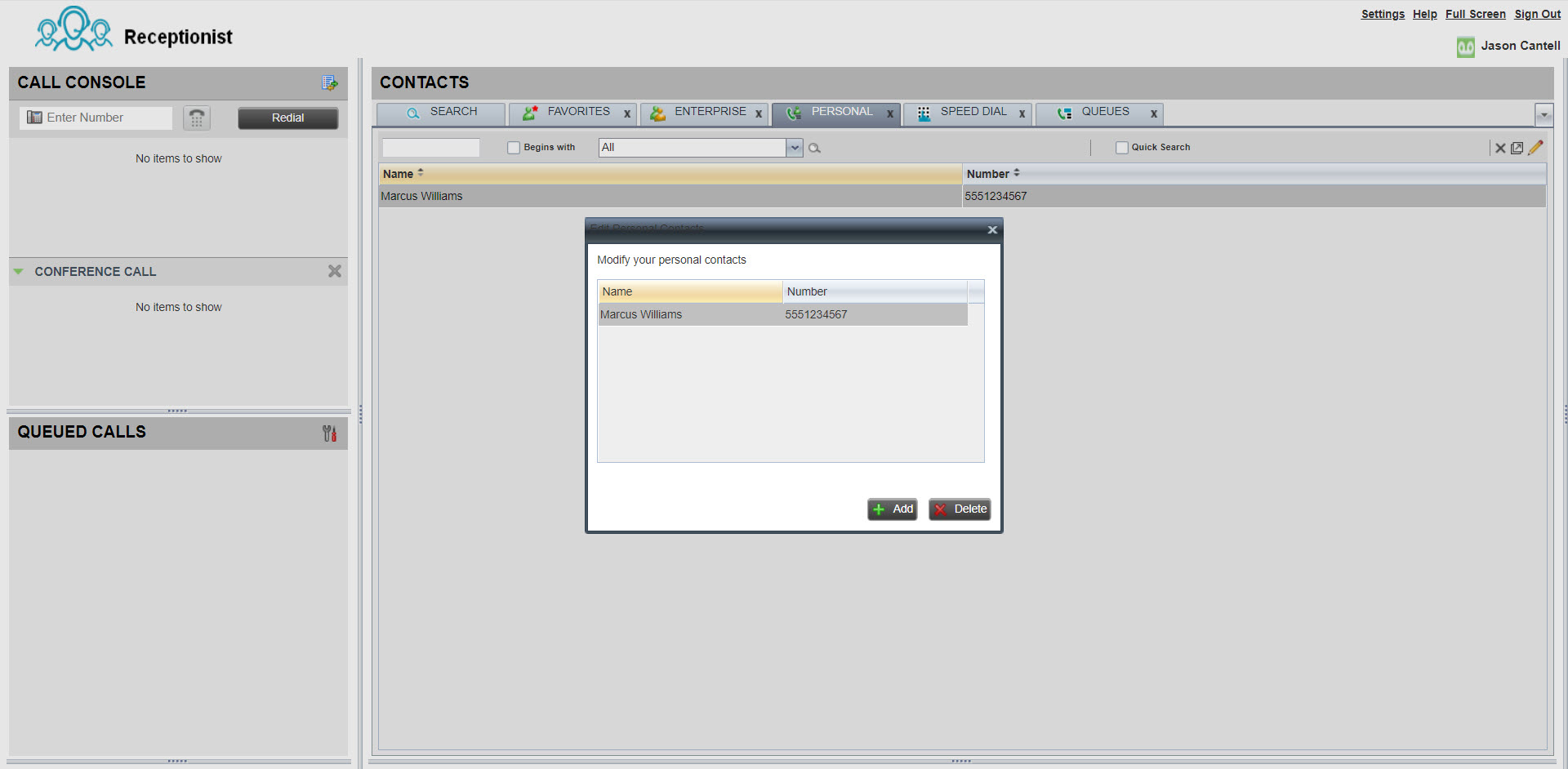
受付で連絡先を作成して管理すると、保存されている番号に簡単に電話をかけることができます。 連絡先を作成したら、連絡先の更新、削除、静的な監視(毎日同じ連絡先を監視する場合に使用)、連絡先の動的な監視(選択した連絡先を必要に応じて表示するために使用)、連絡先へのメモの追加ができます。
静的に監視できる連絡先の最大数は200です。 動的に監視できる連絡先の最大数は100です。
| 1 |
連絡先ペインから、「個人」タブを選択します。 |
| 2 |
個人連絡先を追加、更新、削除するには、編集アイコンをクリックします。 |
| 3 |
連絡先にメモを追加するには、連絡先を選択して「メモ」をクリックします。 |
電話をかけてください
| 1 |
コールコンソールペインから、ダイヤラーを使用するか、リダイヤルをクリックしてください。 |
| 2 |
連絡先ペインから、ダイヤルする連絡先を選択します。 ここから、通話履歴を表示したり、特定の連絡先を検索したりすることもできます。 |
| 3 |
「電話」をクリックします。 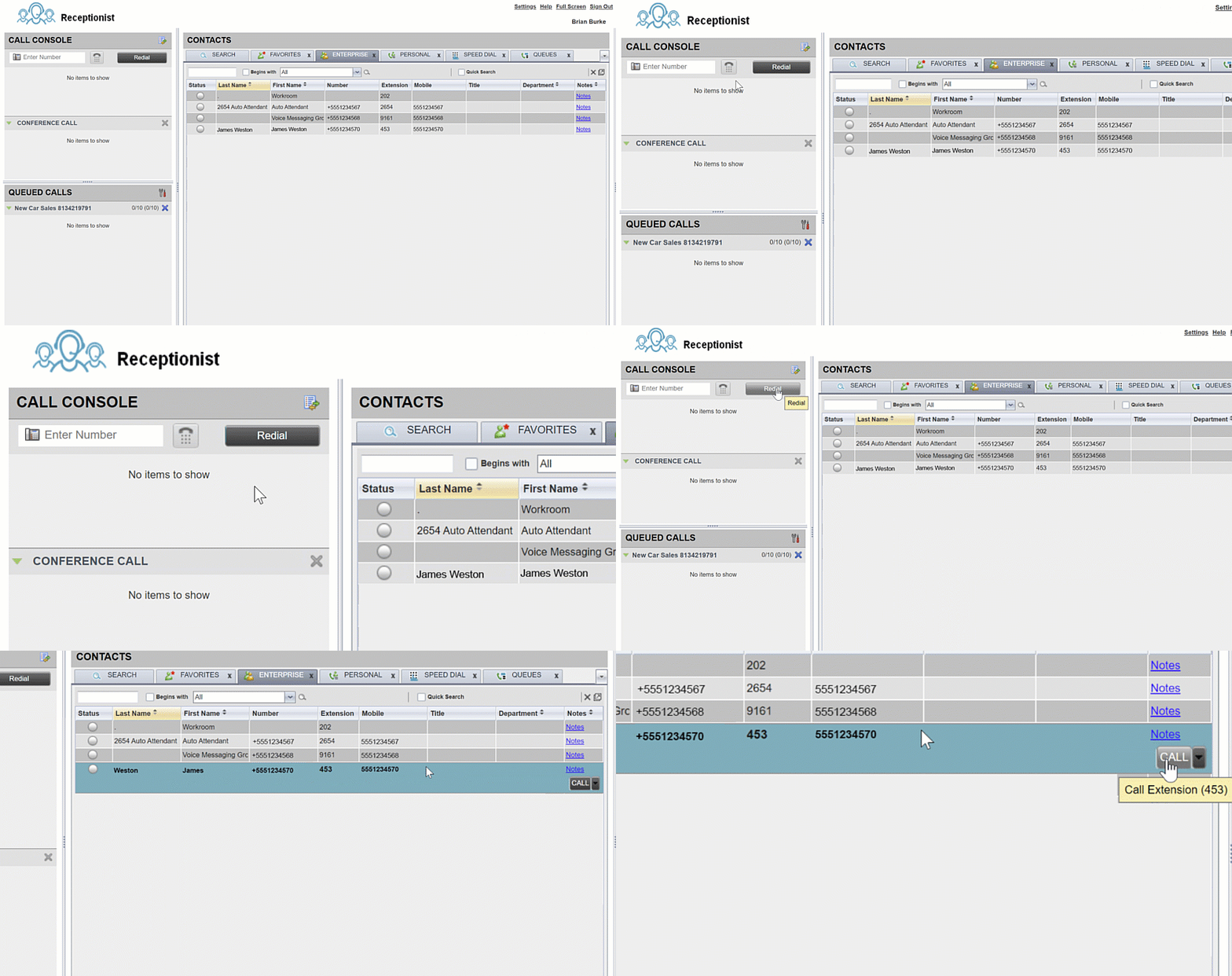
|
電話会議をしてください
始める前に
通話中のユーザーポータルから受付係にアクセスしてください。 サインイン方法の手順については、「ダッシュボードにサインイン」を参照してください。
| 1 |
通話中の場合は、2回目の電話をかけてください(ダイヤラーまたは連絡先ペインから)。 |
| 2 |
通話がつながったら、CONFをクリックしてください。 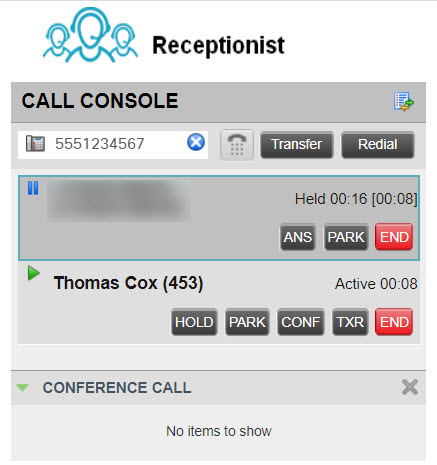
|
| 3 |
(オプション)特定の通話を会議から削除するには、削除したい通話にカーソルを合わせて、終了をクリックします。 |
| 4 |
(オプション)通話を終了するには、「会議から退出」をクリックします。 あなたが会議の開始者である場合、通話はすべての参加者に対して終了します。通話が3者通話でない限り、他の2人は直接電話に戻ります。 あなたが会議の参加者なら、あなたが会議を離れると、他の関係者はつながったままになります。 通話中の2つの通話で電話会議を開始するには、通話の1つを選択し、追加する通話にカーソルを合わせて [会議] をクリックします。 |
それがどのように行われるか見たいですか? 受付係を使って電話会議を行う方法についてのこのビデオデモンストレーションを見てください。
電話に出る
コンソールペインで、「回答」をクリックします。
受付クライアントでの自動応答コール
アウトバウンドコール
アウトバウンドコールでは、受付のクライアントの電話への最初のコールに自動的に応答し、発信コールは宛先に発信されます。
これにより、発信前に受付係が最初の電話に出る必要がなくなります。
-
ダイヤラーを使うか、連絡先を選択して、希望する人に電話をかけてください。
-
電話をかけるには [ダイヤル] をクリックしてください。
-
フロントへの最初の電話は自動的に応答され、電話は宛先の番号または内線にかけられます。
-
インバウンドコール
受付への着信の場合、自動応答ボタンは受付クライアントに表示されます。 このボタンはオンまたはオフに切り替えることができます。
自動応答ボタンは、受付のクライアントにかけられた通話の自動応答を有効または無効にします。
-
オフ(デフォルト)-着信するたびに手動で応答する必要があります。
-
オン-受付への着信は自動的に応答されます。
アクティブコールを保留にする
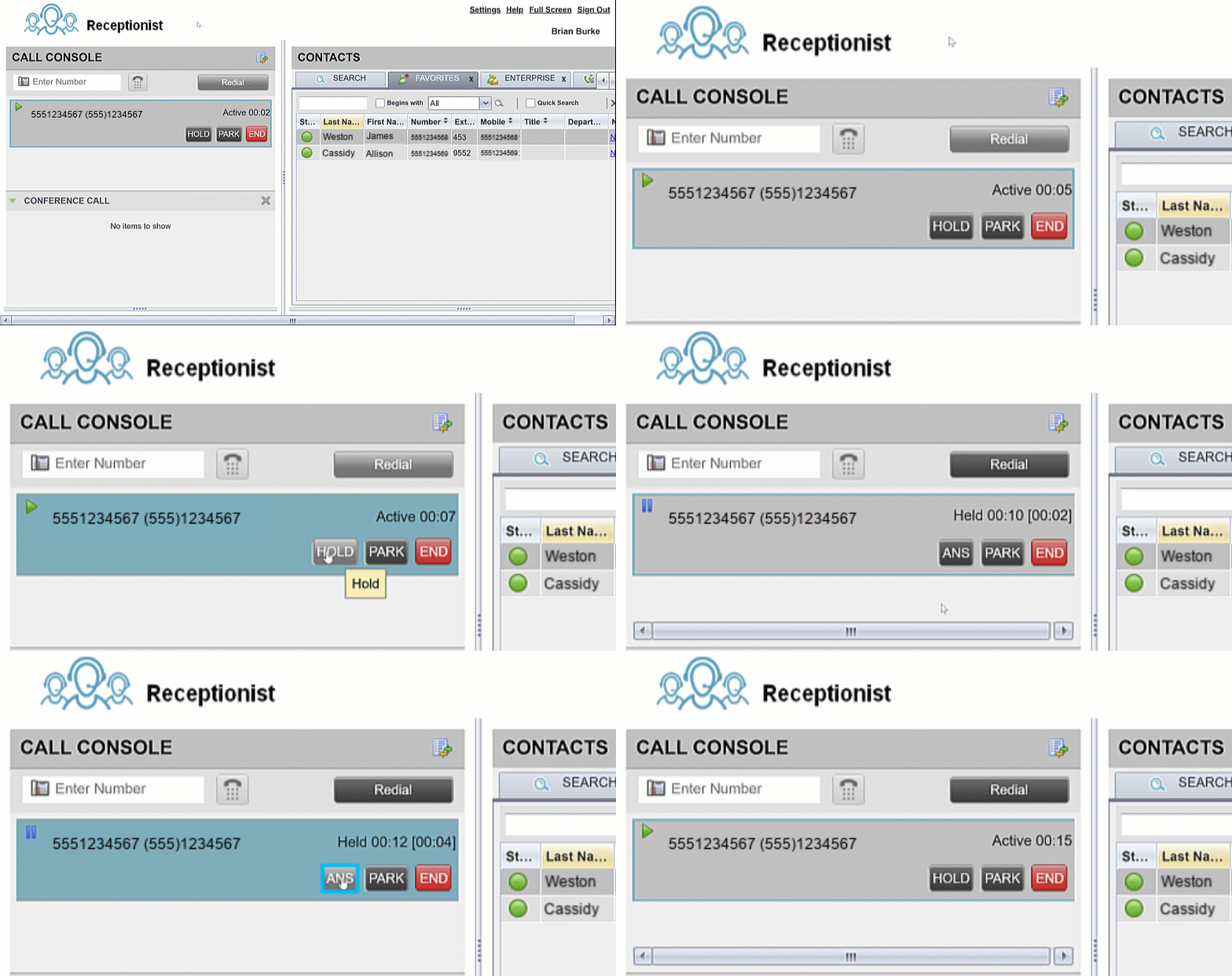
受付クライアントでは、複数の通話を同時に管理できます。アクティブコールは保留にできます。または、通話中に着信に応答すると、最初の電話は自動的に保留になります。
-
コンソールペインで、通話中のときに、保留にしたい通話の [保留中] をクリックします。
-
電話を再開するには [応答] をクリックしてください。
コールコンソールから複数の通話を管理できます。 通話中なのに新しい電話がかかってきたら、[応答] をクリックして新しい電話に出てください。 最初の電話は自動的に保留になります。
電話を転送する
| 1 |
通話中に、ダイヤラーを使うか連絡先を選択して、転送先の人に電話をかけます。 最初の電話は自動的に保留になります。 |
| 2 |
(オプション)電話をアナウンスしてください。 |
| 3 |
アナウンスなしで通話を転送(ブラインド転送)するには、転送先をダイヤルした後に「転送」をクリックします。 |
| 4 |
通話中の通話にカーソルを合わせ、「転送」をクリックします。 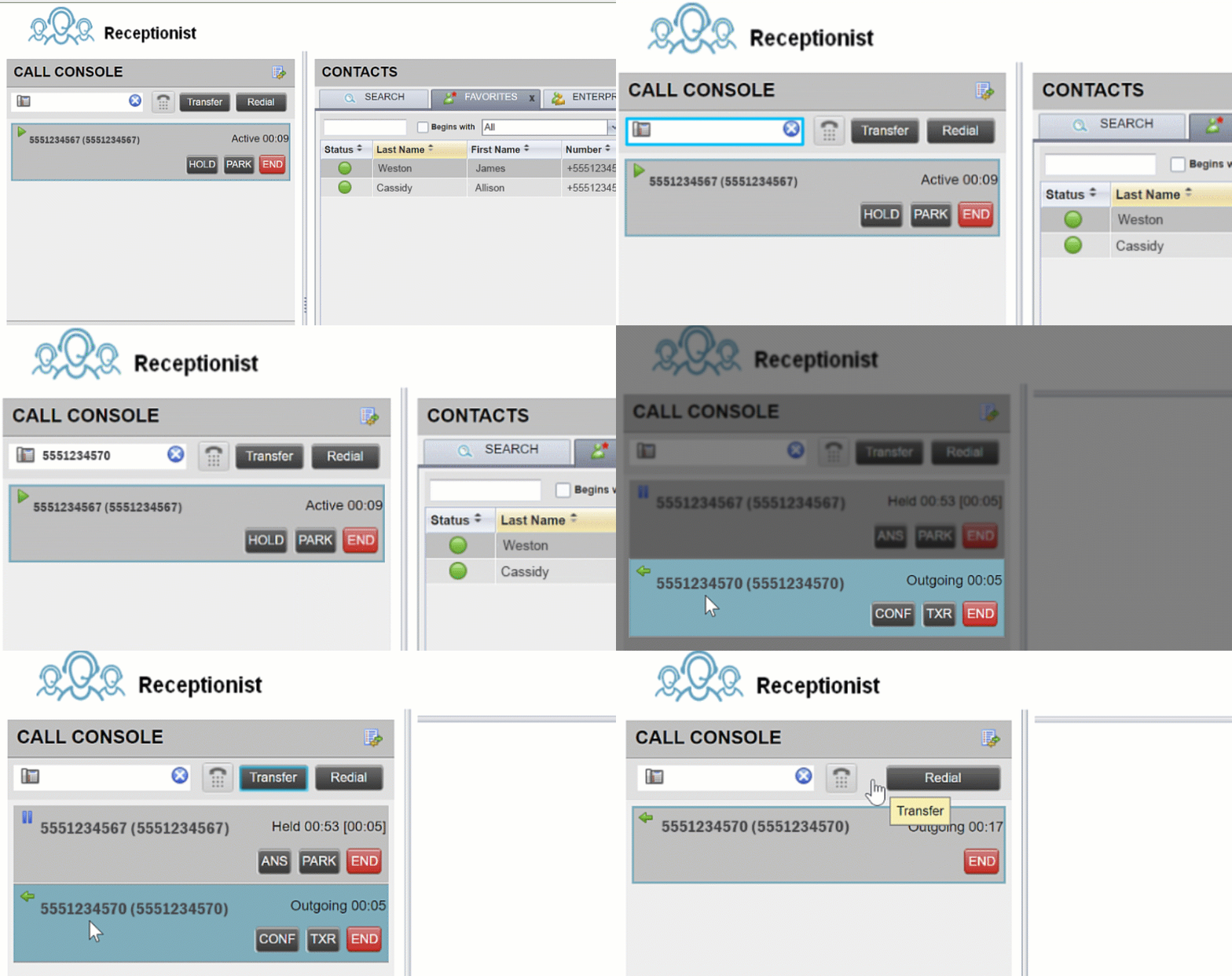
|
待機中の通話を監視します
始める前に
通話中のユーザーポータルから受付係にアクセスしてください。 サインイン方法の手順については、「ダッシュボードにサインイン」を参照してください。
| 1 |
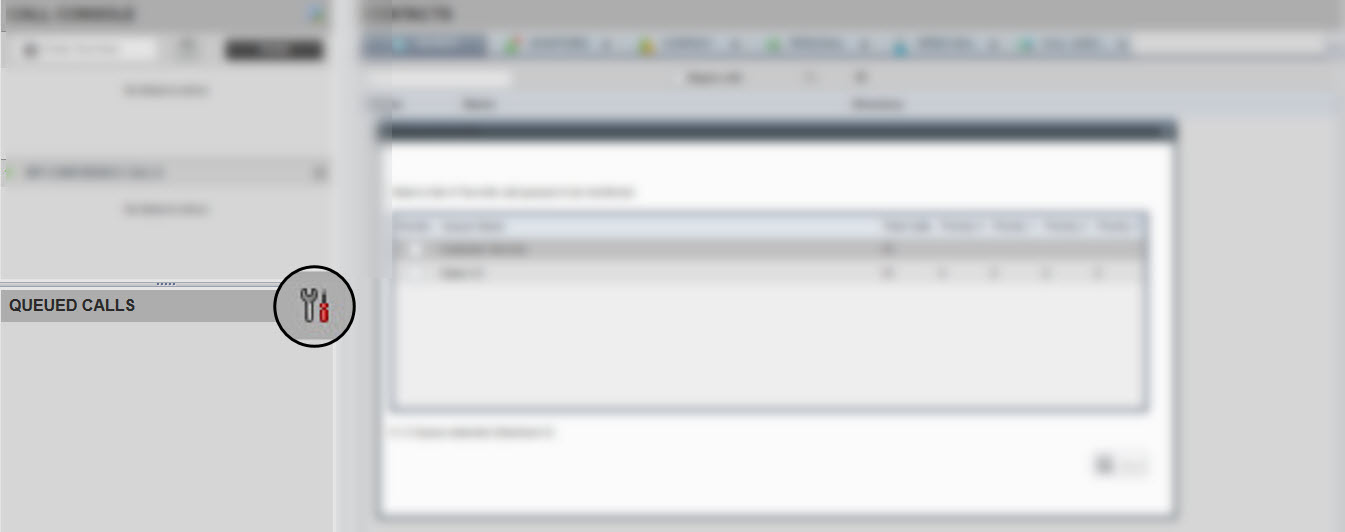
キューコールペインから、監視したいキューを選択します。 |
| 2 |
。 |
| 3 |
監視したいキューを選択してください。 |
| 4 |
[保存] をクリックします。 |
| 5 |
待機中の通話を受けるには、「Queued Calls」ペインの通話にカーソルを合わせ、ウィンドウをクリックして、「取得」をクリックします。 |
| 6 |
キューに入っている通話を表示して優先順位を付けるには、Queued Callsペインの通話にカーソルを合わせて、「並べ替え」をクリックします。 通話はキューの先頭に移動されます。 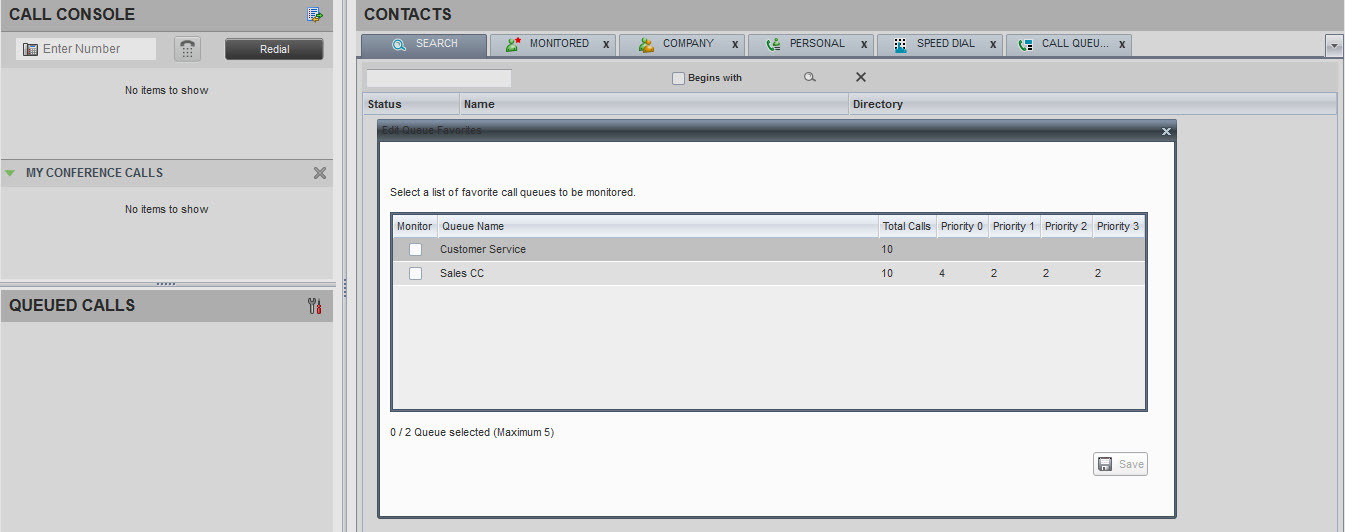
|
それがどのように行われるか見たいですか? 受付で待機中の通話を監視する方法については、このビデオデモンストレーションをご覧ください。
通話を直接留守番電話に転送する
始める前に
通話中のユーザーポータルから受付係にアクセスしてください。 サインイン方法の手順については、「ダッシュボードにサインイン」を参照してください。
| 1 |
通話中に、ダイヤラーを使って転送先の人に電話をかけるか、連絡先をクリックしてください。 |
| 2 |
連絡先ペインから、宛先の連絡先を選択します。 |
| 3 |
連絡先にカーソルを合わせ、VM をクリックします。 このオプションは、連絡先にボイスメッセージが割り当てられ、有効になっている場合にのみ使用できます。 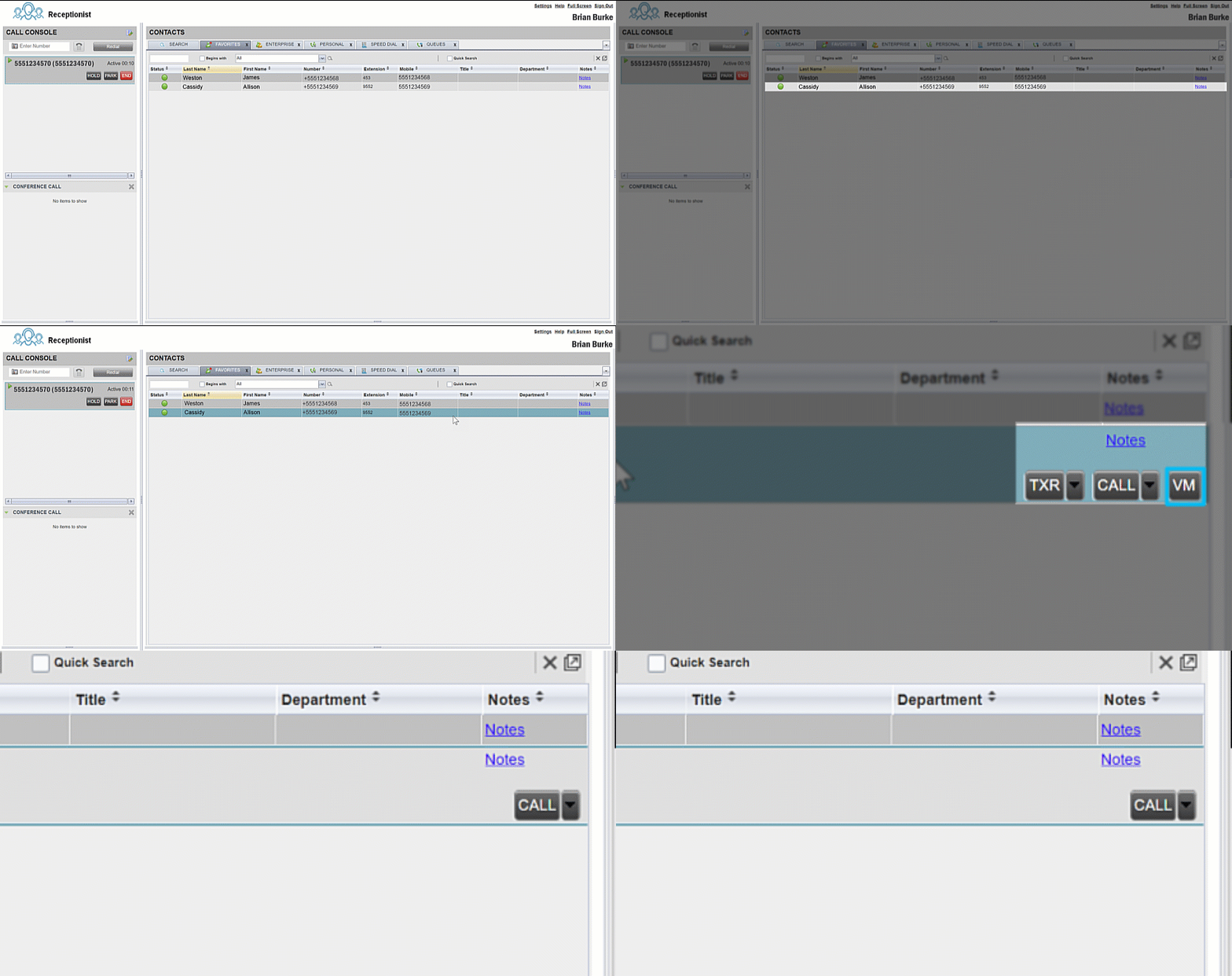
|


