- Hjem
- /
- Artikel

Tak for din feedback.

Kom i gang med din receptionistklient
 I denne artikel
 Har du feedback?
Receptionistklienten er et webbaseret værktøj, der kombinerer din bordtelefon med en desktop-grænseflade og giver dig mulighed for at behandle opkald til brugere i din organisation. Du kan screene indgående opkald, administrere opkald og kontakter og overvåge opkald i en kø.
Meddelelse om ophør af support
Receptionistklienten er pensioneret, og 8. juli 2024 er slutningen af supporten. Alle eksisterende brugere af receptionistklient kan migrere til Webex Attendant Console. Du kan dog fortsætte med at bruge receptionistklienten indtil slutningen af abonnementsperioden. Cisco frigiver ikke nogen ny funktionalitet til receptionistklienten, medmindre Cisco betragter noget problem som alvorlighed 1 eller kritiske sikkerhedssårbarheder. Hvis du vælger at fortsætte med at bruge receptionistklienten, skal du sørge for at planlægge overførslen til Webex Attendant Console inden udløbet af din nuværende kontrakt.
Du kan finde flere oplysninger i Ofte stillede spørgsmål om Webex Receptionist Client Retirement og Kom godt i gang med Attendant Con sole.
Log ind på instrumentbrættet
Få adgang til receptionist fra User Hub. Når du er logget ind, giver displayruderne i instrumentbrættet dig mulighed for at:
-
Få vist globale meddelelser, programindstillinger og oplysninger om din brugerkonto og opkaldstilstand.
-
Få vist og ændre dine aktuelle indstillinger.
-
Se og administrer aktive opkald fra opkaldskonsollen.
-
Opret og administrer kontakter.
-
Overvåg og administrer opkald i kø fra ruden med opkald i kø.
Før du begynder
Du har brug for en skrivebordstelefon eller Webex-app for at foretage og/eller modtage opkald.
| 1 |
Log ind på User Hub, og klik derefter på Inds |
| 2 |
Vælg ind stillingen Cisco login. 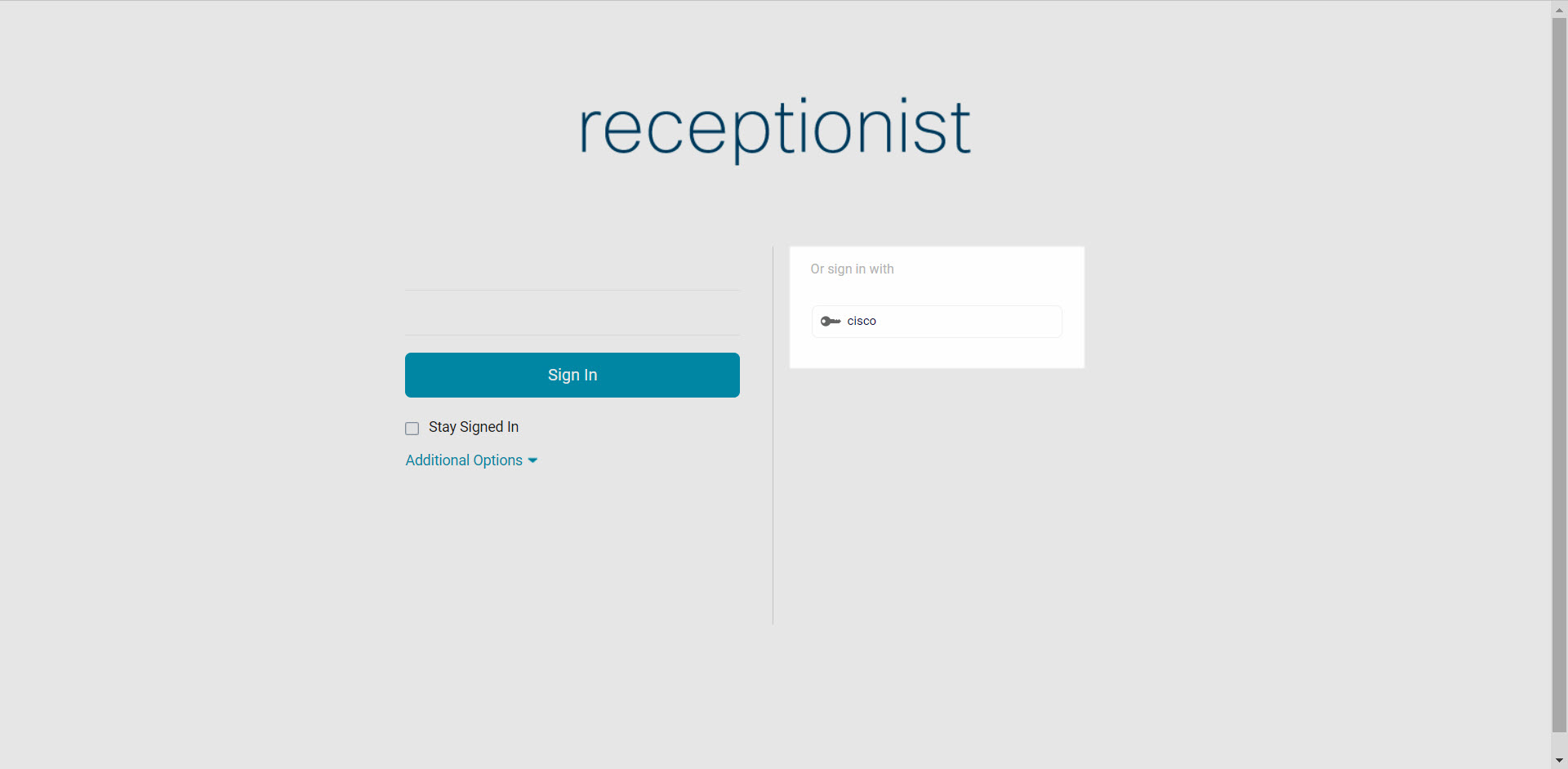
|
Hvad skal man gøre næste
Administrer dine kontakter
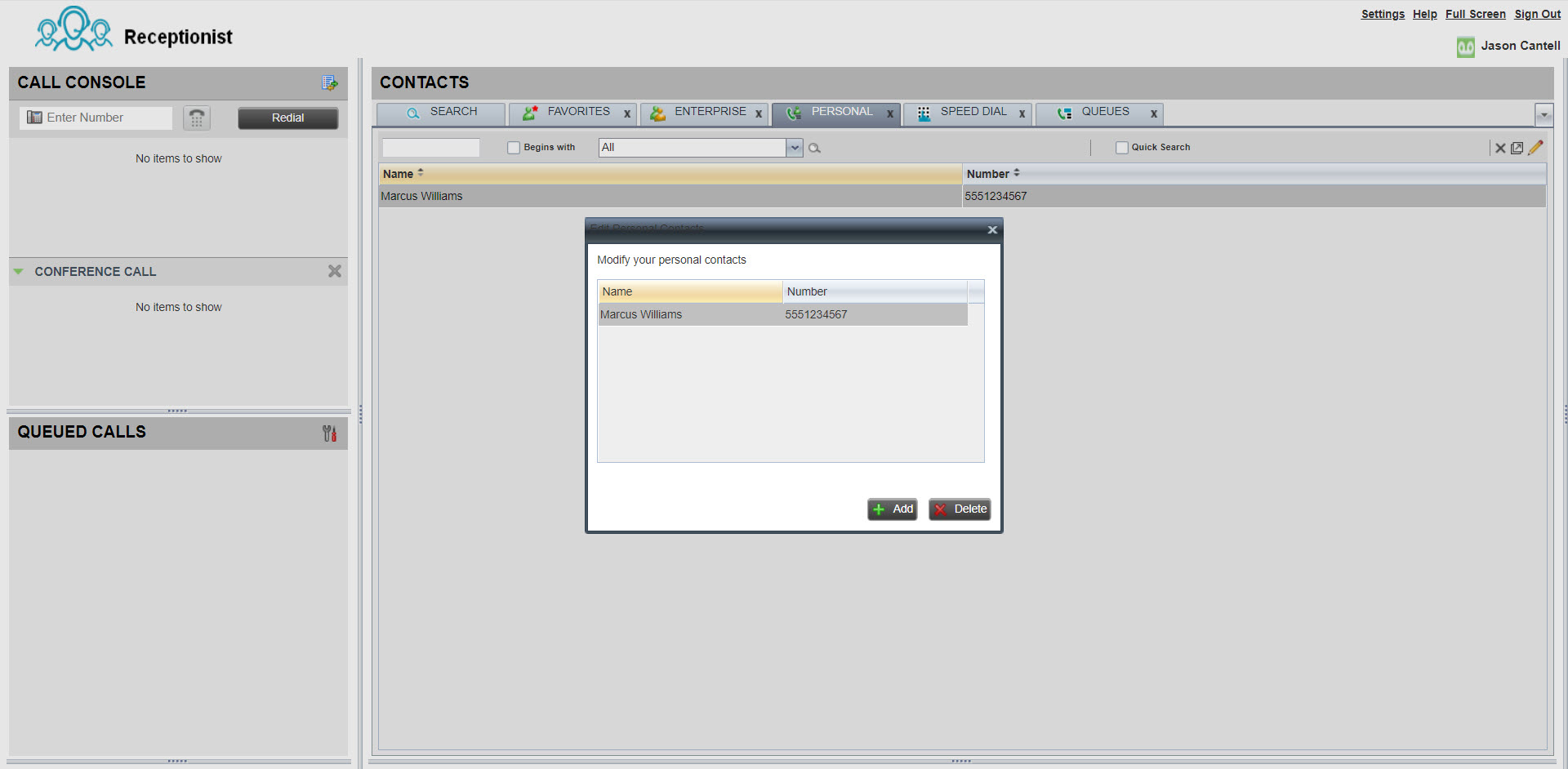
Du kan oprette og administrere kontakter i receptionist for nemt at foretage opkald til gemte numre. Når du har oprettet en kontakt, kan du opdatere, slette, overvåge en kontakt statisk (bruges, hvis du overvåger de samme kontakter dagligt), overvåge en kontakt dynamisk (bruges til at se valgte kontakter efter behov) og tilføje en note til kontakten.
Det maksimale antal kontakter, du kan overvåge statisk, er 200. Det maksimale antal kontakter, der kan overvåges dynamisk, er 100.
| 1 |
Vælg fanen Personlig i ruden Kontakter. |
| 2 |
Klik på ikonet Rediger for at tilføje, opdatere eller slette en personlig kontakt. |
| 3 |
Hvis du vil føje en note til en kontakt, skal du markere kontakten og klikke på Noter. |
Foretag et opkald
| 1 |
Brug opkaldsprogrammet i ruden for opkaldskonsol, eller klik på Genkald. |
| 2 |
Vælg en kontakt, der skal ringes op, i ruden kontakter. Herfra kan du også vælge at se opkaldshistorikken eller søge efter en bestemt kontakt. |
| 3 |
Klik på CALL. 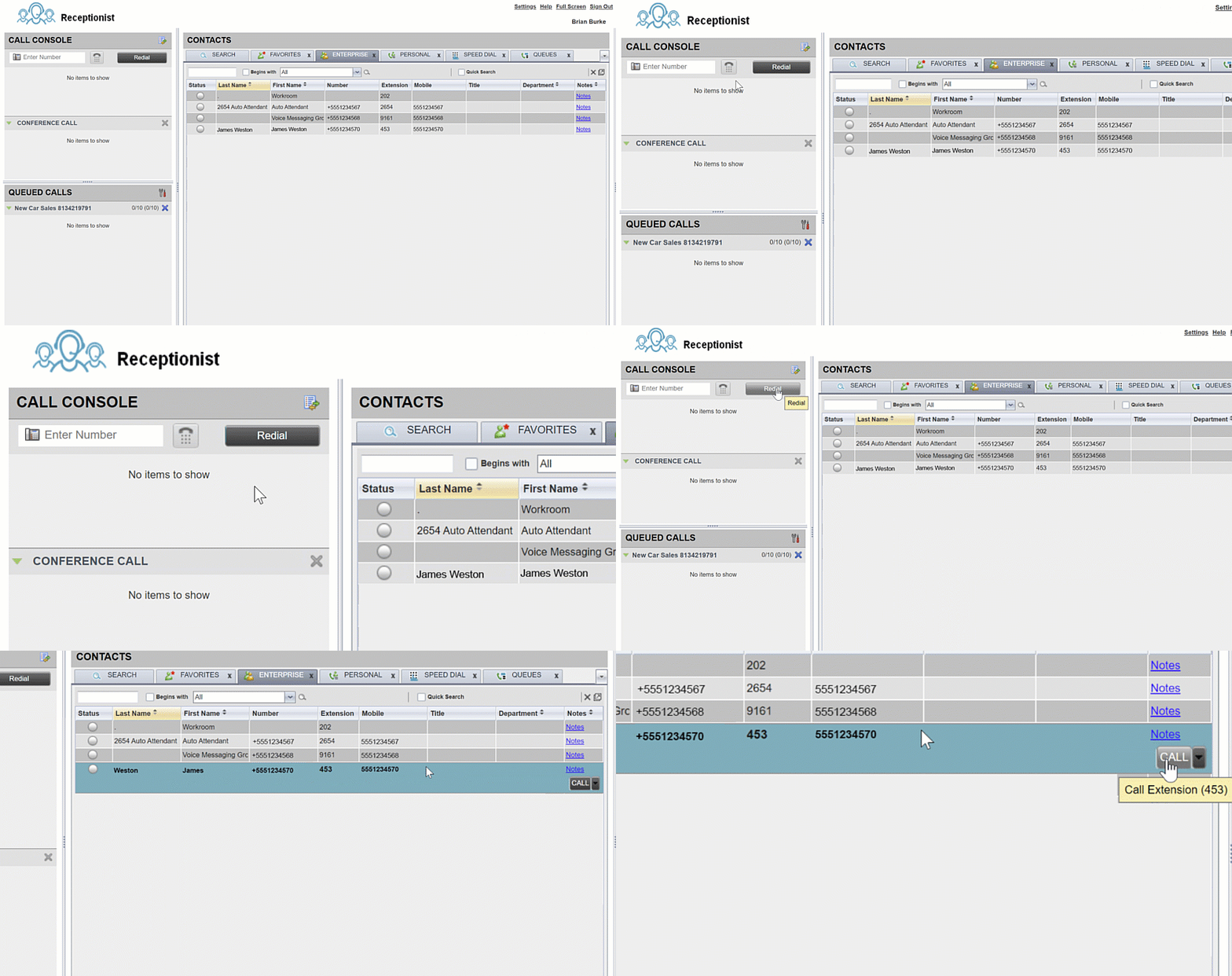
|
Foretag et konferenceopkald
Før du begynder
Få adgang til receptionist fra Calling User Portal. Du kan finde flere trin i, hvordan du logger på, under Log ind på instrumentbrættet.
| 1 |
Når du er i gang med et aktivt opkald, skal du foretage et andet opkald (enten fra opkaldsprogrammet eller fra kontaktruden). |
| 2 |
Når opkaldet er forbundet, skal du klikke på CONF. 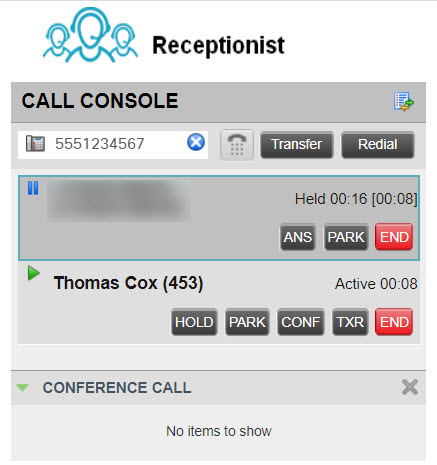
|
| 3 |
(Valgfrit) Hvis du vil fjerne et bestemt opkald fra konferencen, skal du holde markøren over det opkald, du vil fjerne, og derefter klikke på Af slut. |
| 4 |
(Valgfrit) Klik på For lad konference for at afslutte opkaldet. Hvis du er initiativtager til konferencen, afsluttes opkaldet for alle deltagere, medmindre opkaldet er et 3-partsopkald, så vender de andre 2 parter tilbage til et direkte opkald. Hvis du deltager i konferencen, vil konferencen efterlade de andre parter forbundet, hvis du forlader konferencen. Du kan starte et konferenceopkald med to opkald, der allerede er aktive, ved at vælge et af opkaldene og derefter holde markøren over opkaldet for at tilføje og klikke på Kon ference. |
Vil du se, hvordan det gøres? Se denne videodemonstration om, hvordan du foretager et konferenceopkald ved hjælp af receptionist.
Besvare et opkald
Klik på Svar i konsolruden.
Besvar automatisk opkald i receptionistklienten
Udgående opkald
Ved udgående opkald besvares det første opkald til receptionistklientens telefon automatisk, og det udgående opkald foretages til destinationen.
Dette fjerner behovet for, at en receptionist besvarer det første opkald til sig selv, før det udgående opkald foretages.
-
Brug opkaldsprogrammet, eller vælg kontakten, for at ringe til den person, du ønsker.
-
Klik på Op kald for at foretage opkaldet.
-
Det første opkald til receptionen besvares automatisk, og opkaldet foretages til destinationsnummeret eller udvidelsen.
-
Indgående opkald
Ved indgående opkald til receptionisten vises knappen for automatisk besvarelse i receptionistklienten. Du kan enten slå denne knap til eller fra.
Auto-svarknappen aktiverer eller deaktiverer automatisk besvarelse af opkald til receptionistklienten.
-
OFF (Standard) - Du skal manuelt besvare hvert indgående opkald.
-
TIL - Indgående opkald til receptionisten besvares automatisk.
Sæt et aktivt opkald i venteposition
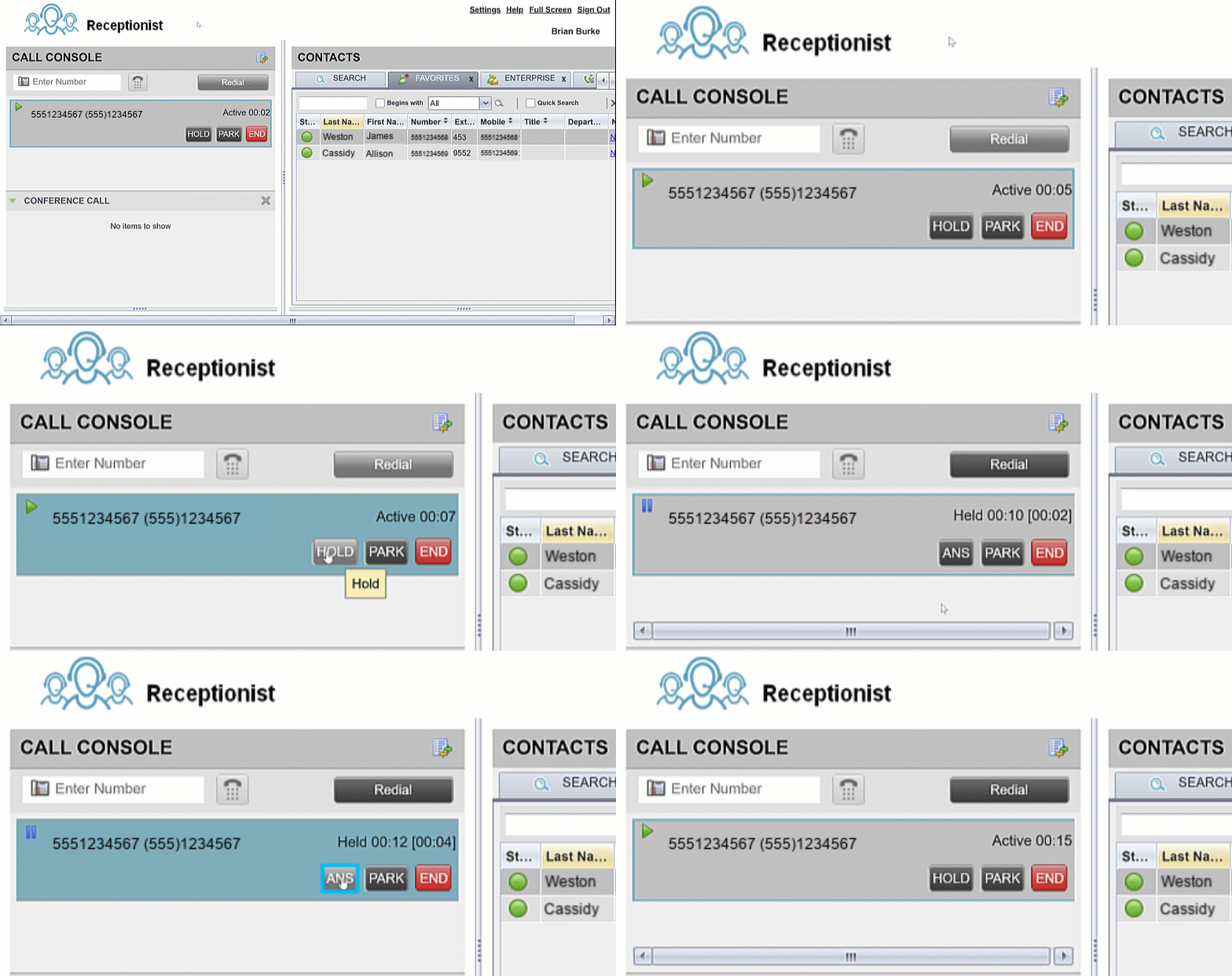
Receptionistklienten giver dig mulighed for at administrere flere opkald samtidigt. Du kan placere et aktivt opkald på vent. Eller du kan besvare et indgående opkald, mens du er i et aktivt opkald, og dit første opkald sættes automatisk i venteposition.
-
Klik på HOLD på det opkald, du vil sætte på vent, mens du er i et aktivt opkald i konsolruden.
-
Klik på Svar for at genoptage opkaldet.
Du kan administrere flere opkald fra opkaldskonsollen. Hvis du er på et aktivt opkald og modtager et nyt opkald, skal du klikke på Bes var for at bes vare det nye opkald. Dit første opkald sættes automatisk i venteposition.
Overfør et opkald
| 1 |
Under et aktivt opkald skal du bruge opkaldsprogrammet eller vælge kontakten til at ringe til den person, du vil overføre til. Dit første opkald sættes automatisk i venteposition. |
| 2 |
(Valgfrit) Annoncer opkaldet. |
| 3 |
Hvis du vil overføre opkaldet uden en meddelelse (blind overførsel), skal du klikke på Overfør efter at have ringet til overførselsdestinationen. |
| 4 |
Hold markøren over det aktive opkald, og klik derefter på Overfør. 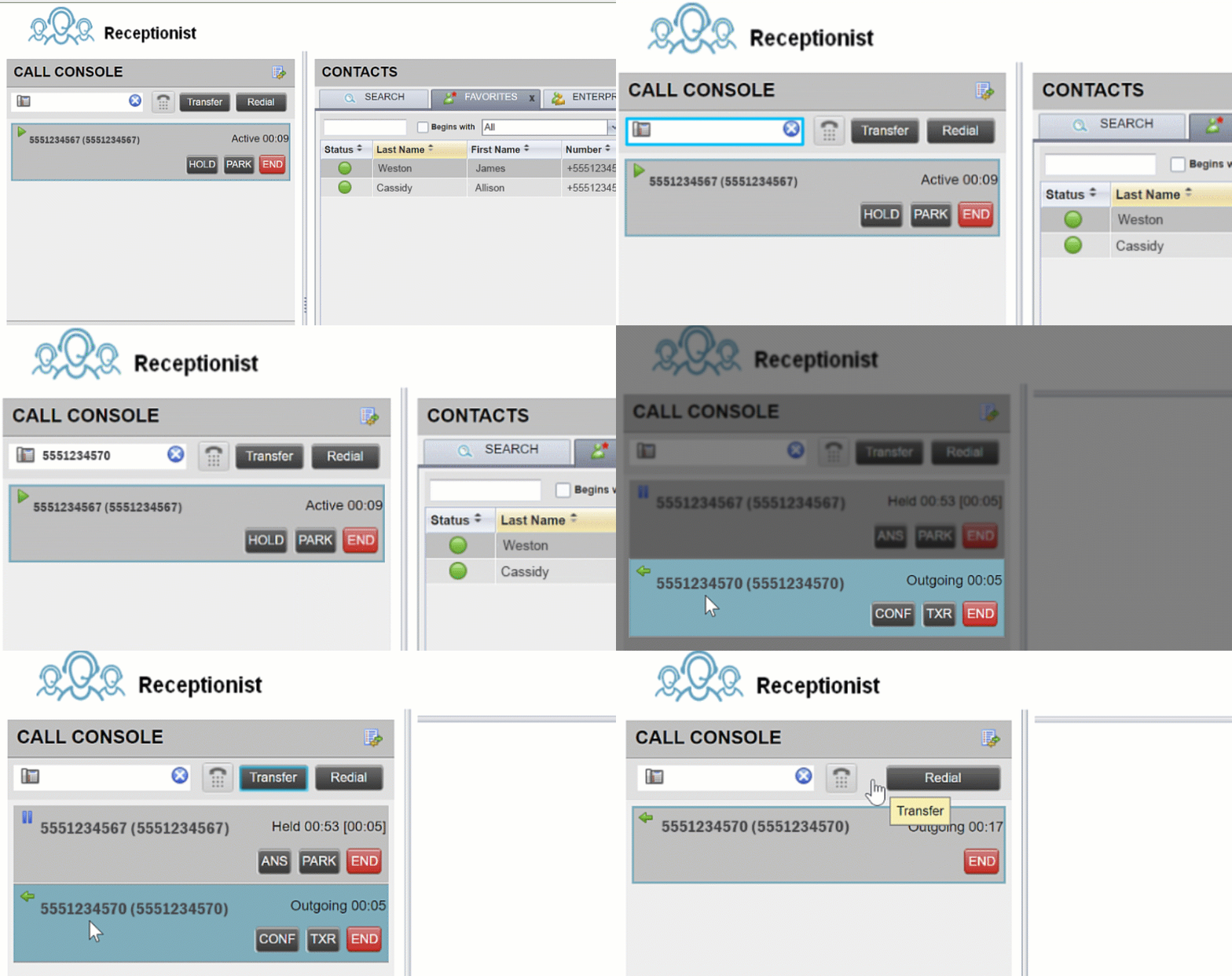
|
Overvåg opkald i kø
Før du begynder
Få adgang til receptionist fra Calling User Portal. Du kan finde flere trin i, hvordan du logger på, under Log ind på instrumentbrættet.
| 1 |
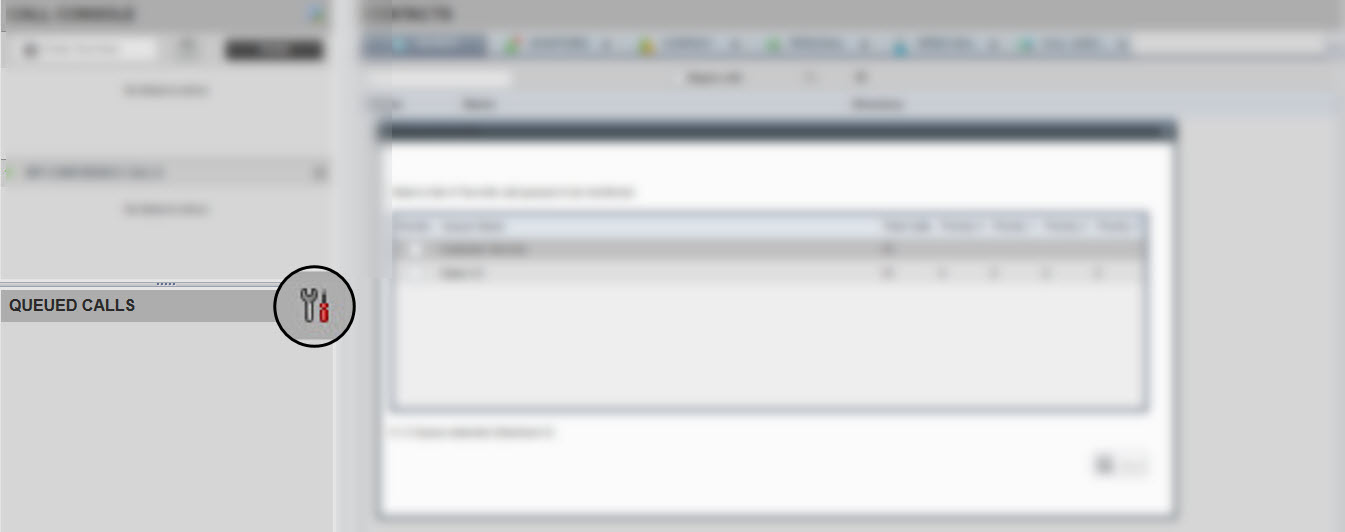
Vælg de køer, du vil overvåge, i ruden Opkald i kø. |
| 2 |
Vælg Inds . |
| 3 |
Vælg den kø, du vil overvåge. |
| 4 |
Klik på Gem. |
| 5 |
Hvis du vil modtage et opkald, der venter i køen, skal du holde markøren over opkaldet i ruden Opkald i kø og klikke på ruden og klikke på Hent. |
| 6 |
Hvis du vil se og prioritere opkald i en kø, skal du holde markøren over opkaldet i ruden Opkald i kø og klikke på Genopret. Opkaldet flyttes til fronten af køen. 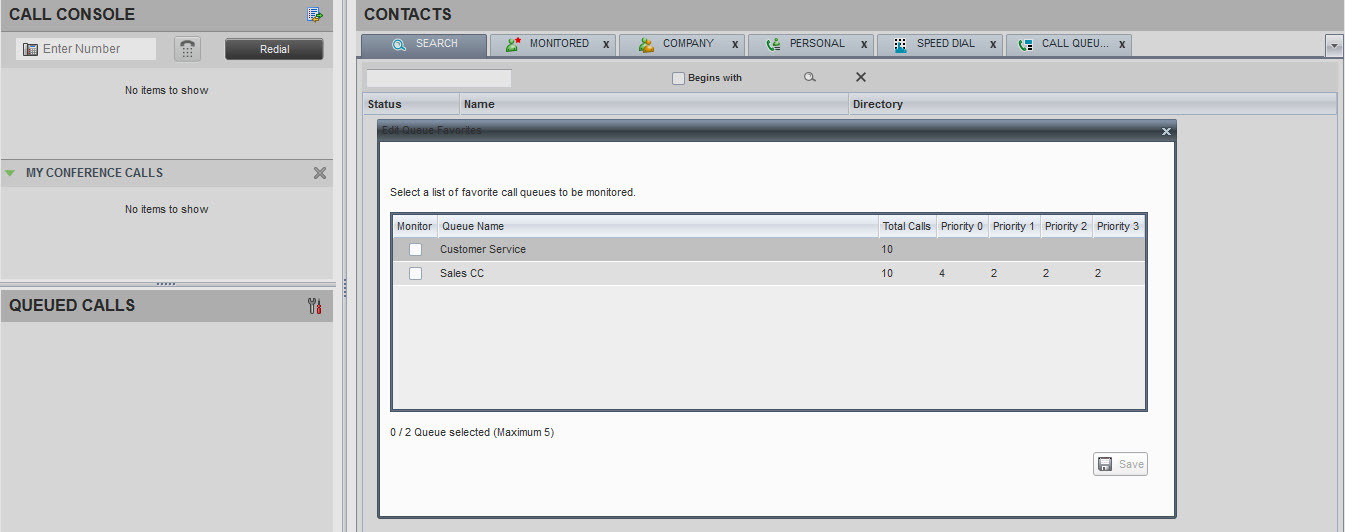
|
Vil du se, hvordan det gøres? Se denne videodemonstr ation om, hvordan du overvåger opkald i en kø i receptionist.
Overfør et opkald direkte til voicemail
Før du begynder
Få adgang til receptionist fra Calling User Portal. Du kan finde flere trin i, hvordan du logger på, under Log ind på instrumentbrættet.
| 1 |
Mens du er i et aktivt opkald, skal du bruge opkaldsprogrammet til at ringe til den person, du vil overføre til, eller klikke på kontakten. |
| 2 |
Vælg destinationskontakten i ruden kontakter. |
| 3 |
Hold markøren over kontakten, og klik på VM. Denne indstilling er kun tilgængelig, hvis kontakten har stemmemeddelelser tildelt og aktiveret. 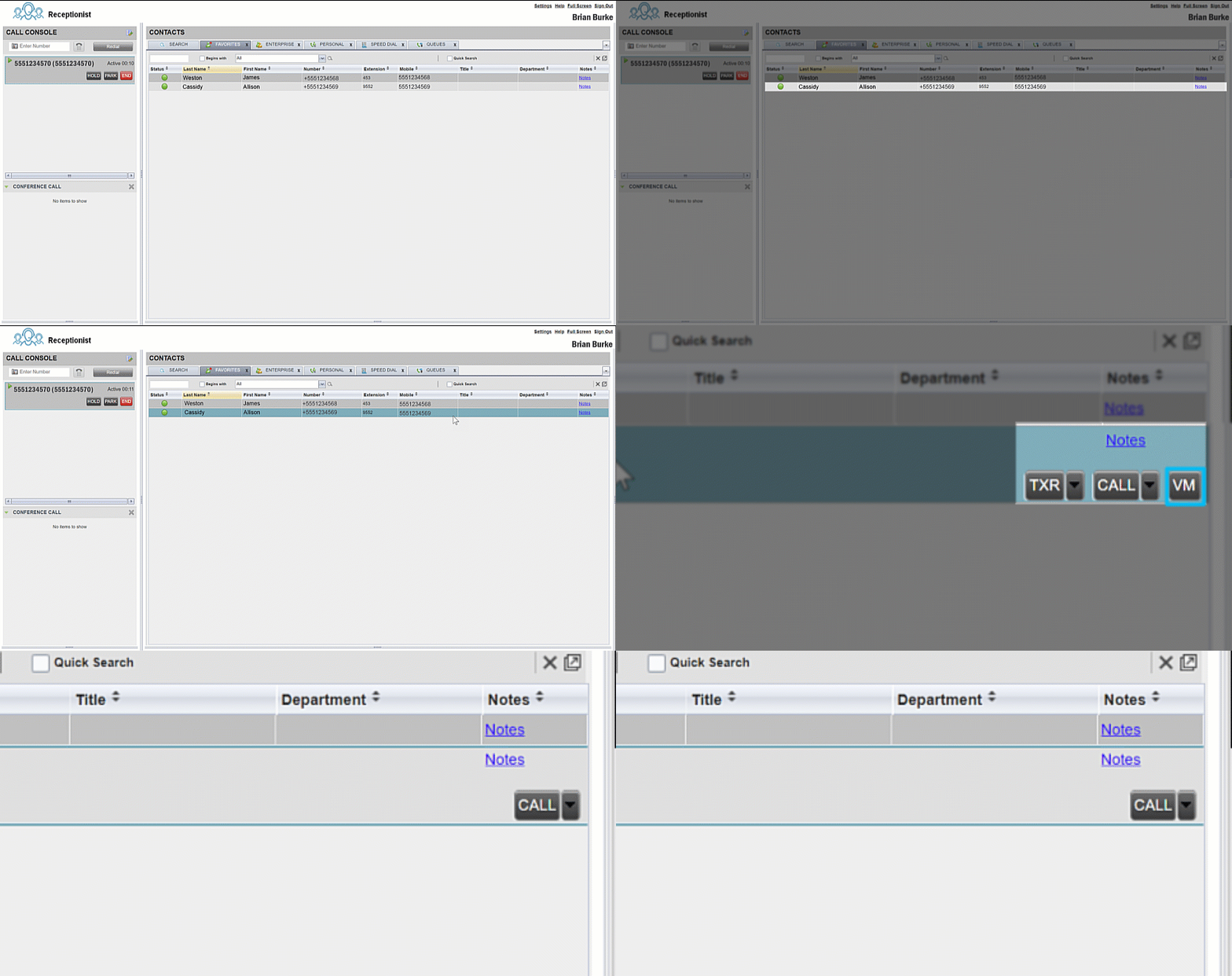
|


